






















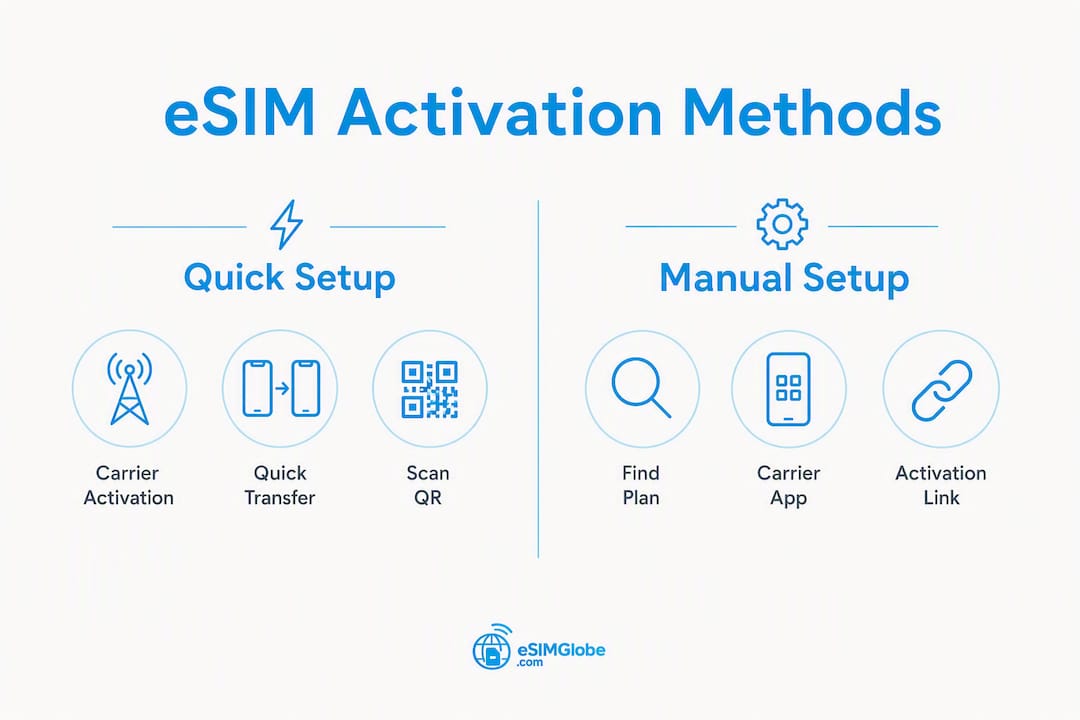
Ja — moderna iPad-modeller med Wi‑Fi + Cellular stöder eSIM, och det tar bara några minuter att få det att fungera. Den snabbaste vägen är att öppna Inställningar > Mobildata, trycka på Lägg till mobildataabonnemang och sedan skanna en QR-kod från din operatör eller eSIM-återförsäljare, trycka på en aktiveringslänk eller använda en operatörsapp. Om du köpte din iPad från en operatör kan eSIM-operatörsaktivering starta automatiskt under konfigurationen.
Innan du gör något bör du kontrollera din modell och programvara:
- Gå till Inställningar > Allmänt > Om för att bekräfta din iPad-modell och iPadOS-version.
- Bekräfta att din operatör eller eSIM-återförsäljare stöder eSIM-aktivering på iPad.
- Ha en stabil Wi‑Fi-anslutning redo för nedladdningen.
- Välj aktiveringsmetod: QR-kod, operatörsapp, direktlänk eller eSIM-operatörsaktivering.
För resenärer och alla som behöver mobildata under en kortare period är förbetalda eSIM-kort med enbart data från en välrenommerad återförsäljare det mest flexibla alternativet. Inget fysiskt SIM-kort, inget långvarigt avtal och abonnemangen levereras direkt via e-post.
Innehållsförteckning
- Vad är ett eSIM på iPad, och varför är det viktigt?
- Vad behöver du innan du aktiverar ett eSIM på din iPad?
- Hur aktiverar du ett eSIM på din iPad?
- Hur hanterar man eSIM och mobilinställningar på iPad?
- Hur köper man ett eSIM för iPad i USA?
- Använda eSIM på iPad vid internationella resor
- Felsökning av vanliga eSIM-problem på iPad
- Förberedelser innan du kontaktar operatören eller Apple-supporten
- Viktiga slutsatser
- Varför förbetalda eSIM-kort passar iPad-användare
- Esimglobe erbjuder eSIM-planer för iPad i över 170 länder
- Användbara källor och var du kan kontrollera kompatibiliteten
- Vanliga frågor
Vad är ett eSIM på iPad, och varför är det viktigt?
Ett eSIM (inbyggt SIM-kort) är ett digitalt SIM-kort som är direkt inbyggt i din iPads hårdvara. Det finns inget fysiskt kort att sätta i eller byta ut. I stället skickar din operatör eller eSIM-återförsäljare en digital profil som du installerar via Inställningar eller med en QR-kod.
För iPad-användare är de praktiska fördelarna jämfört med ett fysiskt SIM-kort tydliga. Många iPad-modeller med Wi‑Fi + Cellular kan lagra flera eSIM-profiler samtidigt, så att du kan läsa in abonnemang för flera länder före en resa och växla mellan dem på några sekunder. Aktiveringen går snabbare än att besöka en butik eller vänta på att ett SIM-kort ska skickas med posten. Apple framhåller också eSIM som en säkerhetsförbättring jämfört med fysiska SIM-kort, eftersom det inte finns något kort som kan tappas bort, klonas eller tas ut ur enheten.
Apple slutade använda Apple SIM för nya aktiveringar efter den 1 oktober 2022. Dagens eSIM-metoder — QR-kod, operatörsapp, aktiveringslänk och eSIM-operatörsaktivering — är standard framöver och stöder 5G-nät där det finns tillgängligt.
Viktigt: Vissa nyare iPad-modeller, däribland vissa modeller i familjerna iPad Pro M4, iPad Air M2 och iPad mini A17 Pro, har endast eSIM. De har ingen fysisk SIM-kortplats alls. Om din iPad endast stöder eSIM är ett fysiskt SIM-kort inte ett alternativ, oavsett operatör.
Vad behöver du innan du aktiverar ett eSIM på din iPad?
Att få aktiveringen rätt från början handlar om fyra saker: rätt enhet, rätt programvara, en kompatibel operatör och en stabil anslutning. Kontrollera allt innan du börjar.
Enhet och programvara
- Kontrollera modellen: — Gå till Inställningar > Allmänt > Om > Modellnamn. Endast iPad-modeller med Wi‑Fi + Cellular stöder eSIM. Wi‑Fi-modeller saknar mobilnätshårdvara.
- Apple-ID: — Du måste vara inloggad med ett aktivt Apple-ID på enheten.
Operatör och anslutning
- Operatörsstöd: — Kontrollera att din operatör eller eSIM-återförsäljare stöder eSIM-aktivering på iPad i USA eller på ditt resmål. Alla operatörer som stöder eSIM på iPhone stöder inte eSIM på iPad.
Innan du börjar
| Steg före aktivering | Varför det är viktigt |
|---|---|
| Anteckna ditt IMEI/MEID | Supportagenter behöver detta för att verifiera din enhet |
| Säkerhetskopiera din iPad | Försiktighetsåtgärd före ändringar av nätverkskonfigurationen |
| Ha orderbekräftelsen till hands | QR-koder och aktiveringslänkar finns vanligtvis i e-postmeddelandet |
| Kontrollera tillgängligt lagringsutrymme | eSIM-profiler tar upp minimalt med utrymme, men en full enhet kan orsaka installationsfel |
Hur aktiverar du ett eSIM på din iPad?
Det finns sex aktiveringsmetoder. För resenärer som köper ett förbetalt abonnemang online är QR-kodsmetoden eller metoden med aktiveringslänk vanligtvis snabbast. För iPad-enheter som köps direkt från en operatör hanterar operatörsaktivering av eSIM konfigurationen automatiskt.

Metod 1: Operatörsaktivering av eSIM
Om en operatör tilldelade ett eSIM-kort till din iPad vid köpet installeras det automatiskt under den första konfigurationen. Följ anvisningarna på skärmen – ingen QR-kod eller app behövs. Detta är standardupplevelsen för iPad-enheter som köps från en operatör.
Metod 2: Överför från en annan iPad (snabböverföring)
Vissa operatörer stöder överföring av ett befintligt eSIM-abonnemang från en iPad till en annan utan att du behöver ringa supporten.
- Starta konfigurationen på den nya iPad-enheten.
- Välj Överför från en annan iPad när du uppmanas att göra det.
- Håll båda iPad-enheterna nära varandra och följ stegen på skärmen.
- Bekräfta överföringen på den gamla enheten.
Operatörernas stöd för snabböverföring varierar. Kontrollera med din operatör innan du förlitar dig på den här metoden.
Metod 3: Anslut till ett befintligt iPhone-abonnemang
När din operatör stöder det kan du lägga till din iPad i ett befintligt mobilabonnemang på en iPhone.
- Gå till Inställningar > Mobildata > Lägg till mobilabonnemang.
- Välj Anslut till ett befintligt abonnemang (om din operatör stöder detta alternativ).
- Följ operatörens steg för att länka enheterna.
Alla amerikanska operatörer erbjuder inte detta för iPad. Kontrollera detta innan du försöker.
Metod 4: Hitta ett nytt abonnemang i Inställningar
- Öppna Inställningar > Mobildata.
- Tryck på Lägg till mobilabonnemang och sedan på Hitta ett nytt abonnemang.
- iPad-enheten visar en lista över lokala operatörer som är tillgängliga för direktköp och installation.
- Välj ett abonnemang, slutför betalningen och eSIM-kortet installeras automatiskt.
Detta är användbart när du vill bläddra bland operatörsalternativ direkt från enheten utan en QR-kod.
Metod 5: Skanna en QR-kod
Detta är den vanligaste metoden för förbetalda eSIM-kort som köps online.
Under konfigurationen:
- När konfigurationsassistenten frågar om mobildata trycker du på Använd QR-kod.
- Rikta kameran mot QR-koden i orderbekräftelsen via e-post eller på det tryckta kortet.
Efter konfigurationen:
- Gå till Inställningar > Mobildata > Lägg till mobilabonnemang.
- Tryck på Använd QR-kod och skanna.
På iPadOS 17.4 eller senare: Tryck länge på en QR-kodsbild i ett e-postmeddelande eller på en webbsida och tryck på Lägg till eSIM. Du behöver inte öppna Inställningar separat.
Metod 6: Använd en operatörsapp eller aktiveringslänk
- Hämta operatörens app från App Store eller tryck på aktiveringslänken i e-postmeddelandet med din orderbekräftelse.
- Öppna appen eller länken och följ anvisningarna för att installera eSIM-kortet.
- När du blir ombedd att göra det godkänner du eSIM-installationen i systemdialogrutan.
Proffstips: Efter aktiveringen slår du på och av flygplansläget och öppnar sedan en webbläsare för att bekräfta att data dirigeras korrekt. Om din iPad har en fysisk SIM-kortplats bör du inte ta ut det fysiska SIM-kortet om du inte tänker ersätta det permanent – vissa operatörer inaktiverar det fysiska SIM-kortet när ett eSIM installeras.
| Aktiveringsmetod | Bäst för | Hastighet |
|---|---|---|
| Aktivering av eSIM via operatören | iPad-enheter som köpts från operatören | Automatiskt under konfigureringen |
| Snabböverföring | Uppgradera till en ny iPad | Snabbt, inget supportsamtal krävs |
| Anslut till iPhone-abonnemang | Delade operatörskonton | Måttligt (beroende på operatör) |
| Hitta ett nytt abonnemang | Bläddra bland operatörer på enheten | Måttligt |
| QR-kod | Förbetalda abonnemang, rese-eSIM | Snabbt |
| Operatörsapp/länk | Förbetalda abonnemang, rese-eSIM | Snabbt |
Hur hanterar man eSIM och mobilinställningar på iPad?
All eSIM-hantering finns under Inställningar > Mobildata. Därifrån kan du ge abonnemang etiketter, byta aktivt abonnemang, styra dataroaming och ta bort abonnemang som du inte längre behöver.
- Etiketter på dina abonnemang: Tryck på ett abonnemangsnamn och välj Etikett för abonnemang för att byta namn. Använd tydliga namn som ”Hemifrån AT&T” eller ”Europaresa” så går det snabbt att växla.
- Byt aktivt dataabonnemang: Tryck på Mobildata högst upp på skärmen Mobildata och välj vilket abonnemang som ska hantera data. På de flesta iPad-modeller kan bara ett abonnemang använda data åt gången.
- Aktivera eller inaktivera dataroaming: Tryck på ett abonnemang och slå sedan på eller av Dataroaming. Stäng av roaming för ditt hemmaabonnemang när du är utomlands för att undvika oväntade kostnader.
- Kontrollera dataanvändning per abonnemang: Användningssiffrorna visas under varje abonnemang i Inställningar > Mobildata. Nollställ dem i början av varje faktureringsperiod för att följa förbrukningen korrekt.
- Ta bort ett eSIM: Tryck på abonnemanget, rulla ned och tryck på Ta bort mobilabonnemang. För de flesta abonnemang är åtgärden permanent – operatören måste utfärda profilen på nytt om du vill ha tillbaka den.
Om ett abonnemang visar ”Ingen service” direkt efter installationen kan du slå på och av flygplansläget. Om problemet kvarstår startar du om iPad-enheten och letar efter en uppdatering av operatörsinställningarna under Inställningar > Allmänt > Om.
Hur köper man ett eSIM för iPad i USA?
För de flesta användningsområden för iPad – resor, tillfällig surf eller en reservanslutning – är förbetalda eSIM-abonnemang med enbart data från en välrenommerad återförsäljare det snabbaste och smidigaste alternativet. Du slipper gå till operatörens butik, teckna avtal och vänta på ett fysiskt SIM-kort.
Det här bör du kontrollera innan du köper:
- Enhetskompatibilitet: — Bekräfta att abonnemanget stöder din specifika iPad-modell och nätverken på resmålet.
Förbetalda korttidsabonnemang gör att du bara betalar för den uppkoppling du behöver, vilket vanligtvis kostar betydligt mindre än roaming via hemmaoperatören. För tips om att köpa eSIM som tar upp abonnemangens giltighetstid, datamängder och vanliga misstag är Esimglobes köpguide en praktisk referens.
Apple SIM är inte längre tillgängligt för nya aktiveringar, så använd aktuella eSIM-metoder — QR-kod, app eller länk — när du köper ett abonnemang i dag.
Använda eSIM på iPad vid internationella resor
Att förinstallera och föraktivera kortvariga lokala abonnemang före resan är det mest tillförlitliga tillvägagångssättet. Om du gör detta hemma, via ditt eget Wi-Fi, slipper du risken att behöva leta efter uppkoppling vid ankomsten.
Checklista före resan:
- Köp eSIM-abonnemang för varje resmål och installera dem före avresan.
- Bekräfta nätverkskompatibiliteten (4G LTE eller 5G) för varje land på din resplan.
- Märk varje abonnemang med landets namn så att du kan byta vid ankomst på några sekunder.
- Behåll ett globalt abonnemang eller ett abonnemang som täcker flera regioner som reserv om det lokala abonnemanget har bristande täckning.
- Stäng av dataroaming för ditt abonnemang hos hemmaoperatören för att förhindra automatiska roamingavgifter.
Byta profil vid ankomst:
Gå till Inställningar > Mobildata, tryck på Mobildata högst upp och välj det lokala abonnemanget för resmålet. Bytet träder i kraft omedelbart. Behåll ditt abonnemang hos hemmaoperatören aktivt för samtal och SMS om operatören stöder det, men använd det lokala eSIM-abonnemanget för data.
Många iPad-modeller som stöds kan lagra åtta eller fler eSIM-profiler, så det är praktiskt att förinstallera abonnemang för en hel resa i flera länder. För ett komplett eSIM-arbetsflöde för internationella resor, inklusive konfigurationssteg och destinationsspecifika tips, går Esimglobes guide för 2026 igenom hela processen.
Proffstips: Köp ett litet datapaket med kort giltighet för ankomstdagen. Kontrollera att det ansluter innan du väljer ett större abonnemang. Om täckningen är stabil kan du fylla på eller byta till ett längre abonnemang från samma leverantör.
Felsökning av vanliga eSIM-problem på iPad
De flesta eSIM-problem beror på ett fåtal fel som går att åtgärda. Gå igenom dessa steg innan du kontaktar supporten.
”Ingen service” efter installationen:
- Slå på och av flygplansläget.
- Starta om iPad-enheten.
- Gå till Inställningar > Allmänt > Om — installera en tillgänglig uppdatering av operatörsinställningarna.
- Bekräfta att abonnemanget är valt som aktivt dataabonnemang under Inställningar > Mobildata.
Aktiveringen har fastnat eller laddar kontinuerligt:
- Kontrollera att du har en stabil Wi-Fi-anslutning. En avbruten anslutning mitt under nedladdningen är den vanligaste orsaken.
- Avbryt och starta om aktiveringen från Inställningar > Mobildata > Lägg till mobilabonnemang.
- Om QR-koden redan har skannats kontaktar du återförsäljaren för att få en ny aktiveringskod – de flesta QR-koder kan bara användas en gång.
QR-koden känns inte igen:
- Kontrollera att kameralinsen är ren och att hela QR-koden syns i bilden.
- På iPadOS 17.4 eller senare kan du prova att hålla ned QR-bilden i e-postmeddelandet och välja Lägg till eSIM.
- Om skanningen misslyckas upprepade gånger kan du be återförsäljaren om en manuell aktiveringskod att ange i stället.
Abonnemanget visas men ansluter inte till data:
- Bekräfta att dataroaming är aktiverat om du befinner dig utanför hemlandet.
- Kontrollera APN-inställningarna med operatören – vissa abonnemang kräver att APN anges manuellt.
- Stäng av och slå på mobildata igen under Inställningar > Mobildata.
Överföringen mellan enheter misslyckades:
- Bekräfta att båda iPads är anslutna till samma Wi-Fi-nätverk och befinner sig inom Bluetooth-räckvidd.
- Kontrollera att operatören stöder Snabböverföring för iPad.
- Om överföringen misslyckas två gånger kontaktar du operatören direkt – vissa kräver ett supportsamtal för att godkänna flytten.
När du ska återställa nätverksinställningarna: Gå till Inställningar > Allmänt > Överför eller nollställ iPad > Nollställ > Nollställ nätverksinställningar. Detta raderar sparade Wi-Fi-lösenord och VPN-konfigurationer samt mobilinställningar, så använd detta som en sista utväg innan du kontaktar supporten.
Förberedelser innan du kontaktar operatören eller Apple-supporten
Samla in dessa uppgifter innan du ringer eller chattar. Supportmedarbetare kan lösa problemen under ett och samma samtal när du har allt till hands.
- Enhetsmodell och iPadOS-version: Inställningar > Allmänt > Om.
- IMEI/MEID: Finns också under Inställningar > Allmänt > Om eller är tryckt på originalförpackningen. Detta är enhetens identifierare – inte samma sak som eSIM-abonnemangets identifierare.
- Abonnemangets ICCID eller aktiveringskod: Finns i e-postmeddelandet med orderbekräftelsen eller under Inställningar > Mobildata > [Plan Name] > SIM-kortsinformation. Detta identifierar den specifika eSIM-profilen, inte enheten.
- Skärmbilder av eventuella felmeddelanden: Ta dem när felet inträffar; feltexten försvinner snabbt.
- Tidsstämplar för misslyckade aktiveringar: Anteckna datum och ungefärlig tid så att operatören kan kontrollera loggar på serversidan.
- Orderbekräftelsenummer: Krävs av eSIM-återförsäljare för att utfärda en ny QR-kod eller aktiveringslänk.
IMEI/MEID identifierar hårdvaran. ICCID identifierar eSIM-profilen som är installerad på den. Supportmedarbetare behöver båda vid felsökning av ett abonnemang som har installerats men inte ansluter.
Viktiga slutsatser
Moderna iPads har inbyggt stöd för eSIM, och förbetalda dataabonnemang som endast gäller data och aktiveras med QR-kod eller operatörens app är det snabbaste och mest flexibla alternativet för resenärer och tillfälliga användare.
| Punkt | Information |
|---|---|
| De flesta iPads med mobilanslutning stöder eSIM | Wi-Fi + Cellular-modeller stöder eSIM; vissa iPad Pro M4-, Air M2- och mini A17 Pro-modeller har endast eSIM och saknar SIM-fack. |
| Kontrollera modell och iPadOS först | Gå till Inställningar > Allmänt > Om för att bekräfta kompatibiliteten innan du köper en plan. |
| Sex aktiveringsmetoder tillgängliga | QR-kod och operatörsapp är snabbast för förbetalda planer; eSIM Carrier Activation hanterar operatörsköpta iPad-modeller automatiskt. |
| Förinstallera planer före resan | iPad-modeller som stöds kan lagra flera eSIM-profiler; installera destinationsplaner hemma via stabilt Wi-Fi. |
| Esimglobe för förbetalda iPad-planer | Esimglobe levererar förbetalda eSIM-kort med endast data för över 170 länder direkt via e-post, med support dygnet runt för aktivering på iPad. |
Varför förbetalda eSIM-kort passar iPad-användare
Det traditionella rådet är att ringa din operatör och lägga till en internationell dataplan. Det fungerar, men innebär vanligtvis att du betalar roamingpriser som fastställts av din hemmaoperatör, med liten kontroll över kostnaden per Dag. Förbetalda eSIM-kort med endast data vänder på modellen: du köper exakt den mängd data du behöver, under exakt den tidsperiod du behöver den, till lokala eller nästan lokala priser.
För iPad-användare är argumenten ännu starkare än för telefoner. De flesta ringer inte med en iPad. Data är det enda som spelar roll, och förbetalda planer med endast data är prissatta därefter. Kostnaden inkluderar inga röst- eller SMS-tjänster.
Den detalj som de flesta resenärer missar: installera planen innan du åker, inte på flygplatsen. Flygplatsens Wi-Fi är opålitligt, och en misslyckad nedladdning mitt under aktiveringen kan lämna dig utan data i det värsta möjliga ögonblicket. Om du gör det hemma tar det fem minuter och eliminerar risken helt. Lagra flera profiler, märk dem tydligt och byt vid ankomst med två tryck.
Esimglobe erbjuder eSIM-planer för iPad i över 170 länder
Förbetalda roamingplaner från hemlandets operatörer tar betalt per Dag eller megabyte, vilket snabbt blir dyrt under en veckolång resa. Esimglobe erbjuder ett direkt alternativ: förbetalda eSIM-planer med endast data för över 170 länder, levererade direkt till din e-post efter genomfört köp. Inget butiksbesök, inget fysiskt SIM-kort, inget abonnemang.

För iPad-användare är lösningen enkel. Planerna är kompatibla med eSIM-kompatibla iPad-modeller, finns med Dag-, vecko- och månadsvis giltighet och aktiveras via QR-kod eller länk – de två metoderna som fungerar snabbast på iPadOS. Om du stöter på problem under installationen finns support dygnet runt som kan guida dig genom aktiveringsstegen för iPad. Kassan är tillgänglig i USD, med ett gränssnitt anpassat för amerikanska användare och omedelbar orderbekräftelse.
Europeiska och marockanska Day Pass med obegränsad data är ett exempel på Esimglobes regionala planer – obegränsad data i över 40 områden, aktiverad på några minuter. Bläddra i hela plankatalogen på esimglobe.com för att hitta en plan som passar din destination och resans längd, och kontrollera sedan enhetens kompatibilitet före köpet.
Användbara källor och var du kan kontrollera kompatibiliteten
- Apple-supporten – konfigurera eSIM på iPad: – Den officiella steg-för-steg-guiden för alla aktiveringsmetoder, inklusive QR-kod, operatörsapp och aktivering av eSIM via operatören. Sök efter ”Ställ in eSIM på iPad” på Apples supportwebbplats för den aktuella versionen.
- Apple-supporten – konfigurera mobildata på iPad: – Omfattar enhetskompatibilitet, modeller med endast eSIM och övergången från Apple SIM. Sök efter ”Ställ in mobildatatjänst på din iPad” på Apples supportwebbplats.
- Esimglobes abonnemangskatalog: Bläddra bland förbetalda abonnemang med endast data per land eller region, bekräfta aktiveringsmetod (QR-kod/länk) och kontrollera abonnemangets giltighetstid på esimglobe.com.
- Esimglobes eSIM-resetips: Praktisk vägledning om hur du håller dig uppkopplad utomlands, inklusive arbetsflöden före aktivering och val av abonnemang för att spara kostnader.
Vanliga frågor
Kan en iPad använda ett eSIM?
Ja. Alla iPad-modeller med Wi‑Fi + Cellular har stöd för eSIM. Vissa nyare modeller, däribland vissa varianter av iPad Pro M4, iPad Air M2 och iPad mini A17 Pro, har endast eSIM och saknar fack för fysiskt SIM-kort.
Hur lägger man till ett eSIM på en iPad?
Gå till Inställningar > Mobildata > Lägg till mobilabonnemang och skanna sedan en QR-kod, tryck på en aktiveringslänk eller använd en operatörsapp. På iPadOS 17.4 eller senare kan du även trycka länge på en QR-kodsbild i ett e-postmeddelande och välja Lägg till eSIM.
Vilket är det bästa eSIM:et för iPad?
För resenärer och tillfälliga databehov är ett förbetalt eSIM med endast data från en välrenommerad återförsäljare det mest flexibla alternativet. Esimglobe erbjuder abonnemang i över 170 länder med omedelbar leverans via e-post, flera giltighetstider och support dygnet runt för aktivering på iPad.
Hur köper man ett eSIM för en iPad?
Köp ett abonnemang från en operatör eller en eSIM-återförsäljare som Esimglobe, få QR-koden eller aktiveringslänken via e-post och installera det sedan via Inställningar > Mobildata > Lägg till mobilabonnemang. Kontrollera att din iPad-modell har stöd för eSIM och att abonnemanget gäller för din destination innan du köper det.
Varför ansluter inte mitt iPad-eSIM efter aktivering?
Slå av och på flygplansläget och kontrollera sedan om det finns en uppdatering av operatörsinställningarna under Inställningar > Allmänt > Om. Om data fortfarande inte fungerar, bekräfta att abonnemanget är valt som aktivt dataabonnemang och att dataroaming är aktiverat om du befinner dig utanför ditt hemland.