






















Um hotspot móvel não consome inerentemente mais dados do que usar aplicativos diretamente no celular. Na prática, porém, as sessões de hotspot quase sempre consomem mais, porque os dispositivos conectados — especialmente laptops — carregam sites completos para desktop, acionam atualizações em segundo plano e transmitem conteúdo em resoluções mais altas por padrão.
Três coisas para fazer agora:
- Interrompa todos os downloads grandes em execução nos dispositivos conectados.
- Mude os aplicativos de streaming para definição padrão ou para a menor qualidade disponível.
- Desative o hotspot quando nenhum dispositivo estiver usando-o ativamente.
Principais conclusões
Um hotspot móvel não multiplica os dados por conta própria, mas dispositivos conectados que executam atualizações em segundo plano, sincronizações na nuvem e transmissões em alta qualidade normalmente fazem você consumir o dobro ou o triplo do que consumiria apenas no celular.
| Ponto | Detalhes |
|---|---|
| O hotspot em si é neutro | O recurso encaminha os dados; o comportamento do dispositivo conectado determina o consumo total. |
| A transmissão em 4K é o maior dreno | Vídeos em 4K consomem de 6 a 8 GB por hora — um único filme pode ultrapassar toda a franquia de hotspot do plano. |
| Os processos em segundo plano são o custo oculto | Atualizações do sistema operacional, backups na nuvem e vídeos com reprodução automática são executados silenciosamente e podem consumir gigabytes sem que você perceba. |
| Verifique a franquia de hotspot do seu plano | Os planos “ilimitados” limitam separadamente o hotspot de alta velocidade; confirme seu limite no aplicativo da operadora. |
| Esimglobe para viagens | Os planos de eSIM pré-pago da Esimglobe oferecem uma franquia de dados fixa e previsível para uso intenso de curto prazo no exterior. |
Índice
- O uso do hotspot consome mais dados do que a navegação normal no celular?
- Por que os dispositivos conectados consomem silenciosamente o limite do seu hotspot
- Quantos dados as atividades comuns realmente consomem?
- Como verificar o uso de dados do ponto de acesso e os limites do plano
- Etapas práticas para reduzir o consumo de dados do hotspot
- Bateria, segurança e deixar o hotspot ligado
- O que os profissionais de telecomunicações procuram ao diagnosticar o uso excessivo do hotspot
- A configuração que a maioria das pessoas ignora
- Planos eSIM pré-pagos para uso intenso de hotspot por períodos curtos
- Fontes úteis
- Perguntas frequentes
O uso do hotspot consome mais dados do que a navegação normal no celular?
Um hotspot móvel (também chamado de hotspot pessoal ou compartilhamento de internet) transforma seu celular em um roteador sem fio. Os dispositivos conectados usam a conexão de dados móveis do seu celular para acessar a internet, e cada byte transferido por esses dispositivos é descontado da franquia de dados do seu plano. Não existe uma “franquia de hotspot” separada fora do seu plano.
A forma como as operadoras contabilizam esse uso varia. A maioria dos planos dos EUA se enquadra em uma destas três estruturas:
- Franquia compartilhada: todos os dados, usados no próprio celular ou por dispositivos conectados, são descontados de uma única franquia.
- Franquia dedicada de hotspot de alta velocidade: o plano concede uma quantidade fixa de dados de hotspot em alta velocidade (por exemplo, 15 GB ou 50 GB). Depois desse limite, a velocidade do hotspot cai para 600 Kbps ou menos, mesmo que a navegação no próprio celular continue rápida.
- Compartilhamento de internet limitado: alguns planos permitem o compartilhamento, mas limitam sua velocidade desde o início, independentemente de quantos dados você ainda tenha.
A maioria dos planos “ilimitados” limita ou restringe explicitamente o tethering de hotspot em alta velocidade. “Ilimitado” para uso no celular raramente significa hotspot ilimitado em alta velocidade. Antes de usar intensivamente, verifique no seu plano as expressões “hotspot de alta velocidade” e “tethering permitido” — elas não significam a mesma coisa. Procure também por tarifas de excedente, que hoje são incomuns, mas ainda existem em alguns planos mais antigos.
Dica profissional: Faça login no aplicativo ou no portal da conta da sua operadora e procure por “hotspot” ou “tethering” nos detalhes do seu plano. A franquia de alta velocidade geralmente é listada separadamente do seu total de dados.
Por que os dispositivos conectados consomem silenciosamente o limite do seu hotspot
O recurso de hotspot em si usa uma quantidade insignificante de dados para transmitir um sinal Wi-Fi. O grande volume vem inteiramente do que os dispositivos conectados fazem depois de ingressar na rede. Tanto o Android quanto o iOS tratam uma conexão de hotspot como Wi-Fi, o que significa que laptops e tablets conectados deixam de aplicar as restrições otimizadas para redes celulares que normalmente usariam em uma conexão móvel limitada.
O resultado: os processos em segundo plano são executados livremente. Um laptop conectado ao seu hotspot pode acionar silenciosamente:
- Downloads do Windows Update — geralmente centenas de megabytes, às vezes vários gigabytes em atualizações importantes.
- Sincronização do OneDrive, Google Drive ou iCloud — fotos e vídeos são enviados automaticamente se o backup na nuvem estiver ativado.
- Recursos de sites para computador — imagens em resolução máxima, anúncios em vídeo e scripts mais pesados que os navegadores móveis ignoram.
- Vídeo com reprodução automática em plataformas sociais como Instagram, TikTok e YouTube, que por padrão usam qualidade mais alta em uma conexão “Wi-Fi”.
Um cenário realista de consumo silencioso: um laptop se conecta ao seu hotspot, baixa uma atualização de 1,5 GB do Windows, sincroniza 800 MB de fotos com o OneDrive e carrega alguns sites de notícias para computador. Isso representa aproximadamente 2,5 GB consumidos antes mesmo de você transmitir um único vídeo.
Dica profissional: No Windows, acesse Configurações > Rede e Internet > Wi-Fi, clique na rede do seu hotspot e ative “Conexão limitada”. Isso bloqueia a maioria dos downloads automáticos do Windows Update e pausa a sincronização automática do OneDrive. No macOS, desative manualmente a sincronização do Fotos do iCloud e os backups do Time Machine antes de se conectar a um hotspot.
Quantos dados as atividades comuns realmente consomem?
As estimativas baseadas em atividades oferecem uma maneira prática de calcular seu limite de dados. Os valores abaixo refletem o consumo típico por hora; o uso real varia conforme o codec, o comportamento do streaming adaptativo e os aplicativos executados em segundo plano simultaneamente.
| Atividade | Estimativa de dados por hora |
|---|---|
| E-mails e navegação básica na web | consome uma quantidade moderada de dados, normalmente menos de 500 MB |
| Streaming de música | consome poucos a moderados dados |
| Vídeo em definição padrão (SD) | consome algumas centenas de MB |
| Streaming de vídeo em HD | consome vários gigabytes |
| Streaming de vídeo em 4K | consome grandes volumes de dados |
| Chamadas de vídeo (Zoom, qualidade padrão) | varia de moderado a mais de 1 GB |
| Jogos online (sessão ativa) | usa poucos ou moderados dados |
| Download de arquivo grande ou atualização do sistema operacional | pode variar bastante, de centenas de MB a vários GB |
O streaming em 4K pode consumir de 6 a 8 GB por hora. Um único filme de duas horas em 4K usando um ponto de acesso pode consumir de 12 a 16 GB — mais do que a franquia completa de alta velocidade de muitos planos para pontos de acesso.
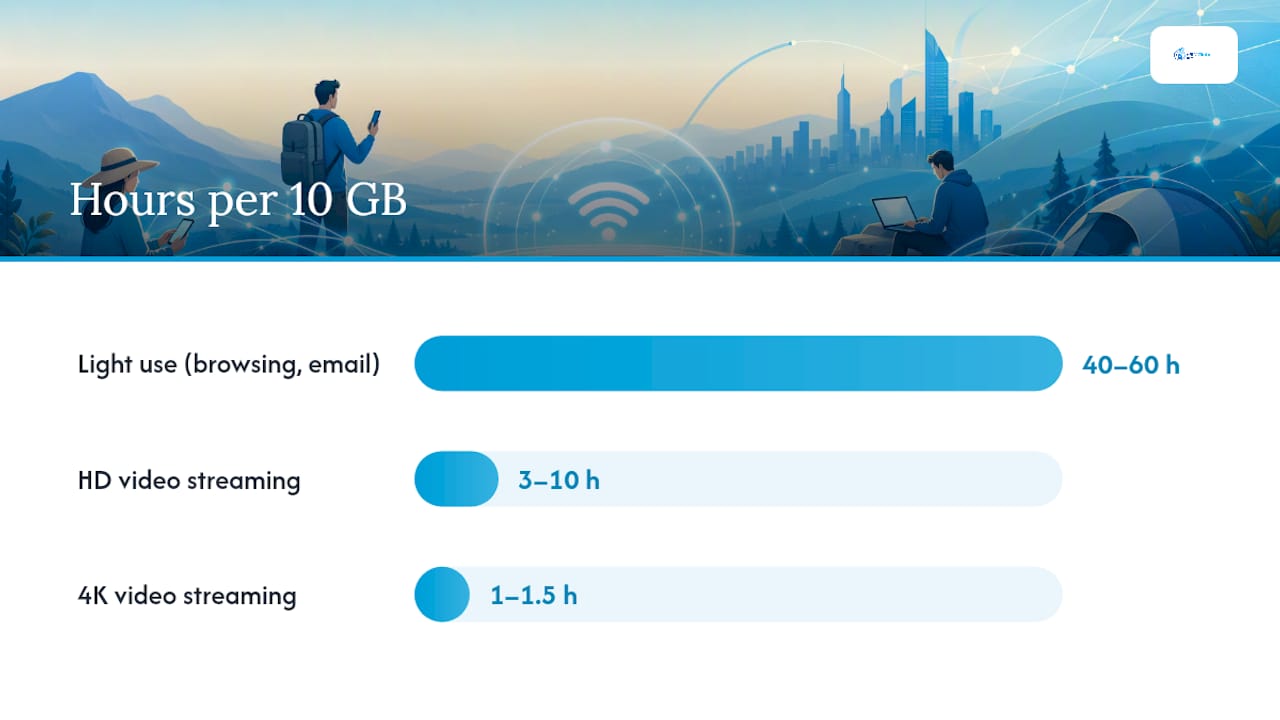
Quanto tempo duram 10 GB? Com uso leve (e-mail, navegação e música), 10 GB cobrem aproximadamente 40 a 60 horas. Uma única transmissão de vídeo em HD reduz esse período para 3 a 10 horas. Uma única transmissão em 4K consome 10 GB em cerca de 1 a 1,5 hora.
Quanto tempo duram 50 GB? Com uso leve, 50 GB duram várias semanas de navegação diária. Com uso moderado, combinando videochamadas em HD e streaming, duram de 15 a 30 horas de uso ativo. Com uso intenso, incluindo streaming em 4K e sincronizações em segundo plano, 50 GB podem acabar em poucos dias.
O streaming adaptativo ajusta a qualidade automaticamente, portanto o consumo real depende da velocidade da sua conexão e da configuração de qualidade padrão da plataforma. Sempre configure os apps de streaming para uma resolução fixa mais baixa, em vez de deixá-los no modo “Automático”.
Como verificar o uso de dados do ponto de acesso e os limites do plano
Saber quanto da sua franquia ainda resta antes de atingir um limite de redução de velocidade evita surpresas desagradáveis. Veja as etapas para cada plataforma.
No iPhone (iOS):
- Abra Configurações e toque em Celular.
- Role para baixo para ver o uso de dados celulares por app desde a última redefinição.
- Para redefinir o contador no início do seu ciclo de cobrança, role até a parte inferior e toque em Redefinir Estatísticas.
- Para ver a atividade específica do ponto de acesso, acesse Configurações > Acesso Pessoal — isso mostra se o recurso está ativo, mas não separa os bytes usados exclusivamente pelo ponto de acesso do uso total de dados celulares.
A documentação de suporte da Apple confirma que, quando o Acesso Pessoal está ativo, o telefone usa dados celulares para todos os dispositivos conectados, e esse uso aparece no contador padrão de dados celulares.
No Android:
- Abra Configurações e acesse Rede e Internet (o nome varia conforme o fabricante — a Samsung usa “Conexões”).
- Toque em Rede móvel e, depois, em Uso de dados ou Uso de dados dos apps.
- Algumas versões do Android exibem uma entrada separada “Ponto de acesso” em uso de dados; outras a incluem no total.
- Defina um aviso ou limite rígido de dados tocando em Aviso e limite de dados no mesmo menu.
Observação: o Samsung One UI, o Android padrão do Pixel e outras interfaces de fabricantes organizam esses menus de maneiras diferentes. Se você não encontrar a tela de uso de dados, pesquise “uso de dados” na barra de pesquisa das Configurações do seu telefone.
Verificando os limites do seu plano com a operadora:
- Abra o aplicativo da sua operadora (T-Mobile, Verizon, AT&T ou o equivalente da sua operadora) e procure um painel de “Dados” ou “Uso”.
- Acesse o portal da sua conta online e encontre o resumo do ciclo de cobrança atual.
- Procure um item identificado como “Hotspot móvel”, “Tethering” ou “Hotspot de alta velocidade” — essa é a sua franquia específica, separada dos dados do seu telefone.
Os aplicativos e portais de conta das operadoras são a fonte oficial para informações precisas sobre as franquias de hotspot. Aplicativos de terceiros podem fazer estimativas, mas somente o sistema da sua operadora reflete os limites de redução de velocidade em tempo real.
Dica profissional: *Ative os alertas de uso de dados no aplicativo da sua operadora e habilite os avisos de limite por SMS, se a sua operadora oferecer esse recurso.
Etapas práticas para reduzir o consumo de dados do hotspot
Comece primeiro pelas mudanças de maior impacto.
Prioridade máxima:
- Reduza a qualidade do streaming para SD (480p) ou para a configuração fixa mais baixa no Netflix, YouTube ou qualquer aplicativo de streaming antes de conectar os dispositivos ao seu hotspot.
- Pause os backups automáticos na nuvem em todos os dispositivos conectados — iCloud, Google Fotos, OneDrive e Dropbox fazem uploads em segundo plano.
- Desative a reprodução automática de vídeos nas configurações do Instagram, TikTok, Facebook e Twitter/X.
- Evite downloads grandes, instalações de jogos ou atualizações de software durante o uso do tethering.
Ações secundárias:
- Limite o número de dispositivos conectados ao mesmo tempo. Cada dispositivo adicional multiplica o consumo em segundo plano.
- Programe as atualizações do sistema operacional e dos aplicativos para serem executadas somente em redes Wi-Fi conhecidas (Ajustes > Atualização de Software > Atualizações Automáticas no iPhone; Configurações > Sistema > Atualização do sistema no Android).
- Ative os modos de economia de dados nos aplicativos que os oferecem — o “Modo Lite” do Chrome (agora descontinuado, mas há configurações equivalentes em outros navegadores), o “Economizador de dados” do YouTube e o “Economizador de dados” do Spotify reduzem o consumo.
- Marque seu hotspot como uma conexão limitada em qualquer laptop com Windows (consulte a Dica profissional na seção acima).
Para usuários frequentes ou que consomem muitos dados:
Considere contratar um plano de dados pré-pago específico para necessidades intensas de curto prazo, especialmente durante viagens: nosso guia sobre como se manter conectado no exterior, na Arábia Saudita oferece dicas úteis de conectividade para viagens internacionais. Um plano de dados para viagens dimensionado de acordo com o uso real da sua viagem costuma ser mais econômico do que esgotar a franquia de hotspot do seu plano doméstico.

Dica profissional: No Windows, a opção “Conexão limitada” é a configuração de maior impacto para economizar dados do hotspot. No macOS, o equivalente é desativar manualmente a sincronização do iCloud Drive (Ajustes do Sistema > ID Apple > iCloud > iCloud Drive > desative a opção) e pausar o Time Machine. No ChromeOS, acesse Configurações > Rede > sua rede de hotspot e ative as restrições “Preferir dados móveis”.
Bateria, segurança e deixar o hotspot ligado
Usar um hotspot afeta o celular além do simples consumo de dados.
Bateria e desempenho:
- O uso do hotspot mantém o rádio celular e o transmissor Wi-Fi ativos simultaneamente, o que consome a bateria significativamente mais rápido do que o uso normal.
- O celular gera mais calor, o que pode reduzir o desempenho do processador durante sessões prolongadas.
- Espere um consumo de bateria 30–50% maior durante o uso ativo do hotspot em comparação com o uso normal do celular.
Lista de verificação de segurança:
- Use uma senha forte e exclusiva para o hotspot — evite SSIDs padrão que revelem o modelo do seu dispositivo.
- Configure o hotspot com criptografia WPA2 ou WPA3 (a maioria dos celulares modernos usa WPA2 por padrão; verifique nas configurações do hotspot).
- Nunca deixe o hotspot ativado em uma rede aberta (sem senha).
- Desative o hotspot quando nenhum dispositivo precisar dele.
Você deve deixar o hotspot ligado o tempo todo? Não. Mesmo o hotspot ocioso continua transmitindo um sinal, consome bateria e permanece aberto a tentativas de conexão. A maioria dos celulares oferece uma configuração de tempo limite automático — no iPhone, o hotspot é desligado automaticamente quando nenhum dispositivo está conectado por um período. Ative essa opção se o seu celular for compatível.
O que os profissionais de telecomunicações procuram ao diagnosticar o uso excessivo do hotspot
Os dispositivos tratam uma conexão de hotspot como Wi-Fi e deixam de aplicar as restrições otimizadas para dados móveis que usam em uma conexão móvel direta. A documentação do Android identifica especificamente as sincronizações em segundo plano e as atualizações como fontes importantes de uso inesperado de dados em dispositivos conectados ao hotspot.
Ao diagnosticar o consumo inesperado de dados do hotspot, profissionais verificam primeiro três causas:
- Grandes atualizações do sistema operacional ou de jogos baixadas automaticamente porque o dispositivo detectou “Wi-Fi”.
- Backup automático na nuvem de fotos e vídeos, especialmente após uma viagem com muitos arquivos novos.
- Vários dispositivos transmitindo em paralelo, cada um na qualidade que a plataforma define por padrão no Wi-Fi.
Uma lista de verificação prática para diagnóstico:
- Verifique o histórico do Windows Update (Configurações > Windows Update > Histórico de atualizações) para identificar downloads que coincidam com a sessão de hotspot.
- Verifique os registros de backup do iCloud ou do Google Fotos em busca de grandes uploads.
- Verifique o uso de dados por aplicativo nos dispositivos conectados (Android: Configurações > Rede > Uso de dados; Windows: Configurações > Rede > Uso de dados).
A FCC recomenda desativar as atualizações automáticas e as sincronizações na nuvem quando os dados móveis forem limitados, além de fornecer orientações aos consumidores para monitorar o uso de dados. Fabricantes de dispositivos, incluindo Apple e Google, publicam documentação de suporte para acompanhar o consumo de dados por aplicativo.
Cenário real: um nômade digital trabalhando remotamente atinge o limite de 50 GB do hotspot no meio do mês. O culpado: um laptop baixou uma atualização de 4 GB do Windows durante a noite, o Google Fotos sincronizou automaticamente 8 GB de fotos da viagem, e dois dispositivos transmitiram vídeos em HD durante três noites. Isso representa aproximadamente 20 GB consumidos por processos em segundo plano e pela qualidade padrão de streaming — antes de qualquer uso intenso intencional.
Para viajantes que dependem regularmente de hotspots, uma lista de verificação de dados móveis antes de cada viagem evita exatamente esse cenário.
A configuração que a maioria das pessoas ignora
A maioria das dicas sobre dados de hotspot se concentra na qualidade do streaming, e isso está correto — vídeos em HD e 4K são os maiores responsáveis pelo consumo. Mas o problema mais insidioso é o consumo em segundo plano que ocorre antes mesmo de você assistir a qualquer coisa.
A configuração de conexão limitada do Windows é o recurso mais subutilizado disponível para quem usa hotspot. A maioria das pessoas nunca mexe nela. Ativá-la leva 30 segundos e pode economizar gigabytes por sessão ao bloquear atualizações automáticas e pausar a sincronização na nuvem. Em uma franquia de hotspot de 15 GB, essa diferença pode fazer o plano durar o mês inteiro, em vez de acabar na segunda semana.
A ideia principal é tratar o hotspot como um recurso limitado desde o momento em que um dispositivo se conecta, e não apenas depois que você percebe que a velocidade caiu. O gerenciamento reativo quase sempre significa que a velocidade já foi reduzida.
Planos eSIM pré-pagos para uso intenso de hotspot por períodos curtos
Depender da franquia de hotspot do seu plano nacional funciona bem para uso ocasional. Para viajantes ou qualquer pessoa que precise compartilhar muitos dados por uma semana, um plano de dados eSIM pré-pago oferece uma alternativa mais prática: uma franquia fixa e previsível, enviada instantaneamente por e-mail, sem contrato e sem redução inesperada da velocidade no meio da viagem.

A Esimglobe oferece planos de eSIM pré-pagos com cobertura em mais de 170 países, entrega digital instantânea e dados 4G LTE/5G de alta velocidade. Para um viajante que precisa conectar um laptop por uma semana no exterior, comprar um plano de eSIM específico para o país e dimensionado para o uso real costuma ser mais barato e previsível do que esgotar a franquia de ponto de acesso do plano doméstico, pagar excedentes ou lidar com velocidades reduzidas. Verifique primeiro a franquia de ponto de acesso da sua operadora — se ela cobrir sua viagem, use-a. Caso contrário, consulte os planos de eSIM da Esimglobe para encontrar uma opção de dados de curto prazo adequada ao seu destino. Para saber mais sobre como permanecer conectado no exterior, o guia de dados móveis no exterior aborda detalhadamente as opções regionais.
Fontes úteis
- Suporte da Apple: compartilhar sua conexão com a Internet no iPhone — apple.com/support
- Ajuda do Android: uso de dados e gerenciamento de rede — support.google.com
- FCC: como gerenciar o uso de dados — fcc.gov/consumers
- BroadbandNow: quantos dados um ponto de acesso consome — broadbandnow.com
- Central de ajuda da Boost Mobile: explicação sobre o uso de dados do ponto de acesso — boost.com/support
Os portais e aplicativos da conta da operadora continuam sendo a fonte oficial para a franquia de ponto de acesso, os limites de redução de velocidade e as políticas de excedentes do seu plano específico. As fontes acima oferecem orientações gerais; os termos atuais do seu plano com a operadora determinam seus limites reais.
Perguntas frequentes
Quanto tempo duram 10 GB de dados do ponto de acesso?
Com uso moderado — e-mail, navegação e música —, 10 GB duram aproximadamente 40–60 horas. Uma transmissão de vídeo em HD reduz esse período para 3–10 horas, e a transmissão em 4K esgota 10 GB em cerca de 1–1,5 hora.
O ponto de acesso é gratuito se eu tiver um plano ilimitado?
Nem sempre. A maioria dos planos ilimitados inclui uma franquia separada de ponto de acesso em alta velocidade (geralmente de 15–50 GB). Depois desse limite, a velocidade do ponto de acesso cai significativamente, embora os dados do próprio telefone continuem rápidos.
Posso deixar o ponto de acesso ativado o tempo todo?
Não. Um ponto de acesso ocioso descarrega a bateria mais rapidamente, gera calor e permanece aberto a tentativas de conexão. Desative-o quando nenhum dispositivo precisar dele ou ative a configuração de tempo limite automático disponível na maioria dos telefones.
O que mais consome dados do ponto de acesso?
A transmissão de vídeos em 4K e HD é o que mais consome dados: 6–8 GB e 1–3 GB por hora, respectivamente. Atualizações do sistema operacional em segundo plano e backups automáticos na nuvem são os maiores consumos ocultos mais comuns, frequentemente gastando gigabytes sem nenhuma atividade visível na tela.