






















Schakel Databesparingsmodus in en blokkeer mobiele toegang voor apps met een hoog dataverbruik. Alleen al deze twee stappen beperken de meeste onverwachte overschrijdingen. Hier is de snelste checklist die je in minder dan twee minuten kunt uitvoeren:
- Databesparingsmodus (mobiele data): Instellingen > Mobiele data > Opties mobiele data > Datamodus > Databesparingsmodus
- Databesparingsmodus (wifi): Instellingen > Wifi > tik op ⓘ naast je netwerk > Databesparingsmodus
- Schakel Wifi-assistentie uit: Instellingen > Mobiele data > blader naar beneden > schakel Wifi-assistentie uit
- Blokkeer mobiele data voor apps met hoog verbruik: Instellingen > Mobiele data > blader naar de applijst > schakel video-, sociale-media- en streamingapps uit
- Schakel dataroaming uit (op reis): Instellingen > Mobiele data > Opties mobiele data > schakel Dataroaming uit
Afweging: updates op de achtergrond verlopen trager, de synchronisatie van iCloud-foto's wordt gepauzeerd en de videokwaliteit daalt bij mobiele data. Voor de meeste gebruikers zijn dat aanvaardbare nadelen.
Belangrijkste punten
De meest effectieve manier om data te besparen op je iPhone is Databesparingsmodus inschakelen en mobiele toegang voor apps met een hoog dataverbruik blokkeren voordat dat nodig is.
| Punt | Details |
|---|---|
| Schakel Databesparingsmodus in | Ga naar Instellingen > Mobiele data > Opties mobiele data > Datamodus om dit onmiddellijk te activeren. |
| Schakel Wifi-assistentie uit | Schakel dit onderaan het scherm Mobiele data uit om automatische overschakeling naar mobiele data bij een zwakke wifi-verbinding te stoppen. |
| Blokkeer mobiele data per app | Schakel video-, sociale-media- en streamingapps uit in de applijst onder Instellingen > Mobiele data. |
| Schakel dataroaming uit | Schakel dit uit bij Opties mobiele data voordat je op reis gaat om roamingkosten van je provider te voorkomen. |
| Esimglobe prepaid-eSIM | Een alternatief voor roaming met een vast budget, beschikbaar in meer dan 170 landen en met directe digitale levering. |
Inhoudsopgave
- Zo bespaar je data op je iPhone met Databesparingsmodus
- Apps op de achtergrond ervan weerhouden uw mobiele data te verbruiken
- Automatische downloads en iCloud-uploads via mobiele data stoppen
- Dataverbruik door Mail, Berichten en synchronisatie op de achtergrond verminderen
- Welke instellingen voor Locatievoorzieningen besparen daadwerkelijk data?
- Zo beperk je het dataverbruik van streamingmuziek, podcasts en video
- Zo controleer je welke apps de meeste mobiele data gebruiken
- Data besparen tijdens reizen in het buitenland
- Waardoor raakt mijn data op? Een korte checklist voor probleemoplossing
- Een opmerking over databeheer onderweg
- Prepaid-eSIMs: een voorspelbaar alternatief voor roamingkosten
- Bronnen en verdere informatie
- Veelgestelde vragen
Zo bespaar je data op je iPhone met Databesparingsmodus
Databesparingsmodus is de meest effectieve instelling op je iPhone om het verbruik van mobiele data te beperken. De modus werkt zowel met je mobiele verbinding als met afzonderlijke wifinetwerken, en je stelt deze voor elk netwerk afzonderlijk in.
Voor mobiele data:
- Open Instellingen
- Tik op Mobiele data
- Tik op Opties mobiele data
- Tik op Datamodus
- Selecteer Databesparingsmodus
Voor een specifiek wifinetwerk:
- Open Instellingen
- Tik op Wifi
- Tik op het pictogram ⓘ naast de netwerknaam
- Schakel Databesparingsmodus in
Zodra je deze functie inschakelt, pauzeert de databesparingsmodus het automatisch uploaden van iCloud-foto's, worden automatische app-updates opgeschort, wordt de bitsnelheid voor videostreaming verlaagd en wordt de meeste netwerkactiviteit op de achtergrond beperkt. Sommige apps zetten synchronisatie op de achtergrond volledig stop; andere verlagen alleen de kwaliteit. De functie werkt als een intelligente begrenzer en niet als een universele uitschakelaar, zodat je de kernfunctionaliteit behoudt en toch het grootste dataverbruik beperkt.
De nadelen zijn reëel maar beheersbaar: iCloud-reservekopieën worden gepauzeerd totdat u weer verbinding maakt met wifi, app-updates worden in een wachtrij geplaatst en sommige media-apps streamen in een lagere resolutie. Schakel de modus uit wanneer u weer verbinding hebt met een betrouwbare wifi-verbinding.
Pro-tip: Combineer Databesparingsmodus met een automatisering in Opdrachten. Stel een opdracht in die elke dag op een gepland tijdstip Databesparingsmodus inschakelt, bijvoorbeeld van 8.00 tot 22.00 uur, zodat u niet vergeet deze tijdens de piekuren te activeren.
Apps op de achtergrond ervan weerhouden uw mobiele data te verbruiken
Met Ververs apps op de achtergrond kunnen apps hun inhoud bijwerken terwijl u ze niet gebruikt. Via mobiele data zorgt dat voor een stille maar constante afname.
Ga naar Instellingen > Algemeen > Ververs apps op de achtergrond. U hebt drie opties: Uit, Wifi of Wifi & mobiele data. Stel dit in op Wifi om verversen alleen toe te staan wanneer u met een netwerk bent verbonden, of op Uit om verversen op de achtergrond volledig te stoppen.
Ga voor controle per app over mobiele data naar Instellingen > Mobiele data en blader omlaag naar de applijst. Elke app met een schakelaar kan afzonderlijk worden geblokkeerd voor het gebruik van mobiele data. Richt u eerst op deze categorieën:
- Apps voor videostreaming (ze gebruiken per minuut de meeste data)
- Socialmedia-apps met automatisch afgespeelde videofeeds
- Apps voor fotoback-ups en cloudopslag
- Podcastapps met automatische downloads van afleveringen
- Navigatieapps die op de achtergrond kaarten cachen
Gebruik na het aanbrengen van wijzigingen onderaan het scherm Mobiele data de optie Statistieken opnieuw instellen om de tellers op nul te zetten. Wacht 24 uur en controleer het opnieuw. De cijfers laten precies zien welke apps nog data gebruiken.
Pro-tip: Schakel vóór een reis of een periode met beperkte data tijdelijk mobiele data uit voor volledige categorieën: schakel alle sociale en entertainmentapps tegelijk uit. Schakel ze weer afzonderlijk in wanneer u terug bent op wifi.
Automatische downloads en iCloud-uploads via mobiele data stoppen
Automatische updates van de App Store en iCloud-synchronisaties op de achtergrond zijn twee van de meest voorkomende oorzaken van onverwacht dataverbruik.
Instellingen van de App Store:
- Ga naar Instellingen > App Store
- Schakel onder Automatische downloads de optie App-updates uit
- Schakel Automatische downloads voor apps en appgegevens uit
Hierdoor voorkomt u dat uw iPhone app-updates via mobiele data downloadt. Updates worden nog steeds automatisch gedownload wanneer u wifi gebruikt. Dat is sowieso veiliger, omdat grote updates enkele honderden megabytes in beslag kunnen nemen.
iCloud-gedrag:
iCloud begint met 5 GB gratis opslagruimte. Wanneer die vol raakt, lopen uploads vast en kunnen via mobiele data herhaaldelijk nieuwe pogingen worden gestart. Ga naar Instellingen > [je naam] > iCloud > Opslag om te zien welke apps en functies de meeste ruimte gebruiken. Schakel back-ups uit voor apps die je niet nodig hebt door te tikken op Beheer accountopslag > Back-ups > [je apparaat] en afzonderlijke apps uit te schakelen.
Als je specifiek wilt voorkomen dat iCloud-foto's via mobiele data worden geüpload, ga je naar Instellingen > Foto's en controleer je of Mobiele data is uitgeschakeld in het gedeelte over iCloud-foto's.
Beveiligingsopmerking: Als je automatische app-updates uitschakelt, moet je handmatig bijwerken. Controleer wekelijks de App Store en geef beveiligingsupdates prioriteit. Met een korte wifisessie thuis is dit binnen enkele minuten geregeld en blijven je apps actueel zonder mobiele data te verbruiken.
Dataverbruik door Mail, Berichten en synchronisatie op de achtergrond verminderen
Mail synchroniseert voortdurend op de achtergrond. Met de standaardinstelling Push houdt je iPhone een liveverbinding met je mailserver in stand en ontvangt hij berichten zodra ze binnenkomen. Voor intensief gebruikte accounts betekent dat een constant, laag dataverbruik.
Wijzig de instellingen voor het ophalen:
- Ga naar Instellingen > Mail > Accounts > Nieuwe gegevens ophalen
- Schakel Push uit voor accounts waarvoor realtime bezorging niet essentieel is
- Selecteer onder Ophalen Elk uur of Handmatig
- Tik op elk account afzonderlijk en stel het schema in
Ga voor Berichten naar Instellingen > Berichten en controleer de instellingen voor het automatisch downloaden van foto's en video's. Via mobiele data worden grote mediabestanden standaard automatisch gedownload. Als je dat uitschakelt, worden bijlagen alleen geladen wanneer je erop tikt.
Snelle schakelaars die je nu kunt aanpassen:
- Push uitgeschakeld voor secundaire e-mailaccounts
- Ophalen ingesteld op Handmatig voor nieuwsbrieven en inboxen met lage prioriteit
- Automatisch downloaden van mms/media ingesteld op alleen wifi
- Voorbeeld van e-mail teruggebracht tot 1–2 regels (minder inhoud opgehaald per melding)
Pro-tip: Houd Push alleen actief voor je belangrijkste werk- of privémailaccount. Stel elk ander account in op Handmatig. Je controleert die inboxen bewust, in plaats van dat ze om de paar minuten data ophalen.
Welke instellingen voor Locatievoorzieningen besparen daadwerkelijk data?
Locatievoorzieningen verbruikt op zichzelf geen grote hoeveelheden data, maar apps die op Altijd staan en op de achtergrond je locatie gebruiken, kunnen netwerkverzoeken activeren die je nooit ziet.
Ga naar Instellingen > Privacy en beveiliging > Locatievoorzieningen. Kies voor elke app:
- Nooit voor apps die geen legitieme reden hebben om je locatie te weten
- Tijdens gebruik voor navigatie-, weer- en kaartenapps
- Altijd alleen voor apps waarbij locatie op de achtergrond echt nuttig is (bijvoorbeeld Zoek mijn)
Systeemvoorzieningen vormen een aparte categorie. Ga naar Instellingen > Mobiele data > Systeemvoorzieningen om te zien wat het systeem zelf verbruikt. Onderdelen zoals Tijd en locatie en iCloud-gerelateerde synchronisaties kunnen aanzienlijke hoeveelheden data verzamelen op een apparaat waarop de statistieken nooit zijn gereset.
| Systeemvoorziening | Typische impact op dataverbruik | Aanbevolen instelling |
|---|---|---|
| Tijd en locatie | Kan hoog zijn als de statistieken niet zijn gereset | Ingeschakeld laten; statistieken regelmatig resetten |
| iCloud Drive | Gemiddeld tot hoog | Beperk tot wifi via Datamodus |
| Veelbezochte locaties | Laag tot gemiddeld | Uit voor de meeste gebruikers |
| Wifi-netwerken | Laag | Ingeschakeld laten |
| HomeKit | Laag | Ingeschakeld laten indien gebruikt |
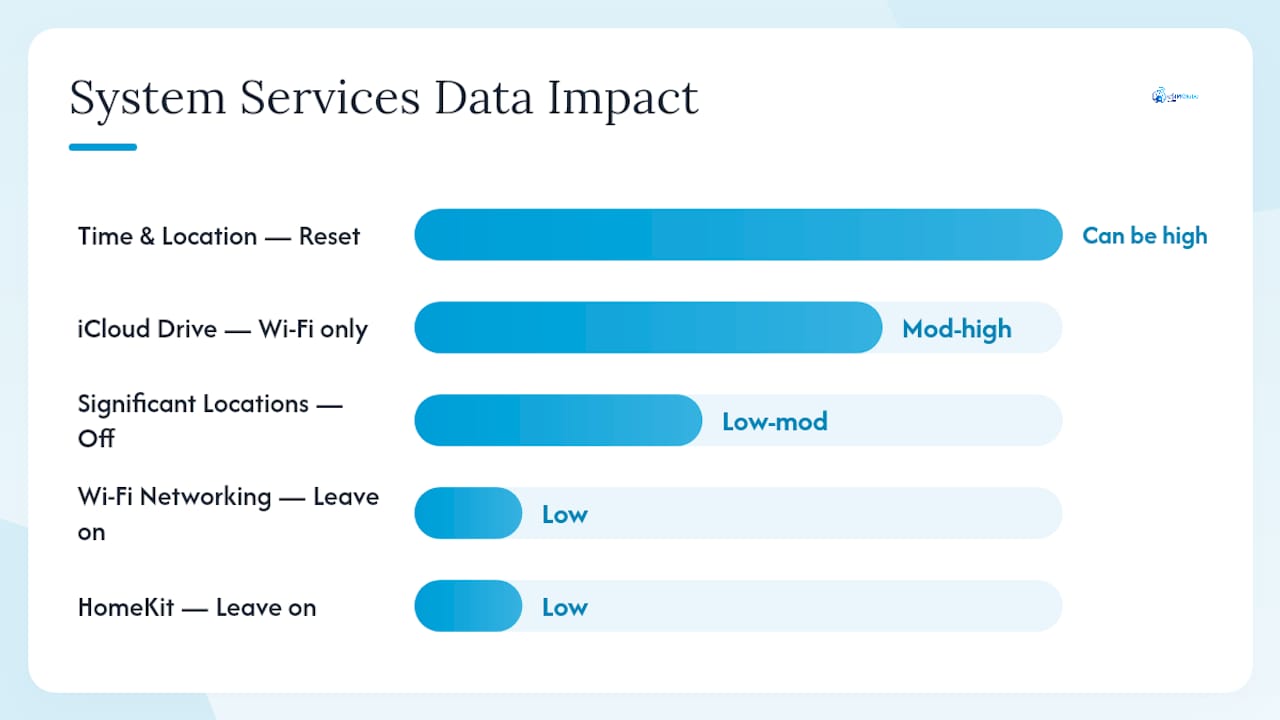
Pro-tip: Schakel Veelbezochte locaties uit via Instellingen > Privacy en beveiliging > Locatievoorzieningen > Systeemvoorzieningen > Veelbezochte locaties. Hiermee worden plaatsen geregistreerd die je vaak bezoekt en worden die gegevens gesynchroniseerd. De meeste gebruikers hebben hier praktisch geen behoefte aan.
Zo beperk je het dataverbruik van streamingmuziek, podcasts en video
Streamen is de snelste manier om je databundel op te maken. Eén uur video in hoge definitie kan meer data verbruiken dan een volledige dag browsen en berichten sturen samen.
De oplossing is eenvoudig: download voordat je de wifi verlaat.
- Stel in muziekapps de streamingkwaliteit voor afspelen via mobiele data in op Laag of Normaal
- Schakel in podcastapps het automatisch downloaden van afleveringen via mobiele data uit en stel downloads in op alleen wifi
- Download in video-apps afleveringen en films thuis voordat je op reis gaat
- Schakel de mobiele streamingtoegang voor elke app uit als je afspelen uitsluitend via wifi wilt afdwingen
Ga voor opslagbeheer naar Instellingen > Algemeen > iPhone-opslag. Je kunt ongebruikte apps offloaden (de app verwijderen maar de gegevens behouden) en grote bestanden verwijderen om ruimte te maken voor offlinecontent. Offloaden is handig wanneer je een seizoen van een serie vooraf wilt downloaden zonder dat je ruimte tekortkomt.
Pro-tip: Download de avond voor elke reis afspeellijsten, podcastwachtrijen en één of twee videoafleveringen. Verwijder ze wanneer je terugkomt. Die ene gewoonte elimineert het grootste deel van het mobiele dataverbruik door streamen tijdens het reizen.
Zo controleer je welke apps de meeste mobiele data gebruiken
Je iPhone houdt precies bij hoeveel mobiele data elke app sinds de laatste reset heeft verbruikt. Dat getal is je diagnostische startpunt.
Stap voor stap:
- Ga naar Instellingen > Mobiel netwerk
- Scroll langs de schakelaars naar de lijst met apps
- Tik op Toon alles als de lijst is ingekort
- Bekijk het datagebruik onder de naam van elke app
- Scroll naar beneden en tik op Stel statistieken opnieuw in om een nieuwe meetperiode te starten
Stel de statistieken opnieuw in vóór een reis of aan het begin van een factureringscyclus. Ga na 24–48 uur terug naar dit scherm. De apps bovenaan de lijst zijn je doelwitten. Schakel mobiele toegang uit voor apps waarvan het datagebruik je verrast.
Acties na het controleren:
- Schakel mobiele data uit voor de twee of drie grootste dataverbruikers
- Schakel Verversen op achtergrond uit voor diezelfde apps
- Wis caches in apps waar de instellingen van de app dit toestaan
- Controleer of een van die apps een ingebouwde modus voor alleen wifi heeft
Pro-tip: Houd na het aanbrengen van wijzigingen 48 uur in de gaten. Als een andere app bovenaan de lijst komt te staan, is die app je volgende doelwit. Herhaal dit totdat je dagelijkse mobiele datagebruik overeenkomt met je abonnement.
Data besparen tijdens reizen in het buitenland
Roamingkosten zijn de duurste vorm van datagebruik. Eén dag onbewaakte roaming kan meer kosten dan een maand van je binnenlandse abonnement.
Schakel dataroaming direct uit zodra je landt:
- Ga naar Instellingen > Mobiel netwerk
- Tik op Opties mobiele data
- Schakel Dataroaming uit
Als dataroaming is uitgeschakeld, maakt je iPhone geen verbinding met buitenlandse mobiele netwerken voor data. Bellen en sms'en via wifi blijven werken als Bellen via wifi is ingeschakeld.
Reischecklist voordat je vertrekt:
- Schakel de modus voor weinig data in voor mobiele data
- Download kaarten vooraf (offlinekaarten in Apple Kaarten of Google Maps)
- Download media vooraf (muziek, podcasts, video's)
- Schakel het automatisch uploaden van foto's uit
- Schakel Verversen op achtergrond uit voor alle niet-essentiële apps
- Controleer het roamingbeleid en de tarieven per MB van je provider
Voor reizigers die in het buitenland betrouwbare data nodig hebben zonder onverwachte roamingkosten, is een prepaid-eSIM het praktische alternatief. Esimglobe biedt prepaid-eSIM-abonnementen voor meer dan 170 landen, met directe digitale levering. Je activeert de eSIM vóór vertrek, stelt een vast databudget in en betaalt een bekend bedrag in plaats van een variabele roamingfactuur. Bekijk vóór je volgende reis de roamingkosten en eSIM-alternatieven om de werkelijke bedragen te vergelijken.
Pro-tip: Zelfs als er een lokale eSIM actief is, moet je dataroaming op je primaire simkaart uitgeschakeld laten. Zo voorkom je dat je provider roamingkosten in rekening brengt als het eSIM-signaal wegvalt en je telefoon terugvalt op de roamingovereenkomst van de binnenlandse provider.
Voor zakenreizigers behandelt de checklist voor mobiele data voor reizigers apparaatvoorbereiding, abonnementskeuze en databeheer ter plaatse op één plek. Zakenreizigers die in hotels verblijven, kunnen ook de wifi van het hotel gebruiken voor zware taken; een gastengids voor zakenreizigers legt uit wat je van de hotelverbinding kunt verwachten en wanneer je beter op je eigen databundel kunt vertrouwen.
Waardoor raakt mijn data op? Een korte checklist voor probleemoplossing
Als je data sneller verdwijnt dan verwacht, doorloop dan deze stappen voordat je je provider belt.
- Reset statistieken (Instellingen > Mobiele data > Reset statistieken) en wacht 24 uur
- Controleer Systeemservices (Instellingen > Mobiele data > Systeemservices) op vermeldingen met onverwacht hoge cijfers
- Controleer de drie apps bovenaan in de lijst met mobiel dataverbruik en schakel apps uit die je verrassen
- Controleer of Wi-Fi-assistentie is uitgeschakeld (Instellingen > Mobiele data > scrol naar beneden)
- Controleer of dataroaming is uitgeschakeld als je reist of in de buurt van een grens bent
- Controleer iCloud-foto's om te verifiëren dat ze niet via mobiele data worden geüpload
De verbruikscijfers in Instellingen worden vrijwel realtime bijgewerkt, maar de totalen van Systeemservices kunnen enkele minuten achterlopen. Geef het apparaat na het resetten van de statistieken minstens een volledige dag normaal gebruik voordat je conclusies trekt.
Pro-tip: Vergelijk de statistieken van je iPhone met de app van je provider of je eSIM-dashboard. Als je provider een hoger verbruik toont dan je telefoon, is Wi-Fi-assistentie of een systeemservice die op de achtergrond draait waarschijnlijk het verschil. De eSIM-abonnementen van Esimglobe bevatten datamonitoring, zodat je je resterende data kunt bijhouden zonder uitsluitend te vertrouwen op de ingebouwde teller van je telefoon.
Een opmerking over databeheer onderweg
De instellingen in deze gids weerspiegelen hoe echte reizigers dagelijks hun data beheren. Databesparingsmodus, mobiele instellingen per app en een prepaid-eSIM dekken veruit de meeste situaties waarin data onverwacht opraakt. Reizigers die structureel extra kosten voorkomen, zijn niet degenen met de grootste bundels. Het zijn degenen die hun statistieken resetten, bovenaan de lijst kijken en apps blokkeren die geen mobiele toegang nodig hebben.
Prepaid-eSIMs: een voorspelbaar alternatief voor roamingkosten

Roaming in het buitenland met je binnenlandse abonnement betekent variabele kosten en geen harde bovengrens aan wat je kunt uitgeven. Een prepaid-eSIM van Esimglobe geeft je een vaste databundel tegen een bekende prijs, is actief in meer dan 170 landen en wordt direct naar je e-mailadres gestuurd voordat je aan boord gaat.
De juiste optie hangt af van de situatie. Gebruik wifi in het hotel of op de luchthaven voor onbelangrijk surfwerk. Houd je binnenlandse abonnement actief voor bellen en sms'en thuis. Koop een prepaid-eSIM wanneer je in het buitenland betrouwbare mobiele data nodig hebt zonder het risico op een onverwachte rekening aan het einde van de maand.
Ga je kort op reis en heb je een gemiddelde hoeveelheid data nodig? Een eSIM is bijna altijd de goedkopere optie dan roamingbundels per dag van Amerikaanse providers. Activeer de eSIM vóór vertrek, stel de modus voor weinig data in en je databudget blijft precies zoals je het hebt ingesteld.
Bekijk prepaid-eSIM-abonnementen voor je bestemming en activeer ze vóór je volgende reis.
Bronnen en verdere informatie
Officiële richtlijnen van Apple:
- Apple Support: de modus voor weinig data gebruiken op je iPhone en iPad
- Apple Support: mobiele data-instellingen op de iPhone bekijken of wijzigen
- Apple Support: een back-up van de iPhone maken
- Apple Support: opslag beheren op de iPhone
- Apple Support: je iCloud-opslag op elk apparaat controleren
Reisinformatie van Esimglobe:
- Roamingkosten vermijden tijdens reizen naar het buitenland
- Blijf in het buitenland verbonden zonder roaming
- eSIM voor iPhone 15: reisgids
Veelgestelde vragen
Hoe verminder ik snel het dataverbruik op mijn iPhone?
Schakel de modus voor weinig data in via Instellingen > Mobiel netwerk > Opties mobiele data, scrol vervolgens omlaag op het scherm Mobiel netwerk en schakel mobiele toegang voor video- en socialmedia-apps uit. Met die twee stappen verminder je het meeste onverwachte dataverbruik meteen.
Waardoor raakt mijn iPhone-data op?
De meest voorkomende boosdoeners zijn videostreamingapps, sociale media met automatisch afgespeelde feeds, het uploaden van iCloud-foto's via mobiele data en wifi-assistentie die bij zwakke netwerken overschakelt op mobiele data. Kijk bij Instellingen > Mobiel netwerk voor een overzicht per app.
Wat moet ik op mijn iPhone uitschakelen om data te besparen?
Schakel wifi-assistentie uit, schakel verversen op de achtergrond uit voor niet-essentiële apps, stel het ophalen van e-mail in op Handmatig of Elk uur en blokkeer mobiele toegang voor streaming- en socialmedia-apps. Schakel tijdens het reizen ook dataroaming uit.
Hoe bespaar ik iPhone-data voordat ik naar het buitenland reis?
Schakel dataroaming uit via Instellingen > Mobiel netwerk > Opties mobiele data, schakel de modus voor weinig data in, download kaarten en media vooraf via wifi en overweeg een prepaid-eSIM van Esimglobe voor voorspelbare datakosten in meer dan 170 landen.