






















Kort gezegd:
- De iPhone 15 in de VS maakt volledig gebruik van eSIM-technologie, waardoor de fysieke simkaarthouder voor mobiele service overbodig is. Reizigers moeten controleren of hun apparaat simlockvrij is, iOS bijwerken en activatiegegevens zoals QR-codes veilig opslaan om installatieproblemen te voorkomen. Bij het kiezen van het juiste eSIM-abonnement moet je dekking, de duur van de data en de kosten tegen elkaar afwegen; voor ononderbroken verbinding wordt aangeraden back-upprofielen te gebruiken.
De iPhone 15 ondersteunt eSIM volledig. Amerikaanse modellen worden geleverd zonder fysieke simkaarthouder, dus eSIM is niet optioneel — het is de enige manier om mobiele service te krijgen. Je kunt je thuisnummer actief houden en tegelijkertijd een lokaal dataprofiel toevoegen, precies de configuratie die de meeste internationale reizigers nodig hebben.
Checklist van één minuut voordat je een reisabonnement koopt:
- Ga naar Instellingen > Algemeen > Software-update en installeer eventuele beschikbare iOS-updates
- Controleer of je apparaat simlockvrij is (Instellingen > Algemeen > Info > Providervergrendeling: “Geen simbeperkingen”)
- Houd je Apple ID en wachtwoord bij de hand
- Weet welke activeringsmethode je provider gebruikt: QR-code, app of handmatige invoer
- Sla de QR-code of activatiegegevens op een tweede apparaat op of druk ze af
Pro-tip: Open nu Instellingen > Algemeen > Info. In de velden “Provider” en “Versie providerinstellingen” zie je of de bundel van je provider actueel is — een verouderde bundel is een van de meest voorkomende redenen waarom de installatie van een eSIM mislukt.
Inhoudsopgave
- Hoe installeer en activeer je een eSIM op een iPhone 15?
- Hoe kies je de juiste reis-eSIM-bundel voor een iPhone 15?
- Wat moet je doen als een eSIM niet wordt geactiveerd op een iPhone 15?
- Is eSIM veiliger dan openbare wifi voor reizigers?
- Hoe behouden digitale nomaden hun thuisnummer en voegen ze lokale data toe op een iPhone 15?
- Esimglobe: wereldwijde eSIM-abonnementen voor iPhone 15-reizigers
- Belangrijkste punten
- Waarom de meeste reizigers eSIM verkeerd gebruiken (en hoe je dat voorkomt)
- Geverifieerde bronnen en meer informatie
- Veelgestelde vragen
Hoe installeer en activeer je een eSIM op een iPhone 15?
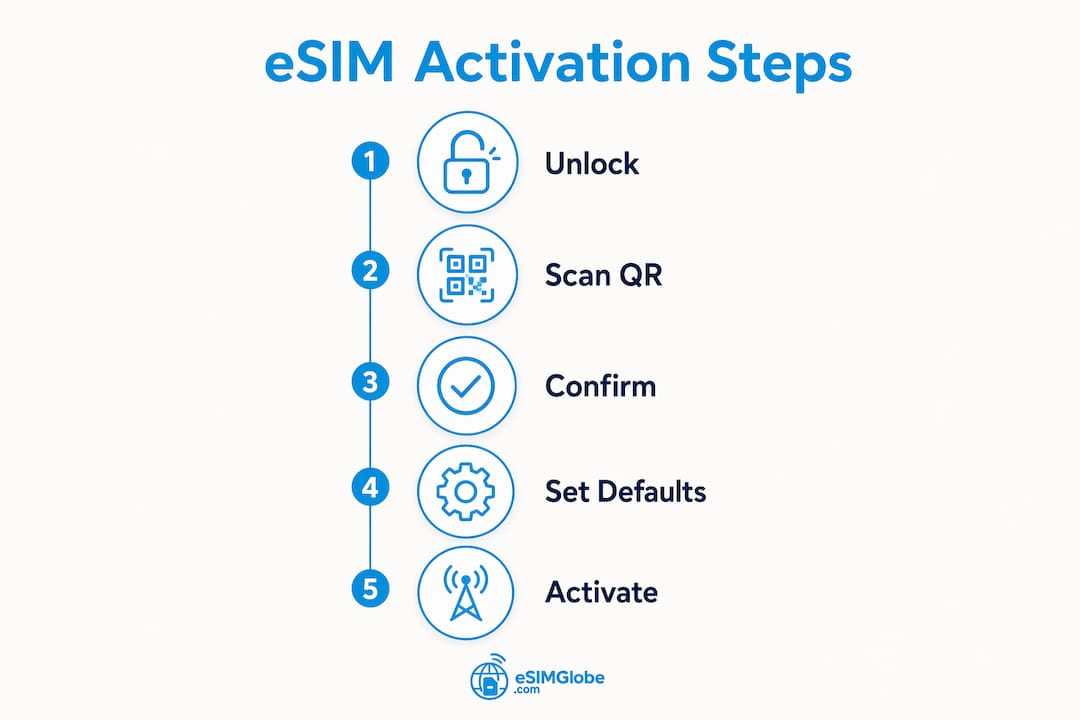
Begin met de vereisten: een stabiele wifi-verbinding (Apple raadt wifi aan voor een soepelere installatie), je Apple ID, een simlockvrij apparaat, de nieuwste iOS-versie en je IMEI of EID als je provider hierom vraagt. Activering kan in sommige regio’s zonder wifi werken, maar met wifi voorkom je dat je data verbruikt voordat de nieuwe lijn actief is.
Vier activeringsmethoden, gerangschikt op hoe vaak reizigers ze tegenkomen:
- QR-code (het meest gebruikelijk voor reis-eSIMs): Ga naar Instellingen > Mobiel netwerk > Mobiel abonnement toevoegen. Richt de camera op de QR-code die je leverancier per e-mail heeft gestuurd of weergegeven. Volg de aanwijzingen op het scherm, geef het abonnement een naam (bijv. “Travel-Data”) en stel je standaardinstellingen voor mobiele data in.
- Pushmelding van de provider: Sommige providers sturen het profiel direct na aankoop. Er verschijnt een melding; tik erop en volg de installatiestappen in Instellingen.
- App of activatielink van de provider: Open de app van je provider of tik op de activatielink in je browser. Met iOS 17.4 en hoger kun je op een link in een e-mail tikken om het abonnement toe te voegen zonder een QR-code te scannen.
- Overzetten vanaf een andere iPhone: Tijdens het instellen van het apparaat of via Instellingen > Mobiel netwerk > Mobiel abonnement toevoegen > Overzetten vanaf een andere iPhone. Je kunt ook een bestaande fysieke simkaart omzetten naar een eSIM als je provider dit ondersteunt.
Stel na de installatie in welke lijn iMessage en FaceTime gebruikt, kies je mobiele datalijn via Instellingen > Mobiel netwerk > Mobiele data en voer vervolgens een testgesprek en laad een webpagina om te controleren of beide lijnen werken.
Pro-tip: Bewaar de afbeelding van de QR-code in je cloudnotities of een beveiligde app — niet alleen in je e-mailinbox. Als je het apparaat reset of het profiel mislukt, heb je de code nodig om het opnieuw te installeren.
Hoe kies je de juiste reis-eSIM-bundel voor een iPhone 15?
De keuze hangt af van vijf variabelen: het dekkingsgebied, de hoeveelheid data en de geldigheidsduur, de maximale snelheid tegenover de verlaagde snelheid, de behoefte aan spraak en sms en de manier waarop de bundel op de iPhone wordt geïnstalleerd.

| Factor | Bundel voor één land | Multiland- / regionale bundel |
|---|---|---|
| Ideaal voor | Verblijven van 5+ dagen in één land | Reizen met meerdere tussenstops, korte tussenlandingen |
| Dataverbruik | Meer GB per euro | Iets minder GB per euro |
| Geldigheidsduur | Vaak 7–30 dagen | Vaak 7–30 dagen, gedeeld tussen landen |
| Spraak/SMS | Soms inbegrepen | Meestal alleen data |
| Installatiemethode | QR-code, app of link | QR-code, app of link |
Controleer vóór aankoop drie zaken bij de aanbieder: de installatiemethode voor iPhone (QR-code, link met één tik of app), of de aanbieder profielen opnieuw kan installeren als de activatie mislukt en of terugbetalingen mogelijk zijn voor ongebruikte data.
Vergelijk voor een voordelige keuze het effectieve tarief per GB en de geldigheidsduur samen. Een bundel van 1 GB die 7 dagen geldig is, kost per GB meer dan een bundel van 5 GB die 30 dagen geldig is. Korte microbundels met verborgen activatiekosten lopen tijdens langere reizen snel op. Voor de keuze van een eSIM is het afstemmen van de geldigheidsduur op de werkelijke reisduur de beste manier om verspilling te beperken.
Wat moet je doen als een eSIM niet wordt geactiveerd op een iPhone 15?
De probleemoplossingsprocedure van Apple verhelpt de meeste problemen:
- Werk iOS bij — ga naar Instellingen > Algemeen > Software-update en installeer beschikbare updates.
- Schakel de vliegtuigmodus in en uit — schakel deze 30 seconden in en daarna weer uit. Hierdoor registreert de modem zich opnieuw bij het netwerk.
- Start het apparaat opnieuw op — volledig uitschakelen en opnieuw opstarten verhelpt tijdelijke provisioningfouten.
- Controleer de providerinstellingen — Instellingen > Algemeen > Info; als er een update voor de providerinstellingen beschikbaar is, verschijnt er automatisch een melding. Accepteer deze.
- Probeer handmatige invoer — als het scannen van de QR-code mislukt, voer je het SM-DP+-adres en de activatiecode handmatig in met de gegevens die je van je aanbieder hebt gekregen.
- Gebruik de app van de provider of de activatielink — sommige aanbieders bieden een alternatieve installatiemethode waarbij je de QR-code helemaal niet nodig hebt.
Als het probleem aanhoudt, verzamel dan je telefoonnummer, accountpincode, IMEI en EID voordat je contact opneemt met de supportafdeling van de provider. De activeringstijd verschilt per provider: de meeste reiseSIM’s worden binnen enkele minuten geactiveerd, maar bij sommige door de provider geleverde abonnementen kan dit tot enkele uren duren.
Pro-tip: Controleer de versie van de providerinstellingen via Instellingen > Algemeen > Info voordat je contact opneemt met support. Verouderde providerbundels veroorzaken een groot deel van de installatiefouten en bijwerken duurt minder dan een minuut.
Wanneer moet je escaleren: aanhoudende fouten met ‘SIM-provisioning geweigerd’ of geen netwerksignaal na een geslaagde installatie zijn problemen aan de kant van de provider. Verstrek je diagnostische gegevens en neem rechtstreeks contact op met de helpdesk van de aanbieder.
Is eSIM veiliger dan openbare wifi voor reizigers?
Ja. Mobiele data via eSIM verloopt via de versleutelde netwerkinfrastructuur van de provider. Openbare wifi biedt die bescherming standaard niet.
Apple merkt op dat eSIM meer beveiliging en flexibiliteit biedt dan fysieke simkaarten en dat mobiel dataverkeer man-in-the-middle-blootstelling voorkomt, waardoor openbare wifi riskant is voor gevoelige handelingen zoals bankieren, toegang tot werkaccounts of het ontvangen van 2FA-codes.
Praktische stappen om tijdens het reizen beschermd te blijven:
- Gebruik de data van je lokale eSIM voor bankzaken, e-mail en 2FA — niet de wifi van het hotel.
- Schakel op je apparaat een VPN in voor elke sessie waarin je openbare wifi moet gebruiken.
- Houd iOS bijgewerkt; Apple verhelpt regelmatig kwetsbaarheden in de netwerklaag.
- Schakel automatisch verbinden met onbekende netwerken uit via Instellingen > wifi.
Lees meer over veilig verbonden blijven in het buitenland. Een combinatie van een lokale eSIM en een bijgewerkte iOS-versie is de basis die de meeste veiligheidsbewuste reizigers gebruiken.
Hoe behouden digitale nomaden hun thuisnummer en voegen ze lokale data toe op een iPhone 15?
De Amerikaanse iPhone 15 kan meer dan acht eSIM-profielen opslaan en tegelijkertijd twee actieve lijnen gebruiken. Daardoor is werken met twee lijnen eenvoudig.
Aanbevolen configuratie:
- Houd je primaire thuislijn als standaardlijn voor oproepen, sms-berichten en 2FA. Geef deze in Instellingen > Mobiel netwerk de naam ‘Thuis’.
- Koop vóór vertrek of bij aankomst een lokale eSIM met alleen data.
- Installeer het via een QR-code of activeringslink en geef het de naam ‘Reisdata’.
- Ga naar Instellingen > Mobiel netwerk > Mobiele data en selecteer ‘Reisdata’ als actieve datalijn.
- Laat ‘Thuis’ actief voor oproepen en sms-berichten, zodat 2FA-codes nog steeds binnenkomen.
Ga naar Instellingen > Mobiel netwerk > Mobiele data om van datalijn te wisselen en tik op de gewenste lijn. Tik op een lijn in Instellingen > Mobiel netwerk en schakel ‘Zet deze lijn aan’ uit om een lijn tijdelijk stil te leggen. Tik op een ongebruikt profiel en kies ‘Mobiel abonnement verwijderen’ om het te verwijderen.
Pro-tip: Bewaar je eSIM-QR-codes en activeringscodes in een beveiligde notitie in de cloud (Apple Notities met vergrendeling of een wachtwoordmanager). Als je het apparaat terugzet naar de fabrieksinstellingen of het kwijtraakt, kun je het profiel opnieuw installeren zonder opnieuw contact op te nemen met de aanbieder.
Voor een volledig eSIM-proces voor internationale reizigers, inclusief het beheren van profielen in meerdere landen, nemen de installatiegidsen van Esimglobe elke stap uitgebreid door.
Esimglobe: wereldwijde eSIM-abonnementen voor iPhone 15-reizigers

Esimglobe biedt datapassen voor één land en meerdere landen, met instructies voor installatie op de iPhone met één tik, zodat je bij de gate niet hoeft te zoeken naar een QR-scanner of instructies van de provider hoeft te ontcijferen. Het platform dekt bestemmingen wereldwijd, met abonnementen beschikbaar in USD, EUR en GBP en ondersteuning in meerdere talen.
De gids voor internationale reizigers en de bron voor installatie met één tik via een universele link zijn speciaal ontwikkeld voor iPhone-gebruikers die snel en zonder gedoe willen activeren. Voor zakelijke reizigers die connectiviteit als een onmisbaar onderdeel van elke reis beschouwen, is die snelheid belangrijk. Er is ondersteuning vóór vertrek beschikbaar als je je abonnement en activeringsmethode wilt bevestigen voordat je van huis vertrekt. Bekijk de abonnementen en ontvang je reis-eSIM via esimglobe.com.
Belangrijkste punten
De iPhone 15 werkt in de VS uitsluitend met eSIM, ondersteunt twee gelijktijdig actieve lijnen en laat reizigers hun thuisnummer behouden terwijl ze een lokale data-eSIM gebruiken voor betaalbare verbinding in het buitenland.
| Punt | Details |
|---|---|
| Amerikaanse iPhone 15 werkt uitsluitend met eSIM | Geen fysieke simkaarthouder; eSIM is vereist voor alle mobiele verbindingen op Amerikaanse modellen. |
| Twee actieve lijnen tegelijk | Sla meerdere profielen op; gebruik tegelijkertijd een thuislijn en een lokale datalijn. |
| Controleer eerst de activeringsmethode | Controleer vóór je reis of je aanbieder QR, een app of een link voor installatie met één tik gebruikt. |
| De oplossing van Apple voor mislukte installaties | Werk iOS bij, schakel de vliegtuigmodus in en weer uit, start opnieuw op en controleer de aanbiederinstellingen onder ‘Info’. |
| Esimglobe voor reisabonnementen | Passen voor één land en meerdere landen, met instructies voor installatie op de iPhone met één tik. |
Waarom de meeste reizigers eSIM verkeerd gebruiken (en hoe je dat voorkomt)
Het verschil tussen “eSIM is eenvoudig” en “eSIM werkte niet op het vliegveld” komt bijna altijd neer op één overgeslagen stap: vóór vertrek controleren welke activeringsmethode wordt gebruikt.
Reizigers raken QR-codes vaker kwijt dan ze verwachten. Een e-mail wordt gearchiveerd, een screenshot verdwijnt en plotseling is er geen manier om een profiel opnieuw te installeren zonder vanuit een land contact op te nemen met de supportafdeling van de aanbieder, waar een andere tijdzone geldt. De QR-afbeelding en de onbewerkte activatiecode opslaan in een wachtwoordmanager kost 30 seconden en voorkomt dat probleem volledig.
Ook geldigheidsperiodes kunnen voor verrassingen zorgen. Een abonnement van 7 dagen dat je op maandag koopt, verloopt de daaropvolgende maandag, ongeacht hoeveel data er nog over is. Door de geldigheidsduur af te stemmen op je werkelijke reisdata, en niet op geschatte data, maak je het verschil tussen een abonnement dat de hele reis dekt en een abonnement dat twee dagen te vroeg afloopt.
Eén tip die de meeste handleidingen overslaan: installeer een kleine back-up-eSIM voor alleen data voordat je van huis vertrekt. Als je primaire lijn halverwege de reis uitvalt — door een provisioningfout, een storing bij de aanbieder of per ongeluk verwijderen — houdt die back-up je e-mail, 2FA en accounttoegang actief terwijl je de hoofdlijn herstelt.
Geverifieerde bronnen en meer informatie
- Apple Support — eSIM configureren op de iPhone: De officiële handleiding met alle activeringsmethoden, vereisten en stappen voor probleemoplossing.
- Apple Support — Als je geen eSIM op je iPhone kunt configureren: Stapsgewijze oplossing voor mislukte installaties, inclusief welke identificatiegegevens je moet verzamelen voordat je contact opneemt met je aanbieder.
- Apple Support — Technische specificaties van de iPhone 15: Bevestigt dat Amerikaanse modellen uitsluitend met eSIM werken en geen fysieke simkaarthouder hebben.
- Esimglobe — Gids voor internationale reizigers: Op reizigers gerichte eSIM-processen en richtlijnen van aanbieders voor iPhone-gebruikers.
- Esimglobe — Installatiehandleiding voor Universal Link met één tik: Vereenvoudigde bron voor iPhone-activering van Esimglobe-abonnementen.
- Raadpleeg de supportpagina van je specifieke aanbieder voor activeringsstappen die specifiek zijn voor die aanbieder, aangezien sommige aanbieders accountgegevens of aanvullende verificatie vereisen die niet in de algemene handleiding van Apple worden behandeld.
Veelgestelde vragen
Ondersteunt de iPhone 15 eSIM in de VS?
Ja. Amerikaanse iPhone 15-modellen werken uitsluitend met eSIM en hebben geen fysieke simkaarthouder, dus eSIM is vereist voor alle mobiele diensten.
Kun je twee simkaarten tegelijkertijd gebruiken op een iPhone 15?
Ja. De iPhone 15 ondersteunt twee gelijktijdig actieve lijnen, zodat je je thuisnummer kunt behouden voor gesprekken en 2FA en in het buitenland een lokale data-eSIM kunt gebruiken.
Hoe lang duurt de eSIM-activering op een iPhone 15?
De meeste reis-eSIMs worden snel geactiveerd nadat je de QR-code hebt gescand. Abonnementen die door de aanbieder worden geactiveerd, kunnen soms langer duren, afhankelijk van de aanbieder.
Wat doe je als je eSIM niet op een iPhone 15 wil installeren?
Volg de stappen van Apple: werk iOS bij, schakel de vliegtuigmodus in en uit, start het apparaat opnieuw op en controleer onder Instellingen > Algemeen > Info of er een update voor de aanbiederinstellingen beschikbaar is. Als dat niet werkt, probeer dan handmatige invoer of de app van de aanbieder.
Welke eSIM-abonnementen werken het beste voor reizen door meerdere landen op een iPhone 15?
Passen voor meerdere landen of regio’s dekken meerdere bestemmingen binnen één abonnement en zijn de praktische keuze voor korte reizen met meerdere tussenstops. Esimglobe biedt zowel opties voor één land als voor meerdere landen, met ondersteuning voor installatie op de iPhone met één tik.