






















De officiële bron voor je resterende eSIM-data is de app, het webdashboard of de oorspronkelijke e-mail met aankoopbevestiging van je provider. De ingebouwde teller van je telefoon is een diagnostisch hulpmiddel, geen officieel saldo. Open nu je Esimglobe-account of ordermail om je resterende GB en vervaldatum te bekijken.
- App of webdashboard van de provider: Toont het officiële saldo dat volgens je abonnement in rekening wordt gebracht.
- E-mail met aankoopbevestiging: Bevat abonnementsgegevens, de vervaldatum en directe links naar je dashboard.
- Telefooninstellingen (iPhone of Android): Handig om te zien welke apps data hebben verbruikt, maar niet het officiële saldo.
Inhoudsopgave
- Waar kun je het resterende datasaldo het beste als eerste controleren?
- Hoe controleer en houd je je dataverbruik op een iPhone bij tijdens het reizen?
- Hoe stel je dat waarschuwingen en limieten in op Android tijdens een verblijf in het buitenland?
- Waarom komen de datateller van je telefoon en het saldo bij je provider vaak niet overeen?
- Wat moet je doen als je saldo laag of onjuist lijkt?
- Welke instellingen moet je vóór en tijdens een reis configureren?
- Dagelijkse gewoonten die je helpen datalimieten tijdens roaming te controleren
- Wat doe je als je het nog steeds niet eens bent met het saldo van de provider?
- Belangrijkste punten
- De fout die de meeste reizigers maken bij het bijhouden van dataverbruik
- Esimglobe houdt je saldo zichtbaar en je reis verbonden
- Meer informatie en officiële bronnen
- Veelgestelde vragen
Waar kun je het resterende datasaldo het beste als eerste controleren?
Je provider houdt het verbruik bij dat volgens de abonnementsregels in rekening wordt gebracht. De telefoon telt alleen het verkeer dat lokaal door het toestel is verwerkt. Die twee cijfers meten verschillende dingen. Daarom is het dashboard van de provider altijd leidend.
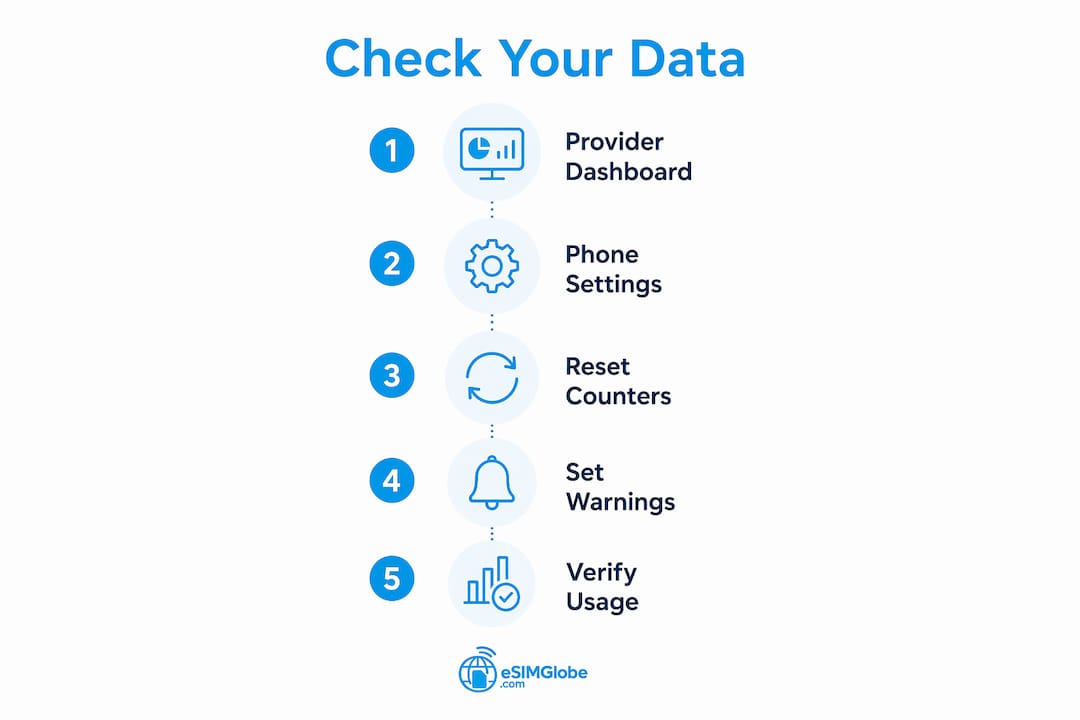
Voor Esimglobe-abonnementen log je in op je account via esimglobe.com of open je e-mail met de orderbevestiging. Beide tonen de resterende data, de naam van het abonnement en de vervaldatum. Als je meer context nodig hebt over hoe eSIM-data-abonnementen werken op providerniveau, helpt die achtergrond te verklaren waarom het cijfer op het dashboard doorslaggevend is.
De instellingen van je telefoon hebben een ander doel: ze laten zien welke app de data heeft verbruikt, niet hoeveel data je abonnement nog bevat. Gebruik ze samen.
Pro-tip: Maak direct na het activeren van een nieuw abonnement een screenshot van het dashboard van je provider. Bewaar die in je filmrol of een reismap, zodat je een uitgangspunt hebt bij eventuele toekomstige geschillen.
Hoe controleer en houd je je dataverbruik op een iPhone bij tijdens het reizen?
De mobiele-datateller van de iPhone vind je bij Instellingen > Mobiele data (in sommige regio’s aangeduid als ‘Mobiele gegevens’). Het belangrijkste cijfer is Huidige periode, dat het totale dataverbruik sinds de laatste handmatige reset toont. De teller wordt niet automatisch gereset tussen reizen of bij het activeren van abonnementen.
- Open Instellingen en tik op Mobiele data.
- Controleer bovenaan onder Mobiele data of de juiste eSIM-lijn is geselecteerd.
- Noteer het totaal bij Huidige periode en het subtotaal bij Roaming in huidige periode.
- Scroll naar de onderkant van de applijst en controleer de datum bij Laatst opnieuw ingesteld.
- Als je een nieuw prepaidabonnement start, tik je op Statistieken opnieuw instellen om de teller op nul te zetten.
- Maak een screenshot van de bevestiging van het resetten en van de nieuwe nulstand.
Bewaar die screenshots in een speciaal album of een cloudmap. Als het saldo bij je provider en de teller van je telefoon later niet overeenkomen, is die beginscreenshot je eerste bewijsstuk.
Pro-tip: Stel de statistieken opnieuw in zodra je een nieuwe eSIM activeert, niet pas een dag later. Een duidelijke startdatum maakt de telefoonteller echt nuttig voor het bijhouden van je verbruik tijdens een reis.

Hoe stel je dat waarschuwingen en limieten in op Android tijdens een verblijf in het buitenland?
Android biedt uitgebreidere controle dan iPhone. De stappen verschillen enigszins per fabrikant, maar op standaard Android- en Pixel-apparaten ga je naar: Instellingen > Netwerk en internet > Internet en tik je vervolgens op het tandwielpictogram naast je actieve eSIM-provider.
Van daaruit kun je een gebruiksgrafiek bekijken, het verbruik per app zien en twee belangrijke instellingen configureren:
- Factureringscyclus: Stel deze in op de activeringsdatum van je eSIM-abonnement, zodat de teller van je telefoon overeenkomt met de werkelijke looptijd van je abonnement. Android 16 en recente versies ondersteunen custom factureringscyclusdatums.
- Datam waarschuwing: Er verschijnt een melding wanneer je een door jou ingestelde drempelwaarde bereikt (in MB of GB). Stel deze in op ongeveer 80% van de omvang van je abonnement.
- Datalimiet (optioneel): Schakelt mobiele data automatisch uit zodra een harde limiet is bereikt. Gebruik dit voorzichtig als je afhankelijk bent van opwaarderingen bij je provider, want door een harde blokkering kun je zonder verbinding komen te zitten voordat je de kans hebt gehad om op te waarderen.
Pro-tip: Kies tijdens het reizen liever voor de waarschuwing dan voor de harde limiet. Een melding geeft je tijd om over te schakelen op wifi of een opwaardering te kopen. Een automatische blokkering kan je midden tijdens het navigeren de verbinding laten verliezen.
Maak een screenshot van je waarschuwingsinstellingen en de huidige gebruiksgrafiek voordat je het menu verlaat. Die afbeelding is handig als je later aan een medewerker van de provider wilt laten zien wat je telefoon heeft geregistreerd.
Waarom komen de datateller van je telefoon en het saldo bij je provider vaak niet overeen?
De telefoon telt elke byte aan verkeer die hij verwerkt. De provider telt het gefactureerde netwerkgebruik volgens de specifieke regels van je abonnement, waaronder regionale geschiktheid, tetheringbeleid en afrondingsintervallen. Dat zijn niet dezelfde berekeningen.
Roaming voegt nog een extra laag toe. Wanneer je in het buitenland data gebruikt op een partnernetwerk, stuurt dat netwerk gebruiksgegevens naar je thuisprovider voor verwerking. Die afstemming kost tijd.
De rapportag vertraging voor roaminggebruik bedraagt doorgaans 2–10 dagen. In uitzonderlijke gevallen met veel activiteit op meerdere partnernetwerken kan de vertraging nog langer zijn. Ga er tijdens de eerste dagen van een reis nooit van uit dat een laag saldo in het dashboard betekent dat je daadwerkelijk zo weinig hebt verbruikt.
Andere veelvoorkomende oorzaken van verschillen zijn routering via dual-sim (waarbij data via de verkeerde lijn loopt), een niet opnieuw ingestelde teller voor de “huidige periode” op iOS waarin verbruik van een vorige reis is opgenomen, achtergrondactiviteit van apps en hotspotsessies die de telefoon één keer telt, maar die de provider onder tetheringregels mogelijk anders telt.
Wat moet je doen als je saldo laag of onjuist lijkt?
Voer deze stappen in deze volgorde uit om te voorkomen dat je de verbinding verliest terwijl je het verschil onderzoekt.
- Schakel onmiddellijk over op wifi en zet mobiele data uit om verder verbruik te stoppen.
- Schakel achtergrondgegevens, automatische updates en de hotspot uit in de apparaatinstellingen.
- Schakel de modus voor weinig data in (iPhone: Instellingen > Mobiel netwerk > je eSIM-lijn) of het Android-equivalent.
- Maak een schermafbeelding van het dashboard van je provider waarop je huidige saldo, de naam van je abonnement en de vervaldatum te zien zijn.
- Maak een schermafbeelding van het dataverbruik op je telefoon met de huidige periode (iPhone) of de gebruiksgrafiek (Android), inclusief de uitsplitsing per app.
- Noteer de lokale tijd, datum en het land waar je bent wanneer je die schermafbeeldingen maakt.
- Wacht de rapportageperiode af (bij roaming maximaal 2–10 dagen) als het verschil klein is en je toegang tot wifi hebt.
- Neem contact op met de ondersteuning van je provider en stuur alle schermafbeeldingen mee met een duidelijk verzoek: controle van je saldo, een gebruiksaudit of een onmiddellijke opwaardering als je nu toegang nodig hebt.
Als je direct verbinding nodig hebt en niet kunt wachten, vraag dan om een tijdelijke opwaardering terwijl de controle wordt uitgevoerd. Bewaar al het bewijsmateriaal voordat die opwaardering wordt verwerkt, zodat de situatie voor en na de opwaardering is gedocumenteerd.
Welke instellingen moet je vóór en tijdens een reis configureren?
Enkele minuten instellen vóór vertrek voorkomt de meeste onverwachte kosten wegens dataverbruik.
Voor vertrek:
- Controleer of je kunt inloggen op het dashboard van je provider en of je abonnement geldig is in de landen van bestemming. Controleer vóór vertrek het juiste formaat en de juiste dekking van je abonnement.
- Noteer de vervaldatum van je abonnement en stel twee dagen van tevoren een agendaherinnering in.
- Stel de drempel voor de datavolume-waarschuwing in op ongeveer 80% van je databundel.
- Stel de statistieken op de iPhone opnieuw in of stem de datum van de factureringscyclus van Android af op de startdatum van je abonnement.
Op het apparaat:
- iPhone: schakel de modus voor weinig data in, zet Wifi-assistentie uit, schakel verversen op de achtergrond uit voor niet-essentiële apps en stel app-updates in op alleen wifi.
- Android: beperk achtergrondgegevens per app, stel een waarschuwing voor mobiel dataverbruik in en schakel automatische updates via mobiel internet uit.
Tijdens de reis:
- Gebruik wifi in je hotel of openbare wifi voor videogesprekken, het downloaden van kaarten en software-updates.
- Vermijd het gebruik van een mobiele hotspot tenzij dat nodig is; tethering verbruikt sneller data en kan onder sommige abonnementsregels anders worden geteld.
- Download offlinekaarten (Google Maps, Maps.me) voordat je buiten het bereik van wifi komt.
Dagelijkse gewoonten die je helpen datalimieten tijdens roaming te controleren
Eenvoudige routines kosten minder dan twee minuten per dag en voorkomen stress aan het einde van je reis.
- Ochtendcontrole: Open je providerapp en noteer hoeveel GB en dagen je nog hebt. Als een van beide lager lijkt dan verwacht, onderzoek dit dan voordat je dringend data nodig hebt.
- Controleer apps: Bekijk eens per twee dagen het dataverbruik per app op je telefoon. Streamingapps, het synchroniseren van foto's met de cloud en het op de achtergrond vernieuwen van sociale media zijn de meest voorkomende boosdoeners.
- Maak screenshots van afwijkingen: Als het dashboard 's nachts sterker daalt dan je verwacht, maak dan onmiddellijk een screenshot van zowel het dashboard als de telefoonteller. Tijdstempels zijn belangrijk.
- Kies bij voorkeur voor offline hulpmiddelen: Offlinekaarten, gedownloade podcasts en gecachte inhoud gebruiken geen mobiele data.
Pro-tip: Stel zowel een melding in de providerapp als een waarschuwing op telefoonniveau in. Ze meten verschillende dingen, dus als je beide meldingen ontvangt voordat je een limiet bereikt, heb je een tweelaags vangnet: één gezaghebbend en één proactief.
Wat doe je als je het nog steeds niet eens bent met het saldo van de provider?
Verzamel eerst bewijs en escaleer daarna in deze volgorde.
| Type bewijs | Waarom het helpt | Waar je het vastlegt |
|---|---|---|
| Screenshot van het providerdashboard | Officieel bewijs van saldo en vervaldatum | Providerapp of webaccount |
| Screenshot van het datagebruik op het apparaat | Toont het verbruik per app en het totale verbruik | iPhone: Instellingen > Mobiele data; Android: Instellingen > Netwerk en internet |
| Roaming-subtotaal | Scheidt reisgebruik van thuisgebruik | iPhone: Huidige periode voor roaming; Android: roamingoverzicht |
| Tijdstempels en locatie | Koppelt het gebruik aan een specifieke datum en een specifiek land | Handmatig toevoegen aan de bestandsnaam van de screenshot of aan notities |
Contactsjabloon om te kopiëren:
Onderwerp: Gebruiksdispuut — [Plan Name] — [Your Account Email]
Ik betwist een verschil in saldo op mijn abonnement [Plan Name] (geactiveerd op [date], vervalt op [date]). Mijn providerdashboard toont nog [X GB]; de teller op mijn apparaat toont [Y GB] verbruik. Ik heb van beide screenshots bijgevoegd. Controleer alstublieft mijn gebruikslogboek voor [date range] en bevestig het juiste saldo, of verstrek een tijdelijke opwaardering terwijl de controle wordt uitgevoerd.
Bijlagen: screenshot van het providerdashboard, screenshot van het datagebruik op het apparaat, screenshot van het roaming-subtotaal.
Wacht de rapportageperiode van 2–10 dagen voor roaminggeschillen af voordat je per e-mail escaleert als het probleem niet dringend is. Als je onmiddellijk toegang nodig hebt, vraag dan eerst om een opwaardering en dien daarna het auditverzoek in.
Belangrijkste punten
Het dashboard van de provider is altijd de gezaghebbende bron voor je resterende eSIM-data; de teller op je telefoon is alleen een diagnostisch hulpmiddel.
| Punt | Details |
|---|---|
| Het dashboard van de provider is leidend | Controleer de app, het webaccount of de bestelmail van je provider voor het officiële resterende saldo en de vervaldatum. |
| Datatellers op je telefoon zijn diagnostisch | Tellers op iPhone en Android tonen het verbruik per app, maar houden geen rekening met bundelvoorwaarden of roamingverrekening. |
| Roamingvertraging duurt 2–10 dagen | Ga er tijdens de eerste dagen van je reis niet van uit dat een laag saldo op het dashboard definitief is; het verwerken van gegevens van partnernetwerken kost tijd. |
| iPhone-statistieken resetten bij het begin van de bundel | Tik op ‘Statistieken resetten’ wanneer je een nieuwe eSIM activeert, zodat de datateller van je telefoon alleen het verbruik van je huidige reis bijhoudt. |
| Esimglobe-dashboard en opwaarderen | Het accountdashboard van Esimglobe toont de resterende data en vervaldatum, met opties om direct op te waarderen en 24/7 ondersteuning. |
De fout die de meeste reizigers maken bij het bijhouden van dataverbruik
De meeste reizigers controleren hun telefooninstellingen en houden het daarbij. Dat is de verkeerde aanpak. Datatellers op apparaten zijn bedoeld om vast te stellen welke app data heeft verbruikt, niet om te bevestigen hoeveel data je bundel nog bevat. Als je ze als hetzelfde beschouwt, maak je de meest voorkomende fout die tot onverwachte afsluitingen leidt.
De tweede fout is het negeren van de vertraging in de rapportage. Een dashboard dat op de tweede reisdag bijna leeg lijkt, is mogelijk alleen nog bezig roaminggegevens van partnernetwerken te verwerken. Als je direct op dat getal reageert door in paniek onnodig op te waarderen, verspil je geld. Wachten binnen het venster van 2–10 dagen en ondertussen je wifi-gebruik in de gaten houden, is vrijwel altijd de juiste aanpak.
De praktische oplossing is eenvoudig: reset de datateller van je iPhone of stel de datum van je factureringscyclus op Android in zodra je een bundel activeert, maak een screenshot van het dashboard van je provider als uitgangspunt en controleer beide bronnen samen in plaats van slechts één ervan. Twee datapunten zijn beter dan één.
Esimglobe houdt je saldo zichtbaar en je reis verbonden
Als je in het buitenland bijna geen data meer hebt, hoef je niet op zoek te gaan naar een lokale simkaart of wifi. De prepaid data-only-eSIM-bundels van Esimglobe zijn beschikbaar in meer dan 170 landen en worden direct naar je e-mailadres gestuurd. Via een duidelijk accountdashboard zie je in één oogopslag je resterende data, de naam van je bundel en de vervaldatum. Wanneer je saldo daalt, kun je rechtstreeks vanuit het dashboard direct opwaarderen; je hoeft geen nieuwe bundel aan te schaffen. En als je verbruik ooit niet lijkt te kloppen, staat er 24/7 ondersteuning klaar om je account te controleren en geschillen op te lossen aan de hand van echte documentatie.

Controleer je huidige saldo of kies een bundel voor je volgende bestemming op esimglobe.com.
Meer informatie en officiële bronnen
- Apple Support: “Mobiele data gebruiken op je iPhone of iPad” — de officiële gids voor Instellingen > Mobiel netwerk, Huidige periode en Statistieken resetten.
- Hulp voor Google- en Pixel-telefoons: “Mobiel datagebruik verminderen en beheren” — behandelt waarschuwingen voor Android-datagebruik, harde limieten en instellingen per app.
- Hulp en abonnementen van Esimglobe: esimglobe.com — accountdashboard, opties voor opwaarderen en dekking per land.
- Reistips van Esimglobe: eSIM-reistips voor 2026 — praktische richtlijnen voor het beheren van data en verbonden blijven in het buitenland.
- Connectiviteit voor zakenreizen: Gemak tijdens zakenreizen — hoe reizigers betrouwbare connectiviteit prioriteren bij het beheren van data onderweg.
Maak een screenshot van het dashboard van je provider en bewaar die samen met deze links voordat je aan je volgende reis begint.
Veelgestelde vragen
Hoe kom ik erachter wat mijn datasaldo op een prepaid-eSIM is?
Open de app of het webdashboard van je provider en zoek naar het resterende aantal GB en de vervaldatum. Dat cijfer is het officiële saldo; de ingebouwde teller van je telefoon is alleen bedoeld voor diagnose per app.
Waarom geeft mijn telefoon meer datagebruik aan dan het dashboard van mijn provider?
Je telefoon telt al het verkeer dat lokaal wordt verwerkt; je provider telt alleen het factureerbare netwerkgebruik volgens de regels van je abonnement. Roaminggegevens van partnernetwerken kunnen ook 2–10 dagen nodig hebben om in de providerlogboeken te verschijnen, waardoor het dashboard tijdelijk kan achterlopen op de teller van je apparaat.
Hoe reset ik de statistieken voor datagebruik op een iPhone?
Ga naar Instellingen > Mobiel netwerk, scrol naar de onderkant van de applijst en tik op Statistieken resetten. Doe dit direct nadat je een nieuwe prepaid-eSIM hebt geactiveerd, zodat de teller alleen het gebruik tijdens je huidige reis bijhoudt.
Kan Android automatisch mobiele data uitschakelen wanneer ik de limiet van mijn abonnement bereik?
Ja. Ga naar Instellingen > Netwerk en internet om een harde datalimiet in te stellen die mobiele data uitschakelt zodra een bepaalde limiet is bereikt. Experts raden aan eerst een waarschuwingsdrempel in te stellen (ongeveer 80% van je abonnement), zodat je tijd hebt om over te schakelen op wifi of op te waarderen voordat de toegang wordt opgeschort.
Wat moet ik doen als mijn Esimglobe-saldo niet lijkt te kloppen?
Maak een screenshot van je Esimglobe-dashboard en het scherm met je apparaatgebruik, noteer de datum en het land en neem vervolgens met dat bewijs contact op met de 24/7-ondersteuning van Esimglobe. Als je direct verbinding nodig hebt, vraag dan om een opwaardering terwijl de gebruikscontrole wordt uitgevoerd.