






















Ja — moderne iPad-modellen met wifi + mobiele data ondersteunen eSIM en je hebt die in enkele minuten werkend. De snelste manier: open Instellingen > Mobiele data, tik op Mobiel data-abonnement toevoegen en scan vervolgens een QR-code van je provider of eSIM-winkel, tik op een activeringslink of gebruik een providerapp. Als je je iPad bij een provider hebt gekocht, kan activering door de eSIM-provider tijdens de configuratie automatisch starten.
Controleer voordat je iets doet je model en software:
- Ga naar Instellingen > Algemeen > Info om je iPad-model en iPadOS-versie te controleren.
- Controleer of je provider of eSIM-winkel eSIM-activering op de iPad ondersteunt.
- Zorg dat je een stabiele wifi-verbinding hebt voor het downloaden.
- Kies je activeringsmethode: QR-code, providerapp, directe link of activering door de eSIM-provider.
Voor reizigers en iedereen die tijdelijk mobiele data nodig heeft, zijn prepaid eSIM's met alleen data van een betrouwbare aanbieder de flexibelste optie. Geen fysieke simkaart, geen langdurig contract en abonnementen worden direct per e-mail geleverd.
Inhoudsopgave
- Wat is een eSIM op de iPad en waarom is die belangrijk?
- Wat heb je nodig voordat je een eSIM op je iPad activeert?
- Hoe activeer je een eSIM op je iPad?
- Hoe beheer je eSIMs en mobiele instellingen op een iPad?
- Hoe koop je een eSIM voor iPad in de Verenigde Staten?
- eSIM gebruiken op een iPad tijdens internationale reizen
- Veelvoorkomende eSIM-problemen op de iPad oplossen
- Wat je moet voorbereiden voordat je contact opneemt met je provider of Apple Support
- Belangrijkste punten
- Waarom prepaid-eSIMs zinvol zijn voor iPad-gebruikers
- Esimglobe biedt iPad-eSIM-abonnementen voor meer dan 170 landen
- Handige bronnen en waar je de compatibiliteit kunt controleren
- Veelgestelde vragen
Wat is een eSIM op de iPad en waarom is die belangrijk?
Een eSIM (ingebouwde simkaart) is een digitale simkaart die rechtstreeks in de hardware van je iPad is ingebouwd. Je hoeft geen fysieke kaart te plaatsen of te verwisselen. In plaats daarvan stuurt je provider of eSIM-winkel je een digitaal profiel, dat je via Instellingen of met een QR-code installeert.
Voor iPad-gebruikers zijn de praktische voordelen ten opzichte van een fysieke simkaart aanzienlijk. Veel iPad-modellen met wifi + mobiele data kunnen meerdere eSIM-profielen tegelijk opslaan, zodat je vóór een reis abonnementen voor meerdere landen kunt laden en binnen enkele seconden kunt wisselen. Activeren gaat sneller dan een winkel bezoeken of wachten tot een simkaart per post arriveert. Apple beschouwt eSIM ook als een beveiligingsverbetering ten opzichte van fysieke simkaarten, omdat er geen kaart is die je kunt verliezen, klonen of fysiek uit het apparaat kunt verwijderen.
Apple is na 1 oktober 2022 gestopt met nieuwe activeringen van Apple SIM. De huidige eSIM-methoden — QR-code, providerapp, activeringslink en activering door de eSIM-provider — zijn voortaan de standaard en ondersteunen waar beschikbaar 5G-netwerken.
Belangrijk feit: Sommige recente iPad-modellen, waaronder bepaalde iPad Pro M4-, iPad Air M2- en iPad mini A17 Pro-modellen, werken uitsluitend met eSIM. Ze hebben helemaal geen fysieke simkaarthouder. Als je iPad uitsluitend eSIM ondersteunt, is een fysieke simkaart geen optie, ongeacht de provider.
Wat heb je nodig voordat je een eSIM op je iPad activeert?
De eerste keer goed activeren draait om vier dingen: het juiste apparaat, de juiste software, een compatibele provider en een stabiele verbinding. Controleer ze allemaal voordat je begint.
Apparaat en software
- Model controleren: — Ga naar Instellingen > Algemeen > Info > Modelnaam. Alleen iPad-modellen met wifi + mobiele data ondersteunen eSIM. Modellen met alleen wifi hebben geen mobiele hardware.
- Apple ID: — Je hebt een actieve Apple ID nodig die op het apparaat is ingelogd.
Provider en verbinding
- Ondersteuning door de provider: — Bevestig dat je provider of eSIM-verkoper eSIM-activering op iPad ondersteunt in de VS of op je reisbestemming. Niet alle providers die eSIM op iPhone ondersteunen, ondersteunen ook eSIM op iPad.
Voordat je begint
| Stap vóór activering | Waarom dit belangrijk is |
|---|---|
| Noteer je IMEI/MEID | Medewerkers van de ondersteuning hebben dit nodig om je apparaat te verifiëren |
| Maak een reservekopie van je iPad | Voorzorgsmaatregel vóór elke wijziging van de netwerkconfiguratie |
| Houd je bestelbevestiging bij de hand | QR-codes en activeringslinks staan meestal in de e-mail |
| Controleer de beschikbare opslagruimte | eSIM-profielen nemen weinig ruimte in beslag, maar een vol apparaat kan installatiefouten veroorzaken |
Hoe activeer je een eSIM op je iPad?
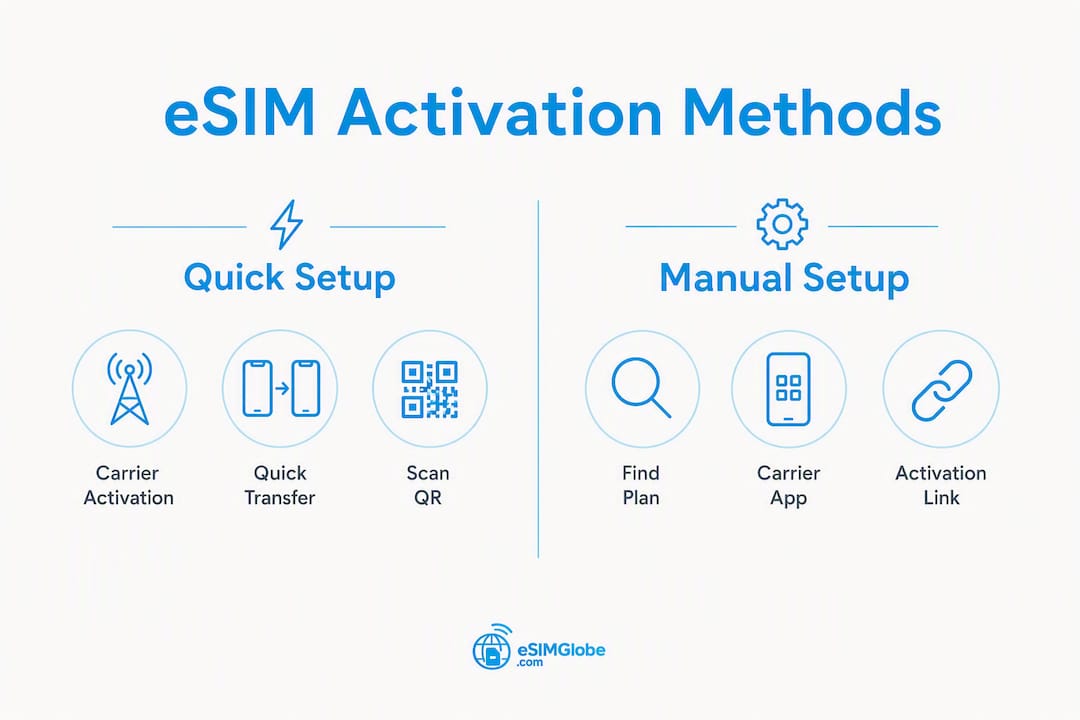
Er zijn zes activeringsmethoden. Voor reizigers die online een prepaidabonnement kopen, is de methode met de QR-code of activeringslink meestal het snelst. Bij iPads die rechtstreeks bij een provider zijn gekocht, verloopt de configuratie automatisch via activering van eSIM door de provider.

Methode 1: Activering van eSIM door provider
Als een provider bij aankoop een eSIM aan je iPad heeft toegewezen, installeert het apparaat deze automatisch tijdens de eerste configuratie. Volg de aanwijzingen op het scherm — je hebt geen QR-code of app nodig. Dit is de standaardervaring bij iPads die bij een provider zijn gekocht.
Methode 2: Overzetten vanaf een andere iPad (snelle overdracht)
Sommige providers ondersteunen het overzetten van een bestaand eSIM-abonnement van de ene iPad naar de andere zonder contact op te nemen met de ondersteuning.
- Start de configuratie op de nieuwe iPad.
- Selecteer Overzetten vanaf een andere iPad wanneer daarom wordt gevraagd.
- Houd beide iPads dicht bij elkaar en volg de stappen op het scherm.
- Bevestig de overdracht op het oude apparaat.
Ondersteuning voor snelle overdracht verschilt per provider. Neem contact op met je provider voordat je op deze methode vertrouwt.
Methode 3: Deelnemen aan een bestaand iPhone-abonnement
Als je provider dit ondersteunt, kun je je iPad toevoegen aan het bestaande mobiele abonnement van een iPhone.
- Ga naar Instellingen > Mobiele data > Mobiel abonnement toevoegen.
- Selecteer Deelnemen aan een bestaand abonnement (als je provider deze optie ondersteunt).
- Volg de stappen van de provider om de apparaten te koppelen.
Niet alle Amerikaanse providers bieden dit aan voor iPad. Controleer dit voordat je het probeert.
Methode 4: Een nieuw abonnement zoeken in Instellingen
- Open Instellingen > Mobiele data.
- Tik op Mobiel abonnement toevoegen en vervolgens op Een nieuw abonnement zoeken.
- De iPad toont een lijst met lokale providers die je rechtstreeks kunt kopen en installeren.
- Selecteer een abonnement, rond de betaling af en de eSIM wordt automatisch geïnstalleerd.
Dit is handig als je rechtstreeks vanaf het apparaat door de opties van providers wilt bladeren zonder QR-code.
Methode 5: Een QR-code scannen
Dit is de meest gebruikelijke methode voor prepaid-eSIMs die online zijn gekocht.
Tijdens de installatie:
- Wanneer de configuratie-assistent naar mobiele data vraagt, tik je op QR-code gebruiken.
- Richt de camera op de QR-code in de bevestigingsmail van je bestelling of op de afgedrukte kaart.
Na de installatie:
- Ga naar Instellingen > Mobiele data > Mobiel abonnement toevoegen.
- Tik op QR-code gebruiken en scan de code.
Op iPadOS 17.4 of hoger: Houd een QR-codeafbeelding in een e-mail of op een webpagina ingedrukt en tik op eSIM toevoegen. Je hoeft Instellingen niet afzonderlijk te openen.
Methode 6: Een app of activeringslink van de provider gebruiken
- Download de app van de provider uit de App Store of tik op de activeringslink in de e-mail met je orderbevestiging.
- Open de app of link en volg de aanwijzingen om de eSIM te installeren.
- Sta desgevraagd de installatie van de eSIM toe in het systeemvenster.
Pro-tip: Schakel na de activering de vliegtuigmodus uit en weer in en open vervolgens een browser om te controleren of de data correct wordt doorgestuurd. Als je iPad een fysieke simkaarthouder heeft, verwijder de fysieke simkaart dan niet tenzij je deze definitief wilt vervangen — sommige providers deactiveren de fysieke simkaart wanneer een eSIM wordt geïnstalleerd.
| Activeringsmethode | Ideaal voor | Snelheid |
|---|---|---|
| eSIM-activering door provider | iPads die bij een provider zijn gekocht | Automatisch tijdens de configuratie |
| Snelle overdracht | Upgraden naar een nieuwe iPad | Snel, zonder dat je contact hoeft op te nemen met de supportafdeling |
| Deelnemen aan iPhone-abonnement | Gedeelde provideraccounts | Gemiddeld (afhankelijk van de provider) |
| Een nieuw abonnement zoeken | Providers op het apparaat bekijken | Gemiddeld |
| QR-code | Prepaidabonnementen, reiseSIMs | Snel |
| Providerapp/-link | Prepaidabonnementen, reiseSIMs | Snel |
Hoe beheer je eSIMs en mobiele instellingen op een iPad?
Alle eSIM-beheerfuncties staan bij Instellingen > Mobiele data. Daar kun je abonnementen labelen, het actieve abonnement wijzigen, dataroaming beheren en abonnementen verwijderen die je niet meer nodig hebt.
- Je abonnementen een label geven: Tik op de naam van een abonnement en selecteer Abonnementslabel om de naam te wijzigen. Gebruik duidelijke namen zoals “Thuis AT&T” of “Europa-reis”, zodat je snel kunt wisselen.
- Het actieve data-abonnement wijzigen: Tik bovenaan het scherm Mobiele data op Mobiele data en selecteer welk abonnement data verwerkt. Op de meeste iPad-modellen kan maar één abonnement tegelijk data leveren.
- Dataroaming in- of uitschakelen: Tik op een abonnement en schakel vervolgens Dataroaming in of uit. Schakel roaming op je thuisabonnement uit wanneer je in het buitenland bent om onverwachte kosten te voorkomen.
- Datagebruik per abonnement controleren: De verbruikscijfers staan onder elk abonnement bij Instellingen > Mobiele data. Stel deze aan het begin van een factureringscyclus opnieuw in om het verbruik nauwkeurig bij te houden.
- Een eSIM verwijderen: Tik op het abonnement, scrol omlaag en tik op Mobiel abonnement verwijderen. Deze actie is voor de meeste abonnementen permanent — de provider moet het profiel opnieuw uitgeven als je het terug wilt.
Als er direct na de installatie “Geen service” wordt weergegeven, schakel je de vliegtuigmodus uit en weer in. Blijft het probleem bestaan, start dan de iPad opnieuw op en controleer onder Instellingen > Algemeen > Info of er een update van de providerinstellingen beschikbaar is.
Hoe koop je een eSIM voor iPad in de Verenigde Staten?
Voor de meeste gebruikssituaties met een iPad — reizen, tijdelijk data verbruiken of een back-upverbinding — zijn prepaid eSIMs met alleen data van een betrouwbare aanbieder de snelste optie met de minste rompslomp. Je hoeft niet naar een winkel van de provider, geen contract af te sluiten en niet op een fysieke simkaart te wachten.
Wat je vóór aankoop moet controleren:
- Compatibiliteit van het apparaat: — Controleer of het abonnement jouw specifieke iPad-model en de netwerken op je bestemming ondersteunt.
Met prepaidabonnementen voor korte duur betaal je alleen voor de verbinding die je nodig hebt. Dat is doorgaans veel goedkoper dan roaming via je thuisaanbieder. Voor tips voor het kopen van een eSIM over abonnementsduur, datavolumes en veelgemaakte fouten biedt de aankoopgids van Esimglobe een praktische referentie.
Apple SIM is niet meer beschikbaar voor nieuwe activeringen. Gebruik daarom bij de aanschaf van een abonnement tegenwoordig de huidige eSIM-methoden — QR-code, app of link.
eSIM gebruiken op een iPad tijdens internationale reizen
Lokale abonnementen voor korte duur vooraf installeren en activeren voordat je op reis gaat, is de betrouwbaarste aanpak. Als je dit thuis via je eigen wifi doet, voorkom je dat je bij aankomst op zoek moet naar verbinding.
Checklist vóór vertrek:
- Koop eSIM-abonnementen voor elke bestemming en installeer ze vóór vertrek.
- Controleer voor elk land op je reisroute of het netwerk compatibel is (4G LTE of 5G).
- Geef elk abonnement een label met het land, zodat je bij aankomst binnen enkele seconden kunt wisselen.
- Houd een wereldwijd of multiregionaal abonnement achter de hand als alternatief wanneer een lokaal abonnement geen dekking heeft.
- Schakel dataroaming uit voor het abonnement van je thuisaanbieder om automatische roamingkosten te voorkomen.
Profielen wisselen bij aankomst:
Ga naar Instellingen > Mobiele data, tik bovenaan op Mobiele data en selecteer het lokale abonnement voor je bestemming. De wijziging wordt onmiddellijk actief. Houd het abonnement van je thuisaanbieder actief voor bellen en sms'en als je aanbieder dit ondersteunt, maar laat mobiele data via de lokale eSIM lopen.
Veel ondersteunde iPad-modellen kunnen acht of meer eSIM-profielen opslaan, waardoor het praktisch is om abonnementen voor een volledige reis door meerdere landen vooraf te laden. Voor een complete eSIM-werkwijze voor internationale reizen, inclusief installatiestappen en tips per bestemming, behandelt de gids van Esimglobe voor 2026 het volledige proces van begin tot eind.
Pro-tip: Koop een kleine databundel voor korte duur voor de dag van aankomst. Controleer of de verbinding werkt voordat je een groter abonnement neemt. Als de dekking goed is, kun je bij dezelfde aanbieder opwaarderen of overstappen naar een abonnement voor langere duur.
Veelvoorkomende eSIM-problemen op de iPad oplossen
De meeste eSIM-problemen vallen onder een korte lijst met oplosbare fouten. Doorloop deze stappen voordat je contact opneemt met de supportafdeling.
‘Geen service’ na installatie:
- Schakel de vliegtuigmodus uit en weer in.
- Start de iPad opnieuw op.
- Ga naar Instellingen > Algemeen > Info — als er een update voor de aanbiederinstellingen beschikbaar is, installeer deze dan.
- Controleer of het abonnement is ingesteld als het actieve data-abonnement via Instellingen > Mobiele data.
Activering loopt vast of blijft laden:
- Controleer of je een stabiele wifi-verbinding hebt. Een verbroken verbinding tijdens het downloaden is de meest voorkomende oorzaak.
- Annuleer de activering en start deze opnieuw via Instellingen > Mobiele data > Mobiel data-abonnement toevoegen.
- Als de QR-code al is gescand, neem dan contact op met de aanbieder voor een vervangende activeringscode — de meeste QR-codes kunnen maar één keer worden gebruikt.
QR-code wordt niet herkend:
- Controleer of de cameralens schoon is en de QR-code volledig in beeld staat.
- Probeer op iPadOS 17.4 of hoger de QR-afbeelding in je e-mail ingedrukt te houden en Voeg eSIM toe te selecteren.
- Als het scannen herhaaldelijk mislukt, vraag de aanbieder dan om een handmatige activeringscode die je in plaats daarvan kunt invoeren.
Het abonnement wordt weergegeven, maar maakt geen verbinding met mobiele data:
- Controleer of dataroaming is ingeschakeld als je buiten je eigen land bent.
- Controleer de APN-instellingen bij je provider — voor sommige abonnementen moet je de APN handmatig invoeren.
- Schakel mobiele data uit en weer in via Instellingen > Mobiele data.
Overdracht tussen apparaten mislukt:
- Controleer of beide iPads met hetzelfde wifi-netwerk zijn verbonden en zich binnen Bluetooth-bereik bevinden.
- Controleer of je provider Quick Transfer voor iPad ondersteunt.
- Als de overdracht twee keer mislukt, neem dan rechtstreeks contact op met de provider — bij sommige providers moet je telefonisch contact opnemen om de overdracht goed te keuren.
Wanneer je de netwerkinstellingen moet herstellen: Ga naar Instellingen > Algemeen > Zet over of stel iPad opnieuw in > Stel opnieuw in > Herstel netwerkinstellingen. Hiermee worden opgeslagen wifiwachtwoorden en VPN-configuraties gewist, samen met de instellingen voor mobiele data. Gebruik dit daarom als laatste redmiddel voordat je contact opneemt met support.
Wat je moet voorbereiden voordat je contact opneemt met je provider of Apple Support
Verzamel deze gegevens voordat je belt of chat. Supportmedewerkers kunnen problemen in één sessie oplossen als je alles bij de hand hebt.
- Apparaatmodel en iPadOS-versie: Instellingen > Algemeen > Info.
- IMEI/MEID: Ook te vinden via Instellingen > Algemeen > Info, of afgedrukt op de originele doos. Dit is de identificatie van je apparaat — niet dezelfde als de identificatie van het eSIM-abonnement.
- ICCID of activeringscode van het abonnement: Je vindt deze in de e-mail met je orderbevestiging of via Instellingen > Mobiele data > [Plan Name] > Informatie simkaart. Hiermee wordt het specifieke eSIM-profiel geïdentificeerd, niet het apparaat.
- Schermafbeeldingen van foutmeldingen: Maak deze op het moment dat de fout optreedt; de fouttekst verdwijnt snel.
- Tijdstippen van mislukte activaties: Noteer de datum en het geschatte tijdstip, zodat de provider de serverlogboeken kan controleren.
- Orderbevestigingsnummer: Vereist door eSIM-aanbieders om een QR-code of activeringslink opnieuw uit te geven.
De IMEI/MEID identificeert de hardware. De ICCID identificeert het eSIM-profiel dat daarop is geïnstalleerd. Supportmedewerkers hebben beide nodig bij het oplossen van problemen met een abonnement dat wel is geïnstalleerd maar geen verbinding maakt.
Belangrijkste punten
Moderne iPads ondersteunen eSIM standaard. Prepaid data-abonnementen die alleen data bieden en via een QR-code of de app van de provider worden geactiveerd, zijn de snelste en flexibelste optie voor reizigers en tijdelijke gebruikers.
| Punt | Details |
|---|---|
| De meeste iPads met mobiele data ondersteunen eSIM | Modellen met wifi + mobiele data ondersteunen eSIM; sommige iPad Pro-modellen met M4, iPad Air-modellen met M2 en iPad mini-modellen met A17 Pro zijn uitsluitend geschikt voor eSIM en hebben geen simkaarthouder. |
| Controleer eerst het model en iPadOS | Ga naar Instellingen > Algemeen > Info om vóór aankoop van een abonnement de compatibiliteit te controleren. |
| Zes activeringsmethoden beschikbaar | Een QR-code en de providerapp zijn het snelst voor prepaidabonnementen; eSIM Carrier Activation verwerkt door de provider aangeschafte iPads automatisch. |
| Abonnementen vooraf laden voor je reis | Ondersteunde iPads kunnen meerdere eSIM-profielen opslaan; installeer bestemmingsabonnementen thuis via een stabiele wifi-verbinding. |
| Esimglobe voor prepaid iPad-abonnementen | Esimglobe levert prepaid eSIMs met alleen data voor meer dan 170 landen direct per e-mail, met 24/7 ondersteuning voor iPad-activering. |
Waarom prepaid-eSIMs zinvol zijn voor iPad-gebruikers
Het gebruikelijke advies is om je provider te bellen en een internationaal data-abonnement toe te voegen. Dat werkt, maar meestal betaal je dan de roamingtarieven van je thuisprovider, met weinig controle over de kosten per dag. Prepaid-eSIMs met alleen data draaien dat model om: je koopt precies de hoeveelheid data die je nodig hebt, voor precies de duur die je nodig hebt, tegen lokale of bijna lokale tarieven.
Specifiek voor iPad-gebruikers is de keuze nog overtuigender dan voor telefoons. De meeste mensen bellen niet met een iPad. Data is het enige dat telt en prepaidabonnementen met alleen data zijn daarop afgestemd geprijsd. De kosten bevatten geen extra component voor spraak of sms.
Het detail dat de meeste reizigers over het hoofd zien: installeer het abonnement voordat je vertrekt, niet op de luchthaven. Wifi op luchthavens is onbetrouwbaar en een mislukte download tijdens de activering laat je op het slechtst mogelijke moment zonder data zitten. Thuis ben je in vijf minuten klaar en neem je dat risico volledig weg. Bewaar meerdere profielen, geef ze duidelijke namen en schakel bij aankomst met twee tikken over.
Esimglobe biedt iPad-eSIM-abonnementen voor meer dan 170 landen
Prepaid-roamingabonnementen van je thuisprovider rekenen per dag of per megabyte, waardoor de kosten tijdens een reis van een week snel oplopen. Esimglobe biedt een rechtstreeks alternatief: prepaid eSIM-abonnementen met alleen data voor meer dan 170 landen, die na het afrekenen direct naar je inbox worden verzonden. Geen winkelbezoek, geen fysieke simkaart, geen contract.

Voor iPad-gebruikers is de aansluiting rechtstreeks. Abonnementen zijn compatibel met iPad-modellen die eSIM ondersteunen, zijn beschikbaar voor een dag, week of maand en worden geactiveerd via een QR-code of link — de twee methoden die het snelst werken op iPadOS. Als je tijdens de installatie tegen problemen aanloopt, is er 24/7 ondersteuning beschikbaar om je door de specifieke activeringsstappen voor iPad te begeleiden. Afrekenen kan in USD, met een interface die is afgestemd op de VS en directe bevestiging van je bestelling.
De Onbeperkte dagpas voor Europa en Marokko is een voorbeeld van de regionale abonnementen van Esimglobe — onbeperkte data in meer dan 40 gebieden, binnen enkele minuten geactiveerd. Bekijk de volledige catalogus met abonnementen op esimglobe.com om een abonnement te vinden dat bij je bestemming en reisduur past, en controleer vóór aankoop de compatibiliteit van je apparaat.
Handige bronnen en waar je de compatibiliteit kunt controleren
- Apple Support — eSIM instellen op iPad: — De officiële stapsgewijze handleiding voor alle activeringsmethoden, waaronder QR-code, providerapp en eSIM-provideractivering. Zoek op de supportsite van Apple naar “eSIM instellen op iPad” voor de actuele versie.
- Apple Support — Mobiele data instellen op iPad: — Bevat informatie over apparaatcompatibiliteit, modellen die uitsluitend eSIM gebruiken en de overgang van Apple SIM. Zoek op de supportsite van Apple naar “Mobiele data instellen op je iPad”.
- Abonnementencatalogus van Esimglobe: Bekijk prepaid abonnementen met alleen data per land of regio, controleer de activeringsmethode (QR-code/link) en bekijk de looptijd van het abonnement op esimglobe.com.
- Reistips voor eSIM van Esimglobe: Praktische tips om verbonden te blijven in het buitenland, waaronder voorbereidingen vóór activering en het kiezen van een voordelig abonnement.
Veelgestelde vragen
Kan een iPad een eSIM gebruiken?
Ja. Elk iPad-model met wifi en mobiele data ondersteunt eSIM. Sommige nieuwere modellen, waaronder bepaalde varianten van de iPad Pro M4, iPad Air M2 en iPad mini A17 Pro, werken uitsluitend met eSIM en hebben geen fysieke simkaarthouder.
Hoe voeg je een eSIM toe aan een iPad?
Ga naar Instellingen > Mobiele data > Mobiel data-abonnement toevoegen en scan vervolgens een QR-code, tik op een activeringslink of gebruik de app van de provider. Op iPadOS 17.4 of hoger kun je ook lang op een QR-codeafbeelding in een e-mail drukken en eSIM toevoegen selecteren.
Wat is de beste eSIM voor iPad?
Voor reizigers en tijdelijke databehoeften is een prepaid eSIM met alleen data van een betrouwbare retailer de meest flexibele keuze. Esimglobe biedt abonnementen voor meer dan 170 landen, met directe levering per e-mail, verschillende looptijden en 24/7 ondersteuning bij iPad-activering.
Hoe koop je een eSIM voor een iPad?
Koop een abonnement bij een provider of een eSIM-retailer zoals Esimglobe, ontvang de QR-code of activeringslink per e-mail en installeer deze via Instellingen > Mobiele data > Mobiel data-abonnement toevoegen. Controleer vóór aankoop of je iPad-model eSIM ondersteunt en of het abonnement je bestemming dekt.
Waarom maakt mijn iPad na activering geen verbinding met de eSIM?
Schakel de vliegtuigmodus uit en weer in en controleer vervolgens op een update van de providerinstellingen via Instellingen > Algemeen > Info. Als de data nog steeds niet wordt doorgestuurd, controleer dan of het abonnement als actief data-abonnement is geselecteerd en of dataroaming is ingeschakeld als je buiten je thuisland bent.