






















TL;DR:
- Een eSIM in het buitenland activeren is met de juiste voorbereiding snel en eenvoudig en duurt doorgaans minder dan 15 minuten.
- Ervoor zorgen dat je apparaat simlockvrij en compatibel is, wifi gebruiken in plaats van mobiele data en de benodigde codes verzamelen zijn cruciale stappen.
In een vreemd land aankomen zonder werkende mobiele data is geen klein ongemak. Je hebt dan geen kaarten, geen taxi-apps en geen manier om contact op te nemen met je hotel. Het goede nieuws: leren hoe je eSIM activeert vóór of kort nadat je landt, kost met de juiste voorbereiding minder dan 15 minuten. In deze handleiding doorlopen we elke stap van het eSIM-activeringsproces, van het controleren van de apparaatcompatibiliteit tot het verifiëren van je signaal in het buitenland. Of je nu eSIM op een iPhone wilt activeren of eSIM op Android wilt inschakelen, je vindt hier duidelijke instructies per apparaat en oplossingen voor de meest voorkomende problemen waar reizigers onderweg tegenaan lopen.
Inhoudsopgave
- Belangrijkste punten
- Een eSIM activeren: wat je eerst nodig hebt
- Stappen om een eSIM op iPhone en Android te activeren
- Problemen met eSIM-activering oplossen
- Activering controleren en je signaal optimaliseren
- Mijn eerlijke kijk op eSIM-activering voor reizigers
- Blijf wereldwijd verbonden met Esimglobe
- Veelgestelde vragen
Belangrijkste punten
| Punt | Details |
|---|---|
| Controleer eerst de compatibiliteit | Je apparaat moet simlockvrij zijn en eSIM ondersteunen voordat je met een activering begint. |
| Gebruik wifi, geen mobiele data | Stabiele wifi is vereist om het providerprofiel te downloaden en de activering zonder fouten te voltooien. |
| Een QR-code is de snelste methode | Een QR-code van je provider scannen is de snelste manier om eSIM op een iPhone en de meeste Android-apparaten te activeren. |
| Vertragingen zijn vaak normaal | Sommige reis-eSIMs worden pas volledig geactiveerd zodra je apparaat verbinding maakt met een ondersteund netwerk in het land van bestemming. |
| Esimglobe dekt meer dan 120 gebieden | Esimglobe biedt een van de ruimste wereldwijde dekkingsgebieden voor internationale reizigers. |
Een eSIM activeren: wat je eerst nodig hebt
Voordat je ook maar één QR-code scant, zijn er een paar dingen die je moet controleren. Deze stap overslaan is de belangrijkste reden waarom reizigers uiteindelijk naar een draaiend scherm met de tekst ‘Activeren’ zitten te staren.
Is je apparaat compatibel met eSIM en simlockvrij?
Niet alle telefoons ondersteunen eSIM, en zelfs telefoons die dat wel doen, kunnen door providervergrendelingen geblokkeerd zijn. Providervergrendelingen of regionale incompatibiliteit stoppen het activeringsproces volledig, ongeacht hoe goed je wifi is. Controleer de instellingen van je telefoon of de website van de fabrikant om eSIM-ondersteuning te bevestigen. Heb je je telefoon met een providerabonnement gekocht, neem dan contact op met de provider om te bevestigen dat het apparaat volledig is ontgrendeld voor internationaal gebruik.
Hier volgt een snel overzicht van veelgebruikte apparaten die eSIM ondersteunen:
| Apparaatcategorie | Voorbeelden | eSIM-ondersteuning |
|---|---|---|
| iPhone | iPhone XS en nieuwer | Ja (de meeste modellen) |
| Android-vlaggenschip | Samsung Galaxy S20+, Pixel 4 en nieuwer | Ja (verschilt per regio) |
| Android-middenklasse | Sommige modellen van Motorola, Oppo en Xiaomi | Verschilt per model en markt |
| Tablets | iPad Pro, Google Pixel Tablet | Ja |
Wat je vóór de activering moet verzamelen
Zodra je hebt bevestigd dat je apparaat compatibel en simlockvrij is, verzamel je het volgende:
- Een QR-code of eSIM-activeringscodes van de door jou gekozen provider
- Een stabiele wifiverbinding (geen mobiele data, want daardoor kan het proces vastlopen)
- De inloggegevens van je account als je provider activering via een app gebruikt
- De IMEI- en ICCID-nummers van je apparaat, voor het geval je handmatig moet activeren
Tip van de expert: Maak vóór je vertrekt een schermafbeelding van je QR-code en sla die op in je filmrol. Wifi op luchthavens is onbetrouwbaar en als je de code offline bij de hand hebt, bespaar je tijd.
Voor een uitgebreider overzicht van eSIM-opties die je kunt overwegen voordat je koopt, behandelt de eSIM-gids voor internationale reizigers van Esimglobe de belangrijkste factoren in duidelijke taal.
Stappen om een eSIM op iPhone en Android te activeren
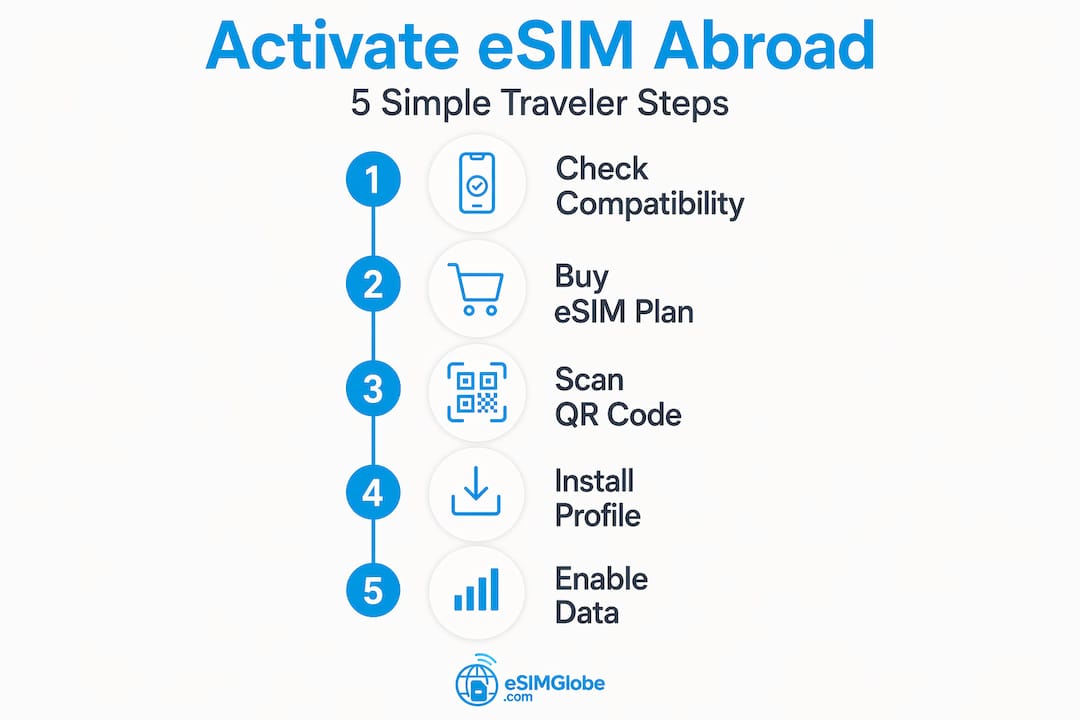
Het activeringsproces van een eSIM verschilt enigszins tussen iPhone en Android, maar de basis is hetzelfde: download via wifi een providerprofiel op je apparaat en schakel het vervolgens in.

eSIM activeren op iPhone
Apple biedt meerdere activeringsmogelijkheden, afhankelijk van je provider: een QR-code scannen, een providerapp gebruiken, handmatige invoer of automatische activering door de provider. De QR-codemethode is het meest gebruikelijk bij eSIM-providers voor reizen.
- Ga naar Instellingen > Mobiel netwerk > eSIM toevoegen (of ‘Mobiel data-abonnement toevoegen’ in oudere iOS-versies).
- Selecteer QR-code gebruiken en scan de code die je provider heeft gestuurd.
- Tik op Ga door op de bevestigingsschermen.
- Geef het abonnement een naam (bijvoorbeeld ‘Reis door Europa’), zodat je het kunt onderscheiden van je simkaart van thuis.
- Kies of deze eSIM je standaardlijn voor data of een secundaire lijn wordt.
- Wacht tot het profiel is gedownload. Dit duurt enkele minuten via een stabiele wifi-verbinding.
- Ga na de installatie naar Instellingen > Mobiel netwerk en controleer of het nieuwe abonnement als actief wordt weergegeven.
Als je provider dit ondersteunt, kunnen providerapps het hele proces vereenvoudigen doordat je het abonnement digitaal kunt downloaden en installeren, soms inclusief automatische overdracht van je telefoonnummer.
Tip van de expert: Ga voordat je begint naar Instellingen > Algemeen > Info. Als er een update voor de providerinstellingen beschikbaar is, vraagt iOS je hier automatisch om. Door deze eerst te installeren, voorkom je veel problemen bij de activering.
eSIM inschakelen op Android
De Android-activering verschilt per fabrikant, maar de algemene stappen zijn hetzelfde. Samsung, Google Pixel en de meeste andere vlaggenschepen volgen deze stappen:
- Open Instellingen > Verbindingen > SIM-beheer (Samsung) of Instellingen > Netwerk en internet > Simkaarten (Google Pixel).
- Tik op eSIM toevoegen of In plaats daarvan een simkaart downloaden.
- Selecteer QR-code scannen en gebruik je camera om de code van je provider te scannen.
- Als het scannen mislukt, kies je Code handmatig invoeren en voer je de verstrekte eSIM-activeringscodes in.
- Bevestig de installatie en wacht tot het profiel is gedownload.
- Stel de eSIM na installatie in als je voorkeurs-simkaart voor data in SIM-beheer.
Een belangrijke waarschuwing: installeer een eSIM die al op je apparaat staat niet opnieuw. Dubbele profielen veroorzaken foutmeldingen bij de activering die lastig op te lossen zijn.
Problemen met eSIM-activering oplossen
De meeste reizigers die tijdens de activering vastlopen, krijgen te maken met een van enkele terugkerende problemen. Zo herken en verhelp je ze snel.
De meest voorkomende redenen waarom de activering blijft hangen
Een zwakke wifi-verbinding en regionale beperkingen zijn verantwoordelijk voor de meeste situaties waarin de activering blijft hangen. Daarnaast zijn dit de meest voorkomende oorzaken:
- Apparaat volledig ontgrendeld door de oorspronkelijke provider
- Verouderde versie van het iOS- of Android-besturingssysteem
- QR-code al gebruikt (de meeste codes zijn eenmalig te gebruiken)
- eSIM wacht op een ondersteund lokaal netwerk in het land van bestemming
- Onjuiste handmatige invoer van activeringscodes
Sommige reiseSIM's zijn zo ontworpen dat de activering alleen in het land van bestemming of op een ondersteund lokaal netwerk wordt voltooid. Als je eSIM in het vliegtuig of thuis de status 'Activeren' toont, is dat vaak normaal gedrag en geen fout.
Specifieke oplossingen voor iPhone
De richtlijnen van Apple zelf bevelen een specifieke volgorde aan voordat je contact opneemt met de ondersteuning. Voer deze stappen in volgorde uit:
- Schakel de vliegtuigmodus in, wacht 30 seconden en schakel deze vervolgens weer uit. Hierdoor wordt de netwerkverbinding vernieuwd en loopt het proces vaak weer door.
- Start je telefoon volledig opnieuw op.
- Ga naar Instellingen > Algemeen > Info om eventuele openstaande updates van de providerinstellingen te activeren.
- Als niets daarvan werkt, ga dan naar Instellingen > Algemeen > Zet iPhone over of stel deze opnieuw in > Stel opnieuw in > Herstel netwerkinstellingen. Het herstellen van de netwerkinstellingen wist beschadigde opgeslagen mobiele configuratiegegevens en verhelpt hardnekkige problemen vaak.
Tip van de expert: Provider-specifieke activeringen zoals AT&T Prepaid duren ongeveer 10 minuten nadat de QR-code is gescand. Als er nog geen 10 minuten zijn verstreken, wacht dan voordat je oplossingen probeert.
Specifieke oplossingen voor Android
- Open SIM-beheer en controleer of het eSIM-profiel wordt vermeld. Als het profiel wordt weergegeven maar als inactief staat, tik er dan op om het in te schakelen.
- Verwijder en installeer het profiel niet opnieuw, tenzij je provider dit uitdrukkelijk aangeeft. Als je een al geïnstalleerd profiel opnieuw installeert, ontstaat er een foutmelding.
- Controleer of je Android-besturingssysteem up-to-date is. Sommige oudere versies bevatten bekende bugs bij het activeren van eSIM-profielen.
- Als de problemen aanhouden, neem dan rechtstreeks contact op met je eSIM-provider en houd je IMEI- en ICCID-nummers bij de hand.
Voor praktisch advies over het omgaan met verbindingsproblemen tijdens het reizen behandelt Esimglobe’s eSIM-reistips-bron praktijksituaties in detail.
Activering controleren en je signaal optimaliseren
De eSIM installeren is stap één. Controleren of deze daadwerkelijk werkt en hem correct instellen is stap twee, die veel reizigers overslaan.
Zo controleer je of je eSIM actief is
Zodra het profiel is gedownload, doorloop je deze checklist:
- Ga naar Instellingen > Mobiel netwerk (iPhone) of Instellingen > SIM-beheer (Android) en controleer of de nieuwe eSIM-lijn wordt weergegeven als “Actief” of “Ingeschakeld”.
- Controleer of dataroaming is ingeschakeld voor de eSIM-lijn en niet alleen voor je simkaart van thuis.
- Open een browser of app waarvoor data nodig is en voer een snelle verbindingstest uit.
- Controleer of de signaalbalk de naam van een lokaal netwerk toont en niet die van je provider thuis.
Dataverkeer correct instellen
Hier verliezen de meeste reizigers hun datatoegang, zelfs na een succesvolle installatie. Ga op een iPhone naar Instellingen > Mobiel netwerk > Mobiele data en selecteer de eSIM-lijn als databron. Open op Android SIM-beheer en stel de eSIM in als de voorkeurs-simkaart voor data. Zonder deze stap blijft je telefoon data via je simkaart van thuis routeren en lopen de roamingkosten snel op.
Activering via mobiele data is onbetrouwbaar. Daarom heb je de installatie via wifi voltooid. Zodra je eSIM actief is, verwerkt deze zelfstandig data en heeft hij geen wifi nodig om te functioneren. Je maakt nu gebruik van de lokale netwerkinfrastructuur in het land van bestemming.
Voor reizigers die vóór aankoop meer inzicht willen in eSIM-terminologie, legt Esimglobe’s gids over eSIM-termen de technische woordenschat uit in begrijpelijke taal.
Mijn eerlijke kijk op eSIM-activering voor reizigers
Ik heb honderden reizigers het eSIM-activeringsproces zien doorlopen en het patroon is consistent. De mensen die problemen ondervinden, hebben vrijwel nooit te maken met een defect product. Ze hebben een installatiestap overgeslagen of wisten niet welke instelling ze moesten controleren.
De grootste misvatting die ik steeds tegenkom, is dat een vastgelopen activeringsscherm betekent dat er iets kapot is. Meestal betekent het alleen dat het apparaat wacht op een sterk genoeg wifi-signaal om het downloaden van het profiel te voltooien, of dat de eSIM wacht om verbinding te maken met het netwerk van de bestemming. De meeste activeringsproblemen zijn op te lossen met eenvoudige oplossingen die minder dan vijf minuten duren.
Wat me ook is opgevallen, is dat de kwaliteit van eSIM-providers belangrijker is dan de meeste reizigers beseffen. Providers die duidelijke instructies sturen, back-upactiveringscodes aanbieden en echte ondersteuning bieden wanneer er iets misgaat, zijn de kleine meerprijs waard. Providers die je alleen een QR-code geven, laten je in de steek wanneer die eenmalige code niet kan worden gescand.
Esimglobe valt in de eerste categorie. De activeringsinstructies zijn duidelijk, de dekking behoort tot de breedste die beschikbaar is en de ondersteuning is toegankelijk wanneer dat nodig is. Voor een reiziger die gewoon wil landen en direct werkende data wil hebben, is die betrouwbaarheid veel belangrijker dan een paar euro besparen op een abonnement zonder begeleiding.
De andere les waar ik steeds op terugkom: bereid je voor voordat je reist, niet op het vliegveld. Download het profiel thuis via je eigen wifi. Test de verbinding. Zorg dat je weet welke simlijn als databron is ingesteld. De vijf minuten die je thuis besteedt, besparen je dertig gefrustreerde minuten bij de bagageband.
— daniele
Blijf wereldwijd verbonden met Esimglobe
Esimglobe biedt eSIM-abonnementen in meer dan 120 landen en regio’s, met een activering die zowel op iPhones als Android-apparaten werkt zonder de ingewikkeldheid die andere providers reizigers zelf laten uitzoeken. Elk abonnement bevat duidelijke installatie-instructies en eSIM-activeringscodes die meteen werken. Andere platforms in deze sector beperken vaak de dekking, verbergen de activeringsstappen of bieden minimale ondersteuning wanneer er problemen ontstaan. Met Esimglobe kun je je internationale data op één plek kopen, activeren en beheren, in meerdere valuta en talen. Zo zit je niet vast aan een abonnement voor één land en hoef je problemen niet alleen op te lossen. Bekijk de wereldwijde eSIM-abonnementen en stel je verbinding in voordat je aan boord gaat.
Veelgestelde vragen
Wat betekent het om een eSIM te activeren?
eSIM-activering is het proces waarbij via wifi een providerprofiel naar de ingebouwde simchip van je apparaat wordt gedownload. Hierdoor maakt je telefoon verbinding met een mobiel netwerk zonder fysieke simkaart.
Hoelang duurt het activeringsproces van een eSIM?
De meeste activeringen zijn binnen 5 tot 10 minuten voltooid bij een stabiele wifi-verbinding. Provider-specifieke instellingen, zoals AT&T Prepaid, nemen ongeveer 10 minuten in beslag na het scannen van de QR-code.
Waarom blijft mijn eSIM hangen bij het activeren?
Een zwakke wifi-verbinding of regionale beperkingen zijn de meest voorkomende oorzaken. Sommige eSIMs voor reizen wachten ook met het voltooien van de activering totdat je apparaat verbinding maakt met het netwerk van het land van bestemming.
Kan ik een eSIM op een iPhone activeren zonder QR-code?
Ja. Apple ondersteunt het handmatig invoeren van activeringsgegevens en activering via de app van de provider als alternatieven voor het scannen van een QR-code. Voor handmatige activering heb je je ICCID- en IMEI-nummers nodig.
Moet ik mijn fysieke simkaart verwijderen om in het buitenland een eSIM te gebruiken?
Nee. De meeste moderne apparaten ondersteunen dual-simgebruik. Dat betekent dat je je fysieke simkaart naast je eSIM actief kunt houden en tussen beide kunt wisselen via je mobiele instellingen.
Aanbevolen
- Beheers het wereldwijde eSIM-activeringsproces voor zorgeloos reizen – Esimglobe
- De beste eSIM voor reizen: de gids voor internationale reizigers – Esimglobe
- Vind de beste eSIM voor wereldwijd reizen: bespaar geld en blijf verbonden – Esimglobe
- Reistips voor eSIM: blijf eenvoudig en betaalbaar verbonden in het buitenland – Esimglobe