


Samenvatting:
- Miljoenen reizigers vertrouwen op Samsung-telefoons met eSIM-mogelijkheid, maar velen krijgen nog steeds te maken met hoge roamingkosten of problemen bij activatie. Het verifiëren van apparaatcompatibiliteit en het voltooien van de setup thuis vóór vertrek voorkomt problemen, terwijl de juiste keuze van de datalijn zorgt voor betrouwbare connectiviteit in het buitenland. Correct beheer van dual SIM-instellingen en bewustzijn van de beperkingen van QR-codes optimaliseren de eSIM-ervaring tijdens internationale reizen.
Miljoenen reizigers dragen Samsung-telefoons die volledig geschikt zijn voor eSIM, maar betalen toch dure roamingkosten of verspillen tijd aan het zoeken naar fysieke simkaarten bij kiosken op luchthavens. De verwarring rond eSIM Samsung-compatibiliteit, activatie en providerinstellingen is reëel, maar het is niet ingewikkeld zodra je weet waar je op moet letten. Deze gids legt precies uit welke Samsung-apparaten eSIM ondersteunen, hoe je er een activeert en beheert voor internationaal reizen, en wat je moet doen als er iets misgaat. Lees dit voor je volgende reis en je bespaart zowel tijd als geld.
Inhoudsopgave
- Belangrijkste punten
- eSIM Samsung-compatibiliteit: welke apparaten komen in aanmerking
- Hoe eSIM te activeren op Samsung voor reizen
- Dual SIM's beheren op Samsung tijdens het reizen
- Probleemoplossing bij Samsung eSIM-connectiviteit in het buitenland
- Beste praktijken voor internationaal reizen met Samsung eSIM
- Mijn mening over Samsung eSIM na jaren van internationaal reizen
- Regel je Samsung eSIM-abonnement via Esimglobe
- Veelgestelde vragen
Belangrijkste punten
| Punt | Details |
|---|---|
| Controleer eerst de modelcompatibiliteit | Niet elk Samsung-apparaat heeft eSIM-hardware; controleer dit in de instellingen voordat je aanneemt dat je telefoon geschikt is. |
| Activering vereist een Wi-Fi-verbinding | Je hebt internettoegang nodig om een eSIM-profiel te downloaden, stel dit dus in voordat je vertrekt. |
| Altijd maar één actieve datalijn tegelijk | Samsung dual SIM-apparaten gebruiken twee nummers, maar slechts één SIM kan tegelijkertijd mobiele data verwerken. |
| QR-codes zijn eenmalig te gebruiken | De meeste eSIM QR-codes verlopen na de eerste scan; verwacht nooit dat een code twee keer werkt op verschillende telefoons. |
| Controleer de datalijn na aankomst | Reizigers verliezen regelmatig mobiele data doordat ze de reis-eSIM niet als standaard datalijn selecteren. |
eSIM Samsung-compatibiliteit: welke apparaten komen in aanmerking
Niet elke Galaxy-telefoon in je lade ondersteunt eSIM. eSIM is ingebouwd in compatibele apparaten als hardwarecomponent, wat betekent dat dit niet iets is dat je via een software-update kunt inschakelen. Als de chip niet fysiek aanwezig is in jouw specifieke modelvariant, zal de eSIM-optie nergens in je instellingen verschijnen.
Het goede nieuws is dat de huidige line-up van Samsung een breed scala aan prijspunten en vormen dekt. Hier is de opsomming van bevestigde eSIM-compatibele Samsung-apparaten:
- Galaxy S-serie: S20, S21, S22, S23, S24 en S25 (alle varianten inclusief Plus, Ultra en Edge)
- Galaxy Z-serie: Z Fold2 tot en met Z Fold7, Z Flip3 tot en met Z Flip7
- Galaxy Note-serie: Note20 en Note20 Ultra
- Galaxy A-serie: Selecteer A-serie 5G-modellen (verschilt per regio en provider)
- Galaxy-tablets: Tab S7, S8, S9, S9 FE en S10-serie met LTE/5G-connectiviteit
De cruciale kanttekening is de uitdrukking “verschilt per regio en provider.” De beschikbaarheid van eSIM hangt af van de modelvariant en niet alleen van de modelnaam zelf. Dezelfde Galaxy S25 die in de Verenigde Staten via een provider wordt verkocht, kan eSIM uitgeschakeld of vergrendeld hebben, terwijl de ontgrendelde internationale variant het volledig ondersteunt. Een Samsung Galaxy A54 5G die in Europa wordt verkocht, kan het eSIM-menu hebben, terwijl hetzelfde fysieke model dat in bepaalde Aziatische markten wordt verkocht, dat niet heeft.
Om je specifieke apparaat te controleren, ga naar Instellingen › Verbindingen › SIM-beheer. Als je een optie ziet met “eSIM toevoegen” of “Mobiel abonnement toevoegen,” ondersteunt je apparaat dit. Als die optie helemaal ontbreekt, bespaart het vroegtijdig controleren van de apparaatcompatibiliteit in Instellingen je de ontdekking van het probleem bij de vertrekpoort.
Pro tip: Als je onlangs bent overgestapt op een nieuwe Samsung-telefoon, controleer dan de beschikbaarheid van eSIM vóór je reis in plaats van te vertrouwen op de mogelijkheden van je vorige apparaat. Door providers gebrande varianten verwijderen soms zelfs eSIM-ondersteuning van vlaggenschipmodellen.
Hoe eSIM te activeren op Samsung voor reizen
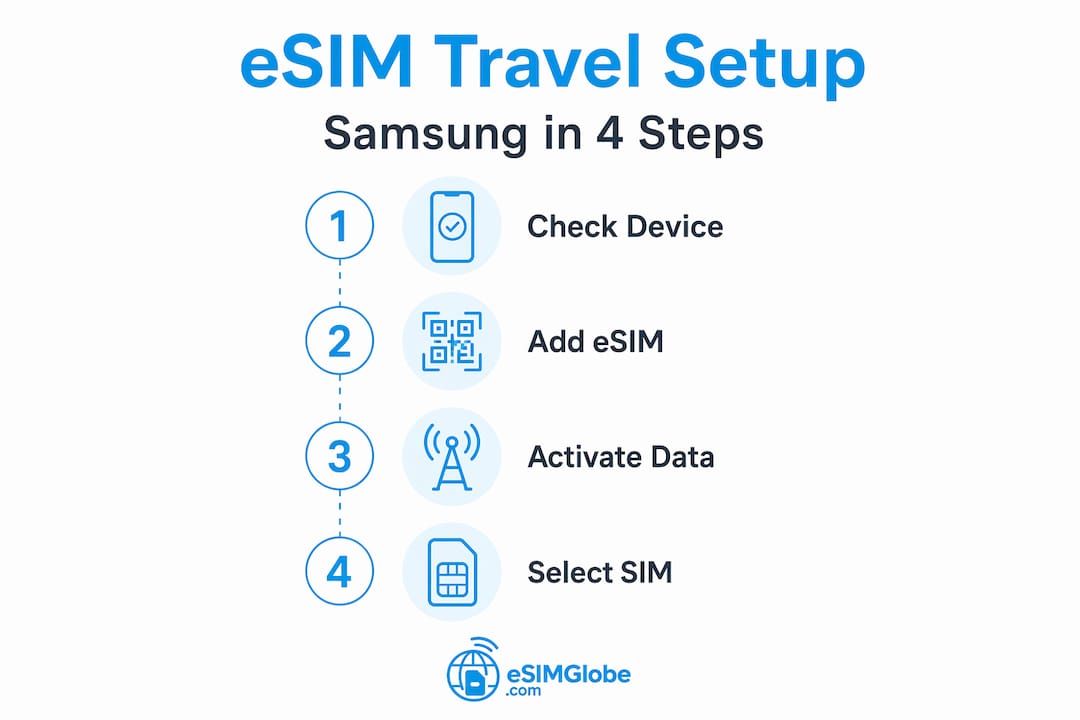
Het activatieproces van de Samsung eSIM volgt een consistente route op ondersteunde modellen, hoewel de exacte schermlabels iets kunnen verschillen tussen One UI-versies. Een duidelijk beeld van het volledige proces voorkomt frustratie bij de meeste beginnende gebruikers.
Hier is het volledige installatieproces:
- Verbind met Wi-Fi. Je kunt een eSIM-profiel niet downloaden via een dataverbinding die je nog niet hebt. Verbind met je thuis-Wi-Fi of een vertrouwd hotspot voordat je begint.
- Open Instellingen. Ga naar Instellingen › Verbindingen › SIM-beheer.
- Selecteer “eSIM toevoegen” of “Mobiel abonnement toevoegen.” Sommige Samsung-modellen tonen dit als “Download in plaats daarvan een SIM.” Beide leiden je naar dezelfde plek.
- Kies je methode. Je kunt een QR-code scannen die door je eSIM-provider is geleverd of handmatig een activatiecode invoeren als de provider die verstrekt.
- Scan de QR-code. Providers bieden een QR-code die de eSIM-profielgegevens bevat. Richt je camera erop binnen het SIM-beheerscherm.
- Bevestig de download. Samsung vraagt je om de abonnementsgegevens te bevestigen. Accepteer en wacht tot het profiel is geïnstalleerd. Dit duurt meestal minder dan twee minuten bij een stabiele Wi-Fi-verbinding.
- Label de eSIM. Geef je nieuwe eSIM een duidelijke naam zoals “Reis Europa” zodat je deze later snel kunt herkennen in de SIM-manager.
- Stel datavoorkeuren in. Kies wanneer daarom wordt gevraagd welke SIM je wilt gebruiken voor mobiele data. Voor reizen selecteer je je nieuwe eSIM als de standaard datalijn.
Het volledige activatieproces via Instellingen dekt de meeste standaardscenario's, maar de stap-voor-stap activatiehandleiding van Esimglobe behandelt provider-specifieke variaties die de ingebouwde interface van Samsung niet altijd uitlegt.
Een probleem dat reizigers verrast is het eenmalige gebruik van eSIM QR-codes. De meeste eSIM QR-codes verlopen na het eerste gebruik, wat betekent dat je dezelfde code niet opnieuw kunt scannen op een nieuw toestel als je upgrade of je apparaat fabrieksinstellingen terugzet. Als je een nieuwe Samsung-telefoon instelt voor een reis, voltooi dan de eSIM-activatie voordat je je oude apparaat wist. Werkt de code niet meer, neem dan direct contact op met je provider of gebruik hun app om een nieuwe activatie te genereren.
Pro tip: Rond je Samsung eSIM-installatie thuis af, niet op het vliegveld. Activatie vereist soms dat je provider het profiel vanaf hun kant activeert, wat 15 tot 30 minuten kan duren. Dit proces starten met lounge Wi-Fi en een vertrek binnen 45 minuten is een situatie die je moet vermijden.
Dual SIM's beheren op Samsung tijdens het reizen
De dual SIM-functionaliteit van Samsung is een van de duidelijkste voordelen voor internationale reizigers. Je kunt je thuis-SIM actief houden voor oproepen en sms'jes terwijl je een lokale reis eSIM gebruikt voor data. Begrijpen hoe de instellingen werken voorkomt de meest voorkomende fout bij reizigers: betalen voor een eSIM-abonnement dat nooit een byte data gebruikt omdat de verkeerde SIM als standaard is ingesteld.
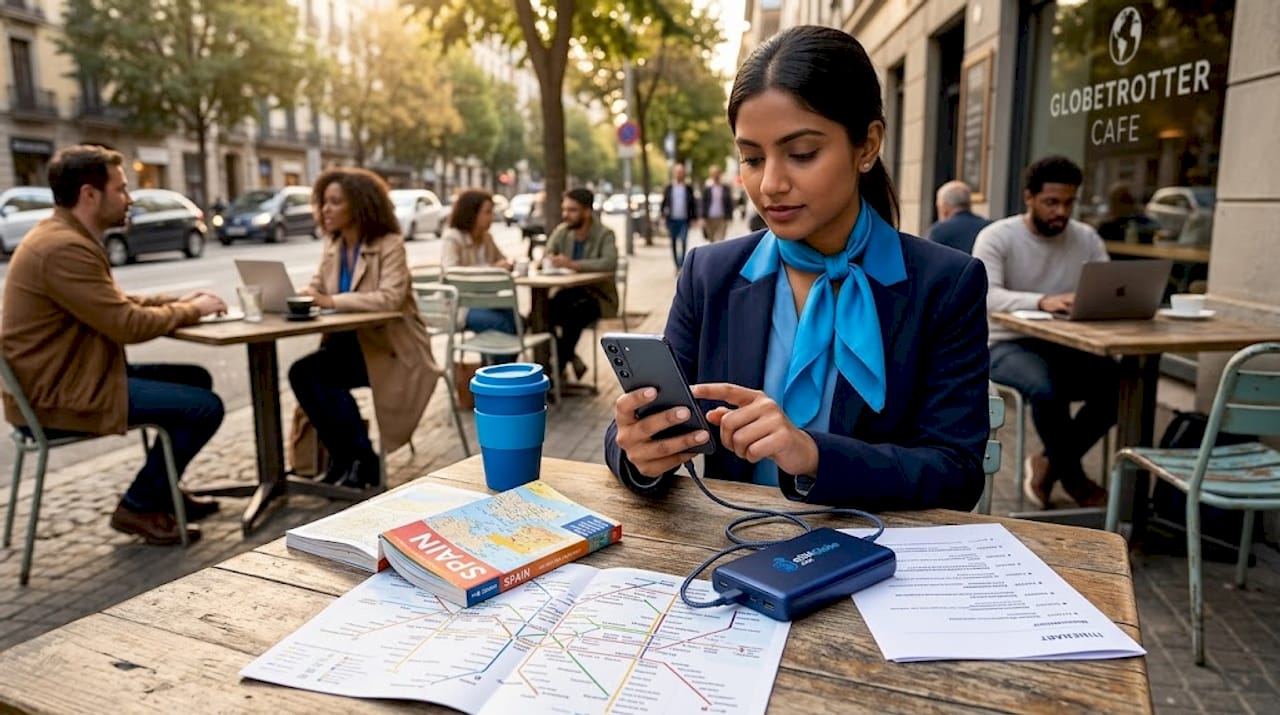
Samsung dual SIM-apparaten ondersteunen tegelijkertijd één fysieke SIM en één eSIM. Beide nummers ontvangen tegelijkertijd oproepen en sms'jes, maar slechts één SIM kan op een gegeven moment mobiele data verwerken. Dit is het detail dat de meeste verwarring veroorzaakt.
Hier is een vergelijking van hoe de twee SIM-kaarten functioneren in een dual SIM reisopstelling:
| Kenmerk | Thuis SIM (fysiek) | Reis eSIM |
|---|---|---|
| Ontvangt oproepen en sms'jes | Ja | Ja |
| Standaard datalijn | Moet worden uitgeschakeld | Instellen als primair |
| Roamingkosten | Hoog als data actief is | Gedekt door reisabonnement |
| Verwijderbaar | Ja | Nee (digitaal profiel) |
| Handig voor | Behouden van thuismummer | Alle datagebruik in het buitenland |
Om je datalijn te configureren, ga naar Instellingen › Verbindingen › SIM-beheer › Mobiele data en selecteer je reis-eSIM. Samsung laat je ook aparte standaarden instellen voor oproepen en sms’jes, wat handig is als je wilt dat je thuismummer spraakoproepen afhandelt terwijl de eSIM alle data verzorgt.
Een paar belangrijke punten om goed te beheren in elke dual SIM-reisconfiguratie:
- Zet dataroaming uit op je thuissimkaart om onbedoelde kosten te voorkomen
- Stel je reis-eSIM in als de standaard datalijn vóór de landing, niet erna
- Gebruik de SIM-beheer snelkoppeling van Samsung in de notificatiebalk voor sneller wisselen
- Bevestig welk nummer wordt weergegeven wanneer je belt, zodat contacten het juiste terugbelnummer ontvangen
Succesvol internationaal gebruik van eSIM hangt meer af van de selectie van de datalijn dan van de installatie zelf. De eSIM op het apparaat krijgen is het makkelijkste deel. Het correct configureren is waar de meeste reizigers struikelen.
Probleemoplossing bij Samsung eSIM-connectiviteit in het buitenland
Je landt, zet de vliegtuigmodus uit en je Samsung toont “Geen service” op de reis-eSIM. Dit komt vaker voor dan zou moeten, en de meeste oorzaken hebben eenvoudige oplossingen.
Doorloop deze stappen op volgorde voordat je contact opneemt met je provider:
- Zet de eSIM uit en weer aan. Ga naar Instellingen › Verbindingen › SIM-beheer, tik op je reis-eSIM en schakel deze uit en daarna weer in. Dit dwingt het apparaat om zich opnieuw aan te melden bij het lokale netwerk.
- Controleer de selectie van de datalijn. Bevestig dat je reis-eSIM is ingesteld als de actieve data-SIM. Deze ene stap lost het probleem op voor een groot deel van de reizigers die “geen data” melden na aankomst.
- Controleer of roaming is ingeschakeld. Tik op de reis-eSIM in SIM-beheer, en controleer of “Dataroaming” is ingeschakeld als je abonnement meerdere landen dekt.
- Reset de APN-instellingen. Het resetten van de APN-instellingen in Instellingen › Verbindingen › Mobiele netwerken › Toegangspuntnamen kan “Geen service” problemen oplossen wanneer de telefoon onjuiste netwerktoegangsgegevens heeft. Verwijder eventuele verkeerde APN-vermeldingen en voeg degene toe die je eSIM-provider opgeeft.
- Schakel het netwerkmode om. Ga naar Instellingen › Verbindingen › Mobiele netwerken › Netwerkmode en selecteer handmatig de technologie van je lokale netwerk (LTE of 3G) in plaats van deze op automatisch te laten staan. Sommige buitenlandse netwerken maken geen goede verbinding met de automatische modus.
- Start het apparaat opnieuw op. Een volledige herstart na het aanbrengen van bovenstaande wijzigingen helpt de telefoon om opnieuw te zoeken naar beschikbare netwerken.
Als geen van deze stappen de connectiviteit herstelt, ligt het probleem mogelijk aan de activatiezijde van de provider en niet aan je apparaat. Neem contact op met de supportlijn van je eSIM-provider met je ICCID-nummer (te vinden in Instellingen › Over telefoon › Statusinformatie).
Een specifiek scenario verdient aandacht. Als je een oude QR-code hebt gescand op een nieuwe Samsung-telefoon en het profiel lijkt geïnstalleerd maar er geen signaal is, heeft de provider mogelijk het abonnement niet overgezet naar de nieuwe apparaat-ID. In dat geval is een nieuwe QR-code of een nieuwe activatie via de app van de provider de enige oplossing.
Pro tip: Maak een screenshot van je APN-instellingen voordat je van huis vertrekt. Als je ze in het buitenland zonder wifi-toegang moet resetten, betekent een foto van de juiste waarden dat je ze handmatig opnieuw kunt invoeren zonder contact op te hoeven nemen met de ondersteuning.
Beste praktijken voor internationaal reizen met Samsung eSIM
Het gebruik van een eSIM op een Samsung-apparaat voor internationaal reizen is praktisch en kosteneffectief als je het met voorbereiding benadert. Reizigers die problemen ondervinden, zijn bijna altijd degenen die alles op het laatste moment regelen of de verificatiestappen overslaan.
De belangrijkste voordelen van eSIM voor internationaal reizen zijn echt. Je vermijdt de kosten van roamingplannen van je thuisprovider, die kunnen oplopen tot $10 tot $15 per dag voor basisdatatoegang. Je slaat de rijen bij de SIM-kiosken op de luchthaven over en het risico om een plan te kopen dat je daadwerkelijke bestemming niet dekt. En je houdt je thuisnummer actief voor inkomende oproepen zonder twee telefoons mee te hoeven nemen.
Hier zijn de beste praktijken die het waard zijn om in je reisroutine op te nemen:
- Controleer de eSIM-compatibiliteit minstens een week voor vertrek. Ga hier niet zomaar van uit. Open SIM-beheer en bevestig dat de optie “eSIM toevoegen” aanwezig is op jouw specifieke apparaat.
- Koop je reis-eSIM-plan voordat je aan boord gaat. De meeste eSIM-plannen worden direct of binnen enkele minuten na installatie van de QR-code geactiveerd. Door het te installeren en configureren vóór het opstijgen, heb je data zodra je landt.
- Schakel dataroaming uit op je thuis-SIM. Doe dit in SIM-beheer vóór vertrek zodat per ongeluk datagebruik geen roamingkosten veroorzaakt.
- Sla je QR-code op als screenshot en als e-mail op. Als je telefoon verloren is of is gereset, heb je mogelijk de QR-code afbeelding nodig om contact op te nemen met je provider en een vervangende activatie aan te vragen.
- Download de app van je eSIM-provider. Veel providers bieden apps waarmee je je abonnement kunt beheren, je gebruik kunt controleren en kunt heractiveren zonder een nieuwe QR-code nodig te hebben.
Voor frequente zakenreizigers maakt het meenemen van een cadeaubon voor een hotelverblijf naast een correct geconfigureerde Samsung eSIM-setup de hele reislogistiek soepeler, omdat zowel connectiviteit als accommodatie vóór vertrek bevestigd zijn.
Pro tip: Op het moment dat je in een nieuw land aankomt, open je de SIM-manager en bevestig je handmatig dat je reis-eSIM de actieve datalijn is. Deze controle van 15 seconden voorkomt de verwarring van “waarom werkt mijn data niet” tijdens de eerste uren van een reis.
Je kunt aanvullende richtlijnen vinden over het beheren van connectiviteit over meerdere bestemmingen in de eSIM reistips van Esimglobe.
Mijn mening over Samsung eSIM na jaren van internationaal reizen
Ik heb eSIM Samsung-setup gebruikt op meerdere apparaten tijdens tientallen reizen, en de belangrijkste les die ik heb geleerd is dat de technologie zelf niet het moeilijke deel is. Het moeilijke deel is de kloof tussen wat reizigers aannemen dat zal werken en wat daadwerkelijk configuratie vereist.
Het QR-codeprobleem is degene die ik het vaakst heb gezien waarbij mensen struikelen. Ik zag een collega proberen haar “opgeslagen” QR-code te installeren op een nieuwe Galaxy S24 na een upgrade van een S21 halverwege de reis. De code was al gebruikt op het oude apparaat. Ze bracht twee uur door in de lobby van een hotel om het op te lossen, terwijl een telefoontje van vijf minuten naar haar provider vóór de upgrade een nieuwe code had opgeleverd. Reizigers moeten verwachten dat ze opnieuw moeten activeren via de app of website van de provider wanneer ze van apparaat wisselen.
Het probleem met de selectie van de datalijn is net zo vaak voorkomend en veel minder duidelijk. Ik ben persoonlijk in een land aangekomen met een werkend eSIM-profiel geïnstalleerd, om vervolgens te ontdekken dat er geen data was omdat mijn thuis-SIM nog steeds als datalijn was ingesteld. Ik maak het controleren van de SIM-manager nu onderdeel van mijn aankomstroutine, net zoals ik mijn gate controleer bij een overstap.
Wat voor mij echt veranderde, was het besef dat eSIM-hardwareondersteuning geen software-schakelaar is. Zodra ik begreep dat bepaalde regionale varianten van hetzelfde Samsung-model simpelweg de chip niet hebben, begon ik modelvariantnummers te controleren voordat ik een apparaat aan iemand aanbeveel die regelmatig reist.
Voor wie nieuw is met deze setup, mijn advies is duidelijk: controleer de compatibiliteit, koop je eSIM-abonnement voordat je vertrekt, installeer het thuis via Wi-Fi en controleer de datalijn zodra je aankomt. Deze vier stappen voorkomen ongeveer 90% van de problemen die ik bij reizigers heb gezien.
— daniele
Regel je Samsung eSIM-abonnement via Esimglobe
Esimglobe biedt internationale eSIM-abonnementen die compatibel zijn met Samsung-apparaten in honderden bestemmingen wereldwijd. Het platform biedt een duidelijke land- en regiokeuze, transparante prijzen in USD, EUR en GBP, en activatie-ondersteuning die werkt met de ingebouwde SIM-manager van Samsung. Geen fysieke SIM-kaart, geen kiosk op het vliegveld, geen verrassingen met roaming.
Of je nu naar één land reist of data beheert over een route met meerdere stops, Esimglobe’s eSIM-abonnementen zijn precies voor dit gebruik ontworpen. Abonnementen zijn direct te koop, QR-code levering is onmiddellijk en het activatieproces sluit naadloos aan op de Samsung-installatiestappen in deze gids. Bekijk de actuele abonnementen en regionale dekking bij Esimglobe voor je volgende vertrek.
Veelgestelde vragen
Welke Samsung-telefoons ondersteunen eSIM in 2026?
Samsung Galaxy-modellen met eSIM-ondersteuning zijn onder andere de S20 tot en met S25-serie, Z Fold en Z Flip-serie vanaf Fold2, Note20 en geselecteerde A-serie 5G-modellen. Beschikbaarheid varieert per regionale variant.
Hoe activeer ik eSIM op een Samsung-apparaat?
Ga naar Instellingen › Verbindingen › SIM-manager › eSIM toevoegen en scan de QR-code die je eSIM-provider heeft geleverd. Een Wi-Fi-verbinding is vereist om het profiel te downloaden.
Kan ik twee SIM-kaarten tegelijk gebruiken op Samsung met eSIM?
Ja. Samsung ondersteunt één fysieke SIM en één eSIM tegelijk, waardoor beide nummers oproepen en sms’jes kunnen ontvangen. Echter, slechts één SIM kan tegelijk data gebruiken, dus stel je reis-eSIM in als de standaard datalijn.
Waarom toont mijn Samsung eSIM geen service in het buitenland?
De meest voorkomende oorzaken zijn onjuiste selectie van de datalijn en uitgeschakelde dataroaming. Controleer in de SIM-manager of de reis-eSIM is ingesteld als de actieve data-SIM, schakel roaming in op die lijn en reset de APN-instellingen als het probleem aanhoudt.
Kan ik een eSIM QR-code opnieuw gebruiken op een nieuwe Samsung-telefoon?
Nee. De meeste eSIM QR-codes zijn eenmalig en verlopen na de eerste activatie. Als je van Samsung-apparaat wisselt, neem dan contact op met je eSIM-provider voor een nieuwe QR-code of gebruik hun app om een nieuwe activatie te genereren.
Aanbevolen
- Wat is een eSIM? De reizigersgids voor wereldwijde connectiviteit – Esimglobe
- eSIM versus lokale SIM: connectiviteitsgids voor slimme reizigers – Esimglobe
- Reisgids eSIM: wereldwijd verbonden blijven voor minder – Esimglobe
- eSIM reistips: blijf eenvoudig en betaalbaar verbonden in het buitenland – Esimglobe