






















機内モードをオン・オフし、「設定」でeSIM回線がオンになっていることを確認してから、スマートフォンを再起動します。この3つの手順で、eSIMが圏外になるケースの大半はすぐに解決します。それでもeSIMが接続しない場合、原因はほぼ次の4つのいずれかです。回線がオフになっている、通信事業者側でアクティベーションが完了していない、APN設定の自動構成に失敗している、または端末がキャリアロックされている。
今すぐ次のチェックを実行してください:
- 機内モードをオンにしてしばらく待ち、オフにする
- 「設定」→「モバイル通信」(iPhone)または「設定」→「ネットワークとインターネット」→「SIM」(Android)に移動し、eSIM回線がオンになっていることを確認します
- eSIMをデフォルトのデータ回線に設定する
- 旅行中の場合はデータローミングを有効にしてください。データ通信専用の旅行用eSIMでは、提携ネットワークの設定により、渡航先の国内でもデータローミングが必要になることがよくあります。
それでも解決しない場合は、IMEIとEID(iPhoneでは「設定」→「一般」→「情報」、Androidでは「設定」→「デバイス情報」にあります)を確認し、正確なエラーメッセージの文言を控えたうえで、その情報を通信事業者またはEsimglobeサポートに伝えてください。
プロのヒント: 停止しているeSIMプロファイルを削除する前に、通信事業者またはEsimglobeサポートに、既存のプロファイルへの再プロビジョニングのプッシュ配信を依頼してください。通信事業者によるプッシュ配信で、現在のプロファイルを削除せずに停止したアクティベーションが復旧することが多く、一度しかスキャンできないQRコードを失うリスクを避けられます。
主なポイント
eSIMの不具合の多くは、機内モードの切り替え、回線がオンかつデフォルトに設定されていることの確認、再起動などの基本的な手順で解決します。それでも解決しない場合は、APNの修正、通信事業者による再プロビジョニング、またはプロファイルの再発行が必要になることが多いです。
| ポイント | 詳細 |
|---|---|
| まずは簡単なチェックリストから | 機内モードのオン・オフ、回線のオン、デフォルトデータ回線の設定、データローミングのオンで、ほとんどのケースは3分以内に解決します。 |
| APNが隠れた原因 | 一部の端末では自動設定に失敗します。再インストールを依頼する前に、APNの項目をアクティベーションメールと比較してください。 |
| まずIMEIとEIDを確認する | プロファイルをリモートで再プロビジョニングするには、通信事業者とEsimglobeサポートの双方で、両方の識別子が必要です。 |
| 順番にエスカレーションする | 端末をリセットする前に、通信事業者による再プロビジョニングを試してください。プロファイルのプッシュ配信のほうが早いことが多く、通常は一度しか使えないQRコードを失わずに済みます。 |
| Esimglobeサポート | Esimglobeで購入したプランについては、注文番号、EID、エラー画面のスクリーンショット、タイムスタンプを添えてチケットを作成すると、最も迅速に解決できます。 |
アカウントの停止、キャリアロック、ハードウェアの故障が関係する問題については、通信事業者にお問い合わせください。プロファイルの配信、QRコードの再発行、アクティベーションログの確認が関係する問題については、Esimglobeサポートにお問い合わせください。
目次
- eSIMで「圏外」と表示され続ける理由
- 他のことをする前に実行する3分間のチェックリスト
- iPhoneのeSIMの問題をステップごとに解決する方法
- AndroidでeSIMの問題を解決する方法(手順ごと)
- eSIMプロファイルを削除、再インストール、または移行する方法
- スマートフォンの問題と判断する前に実行する通信事業者とアカウントの確認
- 詳細チェック:APN、ネットワークモード、診断
- キャリアまたはデバイスのサポートに連絡するタイミング
- Esimglobeがアクティベーションを処理する方法と、サポートで解決できること
- eSIMの障害を繰り返し引き起こす主なミス
- 有効なプランをご利用のお客様向けEsimglobeサポート
- 公式ガイドとサポートページ
- よくある質問
eSIMで「圏外」と表示され続ける理由
eSIMの不具合のほとんどは、8つのカテゴリーのいずれかに分類されます。症状と原因を照らし合わせると、時間を節約できます。
- キャリアロック - 端末が別のキャリアにロックされています。症状:インストール直後に「SOS」または「圏外」と表示されます。iPhoneでは、「設定」→「一般」→「情報」→「ネットワークプロバイダロック」を確認してください。「SIMロックなし」と表示されていれば、端末のロックは解除されています。
- 対応していない端末またはOS - スマートフォンのモデルまたはソフトウェアのバージョンが、eSIMまたは特定キャリアのプロビジョニングシステムに対応していません。症状:設定にeSIMの項目がまったく表示されません。
- キャリア側でのアクティベーションが未完了 - プロファイルはインストールされていますが、キャリアが回線のプロビジョニングを完了していません。症状:「アクティベート中…」の表示が15分以上続きます。
- 設定で回線がオフになっている - eSIMプロファイルは存在しますが、回線がオフになっています。症状:設定にプロファイルは表示されるものの、「オンにする」と表示されます。
- APNまたはネットワークモードの不一致 - 端末に電波はあるものの、データ通信ができません。これは最も一般的な見落とされやすい原因の一つです。APN設定は通常自動で配信されますが、一部の新しいフラッグシップモデルや古い端末では自動設定に失敗することがあります。その場合、アンテナ表示はあるのにインターネットに接続できません。症状:電波のアンテナ表示はあるが、モバイルデータ通信が読み込まれない。
- キャリア設定またはOSが古い - 古いキャリアバンドルによってプロビジョニングが妨げられることがあります。症状:アクティベーションエラー、または設定完了の通知が表示されない。
- 複数のSIMの競合 - 2つの有効な回線が同じネットワークスロットを取り合っています。症状:一方の回線は機能するが、もう一方には「圏外」と表示されます。
- アカウントの停止または未払い残高 - キャリアがアカウントレベルで回線をブロックしています。症状:インストールが正常に完了した後も通話またはデータ通信ができない。電話でキャリアに確認すると、ブロックされていることがわかります。
他のことをする前に実行する3分間のチェックリスト
これらを順番に行ってください。eSIMの問題の多くは、いくつかの基本的な手順で解決します。
- 機内モードをオンにして5秒数え、オフにします。
- スマートフォンを完全に再起動します(電源を切ってから入れ直す - 画面をロック/ロック解除するだけではありません)。
- 「設定」→「モバイル通信」(iPhone)、または「設定」→「ネットワークとインターネット」→「SIM」(Android)を開きます。eSIM回線が「オン」と表示され、モバイルデータ通信のデフォルトに設定されていることを確認します。
- 母国以外にいる場合は、eSIM回線でデータローミングを有効にします。
- デフォルトのデータ回線が物理SIMではなくeSIMに設定されていることを確認します。
- OSが最新であることを確認します(iPhone:「設定」→「一般」→「ソフトウェアアップデート」、Android:「設定」→「システム」→「システムアップデート」)。
- キャリア設定のアップデート通知を確認します(iPhone:「設定」→「一般」→「情報」- アップデートが利用可能な場合は通知が自動的に表示されます)。
- 設定でeSIMプロファイルがまだ存在していることを確認します。消えている場合は、再インストールが必要です。
これらの手順で解決しない場合は、サポートに電話する前に以下を記録してください: IMEI番号、EID番号、正確なエラーメッセージの内容(スクリーンショットを撮影)、問題が発生し始めた時刻。
iPhoneのeSIMの問題をステップごとに解決する方法
iPhoneで問題を解決できる可能性が最も高い方法は、eSIM回線の切り替え、通信事業者設定の確認、再起動、ネットワーク設定のリセット、プロファイルの削除と再インストールの順です。
iPhoneのトラブルシューティング(手順ごと)
- eSIM回線を切り替える。 「設定」→「モバイル通信」→eSIMプランをタップ→「この回線をオンにする」をオフにし、10秒待ってから再びオンにします。
- デフォルトのデータ回線に設定する。 「設定」→「モバイル通信」→「モバイルデータ通信」→eSIMプランを選択します。
- 通信事業者設定のアップデートを確認する。 「設定」→「一般」→「情報」。アップデートが利用可能な場合、数秒以内にプロンプトが表示されます。「アップデート」をタップしてください。
- デバイスを再起動する。 サイドボタンといずれかの音量ボタンを長押しし、「電源オフ」のスライダを動かします。30秒待ってから電源を入れます。
- ネットワーク設定をリセットする。 「設定」→「一般」→「iPhoneを転送またはリセット」→「リセット」→「ネットワーク設定をリセット」。これにより、停止したネットワーク登録が消去され、基地局への再登録がクリーンな状態で強制的に行われます。この操作を実行する前に、Wi-Fiのパスワードを書き留めておいてください。保存されているすべてのネットワークが削除されます。
- eSIMを削除して再インストールする。 「設定」→「モバイル通信」→プランをタップ→「モバイル通信プランを削除」。その後、QRコードまたはSM-DP+アドレスを使用して再インストールします。注:QRコードには有効期限があるものや、1回しか使用できないものがあります。有効なプロファイルを削除する前に、プロバイダーに確認してください。
- Appleサポートの診断を実行する。 App Storeで入手できるAppleサポートアプリには、iOS 18以降でデバイス診断機能が搭載されており、Appleに電話する前に問題がハードウェアにあるのかソフトウェアにあるのかを特定できます。
iPhoneの一般的なエラーメッセージとその意味
- 「アクティベート中…」のまま進まない — 通信事業者側のプロビジョニングが完了していません。15分待ってから再起動してください。それでも解決しない場合は、通信事業者に再プロビジョニングを依頼してください。
- 「圏外」 — 回線がオフになっている、デバイスが通信事業者によってロックされている、またはアクティベーションに失敗しています。上記の手順1から始めてください。
- 「eSIMのアクティベーションを完了できませんでした」 — QRコードの有効期限が切れている、すでに使用されている、または誤ったEIDに関連付けられている可能性があります。新しいアクティベーションコードをプロバイダーに依頼してください。
iPhoneでIMEIとEIDを確認する方法
「設定」→「一般」→「情報」→IMEIとEIDまでスクロールします。通信事業者はEIDを使ってプロファイルをリモートで再発行するため、Appleは通信事業者に問い合わせる際に両方をすぐ提示できるようにしておくことを推奨しています。海外旅行中のeSIMのアクティベーションでは、搭乗前にこれらの番号をコピーしておくと、大幅に時間を節約できます。
プロのヒント: iPhoneクイック転送(新しいiPhoneの設定時に利用可能)を使うと、新しいQRコードなしでeSIMを一方のデバイスから別のデバイスへ移行できます。両方のスマートフォンが手元にあり、通信事業者が対応している場合にのみ使用してください。クイック転送を使用して転送が途中で止まると、両方のデバイスでプロファイルが処理待ちの状態になることがあります。開始前に、通信事業者またはプロバイダーのサポート窓口の連絡先を必ず用意しておいてください。
AndroidでeSIMの問題を解決する方法(手順ごと)
Androidで特に有効な対処法は、SIM回線をオンにする、ネットワーク選択を自動に設定する、APNの値を確認する、OSと通信事業者のアプリを更新することです。
- eSIM回線をオンにします。「設定」→「ネットワークとインターネット」→「SIM」→eSIMをタップ→オンに切り替えます。
- モバイルデータ通信の優先回線に設定します。「設定」→「ネットワークとインターネット」→「SIM」→データ通信用の優先SIMとしてeSIMを選択します。
- ネットワーク選択を自動に設定します。「設定」→「ネットワークとインターネット」→「モバイルネットワーク」→「通信事業者」→「自動的に検索」。
- APN設定を確認して修正します。(正確な入力項目については、以下のAPNセクションを参照してください。)
- OSを更新します。「設定」→「システム」→「システムアップデート」。
- eSIMプランに関連付けられた通信事業者のアプリを更新します。
- ネットワーク設定をリセットします。「設定」→「システム」→「リセットオプション」→「Wi-Fi、モバイル、Bluetoothをリセット」。iPhoneと同様、事前にWi-Fiパスワードを保存してください。
メーカー別のメニュー手順
- Pixel:「設定」→「ネットワークとインターネット」→「SIM」。Googleのサポートページには、QRコードまたは通信事業者のアプリを使ってeSIMを追加する方法など、Pixelスマートフォンのモデル別のアクティベーション手順が記載されています。
- Samsung:「設定」→「接続」→「SIMマネージャー」→「eSIMを追加」。Samsung One UIでは標準Androidとラベルが少し異なります。「SIM」ではなく「SIMマネージャー」を探してください。
- OnePlus/その他のAndroid:メニューの場所は端末によって異なります。「ネットワークとインターネット」の下に「SIM」が表示されない場合は、「設定」の検索バーで「SIM」を検索してください。
AndroidのAPN確認
APN設定は通常自動的に配信されますが、一部の端末ではこの自動設定に失敗します。特に、eSIMのプロビジョニング方法が異なる新しいフラッグシップモデルや、ベースバンドファームウェアが古いスマートフォンで発生します。失敗すると、電波は入るのにデータ通信ができなくなります。
- 「設定」→「ネットワークとインターネット」→「モバイルネットワーク」→「詳細設定」→「アクセスポイント名」に移動します。
- 一覧が空、または汎用的な項目しか表示されない場合は、APNを手動で追加する必要があります。
- 入力する値:APN名、APNアドレス、ユーザー名(通常は空欄)、パスワード(通常は空欄)、MCC、MNC。これらの値は、アクティベーションメールまたはプロバイダーポータルに記載されています。
通信事業者のアプリに関する注意:一部の通信事業者は、アプリから新しいプロファイルを直接配信します。通信事業者のアプリがある場合は、手動で再インストールする前にアプリを開き、「eSIMを管理」または「再プロビジョニング」オプションを探してください。
eSIMプロファイルを削除、再インストール、または移行する方法
QRコードから再インストール(iPhoneおよびAndroid)
- 既存のプロファイルを削除する前に、QRコードをスクリーンショットで保存するか印刷します。
- 現在のプロファイルを削除します:「設定」→「モバイル通信」→プラン名→「削除」(iPhone)、または「設定」→「ネットワークとインターネット」→「SIM」→プラン→「削除」(Android)。
- 「設定」→「モバイル通信」→「モバイル通信プランを追加」(iPhone)、または「設定」→「ネットワークとインターネット」→「SIMをダウンロード」(Android)に移動します。
- QRコードをスキャンします。明るい場所でスマートフォンを動かさずに構えてください。ぼやけたスキャンは失敗します。
- 画面の指示に従ってください。安定してプロビジョニングするため、処理中はWi-Fiをオンにしておいてください。
SM-DP+アドレスとアクティベーションコードを使った手動インストール
QRコードを利用できない場合、ほとんどのプロバイダーはSM-DP+サーバーアドレスとアクティベーションコードを別々に提供します。
- iPhone:設定 → モバイル通信 → モバイル通信プランを追加 → 詳細を手動で入力。
- Android:設定 → ネットワークとインターネット → SIMをダウンロード → 手動で入力。
再インストールではなく再プロビジョニングを依頼するタイミング
通信事業者やプロバイダーは、既存のeSIMを削除しなくても、EIDを使ってクリーンなプロファイルをデバイスにプッシュできます。これはより速く、1回限りのQRコードを失うリスクも避けられます。まず再プロビジョニングを依頼し、再プロビジョニングに失敗した場合のみ再インストールしてください。
再インストール方法の比較
| 方法 | 適した用途 | リスク | 通常の所要時間 |
|---|---|---|---|
| QRコードをスキャン | 初回インストールまたはコードの再発行 | コードの有効期限が切れている、または1回限りの使用 | 2〜5分 |
| 通信事業者のアプリ | アプリに対応した通信事業者管理のプラン | アプリがすべてのeSIMタイプに対応しているとは限らない | 3〜8分 |
| SM-DP+を手動入力 | QRコードを利用できない | 長いアドレスの入力ミスが原因で失敗する | 5〜10分 |
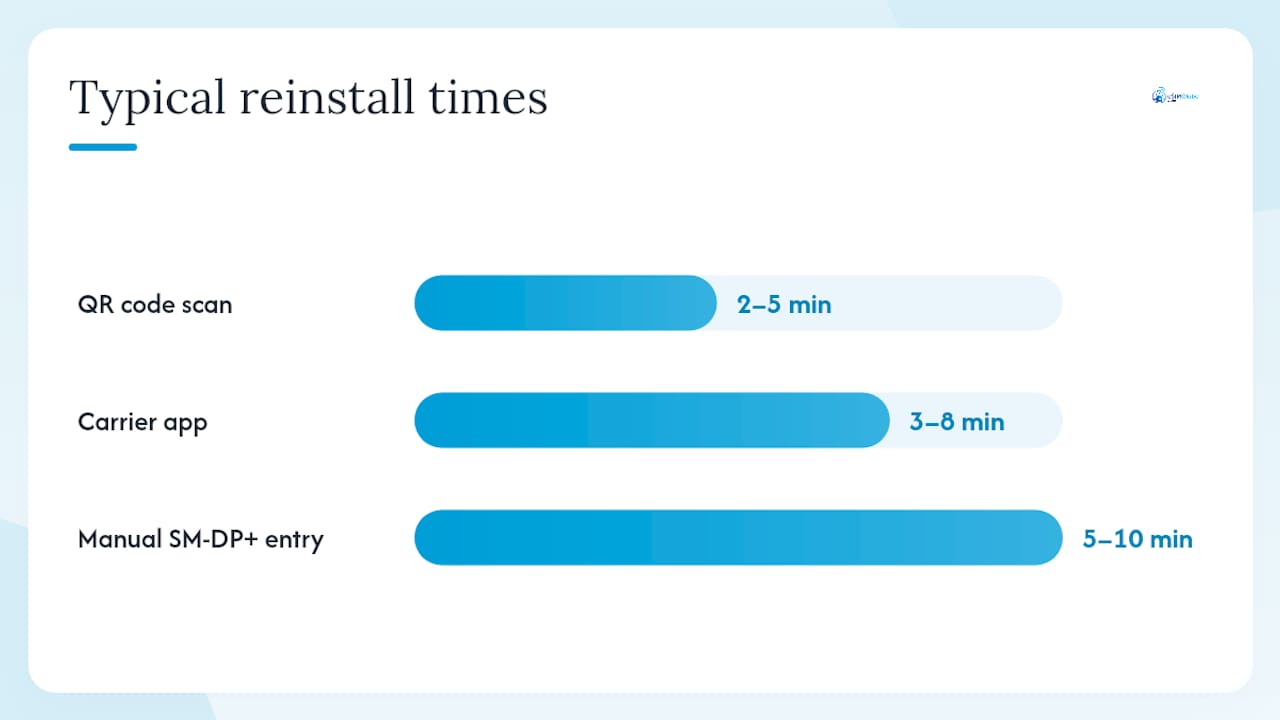
再インストールの前に、必ずスクリーンショットを撮ってください: プラン名とエラーメッセージが表示された現在の設定 → モバイル通信ページ、およびIMEIとEIDが表示された情報ページ。サポートチームはこの3つを求めます。
スマートフォンの問題と判断する前に実行する通信事業者とアカウントの確認
通信事業者側では、スマートフォンに表示されない情報を確認できます。端末に問題があると判断する前に、このリストを確認してください。
- アカウントが有効で、利用停止などの問題がない(未払い残高、利用停止、不正利用フラグがない)
- eSIM回線が、端末の設定上だけでなく、通信事業者の請求システム上でもプロビジョニング済みかつ有効になっている
- 正しい電話モデルとEIDが通信事業者の記録上で回線に紐付けられている
- アカウントにシステム上のブロックがかかっていない
- 有効なQRコードまたはアクティベーションプッシュが通信事業者のポータルで準備されている
通信事業者は、プロビジョニングの状態やネットワークログを遠隔で確認できます。必要な情報は、IMEI、EID、正確なエラーメッセージ、障害が発生した時刻です。
サポートへの簡単な伝達文: 「eSIMはインストール済みですが、[exact error]と表示されています。EIDは[number]、IMEIは[number]です。回線がシステム上でプロビジョニング済みかつ有効になっていること、キャリア設定のアップデートを送信できること、そちらでデバイスのロックが解除されていることを確認していただけますか?」
詳細チェック:APN、ネットワークモード、診断
簡易チェックリストで問題が解決しない場合は、次の手順を順番に実行してください。
- APNの値を確認してください。 設定内のすべての項目をアクティベーションメールと照合してください。
- ネットワークモードを切り替えてください。 デバイスが5Gのみの設定で電波状況が弱い場合は、LTE/4Gまたは自動に切り替えてください。設定 → モバイル通信 → モバイルデータ通信のオプション → 音声通話とデータ(iPhone)、または設定 → ネットワークとインターネット → モバイルネットワーク → 優先ネットワークの種類(Android)。
- ネットワーク設定をリセット(まだ実行していない場合)。eSIMプロファイルを削除せずに、停止した登録状態を解除します。
- キャリアに再プロビジョニングを依頼します。EIDを伝えると、キャリアがクリーンなプロファイルをプッシュします。これは、デバイスを完全にリセットするより速いことがよくあります。
APN項目リファレンス
| 項目 | 入力内容 |
|---|---|
| APN名 | プロバイダー名またはプラン名(アクティベーションメールから) |
| APN | APNアドレス文字列(例:internet.provider.com) |
| ユーザー名 | ほとんどの場合は空欄。アクティベーションメールを確認 |
| パスワード | ほとんどの場合は空欄。アクティベーションメールを確認 |
| MCC / MNC | 移動体通信の国コードとネットワークコード。渡航先の国に一致させる |
サポートチケット用に記録する診断情報:「設定」→「モバイル通信」(または「SIM」)のスクリーンショット、APN設定のスクリーンショット、正確なエラーメッセージのテキスト、障害発生時刻、データローミングがオンかオフか。
キャリアまたはデバイスのサポートに連絡するタイミング
次の場合はエスカレーション:クイックチェックリストとネットワーク設定のリセットの両方を試しても解決しない場合、アカウントに停止またはブロックが表示される場合、または物理的なハードウェア損傷が疑われる場合。
問い合わせ前に準備するもの
- IMEIとEID(iPhoneでは「設定」→「一般」→「情報」、Androidでは「設定」→「デバイス情報」)
- 「設定」→「モバイル通信」ページとエラーメッセージのスクリーンショット
- 正確なエラーテキストと、最初に表示された時刻
- 問題がOSのアップデート後、旅行の出発後、またはプラン変更後に発生したか
エスカレーションの順序
- キャリアによる再プロビジョニング — アクティベーションが停止した場合や「圏外」のケースで最も迅速な解決策です。EIDを伝えると、キャリアがクリーンなプロファイルをプッシュします。
- キャリア設定のプッシュ — キャリアが更新されたネットワーク設定をデバイスに送信します。
- デバイスメーカーの診断 — iPhoneのハードウェアに関する質問は、Appleサポート(AppleサポートアプリまたはAppleサポートのウェブサイト経由)へ。Pixel固有の問題についてはGoogleサポートへ。
- Esimglobeサポート — Esimglobeを通じて購入したプランの場合:プロファイルの再発行、QRコードの再送信、EIDの確認、アクティベーションログの確認。Esimglobeでは、キャリアロックを解除したり、ハードウェアの故障を修理したりすることはできませんが、プロファイルがEsimglobe側で正しくプロビジョニングされたかを確認し、必要に応じてアクティベーションを再発行できます。
Esimglobeがアクティベーションを処理する方法と、サポートで解決できること
Esimglobeでは、購入後すぐに、QRコードまたはSM-DP+アドレスを通じてeSIMプロファイルをメールで提供します。プロビジョニングは通常、スキャン後数分以内に完了します。グローバルeSIMのアクティベーション手順の詳細については、Esimglobeのセットアップガイドで各手順を確認できます。
Esimglobeのサポートでできること:
- プロファイルを再発行し、QRコードまたはSM-DP+アドレスを再送信
- 注文に紐付けられたEIDを確認し、アクティベーションログのステータスを確認
- Esimglobe側でプロビジョニングが完了しているか確認
- 元のプランを復旧できない場合は、代替プランの選択をサポート
Esimglobeで変更できないもの:
- デバイスのキャリアロック(プロファイルの問題ではなく、ハードウェアまたはキャリアによる制限)
- キャリア所有回線のアカウントによるブロック
- eSIMチップを認識できなくする物理的なハードウェア障害
Esimglobeのサポートチケットに記載する内容:注文番号、EID、eSIMプロファイルが表示された「設定」画面(またはプロファイルがないことを示す画面)のスクリーンショット、正確なエラーメッセージ、障害が発生した時刻。Esimglobeは170か国以上のお客様に24時間365日のサポートを提供しています。
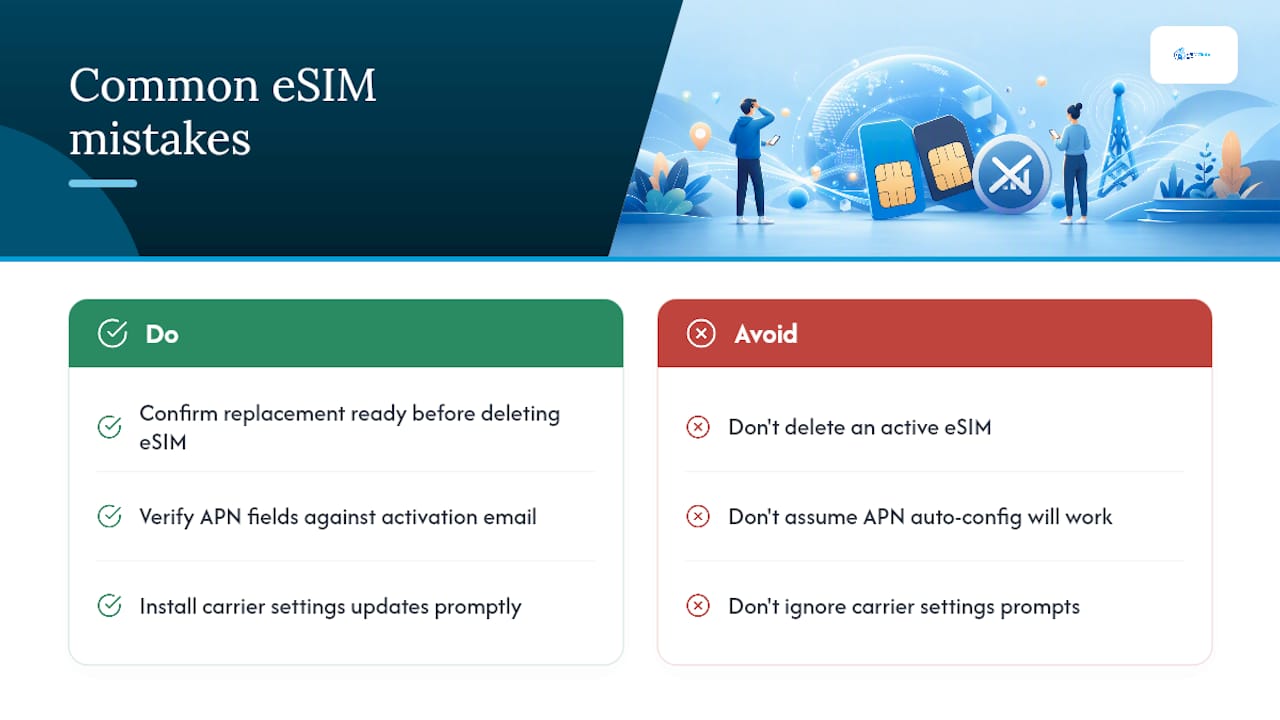
eSIMの障害を繰り返し引き起こす主なミス
最も多いエラーは、交換用プロファイルの準備が整っていることを確認する前に、有効なeSIMプロファイルを削除してしまうことです。多くのQRコードは1回しか使用できません。プロファイルを削除し、すでにコードをスキャン済みの場合は、プロバイダーに再発行してもらう必要があり、空港ではその時間がないかもしれません。
2番目に多いのは、APNの自動設定が常に機能すると考えることです。通常は機能します。しかし、一部の新しいフラッグシップモデルや古いデバイスでは、APNが自動的に設定されず、電波はあるのにデータ通信できない状態になることがあります。アクティベーションメールと照らし合わせてAPN項目を確認するのにかかる時間は90秒で、プロファイルを再インストールせずに問題を解決できます。
3つ目は、キャリア設定のアップデート通知を無視することです。「設定」→「一般」→「情報」に表示される小さなバナーは、単なる装飾ではありません。古いキャリア設定ファイルによって、プロビジョニングが完全にブロックされることがあります。
プロのヒント: どのプロバイダーにも新しいプロファイルを依頼する前に、「設定」を開き、アクティベーションメールと照らし合わせてすべてのAPN項目を確認してください。1つの項目、特にAPNアドレス自体の誤りを修正するだけで、プロファイルを完全に再インストールするよりも「電波はあるのにデータ通信できない」問題が解決することがよくあります。
有効なプランをご利用のお客様向けEsimglobeサポート
Esimglobeでは、170か国以上に対応するプリペイドeSIMデータプランを提供しており、メールですぐに届けられ、24時間365日のサポートを利用できます。Esimglobeで購入したeSIMが機能しない場合、サポートチームは通常、プロファイルを完全に再インストールしなくても、プロファイルの再発行、QRコードの再送、アクティベーション状況の確認を行えます。

米国を拠点とする旅行者や海外ユーザーは、Esimglobeのサポートチームに24時間365日いつでも連絡できます。チケットを作成するには、Esimglobeにアクセスしてサポートチャットまたは問い合わせフォームを利用してください。注文番号、EID、エラーのスクリーンショット、問題が始まった正確な時刻を記載してください。これらの情報があれば、最初のやり取りで詳細を確認する時間を省き、チームがすぐに対応できます。出発前にアクティベーションの問題を避けたい旅行者向けに、海外旅行者向けeSIM購入のヒントガイドでは、出発前に確認すべき点を解説しています。
公式ガイドとサポートページ
- Appleサポート - iPhone固有のeSIM設定手順、IMEI/EIDの確認方法、通信事業者設定のアップデートについて確認できます。support.apple.comで「eSIMを設定」を検索してください。
- Googleサポート - Pixel固有のeSIMアクティベーション手順や、モデルごとのメニューの場所を確認できます。support.google.comで「eSIMを追加」を検索してください。
- Esimglobe - Esimglobeで購入したプランのプロファイル再発行、QRコードの再送、アクティベーションログの確認に対応しています。Esimglobeにアクセスし、サポート問い合わせフォームをご利用ください。
- Appleサポートアプリ - App Storeで入手できます。iOS 18以降ではデバイス診断機能が含まれており、Appleに連絡する前に、eSIMの問題がハードウェアに起因するのかソフトウェアに起因するのかを確認できます。
よくある質問
インストール後、eSIMが圏外になるのはなぜですか?
最も一般的な原因は、「設定」でeSIM回線がオフになっていること、通信事業者側でアクティベーションが完了していないこと、またはキャリアロックされたデバイスです。機内モードをオンにしてからオフに切り替え、回線がオンになっていることを確認して再起動してください。それでも「圏外」が続く場合は、再プロビジョニングのため、EIDを添えて通信事業者に問い合わせてください。
eSIMの電波は入るのにモバイルデータ通信ができないのはなぜですか?
最も多い原因はAPNの設定ミスです。通常、APN設定は自動で行われますが、一部のデバイスでは受信できないことがあります。「設定」→「APN」(Android)に移動するか、iPhoneの場合は通信事業者に確認し、すべての項目をアクティベーションメールと比較して、異なる箇所を修正してください。
スマートフォンでeSIMを追加できないのはなぜですか?
デバイスがキャリアロックされている、サポートされていないOSバージョンで動作している、またはeSIMチップに保存できるプロファイル数がすでに上限に達している可能性があります。iPhoneでは、「設定」→「一般」→「情報」→「ネットワークプロバイダーロック」を確認してください。「SIM制限なし」と表示されれば、デバイスのロックが解除され、互換性があることを確認できます。
eSIMが故障しているのか、単に設定が正しくないだけなのかを確認するにはどうすればよいですか?
設定が正しくないeSIMは「設定」にプロファイルが表示されますが、「圏外」「アクティベート中」、または「データ通信なし」と表示されます。通常、ハードウェアの故障では、「設定」にeSIMの項目自体が表示されないか、デバイスでQRコードをまったくスキャンできません。チップの故障と判断する前に、Appleサポートアプリの診断(iOS 18以降)を実行するか、PixelのハードウェアチェックについてGoogleサポートに問い合わせてください。