






















eSIMのデータ通信障害の多くは、プロファイルの故障ではなく、3つの設定に起因します。eSIM回線のデータローミングをオンにし、そのeSIMをモバイルデータ通信のデフォルト回線に設定して、APNを確認してください。これらの手順により、新しいプロファイルを用意しなくても、「インストール済みなのにデータ通信できない」ケースの大半を解決できます。
何よりも先に、次の手順を行ってください。
- eSIM回線のデータローミングを有効にする
- eSIMをデフォルト/メインのデータ回線に設定する
- 機内モードをオンにして10秒待ち、オフにする
- APNがプロバイダーのアクティベーション手順と一致していることを確認する
専門家からのヒント: 設定を変更するたびに、機内モードをオンとオフに切り替えるか、端末を再起動してください。設定自体が正しくても、ネットワークが再登録するにはこの操作が必要になることがよくあります。
主なポイント
eSIMでデータ通信できない問題の多くは、プロファイルの故障ではなく、データローミングがオフになっている、デフォルトのデータ回線が間違っている、またはAPNの入力ミスが原因です。
| ポイント | 詳細 |
|---|---|
| まずデータローミングを確認する | 旅行用eSIMはローミングとして分類される現地ネットワーク経由で通信するため、オフのままだとすべてのデータ通信がブロックされます。 |
| eSIMをデフォルトのデータ回線に設定する | データ通信に間違った回線を使用しているスマートフォンでは、電波は表示されても何も読み込めません。 |
| APNの値を正確に確認する | APN、ユーザー名、パスワードが、プロバイダーのアクティベーション手順と一文字ずつ完全に一致していることを確認します。 |
| 再インストールする前にアクティベーション情報を保存する | プロファイルを削除して再インストールする必要が生じた場合に備えて、QRコード、EID、ICCIDを手元に用意しておきます。 |
| 問題が続く場合はEsimGlobeにお問い合わせください | 他の対処法で解決しない場合、EsimGlobeではプロファイルの再プロビジョニング、アクティベーションリンクの再発行、または交換用プランの販売が可能です。 |
公式ガイダンスの確認先
- FCCのローミングに関するガイダンスでは、通信事業者が国際接続をどのように処理するか、旅行前に何を確認すべきかを説明しています。
- FCCのSIMロック解除に関するガイダンスでは、有効なeSIMがインストールされていても、SIMロックされた端末によってネットワーク登録が妨げられる仕組みを説明しています。
目次
- eSIMが機能しないのはなぜ?まずはこれらの対処法を試してください
- APN設定を確認して修正するには?
- eSIMプロファイルを再インストールすべきですか?
- iPhoneとAndroidの正確な設定手順はどこにありますか?
- 基本的な対処法で解決しない場合は、何を試すべきですか?
- eSIMプロバイダーにはいつ連絡すべきですか?
- eSIMのデータ通信障害の主な原因とは?
- よくある質問
eSIMが機能しないのはなぜ?まずはこれらの対処法を試してください
eSIMで電波が最大なのにインターネットに接続できない原因として、データローミングは非常によくあります。旅行用eSIMやプリペイドeSIMは、滞在中の国の現地パートナーネットワーク経由で接続するため、プランがプリペイドで、契約中の通信事業者から予期せぬ料金が発生しない場合でも、スマートフォンではその接続がローミングとして扱われます。その回線でデータローミングがオフになっていると、端末はその回線経由のデータ通信を拒否します。
最も早くオンラインに復帰できる手順は次のとおりです。
- eSIM回線のデータローミングをオンにします。まずこれを行ってください。他のどの手順よりも問題を解決できることが多い方法です。
- eSIMをモバイルデータ通信のデフォルト回線に設定し、データ通信の自動切り替えをオフにして、データプランのない物理SIMにスマートフォンが密かに切り替わらないようにします。
- 機内モードを一度オンにしてからオフにし、その後スマートフォンを再起動します。それでもデータ通信が機能しない場合は、もう一度繰り返してください。
- データセーバーとバッテリーセーバーのモードを確認します。どちらも、気づかないうちにバックグラウンドデータをブロックしたり、特定の回線を制限したりすることがあります。
専門家からのヒント: APN設定を変更したり、何かを再インストールしたりする前に、次の4つの手順を実行してください。「eSIMのデータ通信が機能しない」という報告の多くは、ここで解決します。触る必要のなかったプロファイルを再インストールすると、かえってリスクが増えます。
APN設定を確認して修正するには?
アクセスポイント名(APN)は、スマートフォンが携帯電話の信号を実際のインターネット接続に変換するために使用するゲートウェイです。入力を間違えると、アンテナが最大まで立ち、ステータスバーに正しい通信事業者名が表示されているのに、すべてのアプリが読み込みに失敗します。表示上は電波があるのにデータ通信ができないというこの食い違いは、APNの問題を示す最も明確な兆候です。
iPhoneでは、設定 > モバイル通信(またはモバイルデータ通信) > [your eSIM line] > モバイルデータ通信ネットワークの順に進みます。Androidでは通常、設定 > ネットワークとインターネット > SIM > [eSIM line] > アクセスポイント名の順ですが、SamsungやPixelのデバイスでは表記が多少異なります。
これらの項目を、プロバイダーのアクティベーションメールまたはアプリと照合してください。
- APN名(場合によっては大文字と小文字の区別も含め、完全に一致している必要があります)
- プランで必要な場合は、ユーザー名とパスワードの各フィールド
- 自動ネットワーク選択で、対応していない現地ネットワークが選ばれていないか
APN文字列を決して推測で入力しないでください。ある事例では、ヨーロッパ旅行用eSIMで、APN、ユーザー名、パスワードのすべてに「orange」という同じ単語を、変更せずに設定する必要がありました。ほかがすべて正しく見えていても、1文字でも間違えると接続できません。
自動選択が機能しない場合は、手動に切り替え、プロバイダーが対応ネットワークとして明示しているネットワークを選択してください。
eSIMプロファイルを再インストールすべきですか?
何かを削除する前に、プランが実際に有効になっていることを確認してください。プロバイダーのアプリ、確認メール、またはアカウントダッシュボードで、アクティベーションの状態と有効期間を確認します。スマートフォン上で「インストール済み」と表示されていても、プロバイダー側では無効になっている場合があります。
プランが有効になっているのにデータ通信ができない場合は、サポートに連絡する前に次の情報を集めてください。
- EID(デバイスのeSIM識別子)
- ICCID(プロファイル固有の番号)
- 注文番号またはアクティベーションID、国、ステータスバーに表示されているネットワーク名
- APN設定とアンテナバーのスクリーンショット
元のQRコードまたはアクティベーションリンクを保存している場合に限り、プロファイルを削除して再インストールしてください。最初にすべてをスクリーンショットで保存しましょう。
- プロバイダーは、請求状況、プランの開始日、プロファイルが別の端末のEID用に生成されたものかどうかを確認することがよくあります。
- プロバイダー側でプロファイルが再生成された場合は、新しいプロファイルをインストールする前に、古いプロファイルを端末から削除してください。そうしないと、競合するプロファイルが2つ存在することになります。
専門家からのヒント: 誤ったEIDに紐付いたプロファイルは、「eSIMはインストール済みなのにデータ通信できない」原因として見落とされがちです。最近スマートフォンを変更した場合は、後回しにせず早めに確認する価値があります。
iPhoneとAndroidの正確な設定手順はどこにありますか?
iPhone(iOS):
- eSIMがモバイルデータ通信回線として設定されていることを確認します: 設定 > モバイルサービス > モバイルデータ通信に移動し、eSIMを選択します。
- データローミングを有効にします: 設定 > モバイルサービス > [eSIM line] > データローミングでオンに切り替えます。
- APNを確認します: 設定 > モバイルサービス > [eSIM line] > モバイルデータ通信ネットワーク。
- スマートフォンが予期せず回線を切り替え続ける場合は、モバイルデータ通信の切り替えを許可をオフにします。
- 回線をオフにしてから再びオンにします: 設定 > モバイルサービス > [eSIM line]で、回線自体のスイッチを切り替えます。
Android(一般的な手順、Samsung/Pixelに関する注記付き):
- 設定 > ネットワークとインターネット > SIMを開きます。
- eSIM回線をタップし、データローミングを有効にします。
- 同じ回線のアクセスポイント名に移動して、APNの値を確認します。
- ネットワークを手動で選択するには、ネットワーク事業者(Samsungではモバイルネットワークの下にあり、Pixelでは同じSIMメニュー内にあります)に移動し、対応しているネットワークを選択します。
eSIMプロファイルを削除する前に、すべての設定のスクリーンショットを撮っておきます。元のアクティベーション用QRコードを保存していない場合や、プロバイダーがすぐに再発行できない場合、プロファイルを削除するとオフラインになり、復旧できなくなる可能性があります。
基本的な対処法で解決しない場合は、何を試すべきですか?
上記のチェックリストで解決しない場合は、より踏み込んだリセットに進みます。ただし、これらはリスクが高いため、最終手段として扱ってください。
- ネットワーク設定をリセットします(iOS: 設定 > 一般 > iPhoneを転送またはリセット > リセット > ネットワーク設定をリセット、Android: 設定 > システム > リセット オプション)。保存済みのWi-Fiパスワードとネットワーク設定が消去されるため、その点を理解したうえで実行してください。
- 機内モードをオン・オフして、もう一度再起動します。その後、eSIMプロファイル自体を削除せずに、モバイル回線を削除して再追加します。
- OSをアップデートしてください。古いソフトウェアでは、新しいネットワーク設定でeSIMの登録を正しく処理できない場合があります。
- 端末の互換性を確認してください。プランで必要な5Gまたは特定のLTE周波数帯に端末が対応していない場合、設定を変更しても解決しません。プロファイルに問題があると判断する前に、EsimGlobeの旅行者向けガイドにある端末互換性の案内で互換性を確認してください。
専門家からのヒント: 大きな変更を行った後は、別の変更を加える前に、ウェブページを読み込む、速度テストアプリを確認するなど、簡単なテストを1つ実行してください。複数の対処法を同時に行うと、実際に何が効果があったのかわからなくなります。
eSIMプロバイダーにはいつ連絡すべきですか?
プロファイルが「インストール済み」と表示されているのにネットワークに登録されない場合、APN設定が正しいことを確認しても何も読み込めない場合、またはプロファイルが無効または完全に見つからない場合は、サポートに連絡してください。
問い合わせる前に、次の情報を用意してください:
- 注文IDまたはアクティベーションID
- EIDとICCID
- 端末モデルとOSバージョン
- 国名とステータスバーに表示されている正確なネットワーク名
- 設定画面と電波バーのスクリーンショット
サポートチームは通常、プロファイルを再プロビジョニングし、アクティベーション状態を確認するか、サポート側で通信範囲とデータ上限を確認します。
専門家からのヒント: 問題が始まった正確な時刻と、端末に表示されている正確なネットワーク名を記録してください。この情報だけでも、切り分けが大幅に速くなります。

eSIMのデータ通信障害の主な原因とは?
現場でのチェックリストのデータから、原因の明確な順位がわかります。eSIM回線のデータローミングがオフになっていることが最も多い原因です。旅行用eSIMは、端末がデフォルトでローミングとして分類する現地の提携ネットワークを経由するためです。
- 該当する回線でデータローミングが無効になっている
- APN、ユーザー名、パスワードの値が正しくない
- デフォルトのモバイルデータ回線が間違って設定されている
- プロファイルがアカウントに正しく関連付けられていない、または新しいプロファイルに置き換えられている
- 端末のロックまたは対応周波数帯の非互換性によりネットワーク登録がブロックされている
FCCの国際ローミングに関する消費者向け案内は、より深刻な問題だと考える前にローミング設定を確認することの重要性を裏付けています。また、端末のロック解除に関する案内では、ロックされた端末がeSIMプロファイルをインストールできても、海外のネットワークに拒否される場合がある理由を説明しています。各原因はこのチェックリストの前の手順に直接対応しています。そのため、いきなり工場出荷時設定にリセットするのではなく、順番に確認することが最も時間の節約になります。
出版社からの簡単なお知らせ
ほとんどのeSIMのデータ通信ができないケースは、上記の主な対処法で解決します。解決しない場合は、問い合わせる前に注文ID、端末モデル、スクリーンショットを用意してください。
他の方法がすべてうまくいかない場合にEsimGlobeができること
このチェックリストを確認してもeSIMでデータ通信できない場合、EsimGlobeではプロファイルの再プロビジョニング、新しいアクティベーションリンクの再発行、または現在のプランが修復できないほど破損している場合に数分以内で新しいプランを有効化する対応が可能です。eSIMプロファイルとは何かも分からない海外の通信事業者に電話して、保留のまま待ち続けるよりもはるかに効率的です。

注文ID、端末モデル、設定メニューのスクリーンショットを用意してください。通常、サポートがEsimGlobe側のプロファイルの問題か、端末で見落としている設定かを診断するために必要なのはこれだけです。次回の旅行前に、EsimGlobeの旅行者向け設定手順ガイドにも目を通しておくと、初回からスムーズにアクティベーションできます。現在のプランを復旧できない場合は、EsimGlobeのプランページで国または地域を選んで新しいプランを直接購入すれば、数分以内に新しいアクティベーションリンクがメールで届きます。
よくある質問
eSIMでデータ通信できないのはなぜ?
最も一般的な原因は、eSIM回線のデータローミングがオフになっていることです。旅行用eSIMは現地の提携ネットワークを経由して接続するため、スマートフォンではローミングとして扱われます。次に多い原因は、APN設定の誤りとデフォルトのデータ回線の選択ミスです。
データ通信なしでeSIMを使えますか?
はい、プランが対応していれば、eSIMを通話やテキストメッセージ専用でインストールして使用できます。ただし、EsimGlobeなどのプロバイダーが提供する旅行用eSIMの多くはデータ通信専用で、データ接続が正しく確立されるまでは何も利用できません。
eSIMはインターネットなしでも使えますか?
eSIMプロファイル自体は、端末にインストールされた状態を維持するためにアクティブなインターネット接続を必要としません。ただし、海外で使用する際に実際にインターネットへアクセスするには、正常に機能するデータ接続が必要です。
eSIMがインターネットに接続できないのはなぜ?
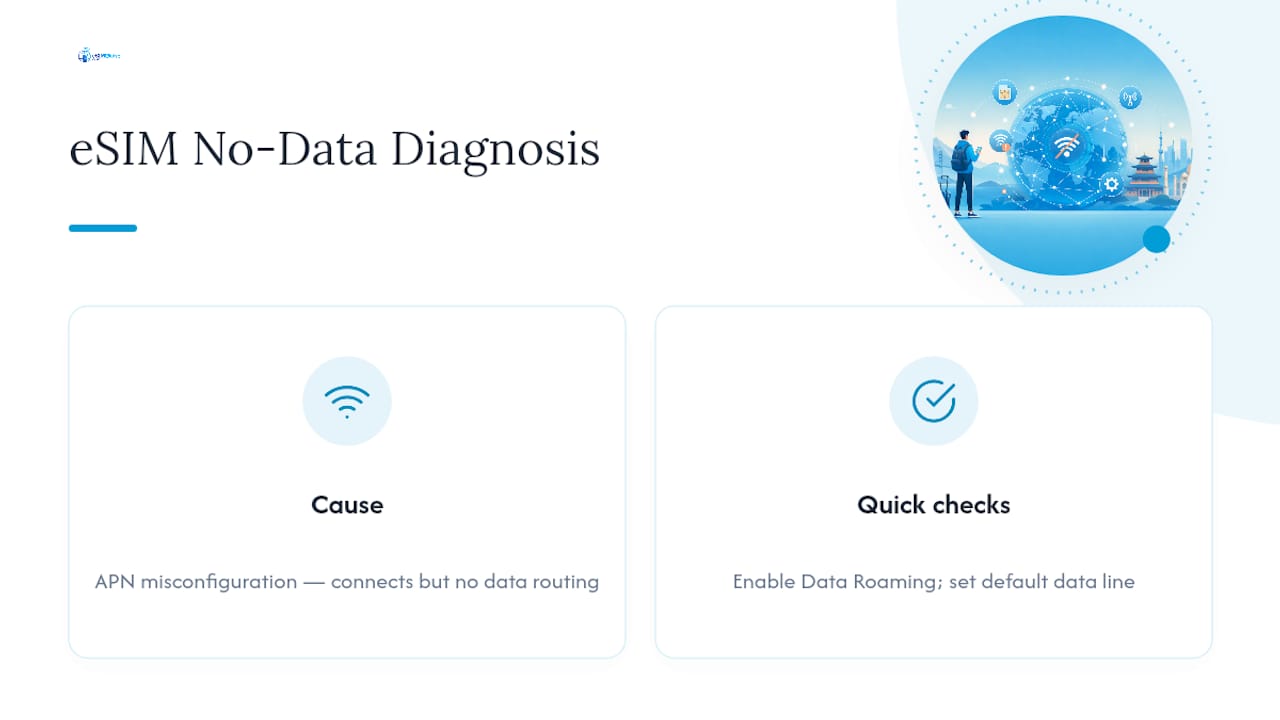
電波がフルなのにインターネットに接続できない場合は、通常、APNの設定ミスが原因です。スマートフォンは通信事業者のネットワークには接続できているものの、データ通信を正しくルーティングできていないためです。次にデータローミングとデフォルトのデータ回線を確認すると、原因をすぐに特定できることが多いです。