






















多くのeSIMのアクティベーションは数分以内に、すぐに完了します。ここで押さえておきたいのは、この所要時間です。GSMAのプロビジョニング基準では、通信事業者による本人確認や手動プロビジョニングに時間が必要な場合、アクティベーションに最大1日かかっても妥当とされています。それを超えて待たされる場合は、通常、技術的な問題があることを示します。Appleのサポート資料でも、プロファイルがネットワークに登録されると、通常はアクティベーションがすぐに完了すると説明されています。
実際のところ、「速い」場合と「長くかかる」場合は次のようになります。
- 即時から5分:QRコードをスキャンするか、通信事業者のアプリで「アクティベート」をタップすると、ネットワークがすぐに利用できる場合。
- 5~15分:通信事業者のシステムが新しい回線を登録する際に生じる、通常の処理遅延です。
- 15分から数時間:本人確認、請求情報の確認、または通信事業者の処理待ち列が混雑している場合。
- 最大24時間:まれですが、特に番号移行やアカウントの手動確認が必要な場合は、GSMAが定めるプロビジョニング期間内です。
電波も通信事業者名の表示もデータ通信もないまま30~60分待っている場合は、待ち続けるのをやめてトラブルシューティングを始めてください。チェックリストはこのページの下にあります。
主なポイント
ほとんどのeSIMのアクティベーションは15分以内に完了します。24時間を超える遅延は、通常の処理時間ではなく、ほぼ必ず技術的な問題またはアカウントの問題を示しています。
| ポイント | 詳細 |
|---|---|
| 一般的な所要時間 | ほとんどのアクティベーションは即時から15分以内に完了します。まれに最大24時間かかることがありますが、これが通常想定される上限です。 |
| インストールとアクティベーションの違い | プロファイルのインストールは即座に完了しますが、アクティベーションは通信事業者のネットワーク登録に依存するため、登録が遅れることがあります。 |
| 番号移行には時間がかかる | 番号移行では、通信事業者間の調整が必要になるため、完了まで数時間から丸1日長くかかることがあります。 |
| 順番にトラブルシューティングを行う | 機内モードをオンに切り替え、デバイスを再起動してから、サポートに連絡する前にプロファイルを再インストールしてください。 |
| Esimglobeのメリット | メールですぐに配信され、地域別の複数バンドルにも対応しているため、バルカン半島、アジア、ヨーロッパ、南米をまたぐ複数国への旅行でも、繰り返し設定する手間を減らせます。 |
目次
- eSIMのアクティベーションには実際どのくらいかかる?
- 開通方法によって所要時間はどのくらい変わりますか?
- デバイスによって開通時間は異なりますか?
- eSIMのアクティベーションが遅れる原因
- eSIMがアクティブかどうかを確認する方法
- 停止したeSIMアクティベーションを最速で解決する方法
- eSIMでの番号移行にはどのくらい時間がかかりますか?
- EsimglobeがeSIMを提供する仕組みと期待できること
- 予測どおりに開通するeSIMを入手
- アクティベーション手順と通信事業者のポリシーに役立つ情報源
- よくある質問
eSIMのアクティベーションには実際どのくらいかかる?
eSIMのアクティベーションにかかる時間について混乱が生じるのは、インストールとアクティベーションが別々の作業であるにもかかわらず、多くの人が同じものだと考えているという単純な事実があるためです。
インストールとは、QRコードをスキャンしたり、通信事業者のアプリのリンクをタップしたり、別のデバイスから転送したりして、eSIMプロファイルをデバイスにダウンロードすることです。この手順はほぼ常に即座に完了します。数秒以内に、スマートフォンの「設定」に新しい回線が表示されます。
開通(プロビジョニングとも呼ばれます)とは、キャリアがそのプロファイルをネットワークに登録し、デバイスでデータ、通話、テキストメッセージを送受信できるようにすることです。この手順には数秒から数時間かかる場合があります。プロファイルは完全に「インストール済み」になって設定アプリに何日も表示されたままでも、実際の開通はまだ行われていないことがあります。旅行用eSIMプランは、まさにこのように利用できるよう設計されています。
次の表示があれば、インストールに成功したことがわかります。
- 設定 > モバイル通信(iPhone)またはネットワークとインターネット(Android)に、キャリア名またはプラン名の付いた新しい回線が表示される。
- 回線に名前(「個人用」、「旅行用」、またはキャリア名)を付けるよう求められる。
- QRスキャンまたはアプリを使った設定中にエラーメッセージが表示されない。
次の表示があれば、開通に成功したことがわかります。
- ステータスバーにキャリア名が表示され、「圏外」または「検索中」に置き換わります。
- 電波バーが表示されます。
- モバイルデータの切り替えがグレー表示から利用可能な状態になり、実際にデータ通信が接続されます。
この2段階の違いを理解すれば、プロファイルが「インストール済み」なのにまだ接続されていないのを見ても、すぐに心配する必要はなくなります。この空白は正常です。
開通方法によって所要時間はどのくらい変わりますか?
所要時間は、インストール方法と、回線を開通させるキャリアによって大きく異なります。旅行用eSIMのガイドでは、最も早いケースの通常の所要時間は一貫して1〜5分とされていますが、開通に10〜15分かかる場合もあり、まれに数時間、またはGSMAの24時間枠いっぱいまでかかることもあります。
| 開通方法 | 通常の所要時間 | 適用されるケース |
|---|---|---|
| QRコード / 手動スキャン | 即時から5分 | プリペイド旅行用eSIM、ほとんどの一般消費者向けプラン |
| プロバイダーアプリでの開通 | 1分から10分 | デバイスの互換性を自動確認するキャリアアプリ |
| キャリアのWebポータル | 5分から数時間 | 後払いプラン、アカウントに紐付いた開通 |
| 物理SIMからeSIMへの変換 | 15分から24時間 | 先に古いSIMを無効化する必要あり |
| 番号ポータビリティを含む | 数時間から1日 | 新しいキャリアが以前のキャリアと調整する必要あり |
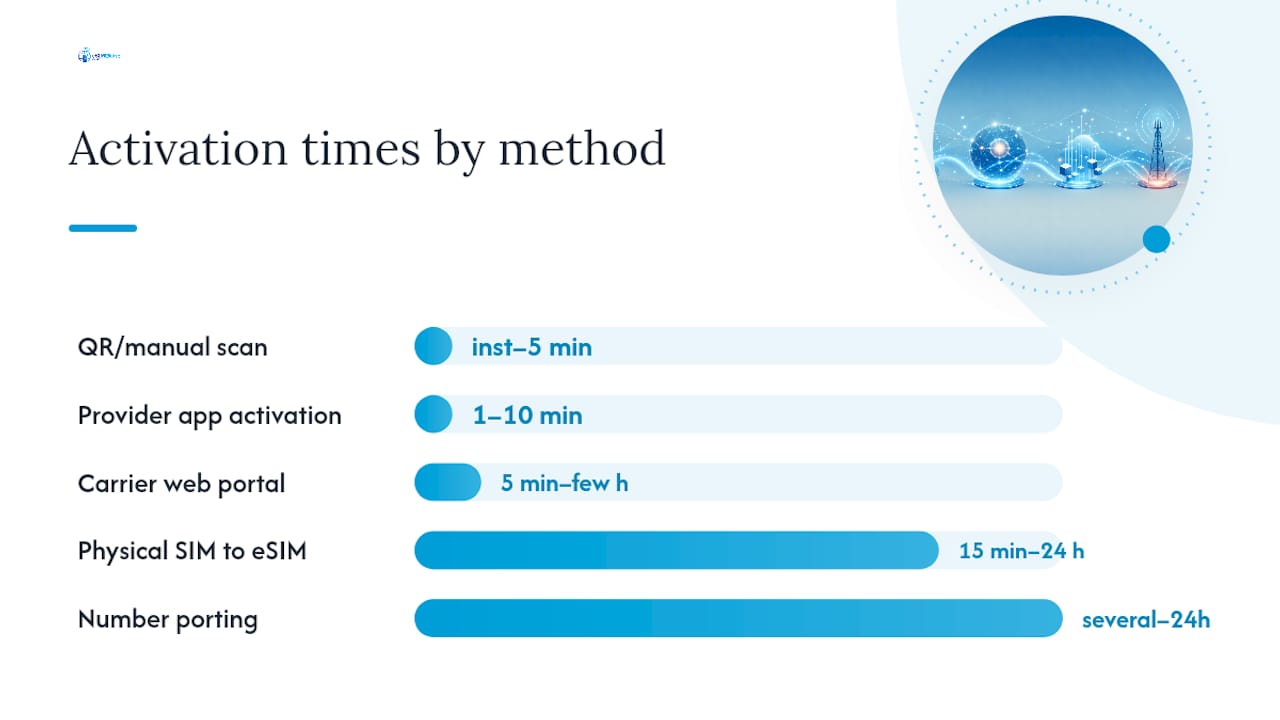
いくつかの要因によって、所要時間は最短の範囲を超えることがあります。アカウント認証(本人確認や支払い方法の確認)は、後払いプランやキャリアのポータル経由での開通に手間を加えます。特に新規アカウントでは、請求情報の確認によって手動審査が必要になる場合があります。また、番号ポータビリティを伴う開通では、もはや「数分」ではなく、完全に「数時間」の範囲になります。詳しくは下記の番号ポータビリティのセクションで説明します。
米国の主要キャリアを含む、プリペイドeSIMのキャリアサポートページでは、開通は通常、アプリまたはQRスキャンで数分以内に完了するものと説明されています。アプリは開始前に、デバイスのモデルがeSIMに対応しているかどうかを自動的に確認します。
デバイスによって開通時間は異なりますか?
はい。旅行前に知っておく価値のある違いです。
iPhone。 Appleのサポートドキュメントでは、eSIMのインストールと有効化の手順が説明されています。ほとんどのユーザーにとって、プロファイルがネットワークに登録されると、手続きはすぐに完了します。ただし、Apple公式のディスカッションフォーラムには、「このiPhoneをアクティベート中…」という画面が数分、場合によってはそれ以上表示されたまま、進まないケースが報告されています。これはほぼ常にネットワーク側での待機であり、スマートフォンの故障ではありません。その画面が表示された場合は、問題があると判断する前に10〜15分待ってみてください。
Android。 eSIMの対応方法がメーカーごとに異なるため、Androidでは機種による違いがより大きくなります。一部のAndroid機種ではiPhoneとほぼ同じ速さでアクティベーションが完了しますが、特に古い機種やeSIMファームウェアが十分に成熟していない機種では、時間がかかったり、キャリア設定の手動更新が必要になったりします。Androidスマートフォンをキャリアロックされた状態で購入した場合や販売店経由で購入した場合は、キャリアがそのデバイスを利用可能と確認するまで、アクティベーションが止まることもあります。
タブレットとウェアラブル端末。 モバイル通信対応のタブレットやスマートウォッチは、データ通信専用eSIMのアクティベーションには通常スムーズに対応します。ただし、音声通話やSMSにはまったく対応していない機種も多く、これは正常な仕様であり、アクティベーションに失敗した兆候ではありません。インストールしてからアクティベーションする流れは同じですが、問題が起きたと判断する前に、デバイスの通信方式を確認してください。
- 自宅を出る前に、できればWi-Fiに接続した状態でeSIMプロファイルをインストールしましょう。
- 回線のアクティベーションは、目的地に到着してから行いましょう。
- 出発前に、デバイスのモデルがキャリアのeSIM対応機種リストに掲載されているか確認しましょう。
- 再インストールが必要になった場合に備え、確認メールまたはQRコードにオフラインでアクセスできるようにしておきましょう。
プロのヒント: 有効期間が限られた旅行用eSIM(7日間または30日間のプランなど)を利用する場合は、早めにインストールし、到着後にアクティベーションすることで、有効期間を最大限に活用できます。旅行の1週間前に自宅からアクティベーションすると、海外で使いたい日数が減ってしまいます。
eSIMのアクティベーションが遅れる原因
遅延の原因のほとんどは6つのうちのいずれかであり、どのケースに該当するかが分かれば、待つべきかトラブルシューティングを始めるべきか判断できます。
キャリア側でのプロビジョニング保留。 キャリア側での本人確認、請求情報の確認、手動審査などの手続きは、アクティベーションに数分以上かかる最も一般的な理由です。この状況はユーザーからは見えません。エラーメッセージも表示されません。ただ処理中になっています。
番号移行中。 既存の電話番号を新しいeSIMに移行する場合、新しいキャリアは以前のキャリアと連携する必要があります。この連携だけで、数時間から丸一日かかることがあります。
デバイスロックまたは互換性の問題。 キャリアロックされたスマートフォンや、古いモデムファームウェアを使用しているスマートフォンでは、どれだけ待っても新しいeSIMプロファイルをまったく有効化できないことがあります。
設定中の接続が弱い、または接続できない。 アクティベーションを完了してプロビジョニングするには、デバイスが少なくとも一度は通信事業者のネットワークに接続する必要があります。圏外でアクティベーションを試みたり、必要なときにWi-Fi通話が無効になっていたりすると、処理が無期限に停止することがあります。
期限切れまたは無効なQRコード。 eSIMのQRコードの多くは1回限りの使用で、有効期限があります。古いコード、すでに使用されたコードのスクリーンショット、または有効期間を過ぎたコードをスキャンすると、アクティベーションが遅れるのではなく、インストールエラーが発生します。
アプリまたはインストールのエラー。 インストール途中でクラッシュする通信事業者アプリや、アクティベーションコードの手入力時の誤字があると、通信事業者のネットワークに到達する前に処理が止まります。
プロのヒント: eSIMが24時間以上まったく進展しない場合、GSMAのプロビジョニング基準では通常の範囲外とされています。その時点で自分で再試行するのをやめ、注文番号を添えて通信事業者のサポートに直接問い合わせてください。
eSIMがアクティブかどうかを確認する方法
何か問題が起きたと判断する前に、次のリストを確認してください。
- ステータスバーで、通信事業者名と電波バーを確認します。
- Wi-Fiをオフにして、データ通信が必要なブラウザーまたはアプリを開き、読み込めるか確認します。
- プランが音声通話とSMSに対応している場合は、テスト通話をかけるか、テキストメッセージを送信します。
- 「設定」>「モバイル通信」(iPhone)または「ネットワークとインターネット」>「SIM」(Android)に移動し、プランがインストール済みというだけでなく、アクティブとして表示されていることを確認します。
- プロバイダーからの確認メールまたはアプリのダッシュボードで、「アクティブ」のステータス表示を確認します。
混在した兆候を読み取る方法は次のとおりです。
- 通信事業者名は表示されるが、データ通信に接続できない:ネットワーク側でプロビジョニングがまだ完了していない可能性があります。さらに15~30分待ってください。
- 数時間経過しても通信事業者名がまったく表示されない:インストールに失敗したか、プロファイルの再インストールが必要な可能性があります。
- データ通信はできるが、通話やテキストメッセージができない:データ専用の旅行用eSIMでは通常の動作であり、問題の兆候ではありません。
- アプリでは「アクティブ」と表示されるのに、スマートフォンでは圏外になっている:次のセクションで説明する機内モードの切り替えを試してください。
インストールから30分未満であれば、通常は待つのが適切です。それを過ぎても、特に1時間経過しても電波がまったく入らない場合は、以下のトラブルシューティング手順に進んでください。
停止したeSIMアクティベーションを最速で解決する方法
これらを順番に試してください。停止したアクティベーションのほとんどは、最初の3つの手順で解決します。
- 「設定」にプランが実際に表示されていることを確認します。 インストール済みとしてまったく表示されない場合は、QRコードのスキャンまたはアプリのインストールに失敗しているため、やり直す必要があります。
- 機内モードをオンにして15秒待ってから、オフにします。 これにより、デバイスがネットワークを再検索し、再登録します。
- デバイスを再起動します。簡単な再起動で、ネットワーク登録の試行が停止してしまうことによるアクティベーションのフリーズの多くが解決します。
- 携帯電話プランの設定で、eSIM回線をいったんオフにしてから再びオンにします。
- 旅行用eSIMで、自宅のネットワークのサービスエリア外にいる場合は、データローミングを有効にします。この手順だけで「データ通信ができない」という報告の多くが解決します。
- eSIMプロファイルを再インストールするには、QRコードを再スキャンするか、キャリアのアプリを再度開きます。最初のインストールが不完全だったように見える場合は安全ですが、プランがすでに有効と表示されている場合は行わないでください。有効なプロファイルを再インストールすると、既存の設定が消去され、最初からやり直すことになる場合があります。
- サポートに連絡する前の最終手段として、ネットワーク設定をリセットします。保存済みのWi-FiネットワークやBluetoothのペアリングも削除されるため、本当に最後の手段として行ってください。
- 工場出荷時の状態にリセットするのは、上記の方法がすべて効かず、キャリアがアカウントのプロビジョニングが完全に完了していること、つまり問題がデバイスに限定されていることを確認した場合だけにしてください。
各段階を画面で確認したい場合は、eSIMをステップごとに有効化する方法に関するガイドで、スクリーンショット付きでこれらの手順を説明しています。
| 症状 | 簡単な対処法 | それでも解決しない場合 |
|---|---|---|
| キャリア名が表示されない | 機内モードをオン・オフして、デバイスを再起動する | eSIMプロファイルを再インストールする |
| キャリア名は表示されるがデータ通信ができない | データローミングを有効にする | 30分待ってからサポートに連絡する |
| 画面が「アクティベーション中」のまま進まない | デバイスを再起動し、エリア内で電波が届いているか確認する | 注文番号を伝えてキャリアに連絡する |
| 通話/SMSは使えないが、データ通信は正常 | プランの種類を確認する(データ通信専用は正常です) | 音声通話が含まれているかキャリアに確認する |
| QRコードをスキャンできない | コードの有効期限が切れていないか、使用済みでないか確認する | サポートに新しいコードをリクエストする |
サポートに連絡する際は、正確なエラーメッセージまたは症状、デバイスのモデルとOSバージョン、プロファイルを初めてインストールした時刻、番号移行が関係しているかどうか、注文番号またはQR参照番号を用意してください。「動きません」と伝えるより、具体的な情報から伝えたほうが、キャリアははるかに迅速に問題を解決できます。
eSIMでの番号移行にはどのくらい時間がかかりますか?
番号移行には、データ通信の有効化だけでは発生しない調整が必要です。1社ではなく2社のキャリアが、移行が完了したことに合意する必要があるためです。
一般的なタイムラインは次のとおりです。
- 番号移行の申請が送信されました。現在利用中のキャリアのアカウント番号とPINを入力します。
- キャリア間の処理。通常は数時間かかりますが、両方のキャリアのシステムによっては丸1日近くかかることもあります。
- 切り替えの時間帯。通常は短時間のサービス停止を伴って、番号が切り替わります。
- 多くの場合、データ通信が先に有効になります。eSIMが有効と表示された後でも、音声通話とSMSの利用開始にはデータ通信より数時間遅れることがあります。
この過程で気付く可能性があること:
- 番号が完全に使えるようになる前に、スマートフォンに新しい通信事業者名が表示されることがあります。
- 発信通話が一時的に失敗したり、誤った宛先に接続されたりすることがあります。
- 古い番号への受信テキストメッセージは、切り替え中に届かないことがあります。
申し込みから24時間以内に番号移行が完了しない場合は、転出元と転入先の両方の通信事業者に問い合わせてください。番号移行は、新しいSIMが最初から最後まで正常に機能することを確認するまで、古いSIMやアカウントを有効なままにしておくことが本当に役立つ数少ないケースの1つです。
EsimglobeがeSIMを提供する仕組みと期待できること
Esimglobeは、170か国以上で利用できるプリペイドのデータ通信専用eSIMプランを販売しており、注文が決済を完了するとすぐにメールで届けられます。配送を待つ必要も、店舗に行く必要もありません。購入後数分以内に、QRコードと設定手順が受信トレイに届き、通信事業者レベルのセキュリティと、問題が発生した場合に備えた24時間365日のサポートも利用できます。
アクティベーション自体は、先ほど説明した2段階の流れに従います。コードをスキャンするとプロファイルがインストールされますが、回線が実際に有効になるのは渡航先のネットワークに登録された時点で、通常は到着してスマートフォンが電波を検出した瞬間です。そのため、Esimglobeの設定メールでは一貫して、出発前にWi-Fiでインストールし、到着してから回線を有効にすることを推奨しています。これは、短い有効期間のプランを守るために旅行ガイドが示す基本ルールそのものです。
頻繁に旅行する人にとっての大きなメリットは、複数の国をまとめてカバーするバンドル構成です。国境を越えるたびに新しいeSIMを購入する代わりに、1つのプロファイルと1回の決済で複数の国をカバーできます。つまり、インストールもアクティベーションも1回で済み、旅行中に国を移動するたびにQRコードを再スキャンしたり、再インストールしたりする手間がありません。
- バルカン地域eSIMバンドル:1つのプランで地域内の複数の国をカバーし、南東ヨーロッパを複数の都市に立ち寄りながら巡る旅程に最適です。対象国は定期的に更新されるため、現在の国一覧はバルカンバンドルの商品ページでご確認ください。
- アジア地域バンドル:アジア各国のさまざまな組み合わせに対応する複数のプランがあり、短期間の地域旅行から長期のバックパッカー旅行まで利用できます。
- ヨーロッパ地域バンドル:大陸の広範囲を統一データプランでカバーし、1回の旅行で複数のEU加盟国および非加盟国を移動する旅行者に便利です。
- 南米地域バンドル:国境を越えるたびに別々のSIMを用意することなく、南米複数国を巡る旅程向けに設計されています。
各バンドルの正確な対応国は、ネットワークや提携状況によって利用可能範囲が変わるため、Esimglobeの各商品ページに記載されています。当社の購入のヒントガイドでは、旅程に適したバンドル容量の選び方を解説しています。また、Esimglobeのガイドは、技術用語ではなく旅行者を第一に考えた実用的な手順の説明を重視するDanieleが執筆・管理しています。
プロのヒント: 1つの地域で3か国以上を訪れる旅行なら、設定時間でも1GBあたりの料金でも、個別の国別プランを購入するよりマルチバンドルの方がほぼ必ず有利です。
開通タイミングについての旅行者目線の考察
旅行者が犯す最大のミスは、技術的なものではありません。タイミングです。接続できなくなる不安や楽しみから、eSIMを購入した瞬間にインストールし、出発の1週間前、場合によってはそれ以上前に同じ日に開通してしまう人がいます。その後、到着してデータプランを確認すると、7日間の有効期間のうち3日間がすでに過ぎていることに気づくのです。
解決策に費用はかかりません。自宅のWi-Fiで好きなときにインストールして構いませんが、開通するのは到着後、スマートフォンが現地のネットワークを検索している状態になってからにしてください。この1つの習慣だけで、「eSIMの開通に時間がかかりすぎる」という不満の多くを、技術的なトラブルシューティングよりも効果的に解消できます。というのも、そうした不満の大半は実際には開通速度に関するものではないからです。多くの場合、予想より早く有効期間が始まっていることが原因です。この記事から1つだけ覚えて帰るなら、これを覚えてください。
予測どおりに開通するeSIMを入手
Esimglobeは、この記事で説明している正確なタイミングに合わせた仕組みで構築されています。チェックアウトした瞬間にメールが届き、そのメールには明確なインストールと開通の手順が記載されており、通常の時間を過ぎても回線が開通しない場合は24時間年中無休のサポートを利用できます。QRコードの有効性を推測したり、後から通信事業者ごとの手順を探し回ったりする必要はありません。設定ガイドが注文内容と一緒に届くからです。

複数の国を訪れる旅行では、地域バンドルの重要性は一見した印象以上に大きいものです。国境を越えるたびに手続きをすべて繰り返すのではなく、購入、インストール、開通をそれぞれ1回で済ませられます。バルカン半島を移動する場合でも、アジアの複数の国を巡る場合でも、ヨーロッパを横断する場合でも、南米を1つの旅程で周遊する場合でも、設定時の手間を大幅に減らせます。当社の海外旅行者向けeSIM設定手順ガイドでは、複数の目的地を巡るルートに合わせてインストールと開通のタイミングを計画する方法を詳しく説明しています。また、宿泊施設側のデジタル対応を幅広く知りたい方には、Wild Foodzのデジタル予約に関する記事で、旅行者が求める関連する接続環境について取り上げています。
次の旅行の準備はできましたか?Esimglobeのランディングページでプランと地域別バンドルを閲覧し、旅程に合った通信エリアを選べば、チェックアウトから数分以内にQRコードが受信トレイに届きます。
アクティベーション手順と通信事業者のポリシーに役立つ情報源
デバイスごとの設定手順については、iPhoneユーザーにはAppleの公式eSIMドキュメントが最も信頼できる参考資料です。一方、Androidのアクティベーション手順はメーカーによって大きく異なるため、一般的なガイドを確認するよりも、利用する通信事業者のアプリにある手順を確認するほうが通常は早く解決します。標準的な通信事業者の処理時間の目安を理解するには、記事全体で参照している24時間という基準を含め、GSMAのプロビジョニングガイダンスが最適な情報源です。eSIMに対応した端末かどうか、番号移行に店舗での手続きが必要かどうかなど、アカウント固有のポリシーを確認するには、通信事業者のサポートページが適しています。海外旅行向けeSIMアクティベーションガイドでは、国別の注意点を含め、旅行者に役立つ実践的な情報を補足しています。
よくある質問
eSIMが有効になるまでどのくらいかかりますか?
プロファイルがインストールされ、ネットワークが回線をプロビジョニングすると、ほとんどのeSIMアクティベーションは5~15分以内に完了します。本人確認や手動審査が必要な場合、一部の通信事業者では最大24時間かかることがあります。
eSIMのアクティベーションに時間がかかるのはなぜですか?
最も一般的な原因は、通信事業者側のプロビジョニングの遅延、番号の移行、設定中の接続が弱い、または接続できないこと、QRコードの有効期限切れです。24時間を超えても解決しない場合は、注文番号を用意して通信事業者に直接お問い合わせください。
eSIMをインストールした後、アクティベートするまでどのくらいの期間がありますか?
プロバイダーによって異なりますが、ほとんどの旅行用eSIMプロファイルは、回線を有効にするまでインストールされた状態で無期限に利用準備が整っています。そのため、早めにインストールし、到着時にアクティベートするのが一般的な推奨方法です。一部の旅行プランでは、アクティベーションではなくインストール時から有効期間のカウントが始まるため、利用するプランの規約を確認してください。
eSIMのアクティベーションは即時に完了しますか?
インストールはほぼ常に即時に完了しますが、実際のネットワークアクティベーションは通信事業者側のプロビジョニングに左右され、数秒から数時間かかる場合があります。Esimglobeでは、チェックアウト時にQRコードをメールですぐにお届けします。ネットワーク側のアクティベーション時間は、この記事全体で説明している通信事業者による違いに従います。