






















La soluzione più rapida per la maggior parte dei problemi con l'eSIM: collegati a un Wi-Fi stabile, attiva e disattiva la modalità aereo, riavvia il telefono, verifica che la linea eSIM sia impostata come linea dati attiva e attiva il roaming dati se ti trovi all'estero. Funziona sia su iPhone sia su Android ed è in linea con quanto raccomandano come primo passo le pagine di assistenza ufficiali di Apple e Google.
La maggior parte dei problemi con le eSIM non riguarda l'hardware: si tratta di un download bloccato, di un'impostazione non attivata o di un server dell'operatore che non si è ancora aggiornato.
Soluzioni rapide da provare subito:
- Passa al Wi-Fi (evita le reti pubbliche o degli aeroporti)
- Attiva la modalità aereo, attendi 10 secondi e disattivala
- Riavvia completamente il dispositivo
- Imposta l'eSIM come linea dati attiva e attiva il roaming dati
Le guide di risoluzione dei problemi di terze parti che analizzano i reclami ricorrenti relativi alle eSIM indicano costantemente lo stesso breve elenco di cause principali: problemi con il codice QR, connettività di rete debole, blocco dell'operatore, sistema operativo obsoleto o ritardo nella configurazione da parte dell'operatore. La maggior parte dei problemi di installazione si risolve dopo aver seguito questa checklist di base, prima ancora di dover contattare l'assistenza.
Punti chiave
La maggior parte dei problemi di installazione e attivazione dell'eSIM si risolve con una breve procedura: Wi-Fi stabile, attivazione e disattivazione della modalità aereo, riavvio completo e verifica che l'eSIM sia impostata come linea dati attiva.
| Punto | Dettagli |
|---|---|
| Esegui prima la checklist di ripristino | Il Wi-Fi, l'attivazione e disattivazione della modalità aereo e un riavvio completo risolvono la maggior parte dei problemi di installazione e attivazione. |
| Considera i codici QR come monouso | Un codice già scansionato risulterà utilizzato; richiedi una riemissione invece di scansionarlo nuovamente. |
| Attendi il completamento della configurazione | L'attivazione lato server può richiedere del tempo prima che valga la pena contattare l'assistenza. |
| Controlla la linea dati, non solo il segnale | Un'installazione completata correttamente può comunque mostrare “nessuna connessione Internet” se è impostata la linea dati sbagliata o manca l'APN. |
| Esimglobe supporta direttamente le riemissioni | Esimglobe offre assistenza 24 ore su 24, 7 giorni su 7 e può riemettere o reinviare un profilo quando un codice non funziona o viene cambiato dispositivo. |
Indice
- Problemi comuni di installazione dell'eSIM e come risolverli: la checklist di ripristino
- Perché la mia eSIM non si installa? Come risolvere gli errori del codice QR e del download
- Cosa fare quando l'attivazione si blocca o non riesce
- Come risolvere i problemi “Nessun servizio” o “Connesso ma senza Internet”
- Il tuo dispositivo è davvero compatibile?
- Soluzioni avanzate per problemi persistenti della eSIM
- Quando contattare l'assistenza del provider
- Prevenire i problemi della eSIM prima che si verifichino
- Chi c'è dietro questa guida
- Passaggi per rimuovere e reinstallare in sicurezza un profilo eSIM
- iPhone e Android: dove la risoluzione dei problemi è davvero diversa
- Gestione dei conflitti tra Dual SIM e profili eSIM multipli
- Spostare un profilo eSIM su un nuovo dispositivo
- Come verificare che la tua eSIM sia effettivamente attiva
- Considerazioni sulla sicurezza durante l'installazione e la gestione delle eSIM
- Fonti utili
- Cosa conta davvero quando un'eSIM non funziona
- Configura la tua eSIM da viaggio prima di aver bisogno di risolvere problemi
- Domande frequenti
Problemi comuni di installazione dell'eSIM e come risolverli: la checklist di ripristino
Esegui questa procedura prima di modificare impostazioni avanzate. Risolve la maggior parte delle installazioni bloccate e degli errori di attivazione.
- Prima collegati a una connessione Internet stabile. I profili eSIM vengono scaricati come file di dati e una connessione debole o sovraccarica è una causa comune di installazione non riuscita. Usa il Wi-Fi di casa o un hotspot personale, non reti condivise o a consumo.
- Attiva la modalità aereo, poi riavvia. Attiva la modalità aereo, attendi dieci secondi e disattivala. Quindi spegni completamente il dispositivo e riaccendilo. In questo modo il telefono si registra nuovamente sulla rete da zero.
- Controlla la linea eSIM. Accedi alle impostazioni della rete cellulare e verifica che la nuova eSIM sia attivata e selezionata come linea per i dati. Disattiva eventuali VPN attive, poiché alcune configurazioni VPN interferiscono con l'attivazione iniziale del profilo.
Consiglio dell'esperto: Le reti Wi-Fi di aeroporti e hotel spesso passano da una pagina di accesso con portale captive che blocca silenziosamente il download in background necessario per installare una eSIM. Se il download del profilo si blocca senza un errore chiaro, di solito è per questo motivo. Installa sempre la eSIM prima di uscire di casa, mai dopo l'atterraggio.
Perché la mia eSIM non si installa? Come risolvere gli errori del codice QR e del download
Un codice QR per eSIM è monouso. Una volta scansionato e utilizzato, indipendentemente dal fatto che l'installazione sia terminata correttamente o meno, smette di funzionare e il messaggio di errore visualizzato è solitamente generico: «impossibile aggiungere il piano cellulare» oppure «questo codice è già stato utilizzato».
Ecco come capire cosa sta realmente accadendo e risolvere il problema:
- Controlla prima che il codice non sia già stato utilizzato. Se hai già scansionato questo codice QR su un dispositivo qualsiasi, probabilmente è già stato consumato. Ti servirà un codice riemesso dal gestore, non una nuova scansione.
- Escludi un problema di scansione. Mostra il codice QR su uno schermo separato, come quello di un laptop o tablet; aumenta la luminosità dello schermo del telefono se stai eseguendo la scansione da una stampa e pulisci l'obiettivo della fotocamera. Riflessi e basso contrasto causano più scansioni non riuscite di quanto si pensi.
- Inserisci manualmente i dati se la scansione non riesce ripetutamente. La maggior parte dei gestori consente di inserire direttamente l'indirizzo SM-DP+ e il codice di attivazione nelle impostazioni della rete cellulare, invece di eseguire la scansione. La nostra guida su come attivare una eSIM senza codice QR illustra i campi esatti da compilare.
- Cambia rete se il download si blocca a metà. Abbandona una rete con portale di accesso, prova invece l'hotspot di un telefono ed evita le reti che richiedono una pagina di accesso.
- Attendi qualche minuto. Se i server di attivazione del tuo gestore sono temporaneamente sovraccarichi, riprovare dopo cinque-dieci minuti spesso funziona, mentre un tentativo immediato può non riuscire.
Consiglio dell'esperto: Molte app dei gestori consentono di scaricare nuovamente all'istante un profilo già utilizzato tramite l'assistenza in chat integrata nell'app, una soluzione più rapida che aprire una richiesta di assistenza e attendere una risposta.
Cosa fare quando l'attivazione si blocca o non riesce
L'installazione di una eSIM può completare il download e rimanere comunque bloccata su «Attivazione in corso…». Di solito è il sistema del gestore che deve ancora aggiornarsi, non un malfunzionamento del telefono. La configurazione normalmente si completa entro pochi minuti, ma nei periodi di traffico elevato può richiedere più tempo.
Se l'attivazione è in corso o ha segnalato un errore, segui quest'ordine prima di presumere che qualcosa non funzioni:
- Attiva e disattiva la modalità Aereo per forzare una nuova connessione alla rete.
- Disattiva la linea eSIM e poi riattivala nelle impostazioni della rete cellulare.
- Riavvia completamente il dispositivo invece di limitarti a bloccarlo e sbloccarlo.
- Attendi da 15 a 30 minuti. I ritardi nella configurazione lato server sono comuni e di solito si risolvono da soli.
- Se il problema persiste dopo questo intervallo, contatta il tuo provider con tutti i dettagli necessari.
Prima di contattare l’assistenza, fai uno screenshot del messaggio di errore esatto e controlla Impostazioni > Generali > Info per verificare la versione di iOS o Android. Avere queste informazioni a portata di mano può ridurre una conversazione con l’assistenza da diversi scambi a uno solo.
Come risolvere i problemi “Nessun servizio” o “Connesso ma senza Internet”
Un’installazione completata correttamente non garantisce che i dati funzionino. Questo è uno dei problemi di installazione dell’eSIM più comuni segnalati dopo una configurazione completata senza errori visibili.
- Verifica quale linea sta utilizzando i dati. Sia iPhone sia Android consentono di installare un’eSIM senza impostarla effettivamente come linea dati attiva. Controlla Impostazioni > Cellulare (iOS) oppure Rete e Internet > SIM (Android) e assicurati che per i dati sia selezionata l’eSIM, non la vecchia SIM fisica.
- Attiva il roaming dati se ti trovi fuori dal tuo Paese. Senza questa opzione, l’eSIM si connette a una rete ma blocca completamente i dati, dando l’impressione che il profilo non funzioni.
- Controlla le impostazioni APN. Un Nome punto di accesso mancante o errato è una delle cause più comuni del problema “connesso ma senza Internet”. Salva i dati APN dall’e-mail di conferma del provider, poiché alcuni piani internazionali richiedono l’inserimento manuale dell’APN anziché la configurazione automatica.
- Prova a selezionare manualmente la rete. Accedi alle impostazioni dell’operatore e seleziona manualmente la tua rete invece di affidarti alla selezione automatica. Quello che sembra un’eSIM non funzionante spesso è semplicemente una limitazione di copertura o del piano interpretata erroneamente come un errore delle impostazioni.
La nostra guida alle soluzioni per l’eSIM senza dati per chi viaggia illustra i nomi dei campi APN più usati dai provider, nel caso in cui il menu delle impostazioni li indichi in modo diverso.
Consiglio dell'esperto: Se i dati funzionano tramite Wi-Fi ma non sulla rete cellulare, quasi sempre il problema riguarda la selezione della linea dati o l’APN, non un profilo eSIM difettoso.
Il tuo dispositivo è davvero compatibile?
Prima di modificare le impostazioni di rete, verifica la compatibilità. Non tutti i telefoni sbloccati supportano l’eSIM e un dispositivo bloccato impedirà completamente l’attivazione, indipendentemente dal numero di tentativi.
- Controlla lo stato del blocco dell’operatore. Su iPhone: Impostazioni > Generali > Info > Blocco operatore. I dispositivi Android mostrano informazioni simili in Impostazioni > Informazioni sul telefono, anche se la dicitura esatta varia in base al produttore.
- Aggiorna il sistema operativo prima di procedere con altre verifiche. La procedura di assistenza ufficiale di Apple per i problemi con l’eSIM include il controllo della richiesta di aggiornamento delle impostazioni dell’operatore in Impostazioni > Generali > Info, che viene visualizzata automaticamente dopo alcuni aggiornamenti del sistema operativo ed è facile da non notare.
- Installa gli aggiornamenti delle impostazioni dell'operatore in sospeso. La documentazione Android sulle eSIM segnala che alcuni processi di installazione e attivazione, incluso il trasferimento rapido tra due iPhone, richiedono una versione minima del sistema operativo o delle impostazioni dell'operatore per funzionare.
Saltare questo passaggio è il motivo più comune per cui l'installazione di una eSIM tecnicamente funzionante non va a buon fine senza mostrare errori.
Soluzioni avanzate per problemi persistenti della eSIM
Se le operazioni di base non hanno funzionato, alcuni passaggi più approfonditi possono aiutare a isolare la causa, ma comportano compromessi che è importante conoscere prima di procedere.
- Ripristina le impostazioni di rete come ultima risorsa. Questa operazione cancella le password Wi-Fi salvate e, su molti dispositivi, elimina completamente i profili eSIM memorizzati. Eseguila solo se hai effettuato il backup dei dati di attivazione, poiché in seguito potrebbe essere necessario reinstallare la eSIM da zero.
- Controlla il tuo IMEI e l'EID. Il provider potrebbe chiederti questi dati per verificare che il tuo dispositivo sia registrato correttamente nel suo sistema. Puoi trovarli in Impostazioni > Generali > Info (iPhone) oppure Impostazioni > Informazioni sul telefono (Android).
- Prova lo stesso profilo su un secondo dispositivo, se disponibile. Se la eSIM identica si installa correttamente altrove, il problema riguarda il dispositivo originale, non il piano o il provider.
- Escludi interferenze di MDM o VPN. I dispositivi gestiti dalle aziende con profili di gestione dei dispositivi mobili e le VPN personali possono bloccare silenziosamente l'installazione della eSIM. Prova a disattivare la VPN o a eseguire il test su un dispositivo personale non gestito prima di presumere che il problema sia della eSIM.
Quando contattare l'assistenza del provider
Dopo aver seguito la checklist e se la eSIM continua a non installarsi o attivarsi, raccogli quanto segue prima di contattarci:
- Il numero d'ordine e uno screenshot del messaggio di errore esatto.
- L'IMEI, l'EID e la versione del sistema operativo del tuo dispositivo, disponibili in Impostazioni > Generali > Info.
- Una nota su quale passaggio del processo non è andato a buon fine e indicativamente quando.
In genere, i provider possono emettere nuovamente un codice QR o inviare di nuovo un profilo nel giro di pochi minuti, una volta verificato il tuo account. Le soluzioni lato operatore, come lo sblocco di un dispositivo o il provisioning di nuovo di un numero principale, richiedono più tempo e potrebbero richiedere l'intervento diretto del tuo operatore anziché del provider eSIM. Gli screenshot riducono sistematicamente i tempi di risoluzione rispetto alla sola descrizione testuale.
Prevenire i problemi della eSIM prima che si verifichino
- Installa prima di partire, sulla tua rete Wi-Fi domestica, mai sulle reti di hotel o aeroporti. La nostra guida a come installare e attivare una eSIM prima di viaggiare all'estero illustra il momento ideale per farlo.
- Salva il codice di attivazione e lo screenshot del codice QR in un luogo diverso dalla tua libreria foto, poiché un ripristino delle impostazioni di fabbrica o delle impostazioni di rete può cancellare sia il profilo sia la sua copia.
- Mantieni attiva una linea di backup durante il passaggio e rimanda gli aggiornamenti non essenziali del sistema operativo finché non avrai verificato di avere una connettività affidabile.
Consiglio dell'esperto: La maggior parte delle app dei provider consente di scaricare nuovamente un profilo se l'installazione si interrompe, quindi mantieni l'app installata invece di affidarti solo al codice QR originale o all'e-mail.
Chi c'è dietro questa guida
Esimglobe ha supportato installazioni e attivazioni di eSIM in oltre 170 Paesi, con procedure di risoluzione dei problemi basate su casi reali gestiti dall'assistenza.
- Autore: daniele,
- L'assistenza di Esimglobe è disponibile 24 ore su 24, 7 giorni su 7 e può riemettere o reinviare direttamente un profilo quando un codice non funziona
- Consulta i nostri consigli per l'acquisto di eSIM per i viaggiatori internazionali per indicazioni sulla scelta del piano
Passaggi per rimuovere e reinstallare in sicurezza un profilo eSIM
A volte una reinstallazione completa è la soluzione più rapida, soprattutto dopo un'attivazione non riuscita che ha lasciato un profilo danneggiato o installato solo parzialmente. Eseguirla nell'ordine corretto evita di perdere completamente l'accesso.
Su iPhone: vai su Impostazioni > Cellulare, tocca il piano eSIM e seleziona “Rimuovi piano cellulare”. Prima di farlo, assicurati di aver salvato il codice QR originale o i dati di attivazione, poiché Apple non consente sempre di scaricare nuovamente un profilo rimosso senza contattare di nuovo il provider. Una volta rimosso, riavvia il dispositivo prima di tentare la reinstallazione.
Su Android: vai su Impostazioni > Rete e Internet > SIM, seleziona l'eSIM e scegli “Rimuovi SIM” o “Cancella”. La dicitura esatta varia a seconda del produttore, poiché i menu eSIM di Android non sono standardizzati allo stesso modo tra i diversi marchi.
Prima di rimuovere qualsiasi elemento, verifica che il tuo provider consenta di scaricarlo nuovamente. Alcuni profili eSIM sono vincolati a una sola installazione e richiedono una richiesta all'assistenza per essere riemessi, mentre le app dei provider spesso supportano il nuovo download immediato in autonomia.
Dopo la rimozione, riavvia completamente il dispositivo invece di limitarti ad attivare e disattivare la modalità aereo. Un nuovo avvio elimina qualsiasi registrazione di rete residua associata al vecchio profilo, evitando che la nuova installazione entri in conflitto con le impostazioni memorizzate nella cache. Quindi reinstalla esattamente come hai fatto la prima volta, idealmente sulla stessa rete Wi-Fi stabile utilizzata in precedenza. Se la reinstallazione continua a non riuscire dopo una rimozione completa e un riavvio, è un segnale più forte che il problema riguardi il server o l'account, piuttosto che un malfunzionamento del dispositivo; è quindi il momento giusto per contattare l'assistenza, indicando l'ora della rimozione.
iPhone e Android: dove la risoluzione dei problemi è davvero diversa
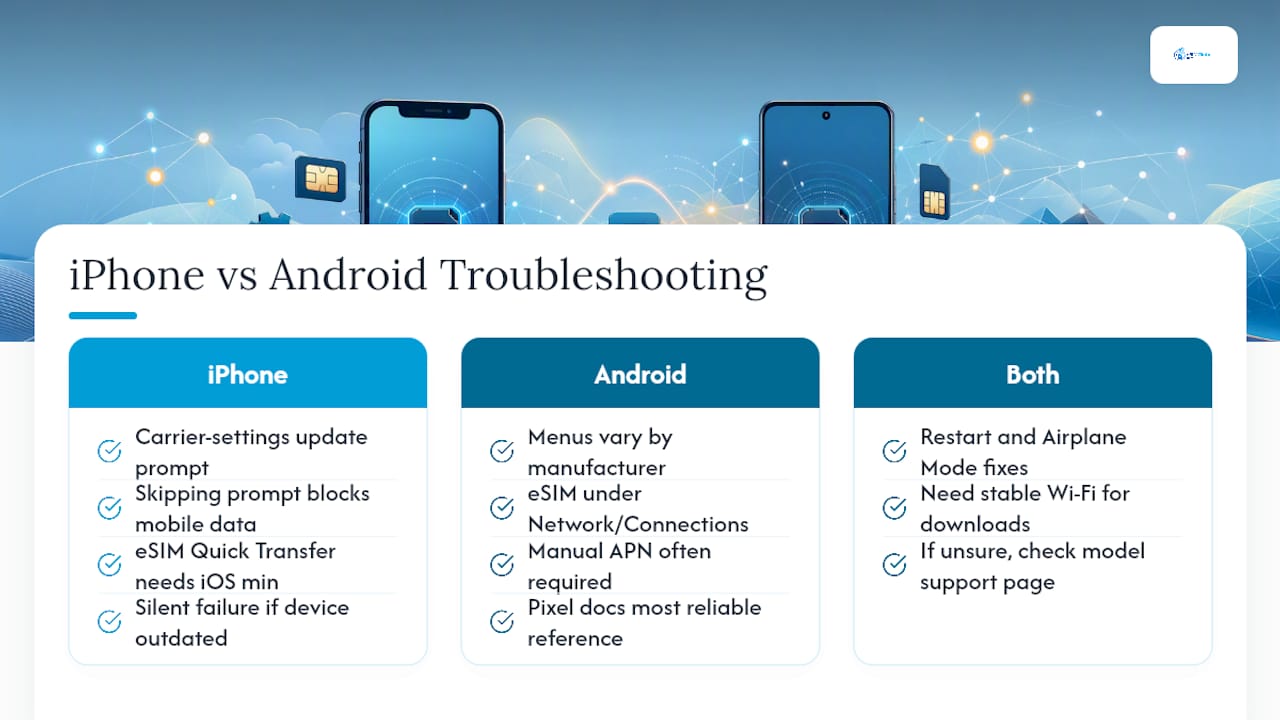
Le correzioni principali sono molto simili tra le piattaforme, ma i menu, i messaggi di errore e le modalità di malfunzionamento differiscono abbastanza da creare confusione quando si seguono indicazioni generiche.
Specificità dell’iPhone: il sistema Apple tende a mostrare una richiesta chiara di aggiornamento delle impostazioni dell’operatore dopo l’installazione di una nuova eSIM, e ignorarla è una delle cause più trascurate di un’eSIM “funzionante” che continua a non mostrare dati. Gli iPhone supportano anche il trasferimento rapido dell’eSIM tra due dispositivi Apple, che richiede una versione minima di iOS e può non dare alcun errore se uno dei due dispositivi non è aggiornato. Lo stato del blocco operatore si trova specificamente in Impostazioni > Generali > Info > Blocco operatore e un dispositivo bloccato impedirà l’attivazione dell’eSIM indipendentemente dalla correttezza dei passaggi eseguiti.
Specificità di Android: i percorsi dei menu variano in modo significativo a seconda del produttore. Samsung, Google Pixel e gli altri marchi Android assegnano etichette leggermente diverse alle impostazioni eSIM, solitamente nella sezione Rete e Internet o Connessioni; se il menu del modello specifico non corrisponde alle istruzioni generiche, la documentazione di supporto ufficiale di Google per Pixel è il riferimento più affidabile. Inoltre, sui dispositivi Android è più probabile dover inserire manualmente l’APN di un determinato provider, poiché la configurazione automatica dell’APN non è universale per tutte le versioni di Android.
Dove le due piattaforme concordano: le procedure di riavvio, l’attivazione e disattivazione della modalità Aereo e la necessità di una connessione Wi-Fi stabile durante il download funzionano allo stesso modo. Se una soluzione funziona diversamente da quanto descritto qui, consultare la pagina di supporto ufficiale del modello specifico è meglio che procedere per tentativi.
Gestione dei conflitti tra Dual SIM e profili eSIM multipli
L’uso contemporaneo di due linee attive, di una SIM fisica e un’eSIM oppure di due eSIM è spesso all’origine di molti problemi di connettività “casuali”. Il telefono non ha un malfunzionamento: sta semplicemente seguendo regole di priorità dei dati che non hai impostato.
La maggior parte dei problemi di confusione con la doppia SIM deriva da una di tre impostazioni non corrispondenti: la linea sbagliata è impostata per i dati, la linea sbagliata è impostata per chiamate e messaggi oppure entrambe le linee stanno cercando di usare i dati contemporaneamente in un modo non supportato dal dispositivo. Controlla nel menu delle impostazioni cellulare l’opzione “Linea predefinita per i dati” o equivalente e verifica che sia associata all’eSIM che vuoi effettivamente usare per il traffico dati, soprattutto se hai appena aggiunto un’eSIM da viaggio accanto al tuo numero abituale.
Alcuni dispositivi Android meno recenti o economici supportano una sola radio attiva alla volta tra due slot SIM; ciò significa che la tua eSIM e la SIM fisica non possono rimanere entrambe online contemporaneamente, anche se nelle impostazioni risultano entrambe “attive”. Questo si manifesta come un servizio intermittente che sembra un bug, ma in realtà è una limitazione hardware. Se gestisci più di due profili (ad esempio una linea personale, un’eSIM di lavoro e un’eSIM da viaggio), la maggior parte dei dispositivi limita il numero di profili che possono essere memorizzati contemporaneamente e, superato tale limite, per scaricarne uno nuovo potrebbe essere necessario eliminare un profilo precedente. Controlla il limite di memoria prima di partire se cambi regolarmente eSIM tra un viaggio e l’altro, così non perderai tempo a risolvere un’“installazione non riuscita” che in realtà è solo dovuta a uno slot profilo pieno.
Spostare un profilo eSIM su un nuovo dispositivo
A differenza di una scheda SIM fisica, non puoi semplicemente estrarre un'eSIM e spostarla. La maggior parte dei provider associa un profilo all'EID specifico di un dispositivo, quindi per impostazione predefinita il trasferimento diretto tra due telefoni non è supportato e di solito richiede l'intervento del provider.
Se stai cambiando telefono, in genere devi: contattare il provider prima di sostituire il dispositivo, richiedere un nuovo codice QR o un link di attivazione riemesso per il nuovo dispositivo e rimuovere l'eSIM dal vecchio dispositivo solo dopo aver verificato che quella nuova sia attiva. Rimuoverla troppo presto, prima di aver confermato che la nuova installazione funzioni, può lasciarti temporaneamente senza servizio su entrambi i dispositivi.
La funzione Trasferimento rapido di Apple è l'unica eccezione integrata e consente di spostare direttamente alcuni profili eSIM tra due iPhone durante la configurazione, a condizione che entrambi i dispositivi soddisfino i requisiti minimi della versione di iOS necessaria per questa procedura. Android non dispone ancora di un equivalente universale, quindi la maggior parte dei trasferimenti da Android ad Android o tra piattaforme diverse passa invece dalla procedura di nuova emissione del provider.
Prima di avviare un trasferimento, esegui un backup del codice di attivazione e dei dati del tuo account presso il provider. Se il nuovo dispositivo non si attiva dopo un tentativo di trasferimento, avere l'e-mail di conferma originale ti permette di richiedere immediatamente una nuova emissione, anziché attendere ulteriori verifiche.
Come verificare che la tua eSIM sia effettivamente attiva
Un profilo può sembrare installato senza trasmettere alcun dato, quindi una rapida verifica ti evita di risolvere un problema che in realtà non esiste.
Su iPhone, vai su Impostazioni > Cellulare e verifica che accanto al piano eSIM compaia un punto verde o lo stato «Attivo», non solo «Installato». Su Android, in Impostazioni > Rete e Internet > SIM dovrebbe risultare che l'eSIM è attivata e dovrebbe essere visibile un indicatore del segnale, non apparire disattivata in grigio. Entrambe le piattaforme mostrano anche il nome della rete nella barra di stato; se compare «Nessun servizio», «Solo SOS» o non compare nulla, il profilo è installato ma non è ancora registrato su una rete.
Un controllo più affidabile: apri un browser e prova a caricare una pagina con il Wi-Fi completamente disattivato. Se non si carica nulla e nella barra di stato compare il segnale, il problema è quasi certamente legato all'APN o alla selezione della linea dati, non al profilo in sé. Se non c'è alcun segnale, è più probabile che si tratti di un problema di attivazione o registrazione alla rete, anziché di configurazione dei dati.
Alcune app dei provider includono un controllo dello stato integrato che invia una richiesta direttamente ai loro server e conferma se il tuo specifico profilo è stato configurato correttamente dal loro lato. Spesso è più rapido e preciso rispetto alla lettura delle generiche icone del segnale sul telefono. Se il tuo provider offre questa funzione, è il modo più veloce per escludere un problema lato dispositivo prima di contattare l'assistenza.
Considerazioni sulla sicurezza durante l'installazione e la gestione delle eSIM
Un profilo eSIM è associato all'EID del dispositivo e alle credenziali dell'account, il che lo rende più difficile da clonare rispetto a una SIM fisica, ma ciò non significa che sia privo di rischi.
Scansiona i codici QR o inserisci i dati di attivazione solo da fonti di cui ti fidi direttamente, idealmente l'email di conferma ufficiale o l'app del tuo provider. Un codice QR condiviso tramite canali non sicuri, catturato in uno screenshot e inoltrato o pubblicato online potrebbe essere utilizzato da qualcun altro se non è ancora stato attivato, poiché è il codice stesso ad autorizzare l'installazione. Tratta un codice di attivazione inutilizzato come tratteresti il numero di una carta regalo.
Il Wi-Fi pubblico durante l'installazione comporta rischi che vanno oltre i semplici problemi di connettività. Le reti con captive portal negli aeroporti e negli hotel sono anche obiettivi comuni per le attività di intercettazione a livello di rete, quindi è meglio evitare di scaricare un profilo che include dati collegati all'account tramite una rete aperta, anche quando la connessione funziona perfettamente.
Quando rimuovi una vecchia eSIM, soprattutto prima di vendere o permutare un dispositivo, verifica che la rimozione sia effettivamente avvenuta nelle impostazioni della rete cellulare invece di presumere che basti un ripristino delle impostazioni di fabbrica. Sui dispositivi aziendali gestiti, il software di gestione dei dispositivi mobili può anche controllare quali profili eSIM possono essere installati, e questo è un elemento di sicurezza, non un bug, se stai cercando di risolvere il problema di un telefono di lavoro che improvvisamente non accetta un'eSIM personale da viaggio.
Fonti utili
- Attivare un'eSIM senza codice QR – EsimGlobe
- eSIM non funzionante: soluzioni rapide per iPhone e Android – EsimGlobe
- Pagine ufficiali dell'assistenza Apple e Google per le impostazioni della rete cellulare specifiche del dispositivo
Cosa conta davvero quando un'eSIM non funziona
Il consiglio convenzionale tratta ogni errore dell'eSIM come un mistero che richiede l'apertura di un ticket all'assistenza. Non è così. La maggior parte dei problemi rientra in alcune categorie prevedibili e la soluzione è quasi sempre più rapida del tempo necessario per ricevere una risposta dall'assistenza.
Ciò che spesso viene sottovalutato è il tempismo. Un'attivazione bloccata al minuto due e lo stesso blocco al minuto trenta sono problemi completamente diversi: il primo è un normale provisioning, il secondo è un vero malfunzionamento; trattarli allo stesso modo fa perdere a un viaggiatore tempo prezioso durante il viaggio. Il consiglio di “aspettare e basta” è corretto, ma solo entro una finestra di tempo limitata.
Quello che viene sopravvalutato è il presupposto che un'installazione non riuscita significhi che l'eSIM o il dispositivo siano difettosi. Nella pratica, di solito si tratta di un codice QR scansionato una volta di troppo, di una linea dati che non è mai stata attivata o di un captive portal che blocca silenziosamente un download in background. I lettori dovrebbero dare priorità all'esclusione di queste tre possibilità prima di presumere che qualcosa sia effettivamente guasto. L'abitudine da sviluppare non consiste nell'aggiungere altri passaggi per la risoluzione dei problemi. Consiste nel raccogliere lo screenshot corretto e i dettagli dell'account prima ancora di aprire una chat con l'assistenza, perché questa singola abitudine trasforma uno scambio di messaggi di diversi giorni in una soluzione ottenuta nello stesso giorno.
— daniele
Configura la tua eSIM da viaggio prima di aver bisogno di risolvere problemi
Il principale fattore predittivo di una configurazione eSIM senza problemi non è il dispositivo, ma il fatto di averla installata all'ultimo minuto su una connessione lenta dell'aeroporto oppure su una rete Wi-Fi stabile, con tutto il tempo necessario. Esimglobe vende piani eSIM prepagati solo dati per oltre 170 paesi, consegnati istantaneamente via e-mail, così puoi installare e verificare che tutto funzioni prima ancora di partire da casa.

Ogni piano è selezionabile per paese, regione o valuta, con velocità 5G e 4G LTE e assistenza 24 ore su 24, 7 giorni su 7, che può riemettere un profilo non appena un codice QR viene utilizzato o un download si blocca, senza dover attendere una lunga coda di ticket. Se stai pianificando un viaggio, consulta i piani per la tua destinazione e ricevi la tua eSIM nella posta in arrivo tramite Esimglobe, quindi installala stasera invece di aspettare domani al gate.
Domande frequenti
Come posso risolvere un problema di installazione dell'eSIM?
Inizia con questa checklist di ripristino: Wi-Fi stabile, attivazione e disattivazione della modalità Aereo, un riavvio completo e verifica che l'eSIM sia impostata come linea dati attiva. Questa sequenza risolve la maggior parte dei problemi di installazione e attivazione senza dover contattare l'assistenza.
Quali sono i problemi più comuni delle eSIM?
I problemi più frequenti sono codici QR già utilizzati o non validi, connettività di rete debole durante il download, blocco da parte dell'operatore, un sistema operativo obsoleto privo delle impostazioni dell'operatore necessarie e ritardi nel provisioning lato server da parte dell'operatore.
Perché la mia eSIM non si installa?
Di solito si tratta di una di queste tre situazioni: il codice QR è già stato scansionato e utilizzato, il download si è bloccato su una rete instabile o con captive portal, oppure il dispositivo non è compatibile o è bloccato dall'operatore. Controllare prima questi tre aspetti fa risparmiare più tempo.
Come posso capire se il mio profilo eSIM è danneggiato?
Verifica che il profilo risulti “Attivo” e non soltanto “Installato” nelle impostazioni della rete cellulare e assicurati che la barra di stato mostri il nome di una rete anziché “Nessun servizio”. Se è installato ma dopo 30 minuti e un riavvio non compare alcun segnale, contatta il tuo provider, poiché Esimglobe e provider simili possono in genere riemettere rapidamente un profilo dopo aver verificato il tuo account.