






















Sì: i moderni modelli di iPad Wi‑Fi + Cellular supportano l’eSIM e bastano pochi minuti per attivarla. Il metodo più rapido consiste nell’aprire Impostazioni > Dati cellulare, toccare Aggiungi piano cellulare, quindi scansionare un codice QR del tuo operatore o rivenditore di eSIM, toccare un link di attivazione oppure usare un’app dell’operatore. Se hai acquistato l’iPad da un operatore, l’attivazione eSIM dell’operatore potrebbe avviarsi automaticamente durante la configurazione.
Prima di fare qualsiasi cosa, controlla il modello e il software:
- Vai su Impostazioni > Generali > Info per verificare il modello del tuo iPad e la versione di iPadOS.
- Verifica che il tuo operatore o rivenditore di eSIM supporti le attivazioni eSIM su iPad.
- Prepara una connessione Wi‑Fi stabile per il download.
- Scegli il metodo di attivazione: codice QR, app dell’operatore, link diretto o attivazione eSIM dell’operatore.
Per i viaggiatori e per chi ha bisogno di dati cellulari a breve termine, le eSIM dati prepagate di un rivenditore affidabile sono l’opzione più flessibile. Nessuna SIM fisica, nessun contratto a lungo termine e i piani vengono consegnati istantaneamente via email.
Indice
- Che cos’è un’eSIM su iPad e perché è importante?
- Cosa serve prima di attivare un’eSIM sul tuo iPad?
- Come si attiva un’eSIM sull’iPad?
- Come si gestiscono le eSIM e le impostazioni cellulari sull'iPad?
- Come si acquista una eSIM per iPad negli Stati Uniti?
- Utilizzare l'eSIM su iPad durante i viaggi internazionali
- Risoluzione dei problemi eSIM comuni su iPad
- Cosa preparare prima di contattare l’operatore o il supporto Apple
- Punti chiave
- Perché le eSIM prepagate sono una scelta sensata per gli utenti iPad
- Esimglobe offre piani eSIM per iPad in oltre 170 Paesi
- Fonti utili e dove verificare la compatibilità
- Domande frequenti
Che cos’è un’eSIM su iPad e perché è importante?
Un’eSIM (SIM integrata) è una SIM digitale incorporata direttamente nell’hardware del tuo iPad. Non c’è alcuna scheda fisica da inserire o sostituire. Il tuo operatore o rivenditore di eSIM ti invia invece un profilo digitale, che installi tramite Impostazioni o un codice QR.
Per chi usa un iPad, i vantaggi pratici rispetto a una SIM fisica sono concreti. Molti modelli di iPad Wi-Fi + Cellular possono memorizzare contemporaneamente più profili eSIM, permettendoti di precaricare i piani di più Paesi prima di un viaggio e passare dall’uno all’altro in pochi secondi. L’attivazione è più rapida rispetto a recarsi in un negozio o aspettare che una SIM arrivi per posta. Apple presenta inoltre l’eSIM come un miglioramento della sicurezza rispetto alle SIM fisiche, poiché non c’è una scheda da perdere, clonare o rimuovere fisicamente dal dispositivo.
Apple ha interrotto il supporto ad Apple SIM per le nuove attivazioni dopo il 1° ottobre 2022. Gli attuali metodi di attivazione dell’eSIM — codice QR, app dell’operatore, link di attivazione e attivazione eSIM dell’operatore — sono lo standard per il futuro e supportano le reti 5G, ove disponibili.
Informazione importante: alcuni modelli di iPad recenti, tra cui alcune famiglie di iPad Pro M4, iPad Air M2 e iPad mini A17 Pro, supportano esclusivamente l’eSIM. Non hanno alcun alloggiamento per la SIM fisica. Se il tuo iPad supporta solo l’eSIM, una scheda SIM fisica non è un’opzione, indipendentemente dall’operatore.
Cosa serve prima di attivare un’eSIM sul tuo iPad?
Per riuscire ad attivare tutto correttamente al primo tentativo servono quattro elementi: il dispositivo giusto, il software giusto, un operatore compatibile e una connessione stabile. Controllali tutti prima di iniziare.
Dispositivo e software
- Verifica del modello: — Vai su Impostazioni > Generali > Info > Nome modello. Solo i modelli di iPad Wi-Fi + Cellular supportano l’eSIM. I modelli solo Wi‑Fi non dispongono dell’hardware per la connettività cellulare.
- ID Apple: — Devi aver effettuato l’accesso con un ID Apple attivo sul dispositivo.
Operatore e connessione
- Supporto dell’operatore: — Conferma che il tuo operatore o rivenditore di eSIM supporti le attivazioni eSIM su iPad negli Stati Uniti o nella destinazione del tuo viaggio. Non tutti gli operatori che supportano l’eSIM su iPhone supportano anche l’eSIM su iPad.
Prima di iniziare
| Passaggio preliminare all’attivazione | Perché è importante |
|---|---|
| Annota il tuo IMEI/MEID | Gli operatori dell’assistenza ne hanno bisogno per verificare il tuo dispositivo |
| Esegui il backup dell’iPad | Precauzione prima di qualsiasi modifica alla configurazione di rete |
| Tieni a portata di mano la conferma dell’ordine | I codici QR e i link di attivazione si trovano generalmente nell’e-mail |
| Controlla lo spazio di archiviazione disponibile | I profili eSIM occupano uno spazio minimo, ma un dispositivo pieno può causare errori di installazione |
Come si attiva un’eSIM sull’iPad?
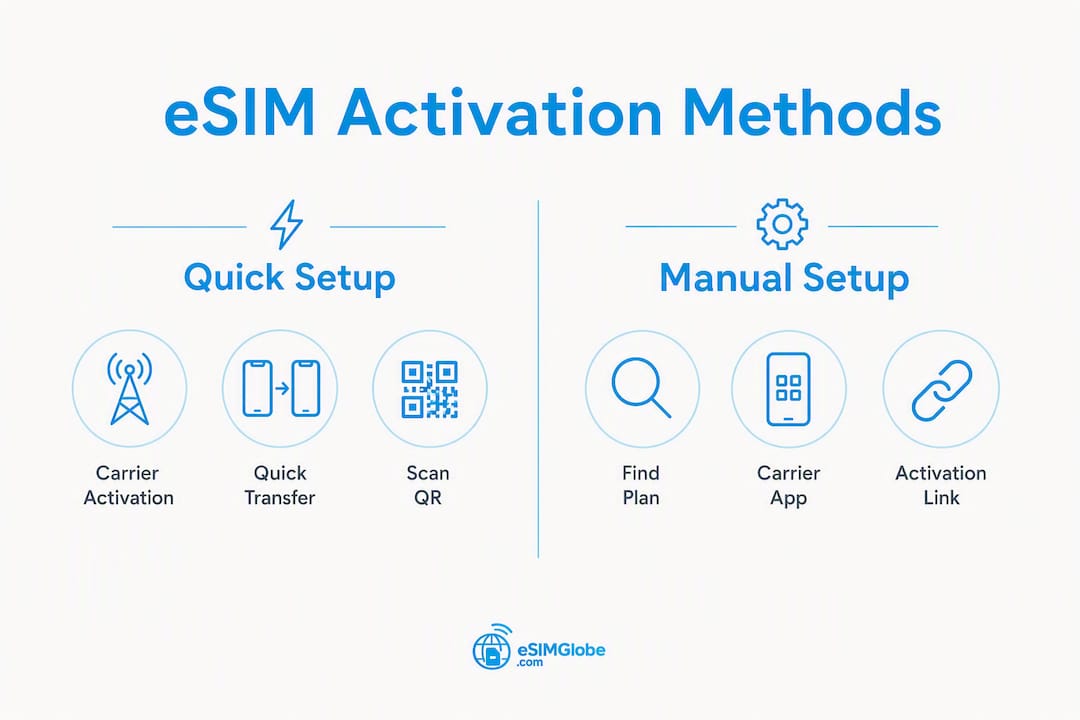
Esistono sei metodi di attivazione. Per chi viaggia e acquista online un piano prepagato, il metodo del codice QR o del link di attivazione è generalmente il più rapido. Per gli iPad acquistati direttamente da un operatore, l’attivazione eSIM dell’operatore gestisce automaticamente la configurazione.

Metodo 1: Attivazione eSIM dell’operatore
Se al momento dell’acquisto l’operatore ha assegnato un’eSIM al tuo iPad, il dispositivo la installerà automaticamente durante la configurazione iniziale. Segui le istruzioni visualizzate sullo schermo: non servono né un codice QR né un’app. Questa è l’esperienza predefinita al primo avvio per gli iPad acquistati da un operatore.
Metodo 2: Trasferire da un altro iPad (Trasferimento rapido)
Alcuni operatori supportano il trasferimento di un piano eSIM esistente da un iPad a un altro senza contattare l’assistenza.
- Avvia la configurazione sul nuovo iPad.
- Quando richiesto, seleziona Trasferisci da un altro iPad.
- Tieni vicini entrambi gli iPad e segui i passaggi visualizzati sullo schermo.
- Conferma il trasferimento sul vecchio dispositivo.
Il supporto degli operatori per il trasferimento rapido varia. Contatta il tuo operatore prima di affidarti a questo metodo.
Metodo 3: Usare un piano iPhone esistente
Se il tuo operatore lo consente, puoi aggiungere il tuo iPad al piano cellulare esistente di un iPhone.
- Vai su Impostazioni > Dati cellulare > Aggiungi piano cellulare.
- Seleziona Usa un piano esistente (se il tuo operatore supporta questa opzione).
- Segui i passaggi dell’operatore per collegare i dispositivi.
Non tutti gli operatori statunitensi offrono questa opzione per iPad. Verifica prima di procedere.
Metodo 4: Trovare un nuovo piano nelle Impostazioni
- Apri Impostazioni > Dati cellulare.
- Tocca Aggiungi piano cellulare, quindi Trova un nuovo piano.
- L’iPad mostra un elenco degli operatori locali disponibili per l’acquisto e l’installazione diretti.
- Seleziona un piano, completa il pagamento e l’eSIM verrà installata automaticamente.
È utile quando vuoi consultare direttamente dal dispositivo le opzioni degli operatori senza usare un codice QR.
Metodo 5: Scansione di un codice QR
Questo è il metodo più comune per le eSIM prepagate acquistate online.
Durante la configurazione:
- Quando l’assistente di configurazione chiede informazioni sulla rete cellulare, tocca Usa codice QR.
- Inquadra con la fotocamera il codice QR nell’e-mail di conferma dell’ordine o sulla scheda stampata.
Dopo la configurazione:
- Vai su Impostazioni > Dati cellulare > Aggiungi piano cellulare.
- Tocca Usa codice QR ed esegui la scansione.
Su iPadOS 17.4 o versioni successive: tieni premuta a lungo l’immagine di un codice QR in un’e-mail o su una pagina web e tocca Aggiungi eSIM. Non è necessario aprire separatamente Impostazioni.
Metodo 6: utilizzare l'app dell'operatore o un link di attivazione
- Scarica l'app dell'operatore dall'App Store oppure tocca il link di attivazione nell'e-mail di conferma dell'ordine.
- Apri l'app o il link e segui le istruzioni per installare la eSIM.
- Quando richiesto, consenti l'installazione della eSIM nella finestra di dialogo di sistema.
Consiglio: Dopo l'attivazione, attiva e disattiva la modalità aereo, quindi apri un browser per verificare che i dati vengano instradati correttamente. Se il tuo iPad dispone di un alloggiamento per SIM fisica, non rimuovere la SIM fisica a meno che tu non intenda sostituirla definitivamente: alcuni operatori disattivano la SIM fisica quando viene installata una eSIM.
| Metodo di attivazione | Ideale per | Velocità |
|---|---|---|
| Attivazione eSIM dell'operatore | iPad acquistati dall'operatore | Automatico durante la configurazione |
| Trasferimento rapido | Passaggio a un nuovo iPad | Rapido, non serve chiamare l'assistenza |
| Aderisci al piano iPhone | Account condivisi dell'operatore | Moderata (a seconda dell'operatore) |
| Trova un nuovo piano | Consultazione degli operatori direttamente dal dispositivo | Moderato |
| Codice QR | Piani prepagati, eSIM per viaggi | Rapido |
| App dell'operatore / Link | Piani prepagati, eSIM per viaggi | Rapido |
Come si gestiscono le eSIM e le impostazioni cellulari sull'iPad?
Tutta la gestione delle eSIM si trova in Impostazioni > Dati cellulare. Da qui puoi assegnare etichette ai piani, cambiare il piano attivo, gestire il roaming dati e rimuovere i piani che non ti servono più.
- Assegnare un'etichetta ai piani: Tocca il nome di un piano e seleziona Etichetta piano per rinominarlo. Usa nomi chiari come “AT&T casa” o “Viaggio in Europa” per cambiare rapidamente piano.
- Cambiare il piano dati attivo: Tocca Dati cellulare nella parte superiore della schermata Dati cellulare e seleziona il piano che gestirà i dati. Sulla maggior parte dei modelli di iPad, solo un piano alla volta può gestire i dati.
- Attivare o disattivare il roaming dati: Tocca un piano, quindi attiva o disattiva Roaming dati. Quando sei all'estero, disattiva il roaming sul piano nazionale per evitare addebiti imprevisti.
- Controllare il consumo di dati per piano: I dati sul consumo sono visualizzati sotto ogni piano in Impostazioni > Dati cellulare. Reimpostali all'inizio di ogni ciclo di fatturazione per monitorare con precisione il consumo.
- Rimuovere una eSIM: Tocca il piano, scorri verso il basso e tocca Rimuovi piano cellulare. Per la maggior parte dei piani, questa azione è permanente: se vuoi riattivarlo, l'operatore deve emettere nuovamente il profilo.
Se subito dopo l'installazione il piano mostra “Nessun servizio”, attiva e disattiva la modalità aereo. Se il problema persiste, riavvia l'iPad e verifica la presenza di un aggiornamento delle impostazioni dell'operatore in Impostazioni > Generali > Info.
Come si acquista una eSIM per iPad negli Stati Uniti?
Per la maggior parte degli usi dell'iPad — viaggi, dati temporanei o una connessione di riserva — le eSIM dati prepagate di un rivenditore affidabile sono la scelta più rapida e semplice. Non devi recarti in un negozio dell'operatore, sottoscrivere un contratto né aspettare una SIM fisica.
Cosa verificare prima dell'acquisto:
- Compatibilità del dispositivo: — Verifica che il piano supporti il tuo specifico modello di iPad e le reti disponibili nella destinazione.
I piani prepagati di breve durata ti consentono di pagare solo la connettività di cui hai bisogno, con un costo in genere molto inferiore al roaming del tuo operatore nazionale. Per consigli sull'acquisto di eSIM relativi alla durata del piano, ai volumi di dati e agli errori più comuni, la guida all'acquisto di Esimglobe è un riferimento pratico.
Apple SIM non è più disponibile per le nuove attivazioni, quindi oggi, quando acquisti un piano, affidati alle procedure eSIM attuali: codice QR, app o link.
Utilizzare l'eSIM su iPad durante i viaggi internazionali
Preinstallare e preattivare i piani locali di breve durata prima del viaggio è l'approccio più affidabile. Farlo a casa, usando la propria rete Wi-Fi, elimina il rischio di dover cercare una connessione all'arrivo.
Checklist prima del viaggio:
- Acquista i piani eSIM per ogni destinazione e installali prima della partenza.
- Verifica la compatibilità di rete (4G LTE o 5G) per ogni Paese dell'itinerario.
- Assegna a ogni piano un'etichetta con il nome del Paese, così potrai cambiarlo in pochi secondi all'arrivo.
- Mantieni un piano globale o multi-regione come riserva nel caso in cui il piano locale abbia lacune di copertura.
- Disattiva il roaming dati sul piano del tuo operatore nazionale per evitare addebiti automatici di roaming.
Cambio dei profili all'arrivo:
Vai su Impostazioni > Dati cellulare, tocca Dati cellulare in alto e seleziona il piano locale della tua destinazione. Il cambio ha effetto immediato. Mantieni attivo il piano del tuo operatore nazionale per chiamate e SMS, se il tuo operatore lo supporta, ma instrada i dati tramite l'eSIM locale.
Molti modelli di iPad supportati possono memorizzare otto o più profili eSIM, quindi precaricare i piani per un intero viaggio in più Paesi è pratico. Per una procedura eSIM completa per i viaggi internazionali, inclusi i passaggi di configurazione e i consigli specifici per le destinazioni, la guida 2026 di Esimglobe illustra l'intero processo.
Consiglio: Acquista un piccolo pacchetto dati di breve durata per il giorno dell'arrivo. Verifica che si connetta prima di acquistare un piano più grande. Se la copertura è buona, ricarica il piano o passa a un piano di durata maggiore dello stesso provider.
Risoluzione dei problemi eSIM comuni su iPad
La maggior parte dei problemi dell'eSIM rientra in un breve elenco di errori risolvibili. Segui questi passaggi prima di contattare l'assistenza.
“Nessun servizio” dopo l'installazione:
- Attiva e disattiva la modalità aereo.
- Riavvia l'iPad.
- Vai su Impostazioni > Generali > Info: se è disponibile un aggiornamento delle impostazioni dell'operatore, installalo.
- Verifica che il piano sia impostato come piano dati attivo in Impostazioni > Dati cellulare.
Attivazione bloccata o caricamento continuo:
- Verifica di avere una connessione Wi-Fi stabile. Una connessione interrotta durante il download è la causa più comune.
- Annulla e riavvia l'attivazione da Impostazioni > Dati cellulare > Aggiungi piano cellulare.
- Se il codice QR è già stato scansionato, contatta il rivenditore per ottenere un codice di attivazione sostitutivo: la maggior parte dei codici QR è monouso.
Codice QR non riconosciuto:
- Assicurati che l’obiettivo della fotocamera sia pulito e che il codice QR sia completamente nell’inquadratura.
- Su iPadOS 17.4 o versioni successive, prova a tenere premuta a lungo l’immagine del codice QR nell’e-mail e seleziona Aggiungi eSIM.
- Se la scansione non riesce ripetutamente, chiedi al rivenditore un codice di attivazione manuale da inserire.
Il piano viene visualizzato, ma non si connette ai dati:
- Verifica che il roaming dati sia abilitato se ti trovi fuori dal tuo Paese.
- Controlla le impostazioni APN con il tuo operatore: alcuni piani richiedono l’inserimento manuale dell’APN.
- Disattiva e riattiva i dati cellulare in Impostazioni > Dati cellulare.
Trasferimento non riuscito tra dispositivi:
- Assicurati che entrambi gli iPad siano connessi alla stessa rete Wi‑Fi e si trovino entro la portata del Bluetooth.
- Verifica che il tuo operatore supporti il trasferimento rapido per iPad.
- Se il trasferimento non riesce due volte, contatta direttamente l’operatore: alcuni richiedono una chiamata all’assistenza per autorizzare il trasferimento.
Quando reimpostare le impostazioni di rete: vai in Impostazioni > Generali > Trasferisci o inizializza iPad > Inizializza > Inizializza impostazioni rete. Questa operazione cancella le password Wi‑Fi salvate e le configurazioni VPN, oltre alle impostazioni cellulare, quindi usala come ultima risorsa prima di contattare l’assistenza.
Cosa preparare prima di contattare l’operatore o il supporto Apple
Raccogli questi dati prima di chiamare o avviare una chat. Gli addetti all’assistenza possono risolvere i problemi in un’unica sessione se hai tutto pronto.
- Modello del dispositivo e versione di iPadOS: Impostazioni > Generali > Info.
- IMEI/MEID: si trova anche in Impostazioni > Generali > Info oppure è stampato sulla confezione originale. È l’identificativo del dispositivo, diverso dall’identificativo del piano eSIM.
- ICCID o codice di attivazione del piano: si trova nell’e-mail di conferma dell’ordine o in Impostazioni > Dati cellulare > [Plan Name] > Informazioni scheda SIM. Identifica lo specifico profilo eSIM, non il dispositivo.
- Screenshot degli eventuali messaggi di errore: acquisiscili al momento del problema; il testo dell’errore scompare rapidamente.
- Timestamp delle attivazioni non riuscite: annota la data e l’ora approssimativa, così l’operatore può controllare i log lato server.
- Numero di conferma dell’ordine: richiesto dai rivenditori di eSIM per emettere nuovamente un codice QR o un link di attivazione.
L’IMEI/MEID identifica l’hardware. L’ICCID identifica il profilo eSIM installato su di esso. Gli addetti all’assistenza hanno bisogno di entrambi per risolvere i problemi relativi a un piano installato ma che non si connette.
Punti chiave
Gli iPad moderni supportano nativamente l’eSIM e i piani dati prepagati solo dati, attivati tramite codice QR o app dell’operatore, sono l’opzione più rapida e flessibile per chi viaggia o ne fa un uso temporaneo.
| Punto | Dettagli |
|---|---|
| La maggior parte degli iPad cellulari supporta l’eSIM | I modelli Wi‑Fi + Cellular supportano l’eSIM; alcuni modelli iPad Pro M4, Air M2 e mini A17 Pro sono solo eSIM e non hanno un alloggiamento per la SIM. |
| Controlla prima il modello e iPadOS | Vai su Impostazioni > Generali > Info per verificare la compatibilità prima di acquistare qualsiasi piano. |
| Sono disponibili sei metodi di attivazione | Il codice QR e l'app dell'operatore sono i metodi più rapidi per i piani prepagati; l'attivazione eSIM dell'operatore gestisce automaticamente gli iPad acquistati dall'operatore. |
| Precarica i piani prima del viaggio | Gli iPad supportati memorizzano più profili eSIM; installa a casa i piani per la destinazione utilizzando una rete Wi-Fi stabile. |
| Esimglobe per i piani iPad prepagati | Esimglobe fornisce istantaneamente via e-mail eSIM prepagate solo dati per oltre 170 Paesi, con assistenza 24/7 per l'attivazione su iPad. |
Perché le eSIM prepagate sono una scelta sensata per gli utenti iPad
Il consiglio tradizionale è chiamare il proprio operatore e aggiungere un piano dati internazionale. Funziona, ma di solito significa pagare le tariffe di roaming stabilite dal proprio operatore, con poco controllo sul costo giornaliero. Le eSIM prepagate solo dati cambiano questo modello: acquisti esattamente i dati che ti servono, per l'esatta durata di cui hai bisogno, a tariffe locali o quasi locali.
Per gli utenti iPad in particolare, il vantaggio è ancora maggiore rispetto agli smartphone. La maggior parte delle persone non effettua chiamate con un iPad. Contano solo i dati e i piani prepagati solo dati hanno un prezzo proporzionato. Nel costo non sono inclusi servizi voce o SMS.
Il dettaglio che la maggior parte dei viaggiatori trascura: installa il piano prima di partire, non in aeroporto. Il Wi-Fi dell'aeroporto è inaffidabile e un download non riuscito durante l'attivazione può lasciarti senza dati nel momento peggiore. Farlo a casa richiede cinque minuti ed elimina completamente questo rischio. Salva più profili, assegna loro etichette chiare e, al tuo arrivo, passare da uno all'altro richiede solo due tocchi.
Esimglobe offre piani eSIM per iPad in oltre 170 Paesi
I piani di roaming prepagati degli operatori nazionali addebitano il costo per Giorno o per megabyte, con tariffe che aumentano rapidamente durante un viaggio di una settimana. Esimglobe offre un'alternativa diretta: piani eSIM prepagati solo dati per oltre 170 Paesi, consegnati istantaneamente nella tua casella di posta elettronica dopo il pagamento. Nessuna visita in negozio, nessuna SIM fisica, nessun contratto.

Per gli utenti iPad, la soluzione è immediata. I piani sono compatibili con i modelli di iPad che supportano l'eSIM, disponibili con durate giornaliere, settimanali e mensili, e si attivano tramite codice QR o link, i due metodi più rapidi su iPadOS. Se riscontri problemi durante l'installazione, il supporto 24/7 è disponibile per guidarti nei passaggi di attivazione specifici per iPad. Il pagamento è disponibile in USD, con un'interfaccia adatta agli utenti statunitensi e conferma istantanea dell'ordine.
Il Europe and Morocco Unlimited Giorno Pass è un esempio dei piani regionali di Esimglobe: dati illimitati in oltre 40 aree, attivati in pochi minuti. Esplora il catalogo completo dei piani su esimglobe.com per trovare un piano adatto alla tua destinazione e alla durata del viaggio, quindi verifica la compatibilità del dispositivo prima dell'acquisto.
Fonti utili e dove verificare la compatibilità
- Supporto Apple — Configurare una eSIM su iPad: — La guida ufficiale passo passo per tutti i metodi di attivazione, inclusi codice QR, app dell’operatore e attivazione eSIM da parte dell’operatore. Cerca “Configurare una eSIM su iPad” sul sito del supporto Apple per la versione aggiornata.
- Supporto Apple — Configurazione dei dati cellulare su iPad: — Include informazioni sulla compatibilità dei dispositivi, sui modelli che funzionano solo con eSIM e sul passaggio graduale da Apple SIM. Cerca “Configurare il servizio dati cellulare sull’iPad” sul sito del supporto Apple.
- Catalogo dei piani Esimglobe: consulta i piani dati prepagati di sola navigazione per Paese o regione, verifica il metodo di attivazione (QR/link) e controlla la durata del piano su esimglobe.com.
- Consigli di viaggio Esimglobe per la eSIM: indicazioni pratiche su come rimanere connessi all’estero, inclusi i passaggi per la preattivazione e la scelta di un piano conveniente.
Domande frequenti
È possibile usare una eSIM su un iPad?
Sì. Qualsiasi modello di iPad Wi-Fi + Cellular supporta la eSIM. Alcuni modelli più recenti, tra cui determinate varianti di iPad Pro M4, iPad Air M2 e iPad mini A17 Pro, funzionano solo con eSIM e non dispongono di un alloggiamento per SIM fisica.
Come si aggiunge una eSIM a un iPad?
Vai a Impostazioni > Dati cellulare > Aggiungi piano cellulare, quindi scansiona un codice QR, tocca un link di attivazione oppure usa l’app dell’operatore. Su iPadOS 17.4 o versioni successive, puoi anche tenere premuta l’immagine di un codice QR in un’e-mail e selezionare Aggiungi eSIM.
Qual è la migliore eSIM per iPad?
Per i viaggiatori e per esigenze temporanee di connettività, una eSIM dati prepagata di sola navigazione di un rivenditore affidabile è la scelta più flessibile. Esimglobe offre piani per oltre 170 Paesi, con consegna immediata via e-mail, diverse durate e assistenza 24 ore su 24, 7 giorni su 7 per l’attivazione su iPad.
Come si acquista una eSIM per iPad?
Acquista un piano da un operatore o da un rivenditore di eSIM come Esimglobe, ricevi il codice QR o il link di attivazione via e-mail, quindi installalo tramite Impostazioni > Dati cellulare > Aggiungi piano cellulare. Prima dell’acquisto, verifica che il modello del tuo iPad supporti la eSIM e che il piano copra la tua destinazione.
Perché la eSIM del mio iPad non si connette dopo l’attivazione?
Attiva e disattiva la modalità aereo, quindi verifica la presenza di un aggiornamento delle impostazioni dell’operatore in Impostazioni > Generali > Info. Se i dati non vengono ancora instradati, verifica che il piano sia selezionato come piano dati attivo e che il roaming dati sia abilitato se ti trovi fuori dal tuo Paese.