






















Non puoi installare direttamente su un Apple Watch una generica eSIM da viaggio prepagata per soli dati. La connettività cellulare di Apple Watch viene configurata dall’operatore ed è collegata all’account dell’operatore del tuo iPhone; il watch non dispone dell’interfaccia necessaria per scansionare e attivare autonomamente i codici QR di eSIM di terze parti. La soluzione pratica è semplice: installa la tua eSIM da viaggio sull’iPhone abbinato e Apple Watch resterà connesso tramite Bluetooth, Wi-Fi o il segnale cellulare dell’iPhone.
Prima di imbarcarti, fai queste tre cose:
- Installa un’eSIM prepagata per soli dati sul tuo iPhone (Esimglobe copre più di 170 Paesi)
- Verifica che il tuo operatore nazionale supporti il roaming su Apple Watch per il tuo tipo di account
- Tieni attivo il Bluetooth e mantieni l’iPhone entro la portata del watch
Consiglio dell’esperto: Contatta il tuo operatore nazionale prima della partenza e poni due domande precise: il mio tipo di account supporta il roaming su Apple Watch? E il VoLTE è abilitato per il watch? In genere gli account postpagati sono idonei; spesso gli account nazionali prepagati non lo sono.
Indice
- Cosa dovresti controllare sul tuo iPhone e sul tuo Apple Watch prima di prendere il volo?
- Come funziona la connettività cellulare di Apple Watch e perché le eSIM da viaggio non si installano direttamente?
- Come si installa una eSIM prepagata sull’iPhone mantenendo connesso l’Apple Watch?
- Quali sono le strategie migliori per continuare a utilizzare l’Apple Watch all’estero?
- Come si risolvono i problemi di connettività più comuni dell’Apple Watch all’estero?
- Risposte brevi alle domande che i viaggiatori cercano più spesso
- Punti chiave
- Perché l’approccio incentrato sull’iPhone è l’unica scelta pratica per la maggior parte dei viaggiatori
- Esimglobe mantiene connesso il tuo Apple Watch all’estero
- Fonti utili e ulteriori approfondimenti
- Domande frequenti
Cosa dovresti controllare sul tuo iPhone e sul tuo Apple Watch prima di prendere il volo?
- Verifica che il tuo modello di Apple Watch supporti la connettività cellulare. Funzionano solo i modelli GPS + Cellular. Controlla nell’app Watch sul tuo iPhone, in Generali > Info.
- Verifica la compatibilità delle bande regionali. Apple vende varianti cellulari di Apple Watch per le Americhe, l’Europa/Asia-Pacifico e la Cina. Un watch acquistato in una regione potrebbe non supportare le bande LTE di un’altra.
- Contatta il tuo operatore nazionale. Chiedi informazioni sul supporto al roaming per Apple Watch, sulla disponibilità del VoLTE e sull’idoneità del tuo account. In genere sono richiesti piani postpagati.
- Installa la tua eSIM da viaggio sull’iPhone. Acquista un piano prepagato Esimglobe, attivalo in Impostazioni > Cellulare e verifica che i dati mobili funzionino.
- Abilita il roaming dati su Apple Watch. Apri l’app Watch > Apple Watch > Cellulare > Roaming dati (solo se il tuo operatore supporta il roaming su Apple Watch).
- Aggiorna iOS e watchOS. Vai su Impostazioni > Generali > Aggiornamento software su entrambi i dispositivi.
- Carica completamente entrambi i dispositivi prima della partenza.
- Verifica che entrambi i dispositivi utilizzino lo stesso ID Apple
- Prova a inviare rapidamente un iMessage o a cercare un luogo sulla mappa prima di uscire dalla rete Wi-Fi di casa
- Fai uno screenshot del codice QR della tua eSIM o salva offline l’e-mail di attivazione
Consiglio dell’esperto: Aggiorna watchOS e iOS almeno 24 ore prima del viaggio. Gli aggiornamenti dell’ultimo minuto possono bloccarsi durante l’installazione sulla rete Wi-Fi dell’hotel, lasciando il tuo watch con una versione precedente del sistema operativo e problemi di connettività noti.
Come funziona la connettività cellulare di Apple Watch e perché le eSIM da viaggio non si installano direttamente?
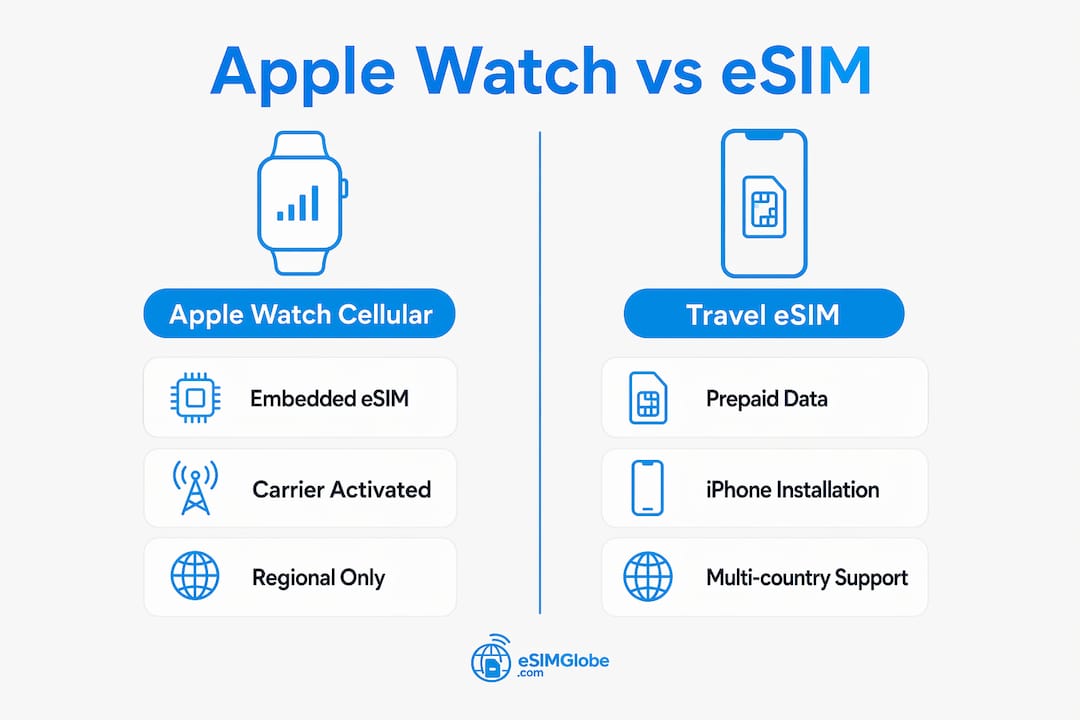
La connettività cellulare dell’Apple Watch non è uno slot eSIM autonomo in cui puoi caricare liberamente qualsiasi eSIM. L’Apple Watch utilizza una eSIM integrata che richiede l’integrazione a livello di operatore con Apple. L’attivazione avviene tramite l’app Watch su un iPhone abbinato, seguendo i passaggi di configurazione specifici dell’operatore. Un codice QR generico per una eSIM da viaggio non può essere scansionato o installato direttamente dall’Apple Watch, perché il dispositivo non dispone di un’interfaccia per questa procedura né delle credenziali di associazione all’operatore necessarie per completarla.
Apple vende i modelli di Apple Watch cellulari come varianti regionali, ciascuna ottimizzata per bande LTE, UMTS e 5G specifiche. Un Apple Watch acquistato nelle Americhe potrebbe non supportare le bande utilizzate dal Paese di destinazione, limitando il roaming anche quando esiste tecnicamente un piano dell’operatore.
L’eccezione Configurazione famiglia (Apple Watch per i tuoi figli) consente a un Apple Watch di utilizzare un piano indipendente dell’operatore senza avere un iPhone abbinato nelle vicinanze. Richiede comunque un operatore che supporti esplicitamente la Configurazione famiglia e non consente di installare eSIM da viaggio prepagate generiche. Non è una soluzione universale per i viaggi internazionali.
| Gruppo di modelli Apple Watch | Supporto cellulare | Nota sulla compatibilità |
|---|---|---|
| Apple Watch SE (2ª generazione) | Variante GPS + Cellular | Fornito dall’operatore; si applicano varianti regionali delle bande |
| Apple Watch Series 6, 7, 8 | Variante GPS + Cellular | Fornito dall’operatore; si applicano varianti regionali delle bande |
| Apple Watch Ultra, Ultra 2 | Tutti i modelli includono la connettività cellulare | Supporto più ampio delle bande; richiede comunque la configurazione dell’operatore |
| Apple Watch Series 10 | Variante GPS + Cellular | Fornito dall’operatore; si applicano varianti regionali delle bande |
| Apple Watch solo GPS (qualsiasi modello) | Nessuna connettività cellulare | Solo Wi-Fi e Bluetooth; non è possibile usare un piano dell’operatore |
Come si installa una eSIM prepagata sull’iPhone mantenendo connesso l’Apple Watch?
- Acquista il piano Esimglobe più adatto. Seleziona il Paese o la regione di destinazione, scegli una durata (giornaliera, di più giorni o un pacchetto regionale) e completa l’acquisto. La consegna avviene istantaneamente via e-mail.
- Attiva la eSIM sul tuo iPhone. Vai su Impostazioni > Cellulare > Aggiungi eSIM. Scansiona il codice QR contenuto nell’e-mail di conferma Esimglobe oppure usa il link di attivazione. Verifica che la eSIM venga scaricata e assegnale un’etichetta (ad esempio, “Viaggio”).
- Imposta la eSIM di viaggio come linea dati principale. Vai su Impostazioni > Cellulare > Dati cellulare e seleziona la eSIM Esimglobe. Se necessario, mantieni attiva la SIM nazionale per chiamate e messaggi.
- Apri l’app Watch sul tuo iPhone. Vai su Watch personale > Cellulare > Configura dati cellulare. Segui i passaggi dell’operatore se il tuo operatore nazionale supporta il roaming sull’Apple Watch; altrimenti, l’Apple Watch utilizzerà il Bluetooth o il Wi-Fi per connettersi tramite la connessione dati attiva dell’iPhone.
- Esegui una verifica rapida. Vai in un’altra stanza senza il telefono. Controlla che l’Apple Watch mostri le tacche del segnale e riesca a caricare una notifica o una mappa. Torna indietro e verifica che la eSIM Esimglobe dell’iPhone mostri i dati attivi.
- Se usi la doppia SIM, imposta la eSIM di viaggio come linea dati predefinita e mantieni la SIM nazionale per le chiamate.
- Quando è connesso via Bluetooth, l’Apple Watch utilizza la linea dati cellulare attiva dell’iPhone.
Consiglio dell’esperto: Assegna un’etichetta chiara a ciascuna linea eSIM in Impostazioni > Cellulare. “Viaggio” e “Casa” impediscono di instradare accidentalmente i dati tramite il piano nazionale e di incorrere in costi di roaming.
Quali sono le strategie migliori per continuare a utilizzare l’Apple Watch all’estero?
Viaggi brevi (1–7 giorni). Acquista un piano Esimglobe specifico per il Paese di destinazione. Mantieni attivo il Bluetooth dell’iPhone e tieni l’Apple Watch nelle vicinanze. Questo copre la stragrande maggioranza delle funzioni dell’Apple Watch: notifiche, mappe, monitoraggio della salute e Apple Pay.

Viaggi tra più Paesi o attraversamento frequente delle frontiere. I piani regionali Esimglobe coprono più Paesi con un unico pacchetto dati, così eviti di acquistare un nuovo piano a ogni frontiera. Consulta la guida ai consigli di viaggio sulle eSIM per i dettagli sulla copertura specifica della regione prima dell’acquisto.
Nomadi digitali di lunga durata. I piani multi-settimanali o mensili riducono il costo giornaliero. Abbinali alla modalità Riserva di carica di watchOS durante le lunghe giornate di viaggio per prolungare la durata della batteria. L’aggiornamento in background delle app sull’Apple Watch dovrebbe essere limitato solo alle app essenziali.
Quando è necessario usare l’Apple Watch senza telefono. Alcuni operatori del Paese di destinazione offrono piani complementari compatibili con Apple Watch, ma la disponibilità varia da Paese a Paese ed è rara. Verificala direttamente con l’operatore locale prima di fare affidamento su questa soluzione.
I piani eSIM prepagati solo dati vanno generalmente da pass giornalieri a pacchetti di 30 giorni. I piani per viaggi brevi (3–7 giorni) sono l’acquisto più comune per i viaggiatori che abbinano un iPhone a un Apple Watch.
Per una panoramica completa dei tipi di piani e dei prezzi, la guida alle eSIM di viaggio illustra in dettaglio le opzioni regionali e quelle per singolo Paese.
Come si risolvono i problemi di connettività più comuni dell’Apple Watch all’estero?
L’Apple Watch mostra “Nessun servizio” dopo il passaggio a un’eSIM di viaggio sull’iPhone. Il piano dell’operatore dell’Apple Watch è separato dall’eSIM dell’iPhone. Apri l’app Watch > Apple Watch > Cellulare e aggiungi nuovamente il piano dell’operatore o verificalo. Se il tuo operatore nazionale non supporta il roaming, l’Apple Watch potrà utilizzare solo Bluetooth e Wi-Fi.
Interruzioni del Bluetooth o del Wi-Fi.
- Conferma che il Bluetooth sia attivo nelle impostazioni dell’iPhone
- Entrambi i dispositivi devono usare lo stesso ID Apple e lo stesso account iCloud
- Abilita Assistenza Wi-Fi sull’iPhone (Impostazioni > Cellulare > Assistenza Wi-Fi)
Problemi con la modalità Aereo. L’attivazione della modalità Aereo disabilita tutte le connessioni radio. Dopo l’atterraggio, disattivala e attendi 30–60 secondi affinché entrambi i dispositivi si riconnettano. Se l’eSIM non si riattiva, riavvia prima l’iPhone e poi l’Apple Watch.
Errori di attivazione da parte dell’operatore.
- Annota l’IMEI del tuo iPhone (Impostazioni > Generali > Info) e l’ESN del tuo Apple Watch
- Chiama il servizio di assistenza internazionale del tuo operatore nazionale
- Conferma che il VoLTE sia abilitato e che il roaming dell’Apple Watch sia attivo sul tuo account
- Richiedi una nuova configurazione manuale se l’orologio continua a non mostrare alcun servizio
Consumo della batteria. Attiva la modalità Riserva di carica sull’orologio durante le giornate più lunghe. Sull’iPhone, imposta un limite dati o la modalità dati ridotti per la linea eSIM da viaggio in Impostazioni > Cellulare.
Risposte brevi alle domande che i viaggiatori cercano più spesso
Un Apple Watch può scansionare il codice QR di un’eSIM da viaggio? No. L’orologio non dispone di un’interfaccia per scansionare o installare profili eSIM di terze parti. L’attivazione richiede l’app Watch su un iPhone abbinato e la configurazione da parte dell’operatore.
L’Apple Watch utilizza il numero di telefono del mio iPhone? Nella configurazione standard del piano associato, sì. L’orologio condivide il numero dell’iPhone. Configurazione famiglia crea una linea indipendente, ma richiede comunque un operatore che supporti questa funzione e non consente l’uso di eSIM da viaggio generiche.
Il mio Apple Watch utilizzerà automaticamente il roaming all’estero? Solo se il tuo operatore nazionale supporta il roaming dell’Apple Watch e il VoLTE nel Paese di destinazione e il tipo di account è idoneo. Molti operatori limitano il roaming dell’orologio ai piani postpagati.
Quanto tempo richiede l’attivazione dell’eSIM? Esimglobe consegna istantaneamente i profili eSIM via e-mail. L’installazione sull’iPhone richiede meno di cinque minuti. La configurazione da parte dell’operatore per il piano dell’orologio, se supportata, viene in genere completata entro pochi minuti seguendo i passaggi nell’app Watch.
È sicuro installare un’eSIM da viaggio prepagata? Sì, se acquistata da un fornitore verificato. Usa sempre il link di attivazione ufficiale o il codice QR contenuto nell’e-mail di conferma. Evita di scansionare codici QR provenienti da fonti sconosciute e verifica che il dominio del mittente corrisponda al sito web ufficiale del fornitore.
Nota sulla sicurezza: Esimglobe utilizza una sicurezza di livello telecom per la distribuzione di tutti i profili eSIM. I link di attivazione sono monouso e associati al tuo ordine.
Punti chiave
Non puoi installare direttamente un’eSIM da viaggio prepagata generica su un Apple Watch; la soluzione affidabile consiste nell’installare l’eSIM sull’iPhone abbinato, così l’orologio resta connesso tramite Bluetooth, Wi-Fi o i dati cellulare dell’iPhone.
| Punto | Dettagli |
|---|---|
| Nessuna installazione diretta dell’eSIM sull’orologio | Le eSIM da viaggio prepagate generiche non possono essere installate su un Apple Watch; usa invece l’iPhone abbinato. |
| La conferma dell’operatore è fondamentale | Contatta il tuo operatore prima del viaggio per confermare il roaming dell’Apple Watch, il supporto VoLTE e l’idoneità del tuo account. |
| Configurazione incentrata sull’iPhone | Installa il tuo piano Esimglobe sull’iPhone, impostalo come linea dati principale e lascia attivo il Bluetooth. |
| Si applicano limitazioni regionali delle bande | I modelli cellulari di Apple Watch sono specifici per regione; verifica che il tuo orologio supporti le bande LTE della destinazione. |
| Esimglobe per iPhone | I piani prepagati Esimglobe per oltre 170 Paesi mantengono attivi i dati del tuo iPhone, così l’Apple Watch resta connesso. |
Perché l’approccio incentrato sull’iPhone è l’unica scelta pratica per la maggior parte dei viaggiatori
Si presume comunemente che un Apple Watch cellulare sia completamente indipendente. In pratica, questa indipendenza è limitata. I piani associati forniti dagli operatori sono la norma e la maggior parte degli operatori limita il roaming dell’orologio agli account postpagati con specifiche configurazioni VoLTE. Cercare un piano indipendente per l’Apple Watch una volta arrivati a destinazione comporta tempo, costi e incertezza proprio quando vorresti evitarli.
L’approccio incentrato sull’iPhone evita tutto questo. Un’eSIM prepagata solo dati sull’iPhone copre le esigenze di connettività dell’orologio in quasi tutti i casi: notifiche, navigazione, monitoraggio della salute e Apple Pay continuano a funzionare normalmente tramite Bluetooth. L’unica funzione che perdi è la possibilità di effettuare chiamate di emergenza tramite la rete cellulare quando il telefono è fuori portata: è un compromesso reale, ma limitato.
Approccio incentrato sull’iPhone vs. piano indipendente per l’Apple Watch:
- Approccio incentrato sul telefono (Esimglobe su iPhone): configurazione rapida, funziona in oltre 170 Paesi, non richiede trattative con l’operatore, l’orologio continua a funzionare tramite Bluetooth
- Piano indipendente per l’Apple Watch: disponibilità rara, requisito di un piano postpagato, vincoli specifici del Paese, tempi di configurazione più lunghi una volta arrivati a destinazione
Esimglobe è pienamente compatibile con questo approccio. È la scelta pratica per i viaggiatori che vogliono usare il proprio Apple Watch in modo affidabile all’estero senza dover negoziare con l’operatore al gate.
Esimglobe mantiene connesso il tuo Apple Watch all’estero
I viaggiatori che abbinano un Apple Watch a un iPhone hanno bisogno soprattutto di una connessione dati affidabile sull’iPhone, che l’orologio possa utilizzare. Esimglobe offre esattamente questo. I piani prepagati solo dati per oltre 170 Paesi, la consegna istantanea via e-mail, il pagamento in più valute in USD, EUR o GBP e l’assistenza 24 ore su 24, 7 giorni su 7 ti permettono di attivare un piano prima di uscire di casa e verificarne il funzionamento prima di arrivare in aeroporto.

Seleziona la destinazione, scegli la durata del piano, completa il pagamento e installa l’eSIM sul tuo iPhone in meno di cinque minuti. L’Apple Watch si connette automaticamente tramite l’iPhone. Nessuna trattativa con l’operatore, nessuna sostituzione della SIM fisica, nessuna sorpresa legata al roaming. Esimglobe pubblica anche guide sulla compatibilità dei dispositivi che illustrano le procedure per iPhone e Apple Watch, così puoi verificare la configurazione prima della partenza. Visita Esimglobe per scegliere il tuo piano e connetterti.
Fonti utili e ulteriori approfondimenti
Documentazione ufficiale Apple:
- Pagina degli operatori per Apple Watch: compatibilità degli operatori, varianti regionali e requisiti per il roaming
- Configurare la rete cellulare su Apple Watch: attivazione passo passo tramite l’app Watch
- Usare la doppia SIM con Apple Watch GPS + Cellular: funzionamento della doppia SIM e requisiti di idoneità del piano per l’Apple Watch
Risorse di Esimglobe:
- eSIM per iPhone: guida per i viaggiatori internazionali: guida completa all’installazione dell’eSIM su iPhone
- Consigli per acquistare una eSIM per viaggiatori internazionali: indicazioni sulla scelta del piano e sulla durata
- eSIM per viaggiatori di lunga durata: consigli per nomadi digitali sui piani di più settimane
Risorse dei partner:
- Check-in intelligente per coppie: la tua guida del 2026: consigli sulla connettività durante i soggiorni in hotel, incluso il supporto in loco per l’attivazione della eSIM
- Che cos’è un’esperienza di viaggio senza interruzioni? La tua guida del 2026: prospettiva sulla pianificazione dei viaggi, inclusa la configurazione dei dispositivi e la connettività degli ospiti
| Risorsa | Tipo | Ideale per |
|---|---|---|
| Pagina degli operatori per Apple Watch | Documentazione ufficiale Apple | Compatibilità dell’operatore e requisiti di roaming |
| Configura la rete cellulare su Apple Watch | Supporto ufficiale Apple | Attivazione dell’orologio passo dopo passo |
| Guida Esimglobe alla eSIM per iPhone | Documentazione del provider | Installazione della eSIM su iPhone e procedura per Apple Watch |
| Guida Esimglobe per i viaggiatori di lunga durata | Documentazione del provider | Selezione di un piano di più settimane per nomadi digitali |
Domande frequenti
È possibile installare direttamente un’eSIM di viaggio su un Apple Watch?
No. Apple Watch richiede l’attivazione fornita dall’operatore tramite l’app Watch su un iPhone abbinato; non può scansionare né installare codici QR generici di eSIM di viaggio di terze parti.
Apple Watch funziona senza iPhone quando si è all’estero?
Dipende dal tuo operatore. Se il tuo operatore nazionale supporta il roaming di Apple Watch e il VoLTE nella destinazione, l’orologio può funzionare autonomamente. In assenza di tale supporto, si affida alla connessione Bluetooth o Wi-Fi con il tuo iPhone.
Quali modelli di Apple Watch supportano la connettività cellulare?
Le varianti GPS + Cellular di Apple Watch SE (2ª generazione), Serie 6-10 e tutti i modelli Apple Watch Ultra supportano la connettività cellulare. I modelli solo GPS non supportano alcun piano dell’operatore.
Come funziona Esimglobe con Apple Watch?
Esimglobe fornisce una eSIM prepagata solo dati per il tuo iPhone. Una volta attivo, l’Apple Watch si connette all’iPhone tramite Bluetooth o Wi-Fi, mantenendo attive all’estero tutte le funzioni standard dell’orologio senza richiedere un piano separato per Apple Watch.
La funzione Configurazione Famiglia di Apple Watch è utile per viaggiare?
La configurazione Famiglia consente a un Apple Watch di utilizzare una linea indipendente dell’operatore, ma richiede comunque un operatore che supporti la funzione e non permette di usare eSIM generiche prepagate per i viaggi. Non è una soluzione pratica per la maggior parte dei viaggiatori internazionali.
Consigliato
- eSIM per iPhone: la guida per i viaggiatori internazionali – Esimglobe
- eSIM per iPhone 15: guida pronta per il viaggio per nomadi digitali – Esimglobe
- eSIM per viaggiare all’estero: la guida completa del 2026 – Esimglobe
- Consigli per acquistare una eSIM per viaggiatori internazionali nel 2026 – Esimglobe