






















Ya, Anda dapat mentransfer eSIM ke ponsel baru. Jika berpindah antara dua iPhone, Quick Transfer eSIM Apple menanganinya secara langsung dari perangkat ke perangkat. Untuk kombinasi lainnya (Android ke Android, Android ke iPhone, atau iPhone ke Android), operator Anda menerbitkan ulang eSIM sebagai kode QR atau kode aktivasi baru.
- iPhone ke iPhone: Gunakan Quick Transfer selama penyiapan atau dari Pengaturan.
- Android ke Android: Banyak ponsel melakukan transfer secara otomatis selama penyiapan jika keduanya menjalankan Android 12 atau versi lebih baru.
- Lintas platform atau perangkat yang tidak didukung: Hubungi operator Anda untuk mendapatkan kode QR baru.
Tips Pro: Periksa versi OS sebelum memulai. Quick Transfer dan opsi otomatis Android sama-sama dapat gagal tanpa pesan pada perangkat lunak yang lebih lama, dan solusinya biasanya adalah pembaruan selama lima menit, bukan menghubungi dukungan.
Poin Utama
Transfer eSIM ke ponsel baru dapat dilakukan dengan andal jika metodenya disesuaikan dengan kombinasi perangkat: Quick Transfer untuk iPhone ke iPhone, transfer otomatis untuk Android ke Android, dan penerbitan ulang oleh operator untuk kombinasi lainnya.
| Poin | Detail |
|---|---|
| Sesuaikan metode dengan pasangan perangkat | Gunakan Quick Transfer untuk iPhone ke iPhone, dan transfer bawaan Android untuk Android ke Android. |
| Penerbitan ulang oleh operator untuk lintas platform | Perpindahan antara iOS dan Android hampir selalu memerlukan kode QR atau kode aktivasi baru dari operator Anda. |
| Konfirmasi sebelum menghapus | Uji panggilan dan data di ponsel baru sebelum mengatur ulang ke setelan pabrik atau menghapus profil eSIM lama. |
| Siapkan verifikasi | Siapkan akses ke akun operator dan PIN sekali pakai sebelum memulai transfer. |
| Gunakan Esimglobe sebagai solusi sementara | Paket eSIM prabayar instan Esimglobe membantu mengatasi kesenjangan konektivitas selama penerbitan ulang atau transfer oleh operator masih berlangsung. |
Sumber Resmi dan Bacaan Lebih Lanjut
Untuk petunjuk perangkat langkah demi langkah langsung dari sumbernya, lihat panduan transfer eSIM Apple Support dan halaman Bantuan Ponsel Pixel Google tentang transfer SIM. Jika Quick Transfer atau transfer Android otomatis tidak muncul, situs dukungan operator Anda (AT&T, T-Mobile, Verizon, dan operator lainnya masing-masing menerbitkan langkah penerbitan ulang eSIM mereka sendiri) adalah tujuan berikutnya.
Daftar Isi
- Sebelum Memulai: Daftar Periksa Penting dan Persiapan Singkat
- Bagaimana Cara Mentransfer eSIM ke iPhone Baru?
- Bagaimana Cara Mentransfer eSIM ke Ponsel Android Baru?
- Bisakah eSIM Dipindahkan antara Android dan iPhone?
- Aturan Operator Apa yang Dapat Memblokir Transfer eSIM?
- Apa yang Harus Dilakukan Saat Transfer eSIM Gagal?
- Apa yang Terjadi pada eSIM Lama Setelah Pemindahan?
- Mengapa Memindahkan eSIM Berbeda dari Menukar SIM Fisik?
- Butuh Data Selama Proses Transfer Anda Berlangsung?
- FAQ
Sebelum Memulai: Daftar Periksa Penting dan Persiapan Singkat
Transfer eSIM yang gagal hampir selalu disebabkan oleh salah satu dari beberapa detail yang terlewatkan. Pastikan hal-hal berikut sebelum menyentuh salah satu ponsel.
- Perangkat lunak: iPhone memerlukan iOS 16 atau versi lebih baru (versi iOS yang lebih baru mendukung transfer beberapa nomor dengan lebih lancar dan dukungan operator yang lebih luas). Android memerlukan versi 12 atau lebih baru dengan Google Play Services terkini.
- Konektivitas: Nyalakan Wi-Fi dan Bluetooth, pastikan kedua perangkat terisi daya, dan atur kunci layar di perangkat Android. Opsi transfer otomatis sering kali memeriksa kunci layar sebelum ditampilkan.
- Akses akun: Siapkan kredensial login operator, PIN akun jika ada, dan nomor ponsel Anda jika verifikasi diperlukan.
- Waktu: Jangan reset pabrik ponsel lama dulu. Tunggu hingga ponsel baru menampilkan sinyal seluler dan Anda telah memastikan panggilan serta data berfungsi.
Tips Pro: Hubungkan kedua ponsel ke jaringan Wi-Fi yang sama selama penyiapan. Beberapa alur transfer menggunakan deteksi nirkabel lokal, dan koneksi yang tidak stabil atau berbeda sering menjadi alasan opsi transfer tidak pernah muncul.
Bagaimana Cara Mentransfer eSIM ke iPhone Baru?
Quick Transfer eSIM Apple berfungsi jika kedua iPhone mendukungnya. Jika salah satu perangkat atau operator Anda tidak mendukungnya, Anda akan beralih ke kode QR yang diterbitkan operator.
Selama penyiapan (iPhone baru):
- Masuk dengan Apple ID Anda selama layar penyiapan.
- Saat diminta, pilih Transfer Dari iPhone Terdekat, lalu pilih paket eSIM yang akan dipindahkan.
- Konfirmasikan di iPhone lama, lalu tunggu hingga transfer selesai. Operator Anda mungkin mengalihkan Anda ke halaman konfirmasi.
Setelah penyiapan, dari Setelan:
- Buka Setelan > Seluler > Tambahkan eSIM.
- Pilih Transfer Dari iPhone Terdekat, lalu pilih paketnya.
- Ikuti petunjuk operator yang muncul di layar untuk menyelesaikan aktivasi.
Jika Quick Transfer tidak tersedia, minta eSIM baru melalui aplikasi, situs web, atau layanan dukungan operator Anda. Anda akan menerima kode QR untuk dipindai atau alamat SM-DP+ dan kode aktivasi untuk dimasukkan secara manual. Setelah aktivasi, uji panggilan dan data sebelum melakukan apa pun pada ponsel lama.
Dokumentasi Apple sendiri menyebutkan bahwa jika operator mengharuskannya, Anda akan dialihkan ke halaman operator untuk menyelesaikan aktivasi. Artinya, Quick Transfer terkadang menyerahkan langkah terakhir kepada penyedia layanan Anda, alih-alih menyelesaikan seluruh proses secara otomatis.
Tips Pro: Jika opsi transfer sama sekali tidak muncul, hampir selalu penyebabnya adalah ketidakcocokan versi iOS atau operator yang belum mengaktifkan dukungan Quick Transfer, bukan kerusakan ponsel.
Bagaimana Cara Mentransfer eSIM ke Ponsel Android Baru?
Sebagian besar ponsel Android memungkinkan Anda mentransfer eSIM langsung saat penyiapan awal, tanpa perlu menghubungi operator. Jika Anda melewati langkah tersebut atau menyiapkan ponsel sebelum mengganti SIM, Setelan memiliki opsi yang sama.
Selama penyiapan:
- Saat diminta memilih SIM, pilih Transfer SIM dari perangkat lain (teksnya mungkin sedikit berbeda menurut produsennya).
- Dekatkan ponsel lama ke ponsel baru, lalu konfirmasikan transfer di kedua layar.
- Tunggu hingga ponsel baru menampilkan sinyal, lalu verifikasi bahwa data berfungsi.
Setelah penyiapan, dari Setelan:
- Buka Setelan > Jaringan & internet > SIM.
- Ketuk Tambahkan SIM, lalu pilih Transfer SIM dari perangkat lain (Pixel) atau opsi Unduh eSIM baru / Tambahkan eSIM yang setara (Samsung dan OEM lainnya).
- Ikuti petunjuk di kedua perangkat untuk menyelesaikannya.
Transfer otomatis bergantung pada kedua ponsel yang menjalankan Android 12 atau versi lebih baru, dengan Google Play Services yang diperbarui dan kunci layar yang aktif. Penggunaan eSIM oleh konsumen meningkat secara signifikan dalam beberapa tahun terakhir, dan hal ini menjadi salah satu alasan utama semakin banyak produsen ponsel membangun alur otomatis seperti ini. Jika ponsel Anda tidak mendeteksi transfer secara otomatis, hubungi operator untuk mengaktifkan eSIM secara manual.
Tips Pro: Samsung dan Pixel menggunakan label menu yang berbeda untuk fungsi yang sama. Jika “Transfer SIM” tidak tercantum, cari “Tambah SIM” atau “Unduh eSIM baru”.
Bisakah eSIM Dipindahkan antara Android dan iPhone?
Perpindahan antar sistem operasi hampir selalu memerlukan bantuan operator, karena Quick Transfer hanya berfungsi dari iPhone ke iPhone, sedangkan transfer otomatis Android hanya berfungsi antara dua perangkat Android. Solusinya adalah penerbitan ulang oleh operator.
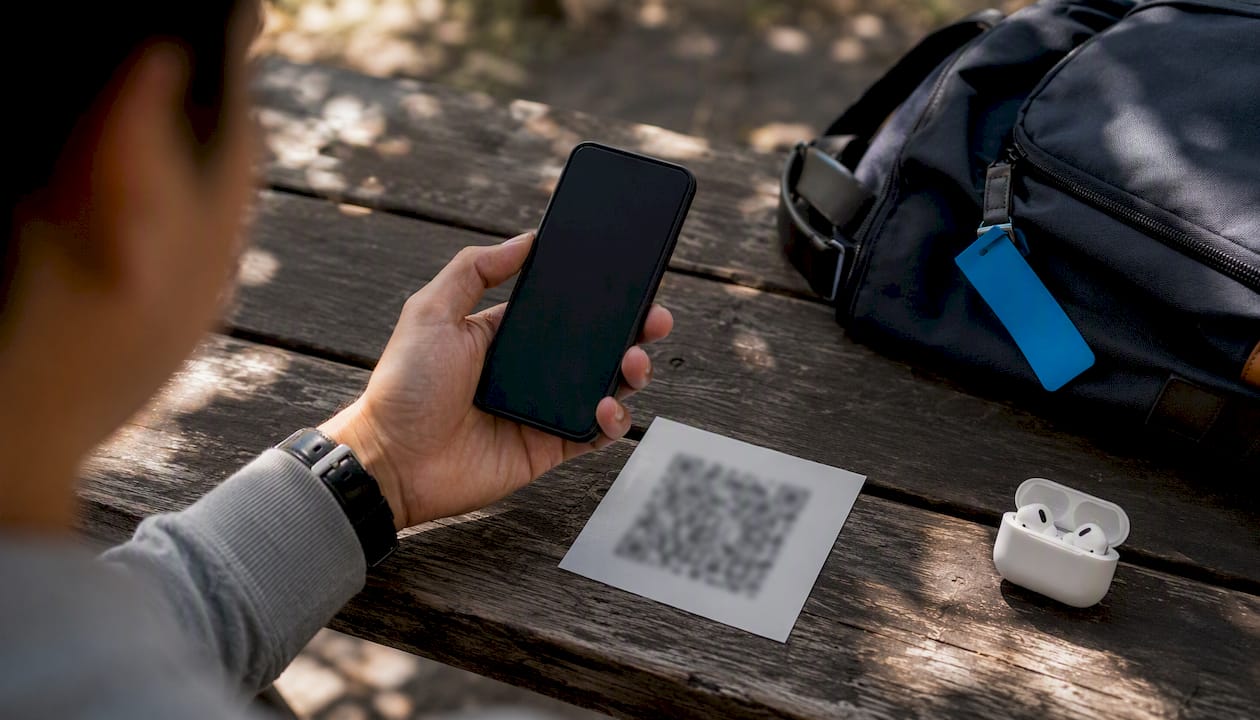
- Minta kode QR atau kode aktivasi baru melalui aplikasi, situs web, atau dukungan pelanggan operator Anda.
- Konfirmasikan identitas Anda jika diminta, terkadang dengan PIN sekali pakai yang dikirim melalui SMS atau email.
- Pindai kode QR, atau masukkan alamat dan kode SM-DP+ secara manual, di perangkat baru.
Hubungi operator Anda secara langsung jika akun Anda memiliki kunci yang aktif, Anda menggunakan paket prabayar dengan pembatasan penerbitan ulang, IMEI yang tersimpan tidak cocok dengan perangkat baru Anda, atau kode QR kedaluwarsa sebelum sempat dipindai.
Tips Pro: Minta kode QR baru hanya setelah ponsel baru Anda selesai disiapkan dan terhubung ke Wi-Fi. Kode dapat kedaluwarsa, dan meminta ulang dua kali dalam sehari terkadang memicu pemeriksaan penipuan operator.
Aturan Operator Apa yang Dapat Memblokir Transfer eSIM?
Setelan di sisi operator menyebabkan lebih banyak transfer gagal daripada bug perangkat. Periksa beberapa hal berikut sebelum mengira ada yang rusak.
- Penguncian akun atau perangkat: Banyak operator menerapkan kunci akun seluler yang harus dinonaktifkan sebelum eSIM dapat dipindahkan ke perangkat baru.
- PIN sekali pakai: Anda mungkin diminta memasukkan PIN melalui SMS atau PIN akun sebagai langkah verifikasi. Siapkan nomor telepon dan akses akun Anda.
- Pembatasan prabayar: Beberapa operator membatasi seberapa sering nomor prabayar dapat menerima penerbitan ulang eSIM. Periksa setelan akun jika Anda menemui hambatan.
Proses AT&T yang terdokumentasi untuk menukar SIM atau eSIM antarperangkat mencakup langkah yang mungkin memerlukan PIN sekali pakai untuk menyelesaikan verifikasi, pola yang cukup umum di berbagai operator besar.
Apa yang Harus Dilakukan Saat Transfer eSIM Gagal?
Sebagian besar kegagalan dapat diatasi dengan pemeriksaan diagnostik singkat sebelum Anda perlu menghubungi operator.
- Perbarui OS kedua ponsel dan, di Android, Google Play Services.
- Mulai ulang kedua perangkat, lalu nonaktifkan dan aktifkan kembali Mode Pesawat.
- Sambungkan kembali kedua ponsel ke Wi-Fi dan coba lagi pemindahannya.
- Pastikan perangkat tidak terkunci oleh operator jika Anda baru saja berganti penyedia.
- Jika Anda mendapatkan kesalahan aktivasi, kode QR tersebut mungkin sudah digunakan atau kedaluwarsa. Minta kode baru.
- Tidak ada layanan setelah aktivasi? Tunggu beberapa menit agar jaringan mendaftarkan perangkat, nonaktifkan lalu aktifkan kembali data seluler, kemudian uji dengan Wi-Fi dimatikan.
Jika tidak ada yang berhasil, hubungi dukungan operator dengan menyiapkan detail akun dan IMEI perangkat baru. Kunjungan ke toko jarang diperlukan, kecuali terdapat kunci SIM yang terus-menerus atau kesalahan penyediaan pada akun.
| Masalah | Perbaikan cepat |
|---|---|
| Opsi pemindahan tidak tersedia | Perbarui OS dan Google Play Services, lalu mulai ulang kedua perangkat |
| Kesalahan aktivasi | Minta kode QR baru; konfirmasikan IMEI kepada operator |
| Tidak ada layanan setelah pemindahan | Tunggu beberapa menit, nonaktifkan lalu aktifkan kembali data seluler, dan uji lagi dengan Wi-Fi dimatikan |
| Kegagalan berkelanjutan | Hubungi operator dengan detail akun dan IMEI |
Apa yang Terjadi pada eSIM Lama Setelah Pemindahan?
Profil eSIM lama Anda biasanya otomatis dinonaktifkan saat profil baru diaktifkan. Pastikan ponsel baru memiliki sinyal dan data yang berfungsi sebelum melakukan hal lain.
- Hapus profil eSIM lama hanya setelah Anda memastikan panggilan dan data berfungsi di perangkat baru.
- Hapus akun operator dari ponsel lama, lalu lakukan reset pabrik, dalam urutan tersebut, bukan sebelumnya.
- Jika Anda menjual atau memberikan ponsel lama, periksa kembali bahwa operator menunjukkan saluran tersebut sudah dinonaktifkan pada perangkat itu, lalu hapus semua data akun yang tersimpan terlebih dahulu.
Tips Pro: Melakukan reset pabrik sebelum menguji ponsel baru adalah cara paling umum yang membuat orang harus menghubungi operator dalam keadaan darurat. Uji terlebih dahulu, hapus kemudian.
Mengapa Memindahkan eSIM Berbeda dari Menukar SIM Fisik?
eSIM adalah kredensial perangkat lunak, bukan chip fisik yang dipindahkan antar-slot. Itulah perbedaan utamanya.
- Memindahkan SIM fisik hanyalah pertukaran mekanis. Memindahkan eSIM mengharuskan server penyediaan operator Anda mengotorisasi atau menerbitkan ulang profil untuk perangkat baru.
- Pemberitaan industri tentang pemindahan eSIM menjelaskan bahwa proses ini merupakan jabat tangan sisi server, bukan sekadar pemasangan ulang, dan itulah alasan kode QR serta kode aktivasi SM-DP+ diperlukan.
- Opsi perpindahan antarpel perangkat seperti Quick Transfer pada dasarnya adalah jalan pintas untuk melewati proses jabat tangan tersebut, yang hanya berfungsi jika kedua perangkat dan operator mendukungnya.
Pelajaran singkat dari mengamati orang-orang memindahkan eSIM
Biarkan ponsel lama tetap menyala dan berada di dekat Anda selama seluruh proses, lalu lakukan satu pengujian nyata sebelum menghapusnya: matikan Wi-Fi selama sepuluh detik dan pastikan data seluler masih berfungsi di ponsel baru. Penghapusan terlalu dini tetap menjadi kesalahan paling umum, sekaligus yang paling mudah dihindari, yang kami temukan dalam catatan pelanggan.
Butuh Data Selama Proses Transfer Anda Berlangsung?
Penerbitan ulang oleh operator tidak selalu berlangsung seketika. Jika Anda sedang melakukan transfer, bepergian, atau menunggu PIN verifikasi, tidak memiliki akses data selama sehari bukanlah kondisi yang ideal, terutama saat berada di luar negeri.

Esimglobe menjual paket eSIM prabayar khusus data untuk lebih dari 170 negara, yang dikirim melalui email dalam hitungan menit, tanpa perlu mengunjungi toko atau mengelola langganan. Ini merupakan solusi sementara yang praktis: pasang paket data sementara saat operator Anda menyelesaikan penerbitan ulang eSIM utama, atau gunakan sebagai solusi konektivitas utama pada perjalanan berikutnya, apa pun yang terjadi pada saluran Anda yang lain. Paket dapat dipilih berdasarkan negara, wilayah, dan mata uang, dengan dukungan 24/7 jika aktivasi tidak berjalan lancar. Ini bukan pengganti langkah transfer perangkat atau operator di atas. Ini adalah cara untuk tetap terhubung selama langkah-langkah tersebut berlangsung. Jika Anda akan segera bepergian ke luar negeri, lihat paket eSIM khusus data untuk pelancong atau telusuri paket secara langsung di Esimglobe agar tetap terhubung dalam hitungan menit.
FAQ
Bisakah saya memindahkan eSIM dari satu ponsel ke ponsel lain?
Ya. Transfer dari iPhone ke iPhone menggunakan Quick Transfer dari Apple, transfer dari Android ke Android sering kali berlangsung otomatis selama penyiapan, dan perpindahan lintas platform biasanya memerlukan kode QR yang diterbitkan oleh operator.
Bagaimana cara mentransfer eSIM ke perangkat baru?
Di iPhone, buka Pengaturan > Seluler > Tambah eSIM, lalu pilih Transfer dari iPhone Terdekat. Di Android, buka Setelan > Jaringan & internet > SIM > Tambahkan SIM, lalu pilih Transfer SIM dari perangkat lain.
Apa cara tercepat untuk mentransfer eSIM?
Transfer antarpiranti, Quick Transfer di iPhone atau opsi bawaan di Android, lebih cepat daripada penerbitan ulang oleh operator karena Anda tidak perlu menunggu kode QR baru.
Mengapa eSIM saya tidak dapat ditransfer secara otomatis?
Biasanya karena sistem operasi yang sudah usang, pembaruan Google Play Services yang belum terpasang, kunci layar belum diatur di Android, atau operator yang belum mendukung transfer antarpiranti untuk paket Anda.
Apa yang terjadi pada eSIM lama saya setelah eSIM baru aktif?
Biasanya eSIM akan dinonaktifkan secara otomatis. Pastikan ponsel baru dapat digunakan untuk melakukan panggilan dan mengakses data sebelum menghapus profil lama atau mengatur ulang perangkat lama.