






















Cara menginstal eSIM di Android langkah demi langkah
Menginstal eSIM di Android dapat diselesaikan dengan cepat jika Anda mengikuti langkah yang tepat melalui pengaturan perangkat. Sebelum memulai, pastikan ponsel Anda tidak terkunci dan terhubung ke Wi-Fi.
Yang perlu Anda siapkan terlebih dahulu:
- Ponsel Android yang mendukung eSIM
- Koneksi Wi-Fi yang stabil
- Paket eSIM yang dibeli dari penyedia seperti Esimglobe
- Kode QR atau kode aktivasi dari penyedia
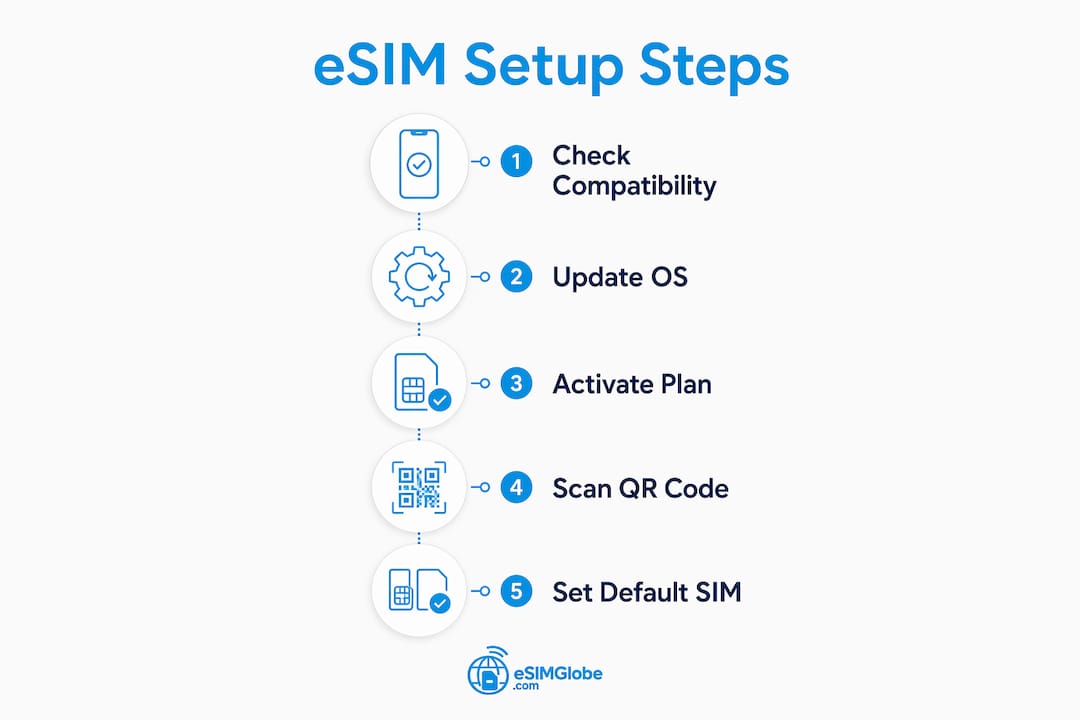
Langkah-langkah untuk menambahkan eSIM:
- Buka Pengaturan di perangkat Android Anda.
- Ketuk Jaringan & internet (atau Koneksi pada Samsung).
- Pilih SIM atau Pengelola kartu SIM.
- Ketuk Tambah eSIM atau ikon +.
- Pilih metode Anda: Penyiapan Sederhana, pemindaian kode QR, atau memasukkan kode secara manual.
- Ikuti petunjuk di layar untuk mengunduh profil.
- Ketuk Aktifkan setelah profil berhasil diunduh.
Penyiapan Sederhana adalah metode yang direkomendasikan operator. Metode ini memungkinkan operator mengirimkan profil eSIM langsung ke ponsel Anda tanpa pemindaian atau memasukkan kode, sehingga instalasi menjadi lebih mudah dan andal. Jika operator Anda mendukungnya, gunakan Penyiapan Sederhana terlebih dahulu.
Setelah aktivasi, perangkat Anda mungkin meminta Anda menetapkan eSIM baru sebagai default untuk panggilan, pesan teks, atau data. Konfirmasikan preferensi Anda dan Anda akan terhubung.

Apa itu eSIM dan bagaimana cara kerjanya di Android?
eSIM, atau SIM tertanam, adalah kartu SIM digital yang terpasang langsung di perangkat keras ponsel Anda. Berbeda dengan SIM fisik, Anda tidak perlu memasukkan atau mengeluarkannya. Sebagai gantinya, Anda mengunduh profil operator melalui internet.
Di Android, eSIM terintegrasi dengan sistem pengelolaan jaringan bawaan. Artinya, Anda dapat menyimpan dan beralih di antara beberapa profil operator dari menu pengaturan yang sama yang sudah Anda gunakan.
Manfaat utama di Android:
- Tidak perlu mengganti SIM fisik saat berganti operator atau bepergian
- Pengoperasian dual SIM: gunakan eSIM dan SIM fisik secara bersamaan
- Beralih paket tanpa perlu mengunjungi toko
- Profil dapat diunduh dalam hitungan menit dari mana saja dengan Wi-Fi
Android mendukung fungsi dual SIM, sehingga Anda dapat menggunakan eSIM dan SIM fisik secara bersamaan. Anda dapat menetapkan peran yang berbeda untuk setiap saluran, seperti mempertahankan nomor lokal pada SIM fisik sambil menggunakan paket eSIM internasional untuk data di luar negeri.
Ponsel Android mana yang mendukung eSIM di AS?
Sebagian besar ponsel Android unggulan yang dijual di AS sejak 2020 mendukung eSIM. Dukungan operator dan generasi model sama-sama memengaruhi ketersediaan, dan pembaruan perangkat lunak terkadang dapat membuka fitur eSIM pada perangkat yang sebelumnya tidak memilikinya.
| Produsen | Model yang Kompatibel | Catatan |
|---|---|---|
| Google Pixel | Pixel 4 dan yang lebih baru | Penyiapan tersedia saat penyiapan awal ponsel atau melalui Setelan |
| Samsung Galaxy | Seri S20 dan yang lebih baru | Mendukung Penyiapan Sederhana, QR, dan input manual |
| Motorola | Pilih model yang lebih baru | Bervariasi menurut operator dan wilayah |
| OnePlus | Pilih model yang lebih baru | Perlu membuka kunci operator dalam beberapa kasus |
Kiat Pro: Selalu jalankan pembaruan OS Android terbaru sebelum mencoba menyiapkan eSIM. Versi perangkat lunak yang lebih lama mungkin tidak memiliki protokol penyediaan yang diperlukan untuk mengunduh dengan sukses, dan sebagian besar kegagalan instalasi disebabkan oleh perangkat lunak yang sudah usang, bukan masalah perangkat keras.
Cara mengelola profil eSIM: mengaktifkan, menonaktifkan, dan menghapus
Mengaktifkan atau menonaktifkan profil eSIM
- Buka Setelan > Jaringan & internet > SIM (atau Pengelola kartu SIM pada Samsung).
- Ketuk profil eSIM yang ingin Anda kelola.
- Aktifkan atau nonaktifkan Gunakan SIM.
Menonaktifkan profil akan membuatnya tetap tersimpan di perangkat. Anda dapat mengaktifkannya kembali kapan saja tanpa mengunduh ulang.
Menghapus profil eSIM
- Buka Setelan > Jaringan & internet > SIM.
- Ketuk profil yang ingin Anda hapus.
- Pilih Hapus atau Hapus eSIM.
- Konfirmasi penghapusan.
Menghapus profil akan menghapus paket Anda dari perangkat secara permanen. Pengaktifan kembali mungkin mengharuskan Anda menghubungi operator secara langsung. Sebelum menghapusnya, pastikan detail akun Anda sudah tersimpan.
Kiat Pro: Jika Anda sering bepergian, nonaktifkan profil yang ingin digunakan kembali, jangan menghapusnya. Dengan begitu, profil tetap tersimpan di perangkat dan Anda tidak perlu mengunduhnya kembali nanti.
Bagaimana Esimglobe mempercepat penyiapan eSIM Android dengan instalasi sekali ketuk
Esimglobe menawarkan fitur instalasi sekali ketuk yang menghapus langkah manual dari proses penyiapan eSIM Android standar. Alih-alih memindai kode QR atau mengetikkan kode aktivasi, Anda cukup mengetuk sekali dan profil akan diunduh secara otomatis dengan integrasi Penyiapan Sederhana tingkat operator.
Mengapa Esimglobe menonjol:
- Instalasi sekali ketuk berfungsi pada berbagai model Android yang kompatibel menggunakan Penyiapan Sederhana untuk instalasi termudah
- No QR code scanning or manual code entry required
- Plans available for countries worldwide, with USD, EUR, and GBP payment options
- Multi-language interface for users across different regions
- Coverage for travelers, digital nomads, and business users

Esimglobe’s global reach means you can purchase and activate a plan before your flight departs. Visit Esimglobe to browse plans by country and activate with a single tap.
How to scan or enter a QR code to download an eSIM profile
When Simple Setup is not available, a QR code is a common alternative method. Your provider sends the QR code by email after purchase.
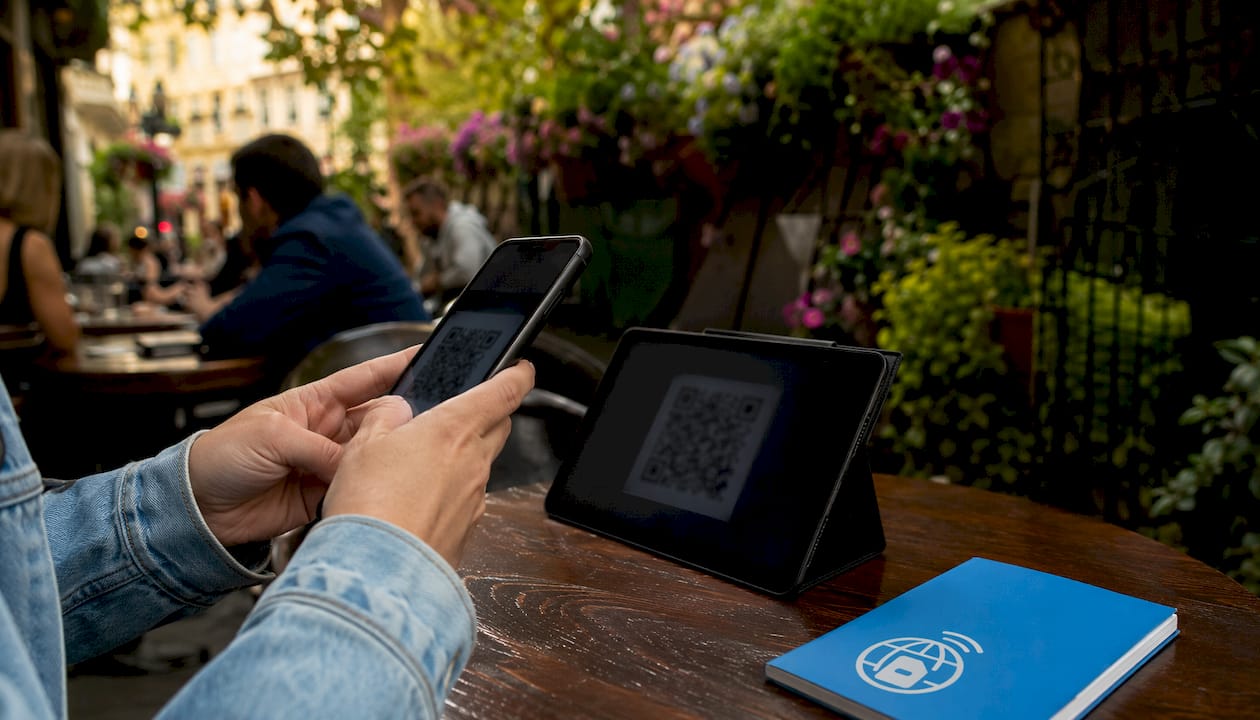
Buka Pengaturan > Jaringan & internet > SIM > Tambahkan eSIM, lalu pilih Pindai kode QR. Arahkan kamera ke kode hingga kode dikenali. Jika pemindaian gagal, pilih Masukkan kode secara manual dan ketik kode aktivasi dari email konfirmasi penyedia Anda. Untuk panduan lengkap tentang mengaktifkan sebelum bepergian, panduan Esimglobe mencakup setiap langkah dengan tangkapan layar khusus perangkat.
Mengatasi masalah umum instalasi eSIM di Android
Sebagian besar masalah eSIM di Android disebabkan oleh perangkat lunak yang kedaluwarsa atau pengaturan yang salah konfigurasi, bukan kerusakan perangkat keras. Menjalankan pembaruan Android terbaru dapat mengatasi sebagian besar kegagalan penyiapan.
| Masalah | Perbaikan |
|---|---|
| Pengunduhan profil gagal | Perbarui OS Android, lalu coba lagi |
| Kode QR tidak dikenali | Perbaiki pencahayaan atau masukkan kode secara manual |
| eSIM tidak muncul di pengaturan | Pastikan perangkat tidak terkunci oleh operator |
| Aktivasi macet pada status “tertunda” | Mulai ulang perangkat dan periksa koneksi Wi-Fi |
| SIM ganda tidak berfungsi | Periksa apakah operator mengizinkan SIM ganda pada paket Anda |
Jika masalah tetap terjadi setelah pembaruan, hubungi operator Anda untuk memastikan profil eSIM telah ditetapkan ke akun Anda, terutama jika Anda bepergian untuk urusan bisnis dan memerlukan konektivitas yang andal. Untuk masalah konektivitas khusus perjalanan, tips perjalanan eSIM dari Esimglobe mencakup pemecahan masalah berdasarkan wilayah.
Poin Penting
Memasang eSIM di Android memerlukan perangkat yang kompatibel, versi OS terbaru, dan paket yang valid dari penyedia seperti Esimglobe, dengan Simple Setup atau instalasi 1 Tap sebagai metode aktivasi tercepat.
| Poin | Detail |
|---|---|
| Gunakan Simple Setup terlebih dahulu | Operator mengirimkan profil langsung untuk instalasi yang paling mudah dan andal, sehingga meminimalkan kesalahan pengguna dibandingkan penggunaan kode QR atau entri manual. |
| Perbarui Android sebelum penyiapan | Perangkat lunak yang sudah usang menyebabkan sebagian besar kegagalan instalasi eSIM pada perangkat Android. |
| Nonaktifkan, jangan hapus | Menonaktifkan profil akan menyimpannya; penghapusan memerlukan pengaktifan kembali oleh operator. |
| Instalasi 1 Tap Esimglobe | Satu ketukan akan mengunduh profil secara otomatis menggunakan Simple Setup, tanpa kode QR dan kode manual. |
| Dukungan dua SIM tersedia | Android memungkinkan Anda menjalankan eSIM dan SIM fisik secara bersamaan pada perangkat yang kompatibel. |
FAQ
Ponsel Android mana yang mendukung eSIM di AS?
Google Pixel 4 dan yang lebih baru, Samsung Galaxy S20 dan yang lebih baru, serta model Motorola dan OnePlus tertentu mendukung eSIM di AS. Status buka kunci operator dan versi perangkat lunak sama-sama memengaruhi kompatibilitas.
Apa cara termudah untuk memasang eSIM di Android?
Simple Setup adalah metode yang paling mudah dan andal jika operator Anda mendukungnya, karena metode ini mengirimkan profil langsung ke ponsel Anda dan meminimalkan kemungkinan kesalahan pengguna. Instalasi 1 Tap Esimglobe menggunakan Simple Setup untuk menghadirkan pengalaman satu langkah yang sebenarnya untuk paket yang dibeli melalui platform tersebut.
Bisakah saya menggunakan eSIM dan SIM fisik secara bersamaan di Android?
Ya. Android mendukung penggunaan dua SIM, sehingga Anda dapat menjalankan eSIM dan SIM fisik secara bersamaan serta menetapkan fungsi yang berbeda untuk setiap saluran.
Apa yang harus saya lakukan jika pengunduhan eSIM gagal?
Perbarui OS Android Anda ke versi terbaru, lalu coba lagi. Sebagian besar kegagalan pengunduhan disebabkan oleh perangkat lunak yang sudah usang, bukan masalah perangkat keras.
Apakah menghapus profil eSIM akan menghapus paket saya secara permanen?
Ya. Menghapus profil eSIM akan menghapusnya dari perangkat Anda, dan pengaktifan kembali biasanya mengharuskan Anda menghubungi operator untuk menetapkan ulang profil tersebut.
Direkomendasikan
- Cara mengaktifkan eSIM Anda: panduan langkah demi langkah untuk pelancong – Esimglobe
- eSIM Samsung: panduan konektivitas saat bepergian pada 2026 – Esimglobe
- Cara kerja eSIM: panduan lengkap untuk iPhone, Samsung & penggunaan saat bepergian (2026) – Esimglobe
- eSIM di seluruh dunia: panduan konektivitas global Anda pada 2026 – Esimglobe