






















हाँ, आप अधिकांश eSIM को कभी भी QR कोड स्कैन किए बिना सक्रिय कर सकते हैं। स्कैनिंग के स्थान पर तीन तरीके काम करते हैं: मैनुअल एंट्री (SM-DP+ पता और सक्रियण कोड टाइप करना), कैरियर ऐप या इंस्टॉल लिंक, और Apple के Quick Transfer जैसे डिवाइस-से-डिवाइस ट्रांसफ़र। Apple सहायता iOS सेटिंग्स में मैनुअल तरीका सीधे दस्तावेज़ित करती है, और GSMA का SGP.22 मानक उस मैनुअल कोड फ़ॉर्मैट को किसी वैकल्पिक उपाय के बजाय आधिकारिक विकल्प के रूप में परिभाषित करता है। Esimglobe iPhone और Android दोनों के लिए 1-क्लिक टैप-टू-इंस्टॉल विकल्प भी देता है, जिससे मैनुअल टाइपिंग पूरी तरह छोड़ सकते हैं।
आपके लिए QR के बिना उपलब्ध विकल्प, उपयोग की आवृत्ति के क्रम में:
- मैनुअल एंट्री - SM-DP+ पता और सक्रियण कोड सीधे अपने फ़ोन की सेल्युलर सेटिंग्स में दर्ज करें।
- कैरियर ऐप या इंस्टॉल लिंक - अपने कैरियर के ऐप के अंदर किसी लिंक या बटन पर टैप करके प्रोफ़ाइल को अपने डिवाइस पर भेजें।
- Quick Transfer - सेटअप के दौरान पुराने iPhone से नए iPhone में eSIM ट्रांसफ़र करें, किसी कोड की आवश्यकता नहीं।
- 1-क्लिक टैप-टू-इंस्टॉल - Esimglobe एक इंस्टॉल लिंक ईमेल करता है, जो iPhone या Android पर एक टैप से प्रोफ़ाइल लोड कर देता है।
मुख्य बातें
मैनुअल एंट्री, कैरियर ऐप, डिवाइस ट्रांसफ़र और वन-क्लिक इंस्टॉल लिंक, ये सभी QR कोड स्कैन किए बिना eSIM सक्रिय करते हैं, और सही विकल्प इस बात पर निर्भर करता है कि आप कितना टाइप करना चाहते हैं।
| मुख्य बिंदु | विवरण |
|---|---|
| मैनुअल एंट्री मानक है, कोई जुगाड़ नहीं | GSMA का SGP मानक SM-DP+ और सक्रियण कोड एंट्री को QR स्कैनिंग के आधिकारिक विकल्प के रूप में परिभाषित करता है। |
| iPhone में QR के बिना तीन तरीके हैं | Quick Transfer, कैरियर ऐप/लिंक और मैनुअल एंट्री - ये सभी काम करते हैं, यह इस बात पर निर्भर करता है कि आप फ़ोन बदल रहे हैं या पहली बार सक्रिय कर रहे हैं। |
| Android मेनू के लेबल ब्रांड के अनुसार अलग-अलग होते हैं | Samsung, Pixel और अन्य OEM, QR स्कैन स्क्रीन पर मैनुअल एंट्री लिंक को अलग-अलग जगहों पर रखते हैं। |
| पहले अपने कोड ऑफ़लाइन सहेजें | Wi-Fi का एक्सेस खोने से पहले SM-DP+ पता और सक्रियण कोड का स्क्रीनशॉट लें या उन्हें कॉपी कर लें, खासकर यात्रा के दौरान। |
| Esimglobe पूरी प्रक्रिया को आसान बनाता है | इसका 1-क्लिक टैप-टू-इंस्टॉल विकल्प ईमेल किए गए लिंक से सीधे iPhone या Android पर eSIM प्लान सक्रिय करता है, किसी मैनुअल कोड की आवश्यकता नहीं होती। |
उपयोगी आधिकारिक स्रोत और दस्तावेज़
- Apple सहायता: iPhone पर eSIM सेट अप करें आधिकारिक iOS मेनू पथों और डिवाइस संगतता को कवर करता है।
- Verizon के सहायता पृष्ठ कैरियर-पक्ष की सक्रियण नीतियों और ऐप-आधारित इंस्टॉल विकल्पों का विवरण देते हैं
अपने डिवाइस पर मेनू के सटीक नामों के लिए Apple या अपने कैरियर के सहायता पृष्ठ देखें, क्योंकि OS रिलीज़ के बीच छोटे लेबल बदल सकते हैं।
विषय-सूची
- बिना QR कोड के iPhone पर eSIM कैसे सक्रिय करें
- QR कोड के बिना Android पर eSIM कैसे सक्रिय करें
- QR कोड स्कैन न कर पाने पर आपको कौन-सी जानकारी चाहिए
- आम eSIM एक्टिवेशन त्रुटियों को ठीक करना
- यात्रा से पहले सुचारु सक्रियण की तैयारी
- कैरियर ऐप्स और इंस्टॉल लिंक, कोड हाथ से टाइप करने से बेहतर क्यों हैं
- Esimglobe के वन-टैप इंस्टॉल से मैन्युअल चरण छोड़ें
- अक्सर पूछे जाने वाले प्रश्न
बिना QR कोड के iPhone पर eSIM कैसे सक्रिय करें
iPhone XS और उसके बाद के सभी eSIM-सक्षम iPhone में मैन्युअल प्रविष्टि एक अंतर्निहित विकल्प के रूप में शामिल है, और Apple Support इसे सेटअप प्रक्रिया का मानक हिस्सा बताता है। आपके लिए कौन-सा तरीका सबसे उपयुक्त है, यह आपकी स्थिति पर निर्भर करता है: फ़ोन बदलना, नई लाइन खरीदना या हटाई गई प्रोफ़ाइल को बदलना।
तरीका 1: Quick Transfer (केवल iPhone से iPhone)
- दोनों डिवाइसों पर iCloud में साइन इन करें और उन्हें एक-दूसरे के पास रखें।
- नए iPhone पर Settings > Cellular > Add eSIM पर जाएँ।
- Transfer From Nearby iPhone चुनें और दिए गए निर्देशों का पालन करें।
- पूछे जाने पर अपने पुराने iPhone पर ट्रांसफ़र की पुष्टि करें।
तरीका 2: ऐप या लिंक के ज़रिए कैरियर सक्रियण
- अपने कैरियर का ऐप खोलें या पुष्टि ईमेल में दिए गए सक्रियण लिंक को खोलें।
- साइन इन करें और Activate eSIM या इसी तरह के नाम वाले विकल्प को चुनें।
- जब आपका फ़ोन संकेत दे, तो इंस्टॉलेशन की अनुमति दें।
तरीका 3: मैन्युअल प्रविष्टि
- Settings > Cellular > Add eSIM पर जाएँ।
- Use QR Code पर टैप करें, फिर Enter Details Manually चुनें।
- SM-DP+ पता और सक्रियण कोड ठीक वैसे ही दर्ज करें जैसे वे दिए गए हैं।
- Next पर टैप करें और प्रोफ़ाइल का डाउनलोड पूरा होने दें।
अगर आप iOS 17.4 या उसके बाद का संस्करण इस्तेमाल कर रहे हैं, तो Apple ने एक शॉर्टकट जोड़ा है: आप QR कोड की तस्वीर (स्क्रीनशॉट, PDF या संदेश में भेजी गई तस्वीर) को देर तक दबा सकते हैं और सिस्टम उसे सीधे जोड़ने का विकल्प देता है; इसके लिए किसी अलग स्कैनिंग ऐप की ज़रूरत नहीं होती। यह तब उपयोगी है जब आपके कैरियर ने आपको केवल एक इमेज फ़ाइल भेजी हो। Quick Transfer केवल उन दो iPhone के बीच काम करता है जिनमें पहले से iCloud में साइन इन किया गया हो; अगर आप Android से स्विच कर रहे हैं या बिल्कुल नई लाइन सक्रिय कर रहे हैं, तो यह आपकी मदद नहीं करेगा।
विशेषज्ञ सुझाव: शुरू करने से पहले, अपने SM-DP+ पते और सक्रियण कोड का स्क्रीनशॉट लें या उन्हें किसी नोट्स ऐप में कॉपी कर लें। मैन्युअल प्रविष्टि के दौरान अगर गलती से कोई अक्षर गलत टाइप हो जाए, तो मूल स्ट्रिंग आपके पास होगी और उसे दोबारा टाइप कर सकेंगे, बजाय इसके कि आपको फिर से अपना इनबॉक्स खंगालना पड़े।
QR कोड के बिना Android पर eSIM कैसे सक्रिय करें
Android लगभग हर eSIM-सक्षम फ़ोन पर गैर-QR सक्रियण का समर्थन करता है, लेकिन मेनू में दिखने वाले सटीक शब्द इस बात पर निर्भर करते हैं कि आपका फ़ोन किसने बनाया है और उसमें Android का कौन-सा संस्करण चल रहा है। Android के तकनीकी दस्तावेज़ों में भी पुष्टि की गई है कि मैन्युअल प्रविष्टि फ़ील्ड या उसके समकक्ष सक्रियण स्ट्रिंग, मानक eSIM डाउनलोड प्रक्रिया का हिस्सा हैं, निर्माता द्वारा जोड़ा गया विकल्प नहीं।
ज़्यादातर डिवाइसों में सामान्य तरीका इस तरह होता है:
- Settings > Network & Internet > SIMs पर जाएँ (या कुछ फ़ोनों में Connections > SIM Manager पर)।
- Add eSIM या Add Mobile Plan पर टैप करें।
- QR स्कैनर खुलने पर, Enter Activation Code Manually या Need Help? लिखा हुआ कोई छोटा लिंक देखें।
शुरू करने से पहले डिवाइस-विशिष्ट बातों के बारे में जान लेना उपयोगी है:
- Samsung (One UI): मैन्युअल लिंक अक्सर QR स्कैन स्क्रीन के नीचे होता है, जिस पर Enter Code Manually लिखा होता है, और आम तौर पर एक संयुक्त एक्टिवेशन स्ट्रिंग माँगी जाती है।
- Google Pixel: स्टॉक Android आम तौर पर फ़ील्ड अलग-अलग रखता है और SM-DP+ एड्रेस तथा एक्टिवेशन कोड स्वतंत्र रूप से पूछता है।
- अन्य Android OEM: मेनू के लेबल अलग-अलग हो सकते हैं, लेकिन यह सेटिंग लगभग हमेशा कैरियर ऐप्स में छिपी होने के बजाय SIM या Network सेटिंग्स के तहत मिलती है।
कुछ कैरियर-लॉक या पुराने Android बिल्ड मैन्युअल एंट्री का विकल्प पूरी तरह छिपा देते हैं और बिना किसी वैकल्पिक लिंक के केवल QR स्कैनर दिखाते हैं। ऐसा होने पर पहले सिस्टम अपडेट की जाँच करें। यदि विकल्प फिर भी दिखाई न दे, तो आपके कैरियर को अपने ऐप के माध्यम से eSIM दोबारा जारी करनी होगी या आपसे सीधे संपर्क करके एक्टिवेशन की प्रक्रिया समझानी होगी।
QR कोड स्कैन न कर पाने पर आपको कौन-सी जानकारी चाहिए
मैन्युअल एक्टिवेशन में सारा काम दो डेटा मान करते हैं, और दोनों GSMA के SGP.22 रिमोट प्रोविज़निंग मानक से जुड़े हैं:
- SM-DP+ एड्रेस — सर्वर का एड्रेस (एक डोमेन नाम), जहाँ आपकी eSIM प्रोफ़ाइल होस्ट की जाती है।
- एक्टिवेशन कोड (Matching ID) — एक बार इस्तेमाल होने वाला टोकन, जो सर्वर को बताता है कि कौन-सी प्रोफ़ाइल आपकी है।
-
LPA स्ट्रिंग — कुछ Android स्क्रीन दोनों मानों को एक ही स्ट्रिंग में
LPA:1$<SM-DP+ address>$<activation code>के रूप में जोड़ देती हैं, बजाय इसके कि उन्हें अलग-अलग पूछा जाए।
कैरियर आम तौर पर ये मान आपको बिना पूछे दे देते हैं। ये आपकी खरीदारी की पुष्टि वाले ईमेल में साधारण टेक्स्ट के रूप में, कैरियर के ऐप में SIM Management जैसे सेक्शन के तहत, या आपके अकाउंट पोर्टल में QR इमेज के साथ (या उसकी जगह) दिखाई देते हैं। एक्टिवेशन कोड को एक बार इस्तेमाल होने वाला गुप्त कोड समझें। इसे साझा किए गए स्क्रीनशॉट में न रखें, सपोर्ट फ़ोरम में पोस्ट न करें और किसी सार्वजनिक क्लाउड नोट में खुला न छोड़ें। प्रोफ़ाइल एक्टिवेट हो जाने के बाद कोड अपना उद्देश्य पूरा कर चुका होता है, लेकिन तब तक यही एकमात्र चीज़ है जो आपकी लाइन पर किसी और के दावा करने के बीच रुकावट है।
आम eSIM एक्टिवेशन त्रुटियों को ठीक करना
ज़्यादातर एक्टिवेशन विफलताओं के पीछे कुछ गिने-चुने कारण होते हैं, और उन्हें क्रम से जाँचने पर अधिकांश मामले हल हो जाते हैं:
- दोबारा कोशिश करने से पहले अपना फ़ोन रीस्टार्ट करें। यह साधारण लगता है, लेकिन अटकी हुई डाउनलोड स्थितियों की आश्चर्यजनक संख्या को ठीक कर देता है।
- सुनिश्चित करें कि आपके पास Wi-Fi या सेल्युलर डेटा के माध्यम से काम करने वाला इंटरनेट कनेक्शन है, क्योंकि प्रोफ़ाइल नेटवर्क के ज़रिए डाउनलोड होनी है।
- SM-DP+ एड्रेस और एक्टिवेशन कोड के हर अक्षर को ध्यान से दोबारा जाँचें। एक गलत टाइप किया गया अंक विफलता का सबसे आम कारण है।
- पुष्टि करें कि आपका डिवाइस अनलॉक है और आपके कैरियर तथा क्षेत्र के लिए वास्तव में eSIM-सक्षम है।
- अगर मैन्युअल एंट्री बार-बार विफल हो रही है, तो उसी कोड को बार-बार आज़माने के बजाय अपने कैरियर से eSIM प्रोफ़ाइल दोबारा जारी करने के लिए कहें।
“Activation failed” का आमतौर पर मतलब होता है कि कोड गलत दर्ज किया गया है या प्रोफ़ाइल कहीं और पहले ही इंस्टॉल हो चुकी है। “Confirmation code required” का मतलब है कि आपके कैरियर ने एक अतिरिक्त सुरक्षा चरण जोड़ा है, जो आमतौर पर टेक्स्ट या ईमेल से भेजा जाता है। “Invalid server address” लगभग हमेशा SM-DP+ फ़ील्ड में टाइपिंग की गलती की ओर संकेत करता है।
विशेषज्ञ सुझाव: अगर आपने वही मैन्युअल कोड तीन बार दोबारा आज़माया है और सफलता नहीं मिली, तो रुक जाएँ। बार-बार की गई असफल कोशिशें सक्रियण कोड को पूरी तरह लॉक कर सकती हैं, और उस स्थिति में केवल आपका कैरियर ही नया कोड जारी कर सकता है।
जब आप सहायता टीम से संपर्क करें, तो अपना ऑर्डर नंबर, SM-DP+ पता, सक्रियण कोड और अपने डिवाइस का सटीक मॉडल व OS वर्ज़न तैयार रखें। आमतौर पर इतना एक ही कॉल में समस्या का पता लगाने के लिए पर्याप्त होता है, तीन कॉल की ज़रूरत नहीं पड़ती। अधिक विस्तृत समस्या-समाधान के लिए, Esimglobe की iPhone और Android के लिए त्वरित समाधान गाइड अतिरिक्त परिस्थितियों को भी कवर करती है।
यात्रा से पहले सुचारु सक्रियण की तैयारी
नए देश में उतरने से पहले की थोड़ी-सी तैयारी आपको अपरिचित Wi-Fi पर समस्या सुलझाने से बचा सकती है।
- अपना SM-DP+ पता और सक्रियण कोड किसी नोट्स ऐप में सादे टेक्स्ट के रूप में सेव करें, केवल ऐसे ईमेल में नहीं जिसे खोलने के लिए सिग्नल की ज़रूरत होगी।
- अपने कन्फ़र्मेशन ईमेल का स्क्रीनशॉट लें और उसे ऑफ़लाइन सेव कर लें।
- अपना ऑर्डर कन्फ़र्मेशन नंबर ऐसी जगह रखें जहाँ ज़रूरत पड़ने पर आसानी से मिल सके।
- रवाना होने से पहले अपने फ़ोन का OS अपडेट कर लें, क्योंकि पुराने वर्ज़न कभी-कभी मैन्युअल प्रविष्टि फ़ील्ड छिपा देते हैं या उनका नाम बदल देते हैं।
आपका विवरण दर्ज करने के तुरंत बाद या कुछ ही मिनटों में अधिकांश सक्रियण पूरे हो जाते हैं। अगर आपके कैरियर को पहले अपना नेटवर्क प्रोविज़न करना हो, तो अधिक समय लग सकता है, इसलिए अगर आप उड़ान से ठीक पहले सक्रियण कर रहे हैं, तो उनके विशेष निर्देश देख लें। सक्रियण आमतौर पर निःशुल्क होता है; आप जो भी भुगतान करते हैं, वह सेटअप प्रक्रिया के लिए नहीं, बल्कि डेटा प्लान के लिए होता है। यात्रा से पहले की पूरी चेकलिस्ट के लिए, Esimglobe की अंतरराष्ट्रीय यात्रा के लिए eSIM कैसे सक्रिय करें गाइड देखें।
कैरियर ऐप्स और इंस्टॉल लिंक, कोड हाथ से टाइप करने से बेहतर क्यों हैं
ऐप-आधारित और लिंक-आधारित इंस्टॉल, मैन्युअल प्रविष्टि के समान ही eSIM प्रोफ़ाइल देते हैं, लेकिन लंबे SM-DP+ स्ट्रिंग को गलत टाइप करने का जोखिम नहीं रहता। ये प्रक्रियाएँ आमतौर पर पर्दे के पीछे हस्ताक्षरित प्रोविज़निंग के साथ किसी प्रमाणीकृत अकाउंट सत्र के ज़रिए चलती हैं, जिससे इंटरसेप्ट किए गए या गलत सक्रियण की संभावना कम हो जाती है।
- मैन्युअल टाइपिंग न होने का मतलब है कि लिखने की गलतियाँ नहीं होंगी।
- प्रमाणीकृत सत्र, मैन्युअल प्रविष्टि में न होने वाली एक अतिरिक्त सत्यापन परत जोड़ते हैं।
- Esimglobe का 1-क्लिक टैप-टू-इंस्टॉल iPhone और Android दोनों पर यही तरीका अपनाता है, जिससे सक्रियण डेटा भरने की कवायद के बजाय एक ही टैप में हो जाता है।
अपनी विधि चुनने पर एक व्यावहारिक नोट
जब मुझे पूरा नियंत्रण चाहिए और मैं पहले से ही पुष्टिकरण ईमेल में SM-DP+ पता देख रहा होता हूँ, तो मैं डिफ़ॉल्ट रूप से मैन्युअल प्रविष्टि चुनता हूँ। लेकिन गति के लिए, वन-क्लिक इंस्टॉल लिंक हर बार बेहतर रहता है, खासकर तब जब मैं अभी-अभी उतरा हूँ और गेट से निकलने से पहले सेवा शुरू करना चाहता हूँ। आप चाहे जो तरीका अपनाएँ, अपने कोड ऑफ़लाइन सुरक्षित रखें। डिवाइस की तैयारी के बारे में अधिक जानकारी के लिए Esimglobe की अंतरराष्ट्रीय यात्री कार्यप्रणाली देखें।
Esimglobe के वन-टैप इंस्टॉल से मैन्युअल चरण छोड़ें
ऊपर बताए गए सभी तरीके काम करते हैं, लेकिन हर तरीके में आपसे कुछ न कुछ अपेक्षित है: कोड सही ढंग से टाइप करना, कैरियर ऐप में खोजबीन करना या दो iPhone के बीच ट्रांसफ़र करना। Esimglobe ने अपनी सक्रियण प्रक्रिया इस झंझट को दूर करने के लिए बनाई है। इसके कवरेज वाले 170+ देशों में से किसी के लिए प्लान खरीदें और eSIM कुछ ही मिनटों में ईमेल से प्राप्त करें, जो iPhone या Android पर एक ही टैप से इंस्टॉल करने के लिए तैयार होगा।
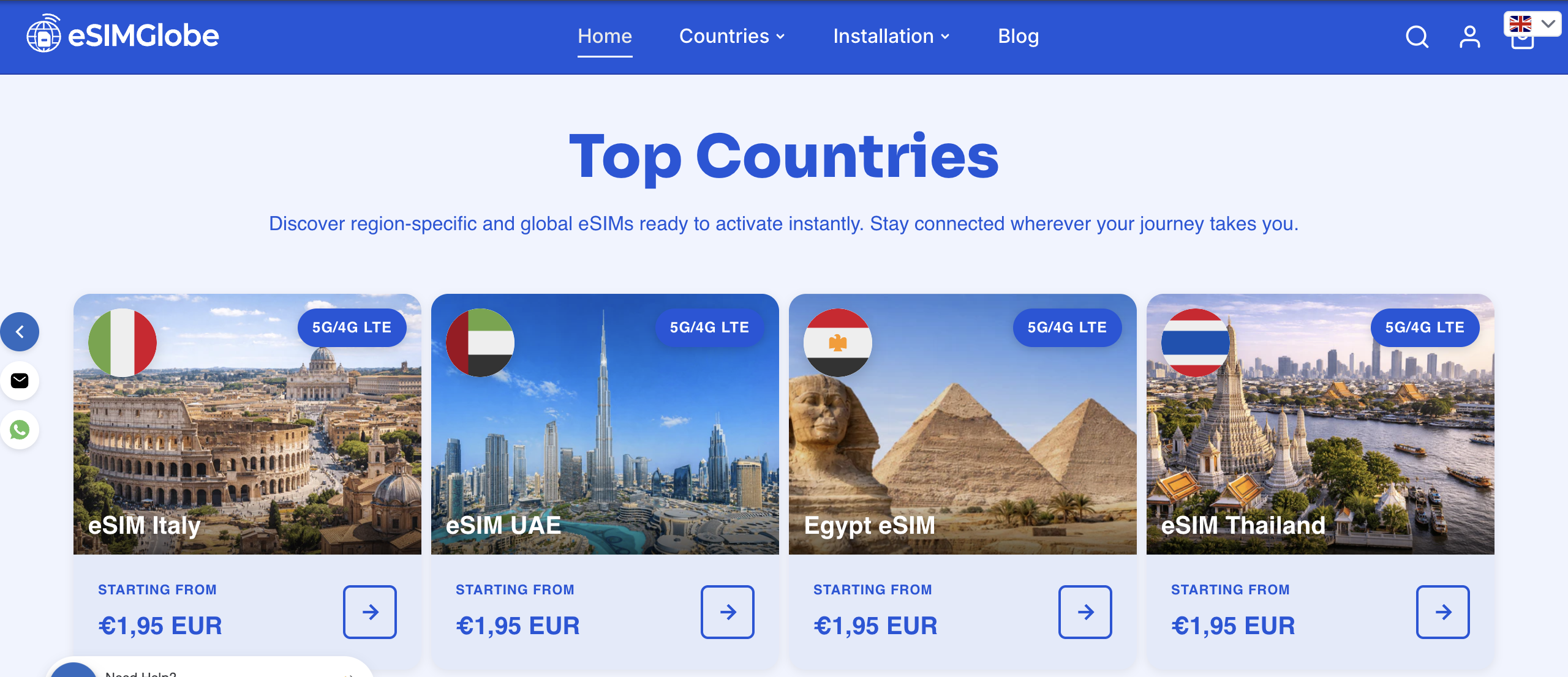
न तो मैन्युअल SM-DP+ प्रविष्टि की ज़रूरत है, न सही सेटिंग मेनू खोजने की, और न यह अनुमान लगाने की कि आपके कैरियर ऐप में कोई छिपा हुआ सक्रियण बटन है या नहीं। प्रक्रिया यह है: अपना प्लान खरीदें, पुष्टिकरण ईमेल खोलें और इंस्टॉल लिंक पर टैप करें। अगर कुछ ठीक न लगे, तो 24/7 बैकअप सहायता उपलब्ध है, और हर प्रोफ़ाइल के साथ टेलीकॉम-स्तर की सुरक्षा मिलती है। अगर आप इस गाइड में पहले बताए गए मैन्युअल डेटा प्रवेश से बचना चाहते हैं, तो देश के अनुसार eSIM प्लान ब्राउज़ करें और पहुँचने से पहले ही कनेक्ट हो जाएँ।
अक्सर पूछे जाने वाले प्रश्न
मैं eSIM को मैन्युअल रूप से कैसे सक्रिय करूँ?
अपने फ़ोन की सेल्युलर या SIM सेटिंग में जाएँ, QR कोड स्कैन करने के बजाय मैन्युअल प्रविष्टि विकल्प चुनें और अपने कैरियर के पुष्टिकरण ईमेल या ऐप से SM-DP+ पता और सक्रियण कोड दर्ज करें।
अगर मेरा QR कोड खो गया है, तो मैं अपने eSIM का विवरण कैसे प्राप्त करूँ?
अपने कैरियर का पुष्टिकरण ईमेल, अकाउंट पोर्टल या SIM Management के अंतर्गत ऐप देखें। अधिकांश कैरियर मूल QR इमेज के साथ SM-DP+ पता और सक्रियण कोड सादे टेक्स्ट में भी संग्रहीत करते हैं।
मैं बिना सहायता के अपना eSIM कैसे सक्रिय करूँ?
अपने SM-DP+ पते और सक्रियण कोड के साथ मैन्युअल प्रविष्टि का उपयोग करें, कैरियर ऐप के इंस्टॉल लिंक का उपयोग करें, या Esimglobe की 1-क्लिक टैप-टू-इंस्टॉल जैसी सेवा का उपयोग करें, जो कोई कोड टाइप किए बिना प्रोफ़ाइल को आपके डिवाइस पर भेज देती है।
मैं QR कोड के बिना eSIM कैसे ट्रांसफ़र करूँ?
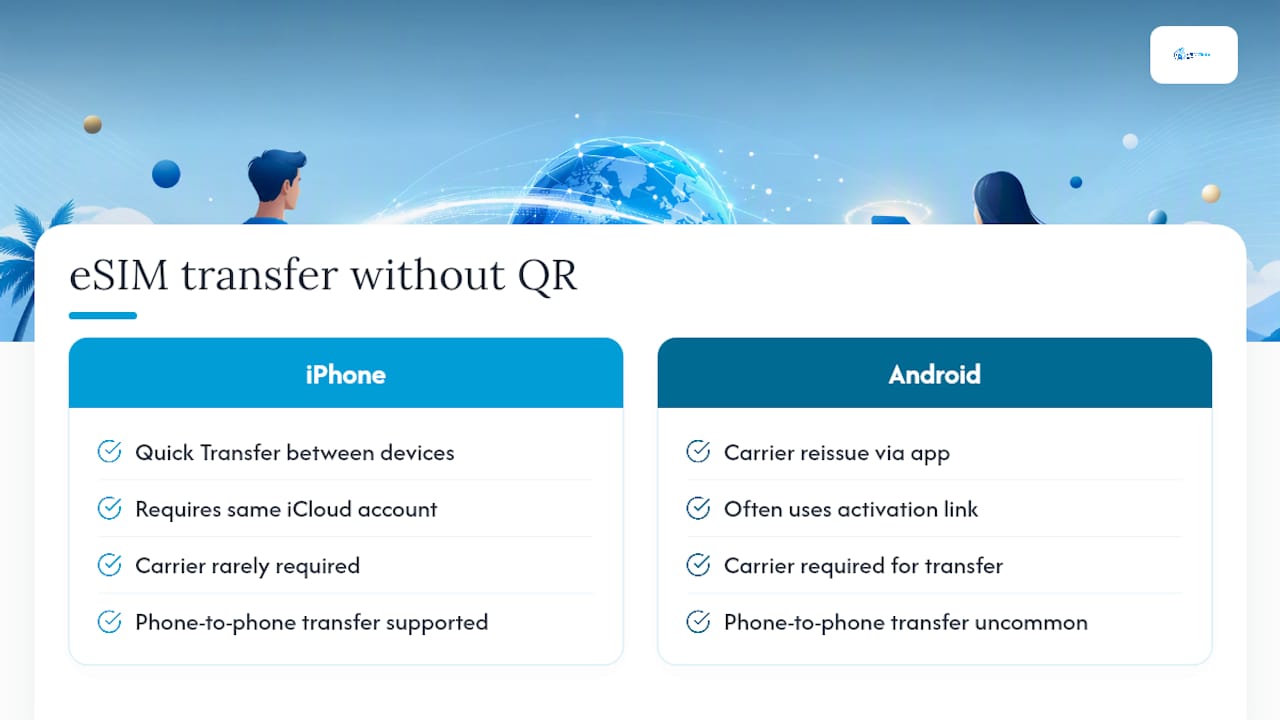
iPhone पर, एक ही iCloud खाते में साइन इन किए गए दो डिवाइसों के बीच Quick Transfer का उपयोग करें। Android पर, आमतौर पर आपको अपने कैरियर से उनके ऐप के ज़रिए प्रोफ़ाइल फिर से जारी करवानी होगी या नया सक्रियण लिंक मंगवाना होगा, क्योंकि सभी OEM में सीधे फ़ोन-से-फ़ोन eSIM ट्रांसफ़र मानक नहीं है।