






















संक्षेप में:
- उचित तैयारी के साथ विदेश में eSIM सक्रिय करना तेज़ और आसान है, और इसमें आमतौर पर 15 मिनट से भी कम समय लगता है।
- यह सुनिश्चित करना कि आपका डिवाइस अनलॉक और संगत है, मोबाइल डेटा के बजाय Wi-Fi का उपयोग करना और आवश्यक कोड जुटाना महत्वपूर्ण चरण हैं।
बिना काम करने वाले डेटा के किसी विदेशी देश में पहुँचना कोई मामूली असुविधा नहीं है। इसका मतलब है कि आपके पास न नक्शे होंगे, न राइड ऐप्स और न ही अपने होटल से संपर्क करने का कोई तरीका। अच्छी खबर यह है कि सही तैयारी के साथ उतरने से पहले या उतरने के तुरंत बाद eSIM सक्रिय करना सीखने में 15 मिनट से भी कम समय लगता है। यह गाइड आपको डिवाइस की संगतता जाँचने से लेकर विदेश में अपने सिग्नल की पुष्टि करने तक, eSIM सक्रियण प्रक्रिया के हर चरण से परिचित कराती है। चाहे आपको iPhone पर eSIM सक्रिय करना हो या Android पर eSIM सक्षम करना हो, यहाँ आपको डिवाइस-विशिष्ट स्पष्ट निर्देशों के साथ-साथ यात्रा के दौरान आने वाली सबसे आम समस्याओं के समाधान भी मिलेंगे।
विषय-सूची
- मुख्य बातें
- eSIM कैसे सक्रिय करें: सबसे पहले आपको क्या चाहिए
- iPhone और Android पर eSIM सक्रिय करने के चरण
- eSIM सक्रियण समस्याओं का निवारण
- एक्टिवेशन की पुष्टि करना और अपने सिग्नल को बेहतर बनाना
- यात्रियों के लिए eSIM एक्टिवेशन पर मेरी ईमानदार राय
- Esimglobe के साथ दुनिया भर में कनेक्टेड रहें
- अक्सर पूछे जाने वाले प्रश्न
मुख्य बातें
| बिंदु | विवरण |
|---|---|
| पहले संगतता जाँचें | कोई भी सक्रियण शुरू करने से पहले आपका डिवाइस अनलॉक और eSIM-संगत होना चाहिए। |
| मोबाइल डेटा नहीं, Wi-Fi का उपयोग करें | कैरियर प्रोफ़ाइल डाउनलोड करने और बिना किसी त्रुटि के सक्रियण पूरा करने के लिए स्थिर Wi-Fi आवश्यक है। |
| QR कोड सबसे तेज़ तरीका है | अपने प्रदाता का QR कोड स्कैन करना iPhone और अधिकांश Android डिवाइसों पर eSIM सक्रिय करने का सबसे तेज़ तरीका है। |
| देरी अक्सर सामान्य होती है | कुछ ट्रैवल eSIM केवल तभी पूरी तरह सक्रिय होते हैं, जब आपका डिवाइस गंतव्य देश में किसी समर्थित नेटवर्क से कनेक्ट हो जाता है। |
| Esimglobe 120 से अधिक क्षेत्रों में कवरेज प्रदान करता है | Esimglobe अंतरराष्ट्रीय यात्रियों के लिए उपलब्ध सबसे व्यापक वैश्विक कवरेज में से एक प्रदान करता है। |
eSIM कैसे सक्रिय करें: सबसे पहले आपको क्या चाहिए
एक भी QR कोड स्कैन करने से पहले कुछ चीज़ों की पुष्टि करना ज़रूरी है। इस चरण को छोड़ देना यात्रियों के घूमते हुए “सक्रिय किया जा रहा है” स्क्रीन को देखते हुए अटक जाने का मुख्य कारण है।
क्या आपका डिवाइस eSIM-संगत और अनलॉक है?
सभी फ़ोन eSIM सपोर्ट नहीं करते, और जो करते हैं वे भी कैरियर लॉक के कारण ब्लॉक हो सकते हैं। कैरियर लॉक या क्षेत्रीय असंगतता आपके Wi-Fi की गुणवत्ता चाहे जितनी भी अच्छी हो, सक्रियण प्रक्रिया को पूरी तरह रोक देगी। eSIM सपोर्ट की पुष्टि करने के लिए अपने फ़ोन की सेटिंग या निर्माता की वेबसाइट देखें। यदि आपने अपना फ़ोन किसी कैरियर के अनुबंध के तहत खरीदा है, तो यह पुष्टि करने के लिए उनसे संपर्क करें कि डिवाइस अंतरराष्ट्रीय उपयोग के लिए पूरी तरह अनलॉक है।
आमतौर पर उपयोग किए जाने वाले eSIM-संगत डिवाइसों के लिए यह त्वरित संदर्भ देखें:
| डिवाइस श्रेणी | उदाहरण | eSIM सपोर्ट |
|---|---|---|
| iPhone | iPhone XS और उसके बाद के मॉडल | हाँ (अधिकांश मॉडल) |
| फ्लैगशिप Android | Samsung Galaxy S20+, Pixel 4 और उसके बाद के मॉडल | हाँ (क्षेत्र के अनुसार अलग-अलग) |
| मध्यम श्रेणी के Android | Motorola, Oppo, Xiaomi के कुछ मॉडल | मॉडल और बाज़ार के अनुसार अलग-अलग |
| टैबलेट | iPad Pro, Google Pixel Tablet | हाँ |
सक्रियण से पहले आपको क्या-क्या जुटाना होगा
एक बार यह पुष्टि कर लेने के बाद कि आपका डिवाइस संगत और अनलॉक है, निम्नलिखित चीज़ें जुटा लें:
- आपके चुने हुए प्रदाता का QR कोड या eSIM सक्रियण कोड
- एक स्थिर Wi-Fi कनेक्शन (मोबाइल डेटा नहीं, जिससे प्रक्रिया अटक जाती है)
- यदि आपका प्रदाता ऐप-आधारित सक्रियण का उपयोग करता है, तो आपके अकाउंट का लॉगिन
- आपके डिवाइस के IMEI और ICCID नंबर, अगर आपको मैन्युअल रूप से सक्रियण करना पड़े
विशेषज्ञ सुझाव: यात्रा से पहले अपने QR कोड का स्क्रीनशॉट लेकर उसे कैमरा रोल में सेव कर लें। एयरपोर्ट का Wi-Fi अविश्वसनीय हो सकता है और इसे ऑफ़लाइन तैयार रखने से समय बचता है।
खरीदने से पहले विचार करने योग्य eSIM विकल्पों की व्यापक जानकारी के लिए, Esimglobe की ओर से अंतरराष्ट्रीय यात्रियों के लिए eSIM गाइड प्रमुख बातों को सरल भाषा में समझाती है।
iPhone और Android पर eSIM सक्रिय करने के चरण
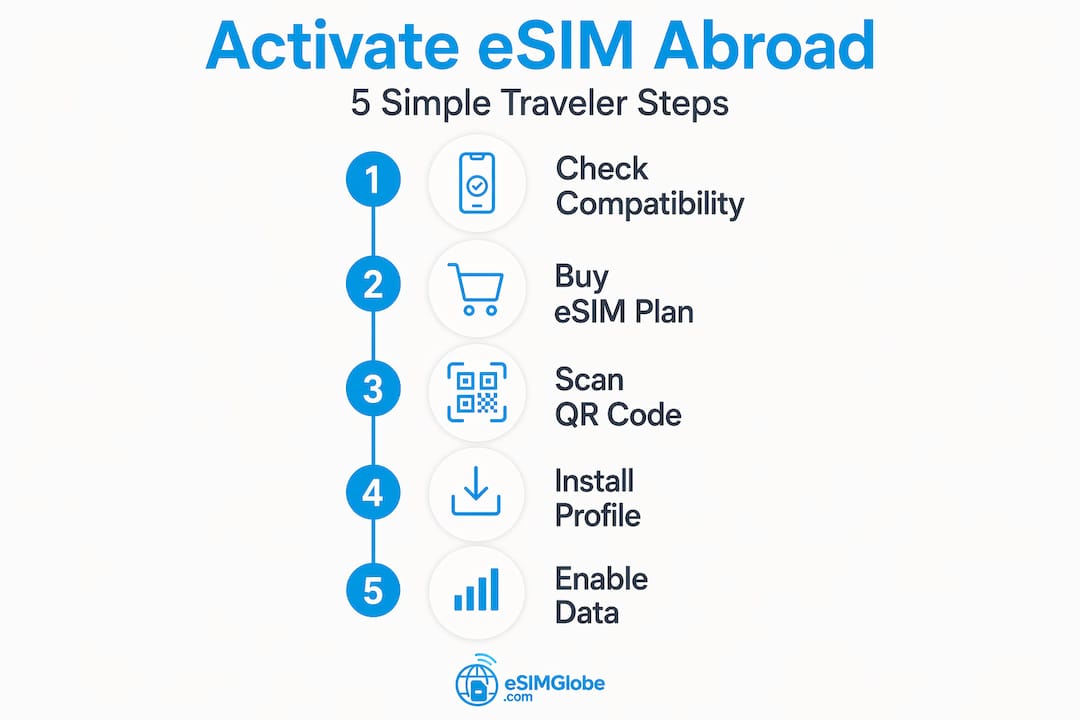
iPhone और Android पर esim activation process थोड़ा अलग होता है, लेकिन मूल प्रक्रिया एक जैसी है: Wi-Fi के ज़रिए अपने डिवाइस पर कैरियर प्रोफ़ाइल डाउनलोड करें, फिर उसे चालू करें।

iPhone पर eSIM सक्रिय करें
आपके कैरियर के आधार पर Apple सक्रियण के कई तरीके उपलब्ध कराता है: QR कोड स्कैन करना, कैरियर ऐप, मैन्युअल एंट्री या स्वचालित कैरियर सक्रियण। यात्रा के लिए eSIM प्रदाताओं में QR कोड वाला तरीका सबसे आम है।
- सेटिंग्स > सेल्युलर > eSIM जोड़ें पर जाएँ (या पुराने iOS संस्करणों में “डेटा प्लान जोड़ें”)।
- QR कोड का उपयोग करें चुनें और अपने प्रदाता द्वारा भेजे गए कोड को स्कैन करें।
- पुष्टि वाली स्क्रीन पर जारी रखें पर टैप करते जाएँ।
- अपने घर की SIM से अलग पहचानने के लिए प्लान का नाम रखें (उदाहरण के लिए, “Europe Trip”)।
- चुनें कि यह eSIM आपकी डिफ़ॉल्ट डेटा लाइन होगी या सेकेंडरी लाइन।
- प्रोफ़ाइल के डाउनलोड होने का इंतज़ार करें। अच्छे Wi-Fi कनेक्शन पर इसमें कुछ मिनट लगते हैं।
- इंस्टॉल हो जाने के बाद, सेटिंग्स > सेल्युलर पर जाएँ और पुष्टि करें कि नया प्लान सक्रिय दिखाई दे रहा है।
अगर आपका कैरियर इसका समर्थन करता है, तो कैरियर ऐप्स पूरी प्रक्रिया को आसान बना सकते हैं, क्योंकि इनके ज़रिए आप प्लान को डिजिटल रूप से डाउनलोड और इंस्टॉल कर सकते हैं; कभी-कभी फ़ोन नंबर ट्रांसफ़र भी अपने-आप हो जाता है।
विशेषज्ञ सुझाव: शुरू करने से पहले, सेटिंग्स > सामान्य > जानकारी पर जाएँ। अगर कैरियर सेटिंग्स अपडेट उपलब्ध है, तो iOS आपको अपने-आप सूचित करेगा। इसे पहले इंस्टॉल करने से सक्रियण संबंधी कई परेशानियाँ दूर हो जाती हैं।
Android पर eSIM सक्षम करें
Android पर सक्रियण निर्माता के अनुसार अलग-अलग होता है, लेकिन सामान्य प्रक्रिया एक जैसी रहती है। Samsung, Google Pixel और अधिकांश अन्य फ्लैगशिप फ़ोन में ये चरण अपनाए जाते हैं:
- सेटिंग्स > कनेक्शंस > SIM मैनेजर (Samsung) या सेटिंग्स > नेटवर्क और इंटरनेट > SIM (Google Pixel) खोलें।
- eSIM जोड़ें या इसके बजाय SIM डाउनलोड करें पर टैप करें।
- QR कोड स्कैन करें चुनें और अपने कैमरे से प्रदाता द्वारा दिए गए कोड को स्कैन करें।
- अगर स्कैन करना विफल हो जाए, तो कोड मैन्युअल रूप से दर्ज करें चुनें और दिए गए esim activation codes दर्ज करें।
- इंस्टॉलेशन की पुष्टि करें और प्रोफ़ाइल के डाउनलोड होने का इंतज़ार करें।
- इंस्टॉल हो जाने के बाद, SIM मैनेजर में eSIM को अपनी पसंदीदा डेटा SIM के रूप में सेट करें।
एक महत्वपूर्ण चेतावनी: अपने डिवाइस में पहले से मौजूद eSIM को दोबारा इंस्टॉल करने से बचें। डुप्लिकेट प्रोफ़ाइल सक्रियण विफलता संबंधी त्रुटियाँ उत्पन्न करती हैं, जिन्हें सुलझाना कठिन होता है।
eSIM सक्रियण समस्याओं का निवारण
सक्रियण के दौरान जिन अधिकांश यात्रियों को समस्या आती है, उन्हें बार-बार सामने आने वाली कुछ सामान्य समस्याओं में से एक का सामना करना पड़ता है। इन्हें जल्दी पहचानने और ठीक करने का तरीका यहाँ बताया गया है।
सक्रियण अटकने के सबसे सामान्य कारण
कमज़ोर Wi-Fi और क्षेत्रीय प्रतिबंध “सक्रियण पर अटका हुआ” रहने वाली अधिकांश स्थितियों के लिए ज़िम्मेदार हैं। इसके अलावा, आम कारण ये हैं:
- मूल कैरियर द्वारा डिवाइस का पूरी तरह अनलॉक न किया जाना
- पुराना iOS या Android ऑपरेटिंग सिस्टम संस्करण
- QR कोड पहले ही उपयोग किया जा चुका है (अधिकांश कोड एक बार ही उपयोग किए जा सकते हैं)
- eSIM का गंतव्य देश में समर्थित स्थानीय नेटवर्क की प्रतीक्षा करना
- सक्रियण कोड को मैन्युअल रूप से गलत दर्ज करना
कुछ यात्रा eSIM केवल गंतव्य देश या किसी समर्थित स्थानीय नेटवर्क में ही सक्रियण पूरा करने के लिए डिज़ाइन किए गए हैं। यदि आपका eSIM विमान में या घर पर “Activating” दिखाता है, तो यह अक्सर अपेक्षित व्यवहार होता है, विफलता नहीं।
iPhone-विशिष्ट समाधान
Apple के अपने निर्देशों के अनुसार सहायता से संपर्क करने से पहले एक विशेष क्रम अपनाना चाहिए। इन्हें क्रम से करें:
- Airplane Mode चालू करें, 30 सेकंड प्रतीक्षा करें, फिर इसे बंद करें। इससे नेटवर्क कनेक्शन रीफ़्रेश होता है और अक्सर प्रक्रिया आगे बढ़ जाती है।
- अपने फ़ोन को पूरी तरह रीस्टार्ट करें।
- किसी भी लंबित कैरियर सेटिंग अपडेट को ट्रिगर करने के लिए Settings > General > About पर जाएँ।
- यदि इनमें से कोई भी काम न करे, तो Settings > General > Transfer or Reset iPhone > Reset > Reset Network Settings पर जाएँ। नेटवर्क सेटिंग रीसेट करने से कैश की गई सेलुलर कॉन्फ़िगरेशन संबंधी खराबी दूर होती है और अक्सर जिद्दी समस्याएँ हल हो जाती हैं।
विशेषज्ञ सुझाव: AT&T Prepaid जैसे कैरियर-विशिष्ट सक्रियण में QR कोड स्कैन करने के बाद लगभग 10 मिनट लगते हैं। यदि 10 मिनट से कम समय हुआ है, तो कोई भी समाधान आज़माने से पहले प्रतीक्षा करें।
Android-विशिष्ट समाधान
- SIM Manager खोलें और पुष्टि करें कि eSIM प्रोफ़ाइल सूची में है। यदि यह दिखाई देती है लेकिन निष्क्रिय है, तो उसे सक्षम करने के लिए टैप करें।
- प्रोफ़ाइल को तब तक डिलीट करके दोबारा इंस्टॉल न करें, जब तक आपका प्रदाता स्पष्ट रूप से ऐसा करने के लिए न कहे। पहले से इंस्टॉल प्रोफ़ाइल को दोबारा इंस्टॉल करने पर त्रुटि उत्पन्न होगी।
- जाँच करें कि आपका Android OS नवीनतम है। कुछ पुराने संस्करणों में eSIM प्रावधान से जुड़ी ज्ञात समस्याएँ हैं।
- यदि समस्याएँ बनी रहती हैं, तो अपने eSIM सेवा प्रदाता से सीधे संपर्क करें और अपना IMEI तथा ICCID नंबर तैयार रखें।
यात्रा के दौरान कनेक्टिविटी की समस्याओं से निपटने के व्यावहारिक सुझावों के लिए, Esimglobe का eSIM यात्रा सुझाव संसाधन वास्तविक परिस्थितियों को विस्तार से कवर करता है।
एक्टिवेशन की पुष्टि करना और अपने सिग्नल को बेहतर बनाना
eSIM इंस्टॉल करना पहला चरण है। यह पुष्टि करना कि वह वास्तव में काम करती है और उसे सही ढंग से सेट करना दूसरा चरण है, जिसे कई यात्री छोड़ देते हैं।
कैसे पुष्टि करें कि आपकी eSIM सक्रिय है
प्रोफ़ाइल डाउनलोड हो जाने के बाद, इस चेकलिस्ट को पूरा करें:
- Settings > Cellular (iPhone) या Settings > SIM Manager (Android) पर जाएँ और पुष्टि करें कि नई eSIM लाइन “Active” या “Enabled” दिखाई दे रही है।
- जाँचें कि डेटा रोमिंग केवल आपकी होम SIM के लिए नहीं, बल्कि eSIM लाइन के लिए चालू है।
- ऐसा ब्राउज़र या ऐप खोलें जिसके लिए डेटा की आवश्यकता हो और तुरंत कनेक्शन परीक्षण चलाएँ।
- पुष्टि करें कि आपके स्टेटस बार में आपके होम कैरियर के बजाय स्थानीय नेटवर्क का नाम दिखाई दे रहा है।
डेटा रूटिंग सही ढंग से सेट करना
यहीं पर अधिकांश यात्री सफल इंस्टॉलेशन के बाद भी डेटा एक्सेस खो देते हैं। iPhone पर Settings > Cellular > Cellular Data पर जाएँ और eSIM लाइन को अपना डेटा स्रोत चुनें। Android पर SIM Manager खोलें और eSIM को पसंदीदा डेटा SIM के रूप में सेट करें। इस चरण के बिना आपका फ़ोन डेटा को आपकी होम SIM के ज़रिए रूट करता रहेगा और रोमिंग शुल्क बढ़ाता रहेगा।
मोबाइल डेटा के ज़रिए एक्टिवेशन अविश्वसनीय होता है, इसलिए आपने सेटअप Wi-Fi पर पूरा किया। लेकिन सक्रिय होने के बाद, आपकी eSIM डेटा को स्वतंत्र रूप से संभालती है और काम करने के लिए Wi-Fi की ज़रूरत नहीं होती। अब आप अपने गंतव्य देश के स्थानीय नेटवर्क इंफ्रास्ट्रक्चर पर चल रहे हैं।
जो यात्री खरीदने से पहले eSIM शब्दावली को बेहतर ढंग से समझना चाहते हैं, उनके लिए Esimglobe की eSIM शब्दावली को समझने वाली मार्गदर्शिका तकनीकी शब्दों को सरल भाषा में समझाती है।
यात्रियों के लिए eSIM एक्टिवेशन पर मेरी ईमानदार राय
मैंने सैकड़ों यात्रियों को eSIM एक्टिवेशन प्रक्रिया से गुज़रते देखा है और पैटर्न एक जैसा रहता है। जिन लोगों को परेशानी होती है, वे लगभग कभी किसी खराब उत्पाद से नहीं जूझ रहे होते। वे किसी ऐसे सेटअप चरण से जूझ रहे होते हैं जिसे उन्होंने छोड़ दिया या ऐसी सेटिंग से, जिसे जाँचने की जानकारी उन्हें नहीं थी।
मुझे बार-बार सामने आने वाली सबसे बड़ी गलतफ़हमी यह है कि अटकी हुई एक्टिवेशन स्क्रीन का मतलब है कि कुछ खराब है। ज़्यादातर मामलों में इसका मतलब सिर्फ़ यह होता है कि डिवाइस प्रोफ़ाइल डाउनलोड पूरा करने के लिए पर्याप्त मज़बूत Wi-Fi सिग्नल का इंतज़ार कर रहा है, या eSIM गंतव्य नेटवर्क से कनेक्ट होने की प्रतीक्षा कर रही है। ज़्यादातर एक्टिवेशन समस्याएँ पाँच मिनट से कम समय लेने वाले सरल समाधानों से ठीक हो जाती हैं।
मैंने यह भी देखा है कि eSIM सेवा प्रदाताओं की गुणवत्ता मायने रखती है, जितना अधिकांश यात्री समझते हैं उससे कहीं अधिक। जो प्रदाता स्पष्ट निर्देश भेजते हैं, बैकअप एक्टिवेशन कोड शामिल करते हैं और समस्या आने पर वास्तविक सहायता देते हैं, वे थोड़े अतिरिक्त शुल्क के लायक होते हैं। जो प्रदाता आपको केवल एक QR कोड देकर छोड़ देते हैं, वे तब आपको असहाय छोड़ देते हैं जब वह एक बार इस्तेमाल होने वाला कोड स्कैन नहीं होता।
Esimglobe पहली श्रेणी में आता है। सक्रियण निर्देश सीधे और स्पष्ट हैं, कवरेज क्षेत्र उपलब्ध विकल्पों में सबसे व्यापक क्षेत्रों में से एक है और ज़रूरत पड़ने पर सहायता आसानी से उपलब्ध है। जो यात्री बस उतरते ही डेटा को काम करते हुए पाना चाहता है, उसके लिए यह विश्वसनीयता ऐसे प्लान पर कुछ डॉलर बचाने से कहीं अधिक महत्वपूर्ण है जिसमें कोई मार्गदर्शन नहीं मिलता।
एक और सीख जिस पर मैं बार-बार लौटता हूँ: यात्रा की तैयारी हवाई अड्डे पर नहीं, उससे पहले करें। घर पर अपने Wi-Fi से प्रोफ़ाइल डाउनलोड करें। कनेक्शन का परीक्षण करें। जानें कि आपकी डेटा सेवा के रूप में कौन-सी SIM लाइन सेट है। घर पर बिताए गए पाँच मिनट सामान लेने की जगह पर निराशा में बितने वाले तीस मिनट बचा देते हैं।
— daniele
Esimglobe के साथ दुनिया भर में कनेक्टेड रहें
Esimglobe 120 से अधिक देशों और क्षेत्रों में eSIM प्लान उपलब्ध कराता है। इनका सक्रियण iPhone और Android, दोनों पर काम करने के लिए डिज़ाइन किया गया है, बिना उस जटिलता के जिसे अन्य प्रदाता यात्रियों के लिए खुद समझने पर छोड़ देते हैं। हर प्लान के साथ स्पष्ट सेटअप निर्देश और ऐसे eSIM सक्रियण कोड मिलते हैं जो पहली कोशिश में काम करते हैं। इस क्षेत्र के अन्य प्लेटफ़ॉर्म अक्सर कवरेज सीमित रखते हैं, सक्रियण के चरणों को छिपा देते हैं या समस्या आने पर बहुत कम सहायता देते हैं। Esimglobe आपको अपनी अंतरराष्ट्रीय डेटा सेवा खरीदने, सक्रिय करने और प्रबंधित करने के लिए एक ही जगह देता है, वह भी कई मुद्राओं और भाषाओं में, ताकि आप किसी एक देश के प्लान तक सीमित न रहें या अकेले समस्या का समाधान करने के लिए मजबूर न हों। वैश्विक eSIM प्लान देखें और विमान में सवार होने से पहले अपना कनेक्शन सेट कर लें।
अक्सर पूछे जाने वाले प्रश्न
eSIM सक्रिय करने का क्या मतलब है?
eSIM सक्रियण Wi-Fi के ज़रिए आपके डिवाइस की एम्बेडेड SIM चिप पर कैरियर प्रोफ़ाइल डाउनलोड करने की प्रक्रिया है, जिससे भौतिक SIM कार्ड के बिना आपका फ़ोन मोबाइल नेटवर्क से कनेक्ट हो जाता है।
eSIM सक्रियण प्रक्रिया में कितना समय लगता है?
स्थिर Wi-Fi कनेक्शन पर अधिकांश सक्रियण 5 से 10 मिनट में पूरे हो जाते हैं। AT&T Prepaid जैसे कैरियर-विशिष्ट सेटअप में QR कोड स्कैन करने के बाद लगभग 10 मिनट लगते हैं।
मेरा eSIM सक्रिय होने पर अटका क्यों है?
कमज़ोर Wi-Fi या क्षेत्रीय प्रतिबंध इसके सबसे आम कारण हैं। कुछ यात्रा eSIM तब तक सक्रियण पूरा होने की प्रतीक्षा भी करते हैं, जब तक आपका डिवाइस गंतव्य देश के नेटवर्क से कनेक्ट न हो जाए।
क्या मैं QR कोड के बिना iPhone पर eSIM सक्रिय कर सकता हूँ?
हाँ। Apple QR कोड स्कैन करने के विकल्प के रूप में सक्रियण जानकारी मैन्युअल रूप से दर्ज करने और कैरियर ऐप से सक्रियण की सुविधा देता है। मैन्युअल सक्रियण के लिए आपको अपने ICCID और IMEI नंबरों की आवश्यकता होगी।
क्या विदेश में eSIM इस्तेमाल करने के लिए मुझे अपना भौतिक SIM हटाना होगा?
नहीं। अधिकांश आधुनिक डिवाइस डुअल SIM संचालन का समर्थन करते हैं, यानी आप अपने eSIM के साथ अपना भौतिक SIM सक्रिय रख सकते हैं और सेलुलर सेटिंग्स में उनके बीच स्विच कर सकते हैं।
अनुशंसित
- बिना किसी परेशानी के यात्रा के लिए वैश्विक eSIM सक्रियण प्रक्रिया में निपुण बनें – Esimglobe
- यात्रा के लिए सबसे अच्छा eSIM: अंतरराष्ट्रीय यात्रियों की मार्गदर्शिका – Esimglobe
- वैश्विक यात्रा के लिए सबसे अच्छा eSIM खोजें: पैसे बचाएँ और कनेक्टेड रहें – Esimglobe
- eSIM यात्रा सुझाव: विदेश में आसानी और किफायती तरीके से कनेक्टेड रहें – Esimglobe