






















एयरप्लेन मोड को बंद और चालू करें, Settings में पुष्टि करें कि eSIM लाइन चालू है, और अपना फ़ोन रीस्टार्ट करें। ये तीन कदम ज़्यादातर eSIM में "कोई सेवा नहीं" वाली समस्याएँ जल्दी हल कर देते हैं। अगर इसके बाद भी eSIM कनेक्ट नहीं हो रहा है, तो समस्या लगभग हमेशा इन चार में से एक होती है: लाइन बंद है, कैरियर की ओर से सक्रियण पूरा नहीं हुआ, APN सेटिंग्स अपने-आप कॉन्फ़िगर नहीं हुईं, या डिवाइस कैरियर-लॉक है।
अभी ये जाँचें करें:
- एयरप्लेन मोड चालू करें, थोड़ी देर प्रतीक्षा करें, फिर इसे बंद करें
- Settings → Cellular (iPhone) या Settings → Network & Internet → SIMs (Android) पर जाएँ और पुष्टि करें कि eSIM लाइन चालू है
- eSIM को डिफ़ॉल्ट डेटा लाइन के रूप में सेट करें
- अगर आप यात्रा कर रहे हैं, तो डेटा रोमिंग चालू करें — डेटा-ओनली यात्रा eSIM को अक्सर गंतव्य देश के अंदर भी इसकी आवश्यकता होती है, क्योंकि पार्टनर-नेटवर्क कॉन्फ़िगरेशन ऐसा होता है
अगर इनमें से कोई भी उपाय काम न करे, तो अपना IMEI और EID जुटाएँ (iPhone में दोनों Settings → General → About में या Android में Settings → About Phone में मिलते हैं), त्रुटि संदेश का सटीक पाठ लिख लें और यह जानकारी तैयार रखकर अपने कैरियर या Esimglobe सहायता से संपर्क करें।
विशेषज्ञ सुझाव: अटकी हुई eSIM प्रोफ़ाइल हटाने से पहले, अपने कैरियर या Esimglobe सहायता से मौजूदा प्रोफ़ाइल पर दोबारा प्रोविज़न पुश करने को कहें। कैरियर का पुश अक्सर मौजूदा प्रोफ़ाइल हटाए बिना अटके हुए सक्रियण को बहाल कर देता है, जिससे एक बार ही स्कैन किए जा सकने वाले QR कोड को खोने का जोखिम नहीं रहता।
मुख्य बातें
ज़्यादातर eSIM समस्याएँ एयरप्लेन मोड चालू-बंद करने, लाइन चालू और डिफ़ॉल्ट होने की पुष्टि करने तथा फ़ोन रीस्टार्ट करने जैसे बुनियादी कदमों से हल हो जाती हैं। अगर ये विफल हों, तो समाधान में अक्सर APN सुधारना, कैरियर से दोबारा प्रोविज़न करवाना या प्रोफ़ाइल दोबारा जारी करवाना शामिल होता है।
| बिंदु | विवरण |
|---|---|
| त्वरित चेकलिस्ट से शुरुआत करें | एयरप्लेन मोड चालू-बंद करें, लाइन चालू रखें, डिफ़ॉल्ट डेटा लाइन सेट करें, डेटा रोमिंग चालू करें — इससे ज़्यादातर मामले तीन मिनट से कम समय में हल हो जाते हैं। |
| APN छिपा हुआ कारण है | कुछ डिवाइसों पर ऑटो-कॉन्फ़िगरेशन विफल हो जाता है; रीइंस्टॉल का अनुरोध करने से पहले APN फ़ील्ड की तुलना अपने सक्रियण ईमेल से करें। |
| पहले IMEI और EID जुटाएँ | किसी प्रोफ़ाइल को दूरस्थ रूप से दोबारा प्रोविज़न करने के लिए कैरियर और Esimglobe सहायता—दोनों को इन पहचानकर्ताओं की आवश्यकता होती है। |
| क्रम से आगे बढ़ें | डिवाइस रीसेट करने से पहले कैरियर से दोबारा प्रोविज़न करवाएँ; प्रोफ़ाइल पुश अक्सर तेज़ होता है और आमतौर पर एक बार इस्तेमाल होने वाले QR कोड को खोने से बचाता है। |
| Esimglobe सहायता | Esimglobe के माध्यम से खरीदे गए प्लान के लिए, सबसे तेज़ समाधान हेतु ऑर्डर नंबर, EID, त्रुटि का स्क्रीनशॉट और समय के साथ टिकट खोलें। |
जब समस्या खाते के निलंबन, कैरियर लॉक या हार्डवेयर खराबी से संबंधित हो, तो अपने कैरियर से संपर्क करें। जब समस्या प्रोफ़ाइल डिलीवरी, QR कोड दोबारा जारी करने या सक्रियण लॉग सत्यापन से संबंधित हो, तो Esimglobe सहायता से संपर्क करें।
विषय-सूची
- आपका eSIM बार-बार "कोई सेवा नहीं" क्यों दिखाता है
- अन्य कुछ भी करने से पहले पूरी करने वाली 3-मिनट की चेकलिस्ट
- iPhone पर eSIM की समस्याएँ चरण-दर-चरण कैसे ठीक करें
- Android पर eSIM की समस्याएँ चरण-दर-चरण कैसे ठीक करें
- eSIM प्रोफ़ाइल कैसे हटाएँ, फिर से इंस्टॉल करें या ट्रांसफ़र करें
- फ़ोन को दोष देने से पहले की जाने वाली कैरियर और खाता जाँच
- उन्नत जाँच: APN, नेटवर्क मोड और डायग्नोस्टिक्स
- कैरियर या डिवाइस सहायता से कब संपर्क करें
- Esimglobe एक्टिवेशन कैसे संभालता है और सहायता किन समस्याओं को ठीक कर सकती है
- वे गलतियाँ जिनके कारण बार-बार होने वाली अधिकांश eSIM विफलताएँ होती हैं
- सक्रिय प्लान वाले ग्राहकों के लिए Esimglobe सहायता
- देखने योग्य आधिकारिक मार्गदर्शिकाएँ और सहायता पृष्ठ
- अक्सर पूछे जाने वाले प्रश्न
आपका eSIM बार-बार "कोई सेवा नहीं" क्यों दिखाता है
ज़्यादातर eSIM विफलताएँ आठ में से किसी एक श्रेणी में आती हैं। लक्षण का कारण से मिलान करने पर समय बचता है।
- कैरियर लॉक — डिवाइस किसी अन्य कैरियर पर लॉक है। लक्षण: इंस्टॉल करने के तुरंत बाद “SOS” या “No Service” दिखाई देता है। iPhone पर Settings → General → About → Network Provider Lock में जाँचें; “No SIM restrictions” यह पुष्टि करता है कि डिवाइस अनलॉक है।
- असमर्थित डिवाइस या OS — फ़ोन मॉडल या सॉफ़्टवेयर संस्करण eSIM या उस विशिष्ट कैरियर की प्रोविज़निंग प्रणाली का समर्थन नहीं करता। लक्षण: Settings में eSIM का विकल्प पूरी तरह गायब है।
- कैरियर की ओर से अधूरा एक्टिवेशन — प्रोफ़ाइल इंस्टॉल हो गई, लेकिन कैरियर ने लाइन की प्रोविज़निंग पूरी नहीं की। लक्षण: “Activating…” 15 मिनट से अधिक समय तक अटका रहता है।
- Settings में लाइन बंद होना — eSIM प्रोफ़ाइल मौजूद है, लेकिन लाइन टॉगल करके बंद की गई है। लक्षण: प्रोफ़ाइल Settings में दिखाई देती है, लेकिन “Turn On” दिखता है।
- APN या नेटवर्क-मोड का मेल न होना — डिवाइस में सिग्नल है, लेकिन डेटा नहीं चलता। यह सबसे आम छिपे हुए कारणों में से एक है और अक्सर नज़रअंदाज़ हो जाता है। APN सेटिंग्स आमतौर पर अपने-आप भेजी जाती हैं, लेकिन कुछ नए फ्लैगशिप मॉडल और कुछ पुराने डिवाइस इन्हें अपने-आप कॉन्फ़िगर नहीं कर पाते। ऐसा होने पर सिग्नल बार दिखते हैं, लेकिन इंटरनेट नहीं चलता। लक्षण: सिग्नल बार मौजूद, मोबाइल डेटा लोड नहीं हो रहा।
- कैरियर सेटिंग्स या OS पुराना होना — पुराना कैरियर बंडल प्रोविज़निंग को रोक सकता है। लक्षण: एक्टिवेशन त्रुटि या सेटअप पूरा करने का कोई प्रॉम्प्ट न आना।
- एकाधिक SIM के बीच टकराव — एक ही नेटवर्क स्लॉट के लिए दो सक्रिय लाइनें प्रतिस्पर्धा कर रही हैं। लक्षण: एक लाइन काम करती है, जबकि दूसरी “No Service” दिखाती है।
- खाता निलंबन या बकाया राशि — कैरियर ने खाता स्तर पर लाइन को ब्लॉक कर दिया है। लक्षण: सफल इंस्टॉलेशन के बाद भी कॉल या डेटा काम नहीं करता; कॉल करने पर कैरियर ब्लॉक की पुष्टि करता है।
अन्य कुछ भी करने से पहले पूरी करने वाली 3-मिनट की चेकलिस्ट
इन चरणों को क्रम से पूरा करें। eSIM की अधिकांश समस्याएँ कुछ बुनियादी चरणों में हल हो जाती हैं।
- Airplane Mode चालू करें, पाँच तक गिनें, फिर इसे बंद करें।
- फ़ोन को पूरी तरह रीस्टार्ट करें (पावर ऑफ करें, फिर पावर ऑन करें - केवल लॉक/अनलॉक न करें)।
- Settings → Cellular (iPhone) या Settings → Network & Internet → SIMs (Android) खोलें। पुष्टि करें कि eSIM लाइन “On” के रूप में दिखाई दे रही है और सेल्युलर डेटा के लिए डिफ़ॉल्ट के रूप में सेट है।
- यदि आप अपने देश से बाहर हैं, तो eSIM लाइन पर Data Roaming सक्षम करें।
- जाँचें कि डिफ़ॉल्ट डेटा लाइन eSIM पर सेट है, फिजिकल SIM पर नहीं।
- पुष्टि करें कि OS अप-टू-डेट है (iPhone पर Settings → General → Software Update; Android पर Settings → System → System Update)।
- कैरियर सेटिंग्स अपडेट का प्रॉम्प्ट देखें (iPhone: Settings → General → About — अपडेट उपलब्ध होने पर प्रॉम्प्ट अपने-आप दिखाई देता है)।
- Settings में जाँचें कि eSIM प्रोफ़ाइल अभी भी मौजूद है। यदि वह गायब हो गई है, तो आपको इसे फिर से इंस्टॉल करना होगा।
यदि इन चरणों से समस्या ठीक न हो, तो सहायता से संपर्क करने से पहले ये जानकारी दर्ज कर लें: IMEI नंबर, EID नंबर, त्रुटि संदेश का सटीक पाठ (इसका स्क्रीनशॉट लें), और समस्या शुरू होने का समय।
iPhone पर eSIM की समस्याएँ चरण-दर-चरण कैसे ठीक करें
सबसे अधिक संभावना वाले iPhone समाधान, क्रम में: eSIM लाइन को टॉगल करें, कैरियर सेटिंग्स जाँचें, रीस्टार्ट करें, नेटवर्क सेटिंग्स रीसेट करें, फिर प्रोफ़ाइल हटाकर दोबारा इंस्टॉल करें।
iPhone की चरण-दर-चरण समस्या-समाधान प्रक्रिया
- eSIM लाइन को टॉगल करें। Settings → Cellular → eSIM प्लान पर टैप करें → “Turn On This Line” को बंद करें, 10 सेकंड प्रतीक्षा करें और इसे फिर से चालू करें।
- डिफ़ॉल्ट डेटा लाइन के रूप में सेट करें। Settings → Cellular → Cellular Data → eSIM प्लान चुनें।
- कैरियर सेटिंग्स अपडेट की जाँच करें। Settings → General → About। यदि कोई अपडेट उपलब्ध है, तो कुछ सेकंड में एक प्रॉम्प्ट दिखाई देगा। “Update” पर टैप करें।
- डिवाइस रीस्टार्ट करें। साइड बटन और वॉल्यूम बटन में से किसी एक को दबाकर रखें, पावर ऑफ करने के लिए स्लाइड करें, 30 सेकंड प्रतीक्षा करें और डिवाइस चालू करें।
- नेटवर्क सेटिंग्स रीसेट करें। Settings → General → Transfer or Reset iPhone → Reset → Reset Network Settings। इससे अटके हुए नेटवर्क पंजीकरण साफ़ हो जाते हैं और टावरों के साथ नए सिरे से पंजीकरण होता है। पहले अपने Wi-Fi पासवर्ड लिख लें - इस चरण से सभी सहेजे गए नेटवर्क हट जाते हैं।
- eSIM हटाकर फिर से इंस्टॉल करें। Settings → Cellular → प्लान पर टैप करें → Remove Cellular Plan। फिर अपने QR कोड या SM-DP+ पते का उपयोग करके इसे फिर से इंस्टॉल करें। ध्यान दें: कुछ QR कोड की समय-सीमा समाप्त हो जाती है या उनका केवल एक बार उपयोग किया जा सकता है। सक्रिय प्रोफ़ाइल हटाने से पहले अपने प्रदाता से पुष्टि करें।
- Apple Support डायग्नोस्टिक्स चलाएँ। Apple Support ऐप (App Store पर उपलब्ध) में iOS 18 और उसके बाद के संस्करणों पर डिवाइस डायग्नोस्टिक्स शामिल हैं, जो Apple को कॉल करने से पहले यह पहचान सकते हैं कि समस्या हार्डवेयर की है या सॉफ़्टवेयर की।
iPhone के सामान्य त्रुटि संदेश और उनका अर्थ
- “सक्रिय किया जा रहा है…” पर अटक गया — कैरियर का प्रावधान अधूरा है। 15 मिनट प्रतीक्षा करें, फिर रीस्टार्ट करें। यदि फिर भी अटका रहे, तो कैरियर से दोबारा प्रावधान करने के लिए संपर्क करें।
- “कोई सेवा नहीं” — लाइन बंद है, डिवाइस कैरियर-लॉक है, या सक्रियण विफल हो गया है। ऊपर दिए गए चरण 1 से शुरू करें।
- “eSIM सक्रियण पूरा नहीं किया जा सका” — QR कोड की समय-सीमा समाप्त हो सकती है, उसका पहले ही उपयोग हो चुका हो सकता है, या वह गलत EID से जुड़ा हो सकता है। नया सक्रियण कोड पाने के लिए अपने प्रदाता से संपर्क करें।
iPhone पर IMEI और EID कैसे खोजें
Settings → General → About → IMEI और EID तक नीचे स्क्रॉल करें। Apple दोनों को तैयार रखने की सलाह देता है, क्योंकि कैरियर EID का उपयोग करके किसी प्रोफ़ाइल को दूरस्थ रूप से फिर से प्रावधानित करते हैं। अंतरराष्ट्रीय यात्रा के दौरान eSIM सक्रिय करने के लिए, बोर्डिंग से पहले इन नंबरों की कॉपी कर लेने से काफ़ी समय बचता है।
विशेषज्ञ सुझाव: iPhone Quick Transfer (नया iPhone सेट अप करते समय उपलब्ध) नए QR कोड के बिना eSIM को एक डिवाइस से दूसरे डिवाइस में स्थानांतरित करता है। इसका उपयोग केवल तब करें जब दोनों फ़ोन मौजूद हों और कैरियर इसका समर्थन करता हो। यदि आप Quick Transfer का उपयोग करते हैं और ट्रांसफ़र अटक जाता है, तो प्रोफ़ाइल दोनों डिवाइस पर अधर में लटक सकती है - शुरू करने से पहले हमेशा अपने कैरियर या प्रदाता के सहायता संपर्क को तैयार रखें।
Android पर eSIM की समस्याएँ चरण-दर-चरण कैसे ठीक करें
Android के मुख्य समाधान: SIM लाइन चालू करें, नेटवर्क चयन को स्वचालित पर सेट करें, APN मान जाँचें, और OS तथा किसी भी कैरियर ऐप को अपडेट करें।
- eSIM लाइन चालू करें। Settings → Network & Internet → SIMs → eSIM पर टैप करें → टॉगल चालू करें।
- मोबाइल डेटा के लिए पसंदीदा के रूप में सेट करें। Settings → Network & Internet → SIMs → डेटा के लिए eSIM को पसंदीदा SIM के रूप में चुनें।
- नेटवर्क चयन को स्वचालित पर सेट करें। Settings → Network & Internet → Mobile Network → Network operators → Search automatically।
- APN सेटिंग जाँचें और सही करें (सटीक फ़ील्ड के लिए नीचे APN अनुभाग देखें)।
- OS अपडेट करें। Settings → System → System Update।
- eSIM प्लान से जुड़ा कोई भी कैरियर ऐप अपडेट करें।
- नेटवर्क सेटिंग रीसेट करें। Settings → System → Reset Options → Reset Wi-Fi, Mobile & Bluetooth। iPhone की तरह, पहले Wi-Fi पासवर्ड सुरक्षित कर लें।
विक्रेता-विशिष्ट मेनू पथ
- Pixel: Settings → Network & Internet → SIMs। Google के सहायता पृष्ठों में Pixel फ़ोन के लिए मॉडल-विशिष्ट सक्रियण चरण दिए गए हैं, जिनमें QR कोड या कैरियर ऐप के ज़रिए eSIM जोड़ने का तरीका भी शामिल है।
- Samsung: Settings → Connections → SIM Manager → Add eSIM। Samsung One UI में नाम स्टॉक Android से थोड़े अलग होते हैं; “SIMs” के बजाय “SIM Manager” देखें।
- OnePlus/अन्य Android: मेनू के रास्ते अलग हो सकते हैं। अगर Network & Internet के अंतर्गत “SIMs” दिखाई नहीं देता, तो Settings के खोज बार में “SIM” खोजें।
Android के लिए APN जाँच
APN सेटिंग आमतौर पर अपने-आप प्राप्त हो जाती हैं, लेकिन कुछ डिवाइसों पर यह ऑटो-कॉन्फ़िगरेशन विफल हो जाता है - विशेष रूप से नए फ्लैगशिप मॉडल, जो eSIM प्रोविज़निंग को अलग तरीके से संभालते हैं, और पुराने फ़ोन, जिनमें बेसबैंड फ़र्मवेयर पुराना होता है। ऐसा होने पर सिग्नल मिलता है, लेकिन डेटा नहीं चलता।
- Settings → Network & Internet → Mobile Network → Advanced → Access Point Names पर जाएँ।
- अगर सूची खाली है या कोई सामान्य प्रविष्टि दिखाई देती है, तो आपको APN मैन्युअल रूप से जोड़ना होगा।
- भरने के लिए मान: APN नाम, APN पता, उपयोगकर्ता नाम (अक्सर खाली), पासवर्ड (अक्सर खाली), MCC और MNC। ये मान आपके सक्रियण ईमेल या प्रदाता पोर्टल में होते हैं।
कैरियर ऐप्स पर ध्यान दें: कुछ कैरियर सीधे अपने ऐप के ज़रिए नई प्रोफ़ाइल भेजते हैं। अगर आपके कैरियर का ऐप है, तो मैन्युअल रीइंस्टॉल करने से पहले उसे खोलें और “Manage eSIM” या “Re-provision” विकल्प देखें।
eSIM प्रोफ़ाइल कैसे हटाएँ, फिर से इंस्टॉल करें या ट्रांसफ़र करें
QR कोड से फिर से इंस्टॉल करना (iPhone और Android)
- मौजूदा प्रोफ़ाइल हटाने से पहले QR कोड का स्क्रीनशॉट लें या उसे प्रिंट करें।
- मौजूदा प्रोफ़ाइल हटाएँ: Settings → Cellular → plan name → Remove (iPhone) या Settings → Network & Internet → SIMs → plan → Remove (Android)।
- Settings → Cellular → Add Cellular Plan (iPhone) या Settings → Network & Internet → Download a SIM (Android) पर जाएँ।
- QR कोड स्कैन करें। अच्छी रोशनी में फ़ोन को स्थिर रखें; धुंधले स्कैन विफल हो जाते हैं।
- स्क्रीन पर दिए निर्देशों का पालन करें। स्थिरता के लिए प्रोविज़निंग के दौरान Wi-Fi चालू रखें।
SM-DP+ पते और सक्रियण कोड का उपयोग करके मैनुअल इंस्टॉल
यदि QR कोड उपलब्ध नहीं है, तो अधिकांश प्रदाता SM-DP+ सर्वर पता और सक्रियण कोड अलग-अलग देते हैं।
- iPhone: Settings → Cellular → Add Cellular Plan → Enter Details Manually।
- Android: Settings → Network & Internet → Download a SIM → Enter manually।
रीइंस्टॉल करने के बजाय री-प्रोविज़न का अनुरोध कब करें
कैरियर और प्रदाता आपके EID का उपयोग करके मौजूदा eSIM हटाने की आवश्यकता के बिना आपके डिवाइस पर साफ़ प्रोफ़ाइल भेज सकते हैं। यह तेज़ है और एक बार इस्तेमाल होने वाले QR कोड को खोने का जोखिम टालता है। पहले री-प्रोविज़न का अनुरोध करें; री-प्रोविज़न विफल होने पर ही रीइंस्टॉल करें।
रीइंस्टॉल तरीकों की तुलना
| तरीका | इसके लिए सबसे उपयुक्त | जोखिम | सामान्य समय |
|---|---|---|---|
| QR कोड स्कैन | पहली बार इंस्टॉल या फिर से जारी किया गया कोड | कोड की समय-सीमा समाप्त हो जाती है या वह केवल एक बार इस्तेमाल किया जा सकता है | 2–5 मिनट |
| कैरियर ऐप | ऐप सपोर्ट वाले कैरियर-प्रबंधित प्लान | ऐप सभी eSIM प्रकारों को सपोर्ट नहीं कर सकता | 3–8 मिनट |
| मैनुअल SM-DP+ प्रविष्टि | कोई QR कोड उपलब्ध नहीं है | लंबे पते में टाइपो होने से विफलता | 5–10 मिनट |
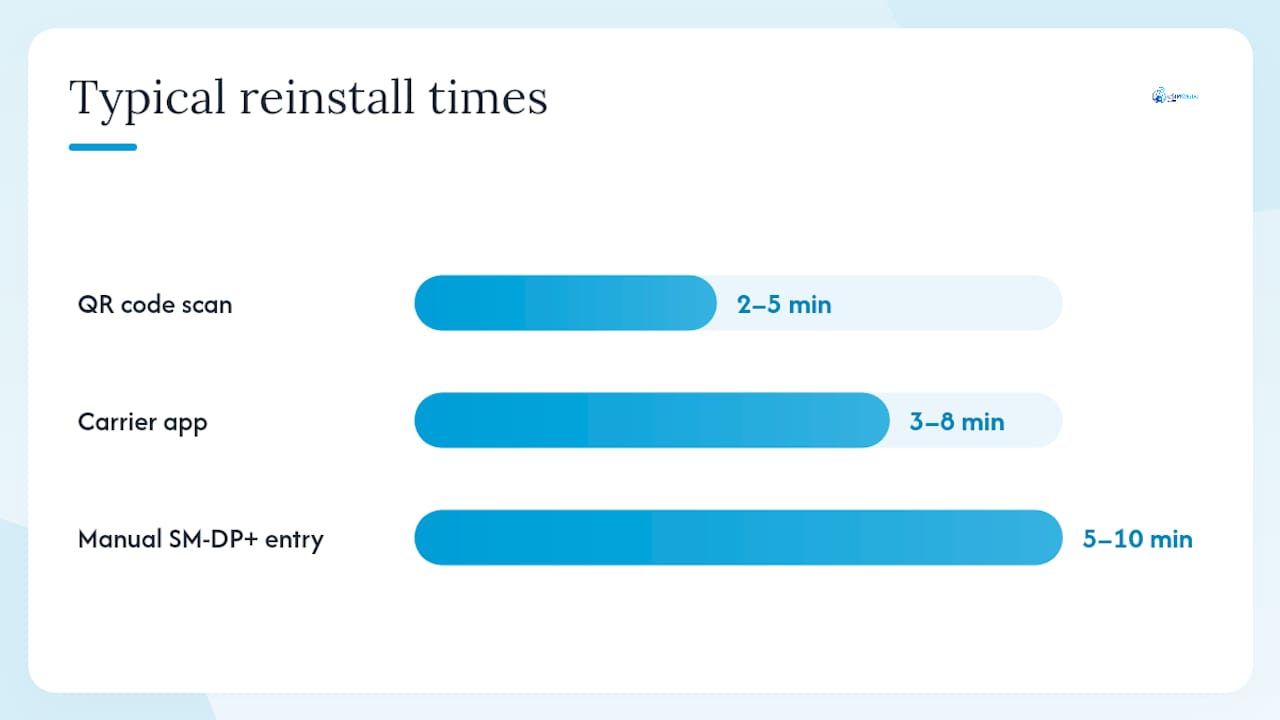
किसी भी रीइंस्टॉल से पहले स्क्रीनशॉट लें: वर्तमान Settings → Cellular पेज, जिसमें प्लान का नाम और त्रुटि संदेश दिखता हो, तथा About पेज, जिसमें IMEI और EID दिखते हों। सपोर्ट टीमें ये तीनों माँगती हैं।
फ़ोन को दोष देने से पहले की जाने वाली कैरियर और खाता जाँच
कैरियर अपनी ओर ऐसी चीज़ें देख सकते हैं जो आपका फ़ोन आपको नहीं दिखा सकता। डिवाइस को दोष देने से पहले इस सूची की जाँच करें।
- खाता सक्रिय है और अच्छी स्थिति में है (कोई बकाया राशि, निलंबन या धोखाधड़ी फ़्लैग नहीं है)
- eSIM लाइन कैरियर के बिलिंग सिस्टम में प्रोविज़न और सक्रिय है, केवल आपके Settings में नहीं
- कैरियर के रिकॉर्ड में सही फ़ोन मॉडल और EID लाइन से जुड़े हुए हैं
- खाते पर कोई सिस्टम ब्लॉक सक्रिय नहीं है
- कैरियर पोर्टल पर मान्य QR कोड या सक्रियण पुश तैयार है
कैरियर दूर से प्रोविज़निंग स्थिति और नेटवर्क लॉग की जाँच कर सकते हैं। उन्हें आपसे चाहिए: IMEI, EID, सटीक त्रुटि संदेश और विफलता का समय।
संक्षिप्त सपोर्ट स्क्रिप्ट: “मेरा eSIM इंस्टॉल है, लेकिन [exact error] दिख रहा है। मेरा EID [number] और IMEI [number] है। क्या आप पुष्टि कर सकते हैं कि आपके सिस्टम में लाइन प्रोविज़न और सक्रिय है, कैरियर सेटिंग्स अपडेट भेज सकते हैं, और अपनी ओर से पुष्टि कर सकते हैं कि डिवाइस अनलॉक है?”
उन्नत जाँच: APN, नेटवर्क मोड और डायग्नोस्टिक्स
जब त्वरित चेकलिस्ट से समस्या हल न हो, तो इन्हें क्रम से आज़माएँ।
- APN मानों की पुष्टि करें। Settings में मौजूद हर फ़ील्ड की तुलना अपने सक्रियण ईमेल से करें।
- नेटवर्क मोड बदलें। यदि डिवाइस केवल 5G पर सेट है और कवरेज कमजोर है, तो LTE/4G या ऑटो पर स्विच करें। Settings → Cellular → Cellular Data Options → Voice & Data (iPhone) या Settings → Network & Internet → Mobile Network → Preferred network type (Android)।
- नेटवर्क सेटिंग्स रीसेट करें (यदि पहले से नहीं किया है)। इससे eSIM प्रोफ़ाइल हटाए बिना अटके हुए रजिस्ट्रेशन साफ़ हो जाते हैं।
- कैरियर से री-प्रोविज़निंग का अनुरोध करें। EID दें; कैरियर एक साफ़ प्रोफ़ाइल पुश करता है। यह अक्सर डिवाइस को पूरी तरह रीसेट करने से तेज़ होता है।
APN फ़ील्ड संदर्भ
| फ़ील्ड | क्या दर्ज करें |
|---|---|
| APN नाम | प्रदाता का नाम या प्लान का नाम (एक्टिवेशन ईमेल से) |
| APN | APN पता स्ट्रिंग (जैसे, internet.provider.com) |
| यूज़रनेम | अधिकांश मामलों में खाली; एक्टिवेशन ईमेल देखें |
| पासवर्ड | अधिकांश मामलों में खाली; एक्टिवेशन ईमेल देखें |
| MCC / MNC | मोबाइल देश और नेटवर्क कोड; गंतव्य देश से मिलान करें |
सहायता टिकट के लिए दर्ज की जाने वाली जाँच: Settings → Cellular (या SIMs) का स्क्रीनशॉट, APN सेटिंग्स का स्क्रीनशॉट, सटीक त्रुटि संदेश टेक्स्ट, विफलता का टाइमस्टैम्प और Data Roaming चालू है या बंद।
कैरियर या डिवाइस सहायता से कब संपर्क करें
एस्केलेट करें जब: त्वरित चेकलिस्ट और नेटवर्क सेटिंग्स रीसेट दोनों विफल हो चुके हों, अकाउंट में सस्पेंशन या ब्लॉक दिखाई दे, या आपको भौतिक हार्डवेयर क्षति का संदेह हो।
कॉल करने से पहले क्या तैयार रखें
- IMEI और EID (iPhone पर Settings → General → About में; Android पर Settings → About Phone में)
- Settings → Cellular पेज और त्रुटि संदेश के स्क्रीनशॉट
- सटीक त्रुटि टेक्स्ट और वह पहली बार दिखाई देने का समय
- समस्या OS अपडेट, यात्रा शुरू करने या प्लान बदलने के बाद शुरू हुई थी या नहीं
एस्केलेशन क्रम
- कैरियर री-प्रोविज़न — एक्टिवेशन अटकने और “No Service” मामलों का सबसे तेज़ समाधान। EID दें; कैरियर एक साफ़ प्रोफ़ाइल पुश करता है।
- कैरियर सेटिंग्स पुश — कैरियर डिवाइस पर नेटवर्क कॉन्फ़िगरेशन अपडेट भेजता है।
- डिवाइस निर्माता की जाँच — iPhone से जुड़े हार्डवेयर सवालों के लिए Apple Support (Apple Support ऐप या Apple Support वेबसाइट के माध्यम से); Pixel से जुड़ी विशेष समस्याओं के लिए Google Support।
- Esimglobe सहायता — Esimglobe के ज़रिए खरीदे गए प्लान के लिए: प्रोफ़ाइल दोबारा जारी करना, QR कोड फिर से भेजना, EID सत्यापन और एक्टिवेशन लॉग की समीक्षा। Esimglobe कैरियर लॉक को हटाकर या हार्डवेयर की खराबी को ठीक नहीं कर सकता, लेकिन यह पुष्टि कर सकता है कि प्रोफ़ाइल उसकी ओर से सही ढंग से प्रोविज़न हुई थी या नहीं और ज़रूरत पड़ने पर एक्टिवेशन फिर से जारी कर सकता है।
Esimglobe एक्टिवेशन कैसे संभालता है और सहायता किन समस्याओं को ठीक कर सकती है
Esimglobe खरीदारी के बाद QR कोड या SM-DP+ पते के ज़रिए ईमेल द्वारा eSIM प्रोफ़ाइल तुरंत भेजता है। स्कैन करने के बाद प्रोविज़निंग आमतौर पर कुछ मिनटों में पूरी हो जाती है। वैश्विक eSIM एक्टिवेशन प्रक्रिया की पूरी जानकारी के लिए Esimglobe की सेटअप गाइड हर चरण समझाती है।
Esimglobe सहायता क्या कर सकती है:
- प्रोफ़ाइल फिर से जारी करें और QR कोड या SM-DP+ पता दोबारा भेजें
- अपने ऑर्डर से जुड़े EID की पुष्टि करें और एक्टिवेशन लॉग की स्थिति जाँचें
- जाँचें कि Esimglobe की ओर से प्रोविज़निंग पूरी हुई है या नहीं
- मूल प्लान रिकवर न हो पाने पर प्रतिस्थापन के लिए प्लान चुनने में सहायता करें
Esimglobe क्या नहीं बदल सकता:
- डिवाइस पर कैरियर लॉक (प्रोफ़ाइल की समस्या नहीं, बल्कि हार्डवेयर/कैरियर प्रतिबंध)
- कैरियर-स्वामित्व वाली लाइन पर अकाउंट ब्लॉक
- eSIM चिप की पहचान रोकने वाली भौतिक हार्डवेयर खराबियाँ
Esimglobe सहायता टिकट में शामिल करें: ऑर्डर नंबर, EID, Settings के स्क्रीनशॉट जिनमें eSIM प्रोफ़ाइल दिखाई दे रही हो (या उसका न होना), सटीक त्रुटि संदेश और विफलता का टाइमस्टैम्प। Esimglobe 170 से अधिक देशों के ग्राहकों के लिए 24/7 सहायता प्रदान करता है।
वे गलतियाँ जिनके कारण बार-बार होने वाली अधिकांश eSIM विफलताएँ होती हैं
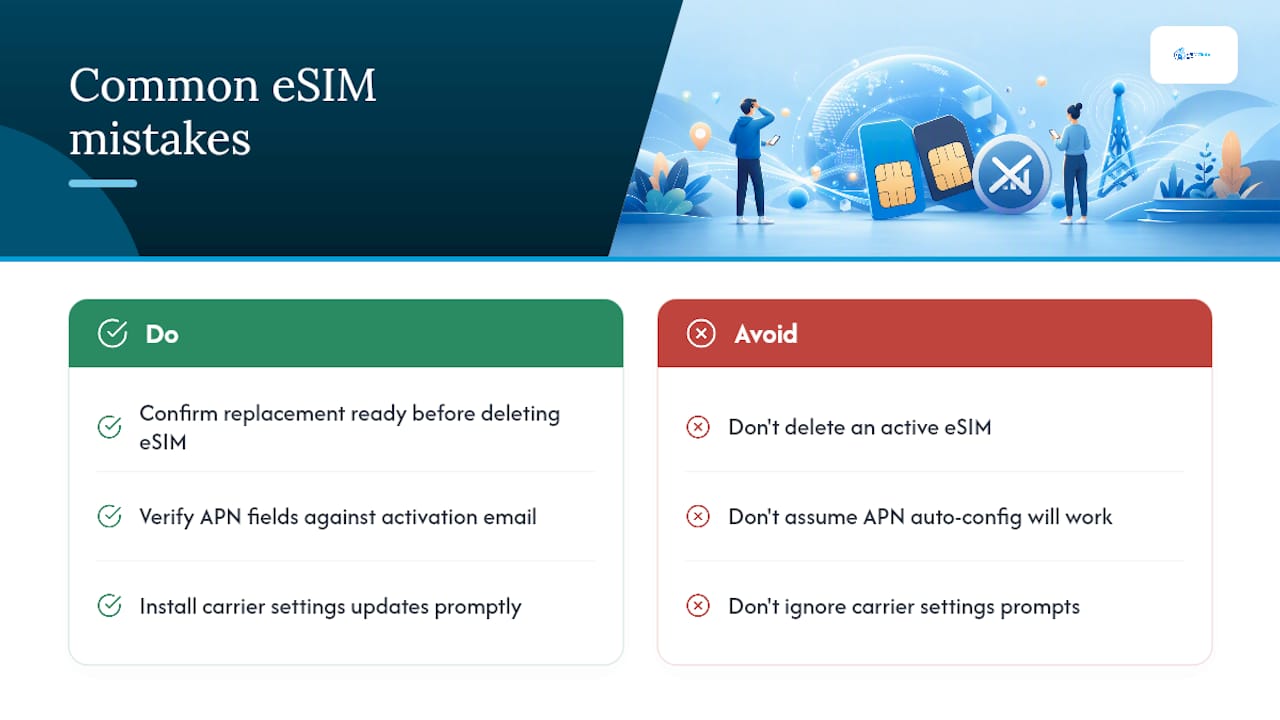
सबसे आम गलती: प्रतिस्थापन तैयार होने की पुष्टि करने से पहले सक्रिय eSIM प्रोफ़ाइल हटा देना। कई QR कोड केवल एक बार उपयोग किए जा सकते हैं। प्रोफ़ाइल हटाने और कोड स्कैन हो जाने के बाद, आपको प्रदाता से इसे फिर से जारी करवाना पड़ता है - इसमें इतना समय लग सकता है जो हवाई अड्डे पर आपके पास न हो।
दूसरी सबसे आम गलती: यह मान लेना कि APN का ऑटो-कॉन्फ़िगरेशन हमेशा काम करता है। आमतौर पर ऐसा होता है। लेकिन कुछ नए फ्लैगशिप मॉडल और कुछ पुराने डिवाइसों में APN अपने-आप भेजा नहीं जाता, जिससे डिवाइस में सिग्नल तो रहता है लेकिन डेटा नहीं चलता। सक्रियण ईमेल के अनुसार APN फ़ील्ड की जाँच करने में 90 सेकंड लगते हैं और इससे प्रोफ़ाइल को फिर से इंस्टॉल किए बिना समस्या ठीक हो जाती है।
तीसरा: कैरियर सेटिंग अपडेट के संकेतों को नज़रअंदाज़ करना। Settings → General → About में दिखाई देने वाला छोटा बैनर केवल दिखावटी नहीं है। पुराना कैरियर बंडल प्रोविज़निंग को पूरी तरह रोक सकता है।
विशेषज्ञ सुझाव: किसी भी प्रदाता से नई प्रोफ़ाइल का अनुरोध करने से पहले, Settings खोलें और अपने सक्रियण ईमेल के अनुसार हर APN फ़ील्ड की जाँच करें। किसी एक गलत फ़ील्ड को सही करना — अक्सर स्वयं APN पता — “सिग्नल है लेकिन डेटा नहीं” समस्या को पूरी प्रोफ़ाइल फिर से इंस्टॉल करने की तुलना में अधिक बार हल कर देता है।
सक्रिय प्लान वाले ग्राहकों के लिए Esimglobe सहायता
Esimglobe 170 से अधिक देशों के लिए प्रीपेड eSIM डेटा प्लान उपलब्ध कराता है, जिनकी ईमेल द्वारा तुरंत डिलीवरी और 24/7 सहायता मिलती है। यदि आपका eSIM काम नहीं कर रहा है और आपने इसे Esimglobe के माध्यम से खरीदा है, तो सहायता टीम आपकी प्रोफ़ाइल फिर से जारी कर सकती है, आपका QR कोड दोबारा भेज सकती है और आपके सक्रियण की स्थिति की जाँच कर सकती है, आमतौर पर पूरी तरह से पुनः इंस्टॉल करने की आवश्यकता के बिना।
अमेरिका-स्थित यात्रियों और अंतरराष्ट्रीय उपयोगकर्ताओं के लिए, Esimglobe की सहायता टीम चौबीसों घंटे उपलब्ध है। टिकट खोलने के लिए Esimglobe पर जाएँ और सहायता चैट या संपर्क फ़ॉर्म का उपयोग करें। अपना ऑर्डर नंबर, EID, त्रुटि का स्क्रीनशॉट और समस्या शुरू होने का सटीक समय शामिल करें। यह जानकारी टीम को तुरंत कार्रवाई करने देती है, बजाय इसके कि वह पहली बातचीत में विवरण एकत्र करने में समय लगाए। जो यात्री प्रस्थान से पहले सक्रियण संबंधी समस्याओं से बचना चाहते हैं, उनके लिए अंतरराष्ट्रीय यात्रियों के लिए eSIM खरीदने संबंधी सुझाव मार्गदर्शिका में रवाना होने से पहले जाँचने वाली बातों को शामिल किया गया है।
देखने योग्य आधिकारिक मार्गदर्शिकाएँ और सहायता पृष्ठ
- Apple Support — iPhone-विशिष्ट eSIM सेटअप चरणों, IMEI/EID ढूँढने और कैरियर सेटिंग्स अपडेट के लिए। support.apple.com पर “set up eSIM” खोजें।
- Google Support — Pixel-विशिष्ट eSIM सक्रियण चरणों और मॉडल-विशिष्ट मेनू पथों के लिए। support.google.com पर “add eSIM” खोजें।
- Esimglobe — Esimglobe के माध्यम से खरीदे गए प्लान के लिए प्रोफ़ाइल फिर से जारी करने, QR कोड दोबारा भेजने और सक्रियण लॉग की जाँच के लिए। Esimglobe पर जाएँ और सहायता संपर्क फ़ॉर्म का उपयोग करें।
- Apple Support ऐप — App Store पर उपलब्ध; इसमें iOS 18 और उसके बाद के संस्करणों पर डिवाइस डायग्नोस्टिक्स शामिल हैं, जो Apple को कॉल करने से पहले यह पता लगाने में मदद करते हैं कि eSIM की समस्या हार्डवेयर या सॉफ़्टवेयर से संबंधित है।
अक्सर पूछे जाने वाले प्रश्न
इंस्टॉलेशन के बाद मेरे eSIM में No Service क्यों दिख रहा है?
सबसे आम कारण हैं: सेटिंग्स में eSIM लाइन का बंद होना, कैरियर की ओर से सक्रियण का अधूरा रहना या कैरियर-लॉक डिवाइस। Airplane Mode चालू और बंद करें, पुष्टि करें कि लाइन चालू है, और फ़ोन रीस्टार्ट करें — अगर “No Service” बना रहता है, तो अपने EID के साथ कैरियर से पुनः प्रावधान कराने के लिए संपर्क करें।
मेरे eSIM में सिग्नल है, लेकिन मोबाइल डेटा क्यों नहीं है?
APN का गलत कॉन्फ़िगरेशन इसका सबसे आम कारण है। APN सेटिंग्स आम तौर पर स्वचालित होती हैं, लेकिन कुछ डिवाइस इन्हें प्राप्त नहीं कर पाते। Settings → APN (Android) पर जाएँ या अपने कैरियर से संपर्क करें (iPhone), हर फ़ील्ड की तुलना अपने सक्रियण ईमेल से करें और किसी भी अंतर को ठीक करें।
मेरा फ़ोन मुझे eSIM जोड़ने क्यों नहीं दे रहा?
डिवाइस कैरियर-लॉक हो सकता है, असमर्थित OS संस्करण चला रहा हो सकता है, या eSIM चिप में पहले से ही संग्रहीत प्रोफ़ाइलों की अधिकतम संख्या हो सकती है। iPhone पर Settings → General → About → Network Provider Lock देखें; “No SIM restrictions” यह पुष्टि करता है कि डिवाइस अनलॉक और संगत है।
मैं कैसे पता लगा सकता हूँ कि मेरा eSIM खराब है या बस गलत तरीके से कॉन्फ़िगर किया गया है?
गलत तरीके से कॉन्फ़िगर किया गया eSIM सेटिंग्स में प्रोफ़ाइल दिखाता है, लेकिन “No Service,” “Activating,” या “No Data” प्रदर्शित करता है। हार्डवेयर खराबी का आम तौर पर मतलब है कि eSIM विकल्प सेटिंग्स में पूरी तरह गायब है या डिवाइस कोई भी QR कोड स्कैन नहीं कर सकता। चिप खराब है, ऐसा निष्कर्ष निकालने से पहले Apple Support ऐप के डायग्नोस्टिक्स (iOS 18+) चलाएँ या Pixel हार्डवेयर की जाँच के लिए Google Support से संपर्क करें।