






















בקיצור:
- ה-iPhone 15 בארצות הברית מסתמך לחלוטין על טכנולוגיית eSIM, ולכן אינו כולל מגירת SIM פיזית לשירות סלולרי. על מטיילים לוודא שהמכשיר אינו נעול למפעיל, לעדכן את iOS ולשמור באופן מאובטח את פרטי ההפעלה, כמו קודי QR, כדי למנוע בעיות התקנה. בחירת חבילת ה-eSIM המתאימה דורשת איזון בין כיסוי, משך חבילת הנתונים והעלות, ומומלץ להחזיק פרופילים לגיבוי כדי לשמור על קישוריות רציפה.
ה-iPhone 15 תומך באופן מלא ב-eSIM. דגמים מארצות הברית מגיעים ללא מגירת SIM פיזית, לכן eSIM אינו אופציונלי — זו הדרך היחידה לקבל שירות סלולרי. אפשר להשאיר את המספר הביתי פעיל ולהוסיף בו-זמנית פרופיל נתונים מקומי, וזה בדיוק ההגדרה שרוב המטיילים הבינלאומיים זקוקים לה.
רשימת בדיקה של דקה לפני רכישת חבילת נסיעות:
- עברו אל Settings > General > Software Update והתקינו כל עדכון iOS ממתין
- ודאו שהמכשיר אינו נעול למפעיל (Settings > General > About > Carrier Lock: “No SIM Restrictions”)
- הכינו את ה-Apple ID והסיסמה שלכם
- הכירו את שיטת ההפעלה של המפעיל שלכם: קוד QR, אפליקציה או הזנה ידנית
- שמרו את קוד ה-QR או את פרטי ההפעלה במכשיר נוסף או בעותק מודפס
טיפ למקצוענים: פתחו עכשיו את Settings > General > About. השדות “Carrier” ו-“Carrier Settings Version” מציינים אם חבילת המפעיל שלכם מעודכנת — חבילה לא מעודכנת היא אחת הסיבות הנפוצות ביותר לכשל בהתקנת eSIM.
תוכן העניינים
- איך מתקינים ומפעילים eSIM ב-iPhone 15?
- איך בוחרים את חבילת ה-eSIM המתאימה לנסיעות ב-iPhone 15?
- מה לעשות כאשר eSIM לא מופעל ב-iPhone 15?
- האם eSIM בטוח יותר מ-Wi-Fi ציבורי למטיילים?
- איך נוודים דיגיטליים שומרים על מספר ביתי ומוסיפים נתונים מקומיים ב-iPhone 15?
- Esimglobe: חבילות eSIM גלובליות שנבנו עבור נוסעי iPhone 15
- נקודות עיקריות
- למה רוב הנוסעים טועים בשימוש ב-eSIM (ואיך להימנע מכך)
- מקורות מאומתים וקריאה נוספת
- שאלות נפוצות
איך מתקינים ומפעילים eSIM ב-iPhone 15?
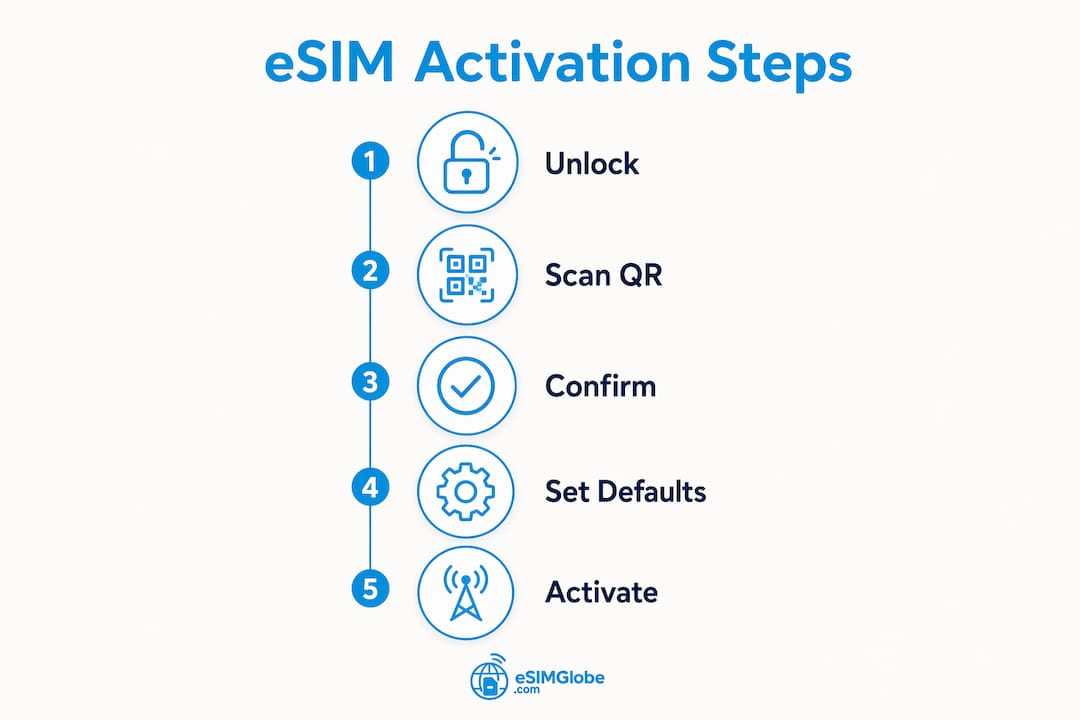
התחילו בדרישות המוקדמות: חיבור Wi-Fi יציב (Apple ממליצה על Wi-Fi להתקנה חלקה יותר), Apple ID, מכשיר שאינו נעול למפעיל, גרסת iOS העדכנית ביותר וה-IMEI או ה-EID שלכם, אם המפעיל מבקש אותם. ההפעלה עשויה לעבוד ללא Wi-Fi באזורים מסוימים, אך Wi-Fi מונע צריכת נתונים לפני שהקו החדש פעיל.
ארבע שיטות הפעלה, לפי סדר התדירות שבה מטיילים נתקלים בהן:
- קוד QR (הנפוץ ביותר ב-eSIM לנסיעות): עברו אל Settings > Cellular > Add Cellular Plan. כוונו את המצלמה אל קוד ה-QR שהספק שלח לכם בדוא"ל או הציג. בצעו את ההנחיות שעל המסך, תנו לחבילה שם (לדוגמה, “Travel-Data”) והגדירו את ברירות המחדל לנתונים.
- התראת דחיפה מהמפעיל: חלק מהמפעילים דוחפים את הפרופיל ישירות לאחר הרכישה. תופיע התראה; הקישו עליה ובצעו את שלבי ההתקנה ב-Settings.
- אפליקציה של המפעיל או קישור הפעלה: פתחו את האפליקציה של המפעיל או הקישו על קישור ההפעלה בדפדפן. ב-iOS 17.4 ואילך אפשר להקיש על קישור שנשלח בדוא"ל כדי להוסיף את החבילה בלי לסרוק קוד QR.
- העברה מ-iPhone אחר: במהלך הגדרת המכשיר או דרך Settings > Cellular > Add Cellular Plan > Transfer from Another iPhone. אפשר גם להמיר SIM פיזי קיים ל-eSIM אם המפעיל תומך בכך.
לאחר ההתקנה, הגדירו איזה קו יטפל ב-iMessage וב-FaceTime, בחרו את קו הנתונים הסלולריים תחת הגדרות > סלולרי > נתונים סלולריים, ולאחר מכן בצעו שיחת בדיקה ופתחו דף אינטרנט כדי לוודא ששני הקווים פועלים.
טיפ למקצוענים: שמרו את תמונת קוד ה-QR בהערות בענן או באפליקציה מאובטחת — לא רק בתיבת הדואר הנכנס. אם תאפסו את המכשיר או שהפרופיל ייכשל, תצטרכו אותה כדי להתקין אותו מחדש.
איך בוחרים את חבילת ה-eSIM המתאימה לנסיעות ב-iPhone 15?
ההחלטה תלויה בחמישה משתנים: אזור הכיסוי, נפח הנתונים ותקופת התוקף, המהירות המרבית לעומת המהירות המוגבלת, צורכי השיחות הקוליות וה-SMS, ואופן התקנת החבילה ב-iPhone.
| גורם | חבילה למדינה אחת | חבילה רב-מדינתית / אזורית |
|---|---|---|
| המתאים ביותר עבור | שהיות של 5 ימים ומעלה במדינה אחת | נסיעות עם עצירות רבות, עצירות ביניים קצרות |
| תמורה לנתונים | יותר ג'יגה-בייט לדולר | מעט פחות ג'יגה-בייט לדולר |
| תוקף | בדרך כלל 7–30 יום | בדרך כלל 7–30 יום, משותפים בין מדינות |
| שיחות קוליות/SMS | כלול לפעמים | בדרך כלל נתונים בלבד |
| שיטת התקנה | קוד QR, אפליקציה או קישור | קוד QR, אפליקציה או קישור |
לפני הרכישה, ודאו מול הספק שלושה דברים: שיטת ההתקנה ב-iPhone (קוד QR, קישור בלחיצה אחת או אפליקציה), האם הספק תומך בהתקנה מחדש של הפרופיל במקרה שההפעלה נכשלת, והאם ניתן לקבל החזר עבור נתונים שלא נוצלו.
כדי לחסוך בעלויות, השוו בין המחיר האפקטיבי לכל ג'יגה-בייט לבין תקופת התוקף. חבילת 1 ג'יגה-בייט בתוקף למשך 7 ימים עולה יותר לכל ג'יגה-בייט מחבילת 5 ג'יגה-בייט בתוקף למשך 30 יום. חבילות מיקרו קצרות עם דמי הפעלה נסתרים מצטברות במהירות בנסיעות ארוכות יותר. בעת בחירת eSIM לרכישה, התאמת תקופת התוקף לאורך הנסיעה בפועל היא הדרך היעילה ביותר לצמצם בזבוז.
מה לעשות כאשר eSIM לא מופעל ב-iPhone 15?
רצף פתרון הבעיות של Apple מכסה את רוב התקלות:
- עדכנו את iOS — עברו אל הגדרות > כללי > עדכון תוכנה והתקינו כל עדכון זמין.
- הפעילו והשביתו את מצב טיסה — הפעילו אותו למשך 30 שניות ולאחר מכן השביתו אותו. פעולה זו מאלצת את המודם להירשם מחדש ברשת.
- הפעילו מחדש את המכשיר — כיבוי והדלקה מלאים מנקים שגיאות זמניות בהקצאת השירות.
- בדקו את הגדרות המפעיל — הגדרות > כללי > אודות; אם קיים עדכון להגדרות המפעיל, תופיע הודעה אוטומטית. אשרו אותה.
- נסו להזין ידנית — אם סריקת קוד ה-QR נכשלת, הזינו ידנית את כתובת ה-SM-DP+ ואת קוד ההפעלה באמצעות הפרטים שסיפק הספק.
- השתמשו באפליקציית המפעיל או בקישור ההפעלה — חלק מהספקים מציעים נתיב התקנה חלופי שעוקף לחלוטין את השימוש בקוד QR.
אם הבעיה נמשכת, אסוף את מספר הטלפון, קוד ה-PIN של החשבון, ה-IMEI וה-EID שלך לפני שתפנה לתמיכת המפעיל. זמן ההפעלה משתנה בין מפעילים: רוב חבילות ה-eSIM לנסיעות מופעלות בתוך דקות, אך לחלק מהתוכניות שמסופקות על ידי המפעיל עשויות להידרש עד כמה שעות.
טיפ למקצוענים: בדוק את גרסת הגדרות המפעיל בהגדרות > כללי > אודות לפני שתפנה לתמיכה. חבילות מפעיל מיושנות גורמות לחלק גדול מכשלי ההתקנה, ועדכון שלהן אורך פחות מדקה.
מתי יש להסלים: שגיאות מתמשכות מסוג “הקצאת SIM נדחתה” או היעדר אות רשת לאחר התקנה מוצלחת הן בעיות מצד המפעיל. ספק את פרטי האבחון שלך ופנה ישירות למוקד התמיכה של הספק.
האם eSIM בטוח יותר מ-Wi-Fi ציבורי למטיילים?
כן. נתונים סלולריים המועברים באמצעות eSIM עוברים בתשתית הרשת המוצפנת של המפעיל. Wi-Fi ציבורי אינו מספק הגנה כזו כברירת מחדל.
Apple מציינת ש-eSIM מספק אבטחה וגמישות משופרות בהשוואה ל-SIM פיזי, ושעבורת נתונים סלולרית נמנעת מהחשיפה לאדם שבאמצע, שהופכת Wi-Fi ציבורי למסוכן עבור פעולות רגישות כמו בנקאות, גישה לחשבונות עבודה או קבלת קודי 2FA.
צעדים מעשיים להישארות מוגנים במהלך נסיעות:
- השתמש בנתוני ה-eSIM המקומי שלך לבנקאות, לדוא״ל ול-2FA — לא ב-Wi-Fi של המלון
- הפעל VPN במכשיר לכל הפעלה שבה עליך להשתמש ב-Wi-Fi ציבורי
- השאר את iOS מעודכן; Apple מתקנת באופן קבוע נקודות תורפה בשכבת הרשת
- כבה את ההצטרפות האוטומטית לרשתות Wi-Fi לא מוכרות בהגדרות > Wi-Fi
למידע נוסף על שמירה על חיבור בטוח בחו״ל, השילוב של eSIM מקומי ו-iOS מעודכן הוא הבסיס שבו משתמשים רוב המטיילים שמקפידים על אבטחה.
איך נוודים דיגיטליים שומרים על מספר ביתי ומוסיפים נתונים מקומיים ב-iPhone 15?
ה-iPhone 15 האמריקאי יכול לאחסן יותר משמונה פרופילי eSIM ולהפעיל שני קווים בו-זמנית. כך תהליך העבודה עם שני קווים נעשה פשוט.
הגדרה מומלצת:
- השאר את הקו הביתי הראשי שלך כברירת המחדל לשיחות, להודעות SMS ול-2FA. תן לו את התווית “Home” בהגדרות > סלולרי.
- רכוש eSIM מקומי לנתונים בלבד לפני היציאה או עם ההגעה.
- התקן אותו באמצעות קוד QR או קישור הפעלה ותן לו את התווית “Travel-Data”.
- עבור אל הגדרות > סלולרי > נתונים סלולריים ובחר ב-“Travel-Data” כקו הנתונים הפעיל.
- השאר את “Home” פעיל לשיחות ולהודעות SMS, כדי שקודי 2FA עדיין יגיעו.
כדי להחליף קווי נתונים, עבור אל הגדרות > סלולרי > נתונים סלולריים והקש על הקו הרצוי. כדי להשתיק קו באופן זמני, הקש עליו בהגדרות > סלולרי וכבה את האפשרות “הפעל קו זה”. כדי למחוק פרופיל שאינו בשימוש, הקש על הקו ובחר “הסר תוכנית סלולרית”.
טיפ למקצוענים: אחסן את קודי ה-QR וקודי ההפעלה של ה-eSIM שלך בהערה מאובטחת בענן (ב-Apple Notes עם נעילה, או במנהל סיסמאות). אם תאפס את המכשיר להגדרות היצרן או תאבד אותו, תוכל להתקין מחדש את הפרופיל בלי ליצור קשר נוסף עם הספק.
למדריך מלא בנושא תהליך השימוש ב-eSIM לנוסע הבינלאומי, כולל ניהול פרופילים במספר מדינות, מדריכי ההגדרה של Esimglobe עוברים על כל שלב בפירוט.
Esimglobe: חבילות eSIM גלובליות שנבנו עבור נוסעי iPhone 15

Esimglobe מציעה חבילות נתונים למדינה יחידה ולמספר מדינות, עם הנחיות להתקנת iPhone בלחיצה אחת, כך שלא תצטרכו לחפש סורק QR או לפענח הוראות של מפעיל בשער העלייה למטוס. הפלטפורמה מכסה יעדים ברחבי העולם, עם חבילות הזמינות ב-USD, EUR ו-GBP ותמיכה במספר שפות.
המדריך לנוסע הבינלאומי ומשאב ההתקנה Universal Link בלחיצה אחת נבנו במיוחד עבור משתמשי iPhone שרוצים הפעלה מהירה וללא טרחה מיותרת. עבור נוסעים עסקיים שרואים בקישוריות חלק הכרחי מכל נסיעה, המהירות הזו חשובה. תמיכה לפני הנסיעה זמינה אם ברצונכם לאשר את החבילה ואת שיטת ההפעלה לפני היציאה מהבית. עיינו בחבילות וקבלו את ה-eSIM לנסיעות שלכם בכתובת esimglobe.com.
נקודות עיקריות
ה-iPhone 15 פועל עם eSIM בלבד בארה"ב, תומך בשני קווים פעילים בו-זמנית ומאפשר לנוסעים לשמור על מספר ביתי תוך שימוש ב-eSIM מקומי לנתונים, לחיבור משתלם בחו"ל.
| נקודה | פרטים |
|---|---|
| iPhone 15 האמריקאי פועל עם eSIM בלבד | אין מגש SIM פיזי; eSIM נדרש לכל שירות סלולרי בדגמים האמריקאיים. |
| שני קווים פעילים בו-זמנית | אחסנו מספר פרופילים; הפעילו קו ביתי וקו נתונים מקומי בו-זמנית. |
| אמתו תחילה את שיטת ההפעלה | בררו אם הספק שלכם משתמש ב-QR, באפליקציה או בקישור בלחיצה אחת לפני הנסיעה. |
| הפתרון של Apple להתקנות שנכשלו | עדכנו את iOS, הפעילו וכבו את מצב טיסה, הפעילו מחדש את המכשיר ובדקו את הגדרות המפעיל תחת "אודות". |
| Esimglobe לחבילות נסיעה | חבילות למדינה יחידה ולמספר מדינות, עם הנחיות להתקנת iPhone בלחיצה אחת. |
למה רוב הנוסעים טועים בשימוש ב-eSIM (ואיך להימנע מכך)
הפער בין "eSIM קל לשימוש" לבין "ה-eSIM נכשל בשדה התעופה" נובע כמעט תמיד מצעד אחד שלא בוצע: אימות שיטת ההפעלה לפני היציאה מהבית.
נוסעים מאבדים קודי QR לעיתים קרובות יותר מכפי שהם מצפים. הודעת דוא"ל נשמרת בארכיון, צילום מסך נעלם, ופתאום אין דרך להתקין מחדש פרופיל בלי לפנות לתמיכה ממדינה שבה מוקד הסיוע של הספק פועל באזור זמן אחר. שמירת תמונת ה-QR וקוד ההפעלה הגולמי במנהל סיסמאות אורכת 30 שניות ומבטלת את הבעיה לחלוטין.
גם חלונות התוקף עלולים להפתיע. חבילה ל-7 ימים שנרכשה ביום שני פגה ביום שני שלאחר מכן, בלי קשר לכמות הנתונים שנותרה. התאמת התוקף לתאריכי הנסיעה בפועל, ולא לתאריכים משוערים, היא ההבדל בין חבילה שמכסה את כל הנסיעה לבין חבילה שאוזלת יומיים מוקדם מדי.
טיפ אחד שרוב המדריכים מדלגים עליו: התקינו eSIM קטן לגיבוי, לנתונים בלבד, לפני היציאה מהבית. אם הקו הראשי שלכם מפסיק לפעול באמצע הנסיעה — שגיאת הקצאה, תקלה אצל המפעיל או מחיקה בשוגג — הגיבוי ישמור על גישה לדוא"ל, לאימות דו-שלבי ולחשבון בזמן שתטפלו בקו הראשי.
מקורות מאומתים וקריאה נוספת
- התמיכה של Apple — הגדרת eSIM ב-iPhone: מדריך רשמי המכסה את כל שיטות ההפעלה, התנאים המוקדמים ושלבי פתרון הבעיות.
- התמיכה של Apple — אם אינכם מצליחים להגדיר eSIM ב-iPhone: פתרון שלב אחר שלב להתקנות שנכשלו, כולל אילו מזהים לאסוף לפני הפנייה למפעיל.
- התמיכה של Apple — מפרט טכני של iPhone 15: מאשר שדגמי ארה"ב פועלים עם eSIM בלבד וללא מגש SIM פיזי.
- Esimglobe — המדריך למטיילים בינלאומיים: תהליכי עבודה עם eSIM והנחיות מספקים המותאמים למטיילים המשתמשים ב-iPhone.
- Esimglobe — מדריך התקנה אוניברסלי בלחיצה אחת: משאב פשוט להפעלת חבילות Esimglobe ב-iPhone.
- עיינו בדף התמיכה של המפעיל הספציפי שלכם לקבלת הוראות הפעלה המותאמות לספק, מכיוון שחלק מהמפעילים דורשים פרטי התחברות לחשבון או אימות נוסף שאינם מכוסים במדריך הכללי של Apple.
שאלות נפוצות
האם ה-iPhone 15 תומך ב-eSIM בארה"ב?
כן. דגמי iPhone 15 בארה"ב פועלים עם eSIM בלבד ואין בהם מגש SIM פיזי, לכן eSIM נדרש לכל שירות סלולרי.
האם אפשר להשתמש בשני כרטיסי SIM בו-זמנית ב-iPhone 15?
כן. ה-iPhone 15 תומך בשני קווים פעילים בו-זמנית, כך שניתן להשאיר מספר ביתי לשיחות ולאימות דו-שלבי, ובמקביל להשתמש ב-eSIM מקומי לנתונים בחו"ל.
כמה זמן נמשכת הפעלת eSIM ב-iPhone 15?
רוב חבילות ה-eSIM לנסיעות מופעלות במהירות לאחר סריקת קוד ה-QR. חבילות שהמפעיל מספק עשויות לפעמים להימשך זמן רב יותר, בהתאם למפעיל.
מה עושים אם ה-eSIM לא מותקן ב-iPhone 15?
פעלו לפי הסדר של Apple: עדכנו את iOS, הפעילו וכבו את מצב טיסה, הפעילו מחדש את המכשיר ובדקו אם קיים עדכון להגדרות המפעיל תחת הגדרות > כללי > אודות. אם זה לא עוזר, נסו להזין את הפרטים ידנית או להשתמש באפליקציה של המפעיל.
אילו חבילות eSIM מתאימות ביותר לנסיעות בין כמה מדינות ב-iPhone 15?
חבילות למספר מדינות או חבילות אזוריות מכסות יעדים מרובים במסגרת חבילה אחת, והן הבחירה המעשית לנסיעות קצרות הכוללות כמה תחנות. Esimglobe מציעה אפשרויות למדינה אחת ולמספר מדינות, עם תמיכה בהתקנה בלחיצה אחת ב-iPhone.