






















Un point d’accès mobile n’utilise pas intrinsèquement plus de données que l’utilisation directe d’applications sur votre téléphone. En pratique, toutefois, les sessions de partage de connexion consomment presque toujours davantage, car les appareils connectés — en particulier les ordinateurs portables — chargent des sites web complets pour ordinateur, déclenchent des mises à jour en arrière-plan et diffusent par défaut des contenus dans des résolutions plus élevées.
Trois choses à faire dès maintenant :
- Arrêtez tous les téléchargements volumineux en cours sur les appareils connectés.
- Réglez les applications de streaming sur la définition standard ou sur la qualité la plus basse disponible.
- Désactivez votre point d’accès lorsqu’aucun appareil n’en a activement besoin.
Points clés à retenir
Un point d’accès mobile ne multiplie pas les données de lui-même, mais les appareils connectés qui exécutent des mises à jour en arrière-plan, synchronisent des données dans le cloud et diffusent du contenu en haute qualité consomment régulièrement deux ou trois fois plus de données que sur votre téléphone seul.

| Point | Détails |
|---|---|
| Le point d’accès en lui-même est neutre | La fonctionnalité transmet les données ; c’est le comportement de l’appareil connecté qui détermine la consommation totale. |
| Le streaming en 4K est la principale source de consommation | La vidéo en 4K utilise 6 à 8 GB par heure — un seul film peut dépasser la totalité du quota de partage de connexion d’un forfait. |
| Les processus en arrière-plan représentent le coût caché | Les mises à jour du système d’exploitation, les sauvegardes dans le cloud et la lecture automatique des vidéos s’exécutent en silence et peuvent consommer des gigaoctets sans que vous vous en aperceviez. |
| Vérifiez le quota de partage de connexion de votre forfait | Les forfaits « illimités » plafonnent séparément le partage de connexion haut débit ; vérifiez votre seuil dans l’application de votre opérateur. |
| Esimglobe pour les voyages | Les forfaits eSIM prépayés d’Esimglobe offrent une enveloppe de données fixe et prévisible pour une utilisation intensive de courte durée à l’étranger. |
Table des matières
- Le point d’accès utilise-t-il plus de données que la navigation classique sur téléphone ?
- Pourquoi les appareils connectés épuisent discrètement votre forfait de point d’accès
- Quelle quantité de données les activités courantes utilisent-elles réellement ?
- Comment vérifier l’utilisation des données de votre point d’accès et les limites de votre forfait
- Mesures pratiques pour réduire la consommation de données du partage de connexion
- Batterie, sécurité et point d’accès laissé activé
- Ce que les professionnels des télécommunications recherchent lorsqu’ils diagnostiquent une utilisation excessive du point d’accès
- Le paramètre que la plupart des gens ignorent
- Forfaits eSIM prépayés pour les besoins intensifs de partage de connexion à court terme
- Sources utiles
- FAQ
Le point d’accès utilise-t-il plus de données que la navigation classique sur téléphone ?
Un point d’accès mobile (également appelé point d’accès personnel ou partage de connexion) transforme votre téléphone en routeur sans fil. Les appareils connectés utilisent la connexion de données cellulaires de votre téléphone pour accéder à Internet, et chaque octet transféré par ces appareils est déduit de l’enveloppe de données de votre forfait. Il n’existe pas de « données de point d’accès » distinctes en dehors de votre forfait.
La façon dont les opérateurs comptabilisent cette utilisation varie. La plupart des forfaits américains suivent l’une de ces trois structures :
- Enveloppe partagée : Toutes les données, qu’elles soient utilisées sur le téléphone lui-même ou par des appareils connectés, sont déduites d’une même enveloppe.
- Quota dédié de partage de connexion haut débit : Le forfait accorde une quantité fixe de données haut débit pour le partage de connexion (par exemple, 15 GB ou 50 GB). Après ce seuil, la vitesse du partage de connexion chute à 600 Kbit/s ou moins, même si la navigation sur votre téléphone reste rapide.
- Partage de connexion limité : Certains forfaits autorisent le partage de connexion, mais en plafonnent la vitesse dès le départ, quelle que soit la quantité de données qu’il vous reste.
La plupart des forfaits « illimités » limitent ou plafonnent explicitement le partage de connexion haut débit. « Illimité » pour l’utilisation du téléphone signifie rarement un point d’accès haut débit illimité. Avant une utilisation intensive, vérifiez dans votre forfait les mentions « point d’accès haut débit » et « partage de connexion autorisé » — elles ne signifient pas la même chose. Recherchez également les frais de dépassement, qui sont aujourd’hui peu courants, mais existent encore sur certains forfaits anciens.
Conseil de pro : Connectez-vous à l’application ou au portail de votre opérateur et recherchez « point d’accès » ou « partage de connexion » dans les détails de votre forfait. Le quota haut débit est souvent indiqué séparément de votre volume total de données.
Pourquoi les appareils connectés épuisent discrètement votre forfait de point d’accès
La fonction de point d’accès elle-même utilise une quantité négligeable de données pour diffuser un signal Wi-Fi. Le volume important provient entièrement de ce que font les appareils connectés une fois qu’ils ont rejoint le réseau. Android et iOS traitent tous deux une connexion à un point d’accès comme une connexion Wi-Fi, ce qui signifie que les ordinateurs portables et les tablettes connectés cessent d’appliquer les restrictions optimisées pour les données mobiles qu’ils utiliseraient normalement sur une connexion mobile limitée.
Résultat : les processus en arrière-plan s’exécutent librement. Un ordinateur portable qui se connecte à votre point d’accès peut déclencher discrètement :
- Les téléchargements de Windows Update — souvent plusieurs centaines de mégaoctets, parfois plusieurs gigaoctets pour les mises à jour importantes.
- La synchronisation de OneDrive, Google Drive ou iCloud — les photos et les vidéos sont mises en ligne automatiquement si la sauvegarde cloud est activée.
- Les ressources des sites web pour ordinateur — images en pleine résolution, publicités vidéo et scripts plus lourds que les navigateurs mobiles ignorent.
- Les vidéos en lecture automatique sur des plateformes sociales comme Instagram, TikTok et YouTube, qui utilisent par défaut une qualité supérieure sur une connexion « Wi-Fi ».
Un scénario réaliste de consommation silencieuse : un ordinateur portable se connecte à votre point d’accès, télécharge une mise à jour Windows de 1,5 GB, synchronise 800 MB de photos avec OneDrive et charge quelques sites d’actualités pour ordinateur. Cela représente environ 2,5 GB consommés avant même de regarder une seule vidéo en streaming.
Conseil de pro : Sous Windows, accédez à Paramètres > Réseau et Internet > Wi-Fi, cliquez sur le réseau de votre point d’accès, puis activez « Connexion limitée ». Cela bloque la plupart des téléchargements automatiques de Windows Update et met en pause la synchronisation automatique de OneDrive. Sous macOS, désactivez manuellement la synchronisation des Photos iCloud et les sauvegardes Time Machine avant de vous connecter à un point d’accès.
Quelle quantité de données les activités courantes utilisent-elles réellement ?
Les estimations basées sur l’activité vous aident à gérer concrètement votre forfait de données. Les chiffres ci-dessous reflètent une consommation typique par heure ; l’utilisation réelle varie selon le codec, le comportement du streaming adaptatif et les applications exécutées simultanément en arrière-plan.
| Activité | Consommation de données estimée par heure |
|---|---|
| E-mails et navigation web de base | utilise une quantité modérée de données, généralement moins de 500 MB |
| Streaming musical | consomme peu à modérément de données |
| Vidéo en définition standard (SD) | utilise quelques centaines de MB |
| Streaming vidéo HD | utilise plusieurs gigaoctets |
| Streaming vidéo 4K | utilise beaucoup de données |
| Appels vidéo (Zoom, qualité standard) | varie de modérée à plus de 1 GB |
| Jeu en ligne (session active) | utilise peu à modérément de données |
| Téléchargement d’un fichier volumineux ou d’une mise à jour du système d’exploitation | peut varier considérablement, de quelques centaines de MB à plusieurs GB |
Le streaming 4K peut consommer 6 à 8 GB par heure. Un film 4K de deux heures diffusé via un point d’accès peut utiliser 12 à 16 GB — davantage que le volume de données à haut débit alloué par de nombreux forfaits pour le point d’accès.
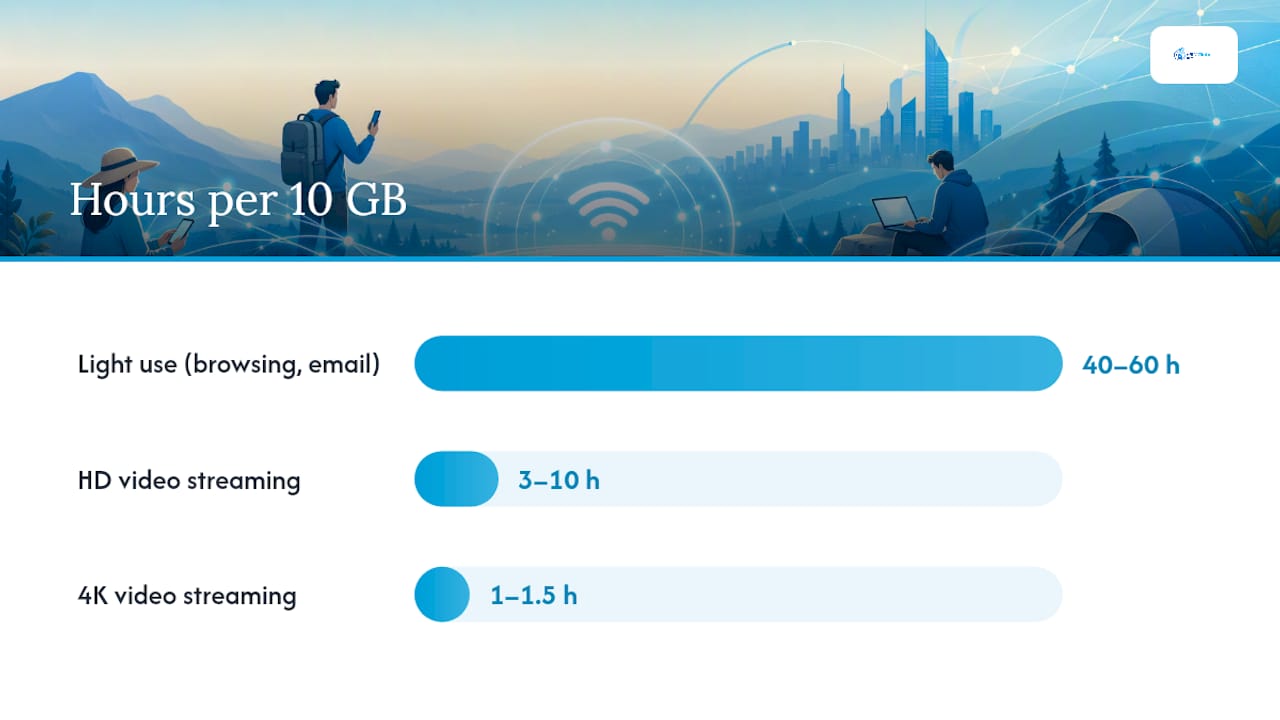
Combien de temps durent 10 GB ? Avec une utilisation légère (e-mails, navigation, musique), 10 GB couvrent environ 40 à 60 heures. Un seul flux vidéo HD réduit cette durée à 3 à 10 heures. Un flux 4K unique consomme 10 GB en environ 1 à 1,5 heure.
Combien de temps durent 50 GB ? Avec une utilisation légère, 50 GB couvrent plusieurs semaines de navigation quotidienne. Avec une utilisation modérée mêlant appels vidéo HD et streaming, ils durent 15 à 30 heures d’utilisation active. Une utilisation intensive avec du streaming 4K et des synchronisations en arrière-plan peut épuiser 50 GB en quelques jours.
Le streaming adaptatif ajuste automatiquement la qualité ; la consommation réelle dépend donc de votre vitesse de connexion et du réglage de qualité par défaut de la plateforme. Réglez toujours les applications de streaming sur une résolution inférieure fixe plutôt que de les laisser en mode « Auto ».
Comment vérifier l’utilisation des données de votre point d’accès et les limites de votre forfait
Connaître le volume de données qu’il vous reste avant d’atteindre un seuil de réduction de débit vous évite les mauvaises surprises. Voici les étapes pour chaque plateforme.
Sur iPhone (iOS) :
- Ouvrez les Réglages et appuyez sur Données cellulaires.
- Faites défiler l’écran vers le bas pour voir l’utilisation des données cellulaires par application depuis votre dernière réinitialisation.
- Pour réinitialiser le compteur au début de votre cycle de facturation, faites défiler l’écran jusqu’en bas et appuyez sur Réinitialiser les statistiques.
- Pour consulter l’activité spécifique du point d’accès, accédez à Réglages > Partage de connexion — cette page indique si la fonction est active, mais ne distingue pas séparément les octets utilisés par le point d’accès du total des données cellulaires.
La documentation d’assistance d’Apple confirme que lorsque le partage de connexion est actif, le téléphone utilise les données cellulaires pour tous les appareils connectés, et que cette consommation apparaît dans le compteur standard de données cellulaires.
Sur Android :
- Ouvrez les Paramètres et accédez à Réseau et Internet (le nom varie selon le fabricant — Samsung utilise « Connexions »).
- Appuyez sur Réseau mobile, puis sur Utilisation des données ou Utilisation des données des applications.
- Certaines versions d’Android affichent une entrée « Point d’accès » distincte dans l’utilisation des données ; d’autres l’incluent dans le total.
- Définissez une alerte ou une limite stricte de données en appuyant sur Alerte et limite de données dans le même menu.
Remarque : Samsung One UI, l’Android standard des Pixel et les autres surcouches des fabricants placent ces menus différemment. Si vous ne trouvez pas l’écran d’utilisation des données, recherchez « utilisation des données » dans la barre de recherche des paramètres de votre téléphone.
Vérifier les limites de votre forfait mobile :
- Ouvrez l’application de votre opérateur (T-Mobile, Verizon, AT&T ou l’équivalent chez votre opérateur) et recherchez un tableau de bord « Données » ou « Utilisation ».
- Connectez-vous à votre portail de compte en ligne et consultez le récapitulatif du cycle de facturation en cours.
- Recherchez une ligne intitulée « Point d’accès mobile », « Partage de connexion » ou « Point d’accès haut débit » — il s’agit de votre enveloppe dédiée, distincte des données de votre téléphone.
Les applications et les portails de compte des opérateurs constituent la source de référence pour connaître précisément les limites du partage de connexion. Les applications tierces peuvent fournir une estimation, mais seul le système de votre opérateur reflète les seuils de réduction de débit en temps réel.
Astuce : *Activez les alertes de consommation de données dans l’application de votre opérateur et activez les avertissements SMS lorsque vous atteignez un seuil, si votre opérateur les propose.
Mesures pratiques pour réduire la consommation de données du partage de connexion
Commencez par les changements ayant le plus d’impact.
Priorité absolue :
- Réduisez la qualité du streaming à SD (480p) ou au réglage fixe le plus bas dans Netflix, YouTube ou toute autre application de streaming avant de connecter des appareils à votre point d’accès.
- Mettez en pause les sauvegardes automatiques dans le cloud sur chaque appareil connecté — iCloud, Google Photos, OneDrive et Dropbox téléversent tous des données en arrière-plan.
- Désactivez la lecture automatique des vidéos dans les réglages d’Instagram, TikTok, Facebook et Twitter/X.
- Évitez les téléchargements volumineux, l’installation de jeux ou les mises à jour logicielles pendant le partage de connexion.
Actions secondaires :
- Limitez le nombre d’appareils connectés simultanément. Chaque appareil supplémentaire multiplie la consommation en arrière-plan.
- Programmez les mises à jour du système d’exploitation et des applications pour qu’elles s’exécutent uniquement sur des réseaux Wi-Fi connus (Réglages > Mise à jour logicielle > Mises à jour automatiques sur iPhone ; Réglages > Système > Mise à jour du système sur Android).
- Activez les modes d’économie de données dans les applications qui les proposent — le « mode simplifié » de Chrome (désormais obsolète, mais des réglages équivalents existent dans d’autres navigateurs), l’« économiseur de données » de YouTube et celui de Spotify réduisent tous la consommation.
- Définissez votre partage de connexion comme connexion limitée sur tout ordinateur portable Windows (voir l’astuce dans la section ci-dessus).
Pour les utilisateurs fréquents ou ayant une consommation élevée :
Envisagez un forfait de données prépayé dédié pour les besoins intensifs à court terme, notamment lors de vos déplacements : notre guide pour rester connecté à l’étranger en Arabie saoudite propose des conseils utiles sur la connectivité en voyage pour les voyageurs internationaux. Un forfait de données pour les voyages adapté à votre consommation réelle pendant le séjour est souvent plus économique que d’épuiser l’enveloppe de partage de connexion de votre forfait national.

Conseil de pro : Sous Windows, l’option « Connexion limitée » est le réglage ayant le plus d’impact sur la limitation de la consommation via un point d’accès. Sous macOS, l’équivalent consiste à désactiver manuellement la synchronisation d’iCloud Drive (Réglages Système > Identifiant Apple > iCloud > iCloud Drive > désactiver l’option) et à mettre Time Machine en pause. Sous ChromeOS, accédez à Paramètres > Réseau > votre réseau de point d’accès et activez les restrictions « Privilégier les données mobiles ».
Batterie, sécurité et point d’accès laissé activé
L’utilisation d’un point d’accès affecte votre téléphone au-delà de la simple consommation de données.
Batterie et performances :
- Le partage de connexion maintient simultanément la radio cellulaire et l’émetteur Wi-Fi actifs, ce qui décharge la batterie bien plus rapidement qu’une utilisation normale.
- Le téléphone produit davantage de chaleur, ce qui peut réduire les performances du processeur pendant les sessions prolongées.
- Prévoyez une décharge de la batterie 30 à 50 % plus rapide lors de l’utilisation active du point d’accès qu’en utilisation normale du téléphone.
Liste de contrôle de sécurité :
- Utilisez un mot de passe fort et unique pour votre point d’accès ; évitez les SSID par défaut qui révèlent le modèle de votre appareil.
- Configurez le point d’accès avec un chiffrement WPA2 ou WPA3 (la plupart des téléphones modernes utilisent par défaut le WPA2 ; vérifiez les réglages du point d’accès).
- Ne laissez jamais le point d’accès activé sur un réseau ouvert (sans mot de passe).
- Désactivez le point d’accès lorsqu’aucun appareil n’en a besoin.
Faut-il laisser son point d’accès activé en permanence ? Non. Même lorsqu’il est inactif, un point d’accès continue de diffuser un signal, décharge la batterie et reste ouvert aux tentatives de connexion. La plupart des téléphones proposent un réglage d’expiration automatique : sur iPhone, le point d’accès se désactive automatiquement lorsqu’aucun appareil n’est connecté pendant un certain temps. Activez cette option si votre téléphone la prend en charge.
Ce que les professionnels des télécommunications recherchent lorsqu’ils diagnostiquent une utilisation excessive du point d’accès
Les appareils considèrent une connexion à un point d’accès comme du Wi-Fi et cessent d’appliquer les restrictions optimisées pour les données mobiles qu’ils utilisent avec une connexion mobile directe. La documentation Android identifie précisément les synchronisations en arrière-plan et les mises à jour comme des sources majeures de consommation imprévue des données sur les appareils connectés à un point d’accès.
Lorsqu’ils recherchent la cause d’une consommation imprévue des données du point d’accès, les professionnels vérifient d’abord trois éléments :
- Mises à jour importantes du système d’exploitation ou des jeux téléchargées automatiquement parce que l’appareil a détecté le « Wi-Fi ».
- Sauvegarde automatique des photos et des vidéos dans le cloud, en particulier après un voyage avec de nombreux nouveaux fichiers.
- Plusieurs appareils en streaming en parallèle, chacun avec le niveau de qualité défini par défaut par la plateforme en Wi-Fi.
Une liste de contrôle de diagnostic pratique :
- Consultez l’historique de Windows Update (Paramètres > Windows Update > Historique des mises à jour) pour repérer les téléchargements qui coïncident avec votre session de partage de connexion.
- Consultez les journaux de sauvegarde iCloud ou Google Photos pour repérer les importations volumineuses.
- Vérifiez la consommation de données par application sur les appareils connectés (Android : Paramètres > Réseau > Utilisation des données ; Windows : Paramètres > Réseau > Utilisation des données).
La FCC recommande de désactiver les mises à jour automatiques et les synchronisations cloud lorsque les données cellulaires sont limitées, et fournit des conseils aux consommateurs pour surveiller leur consommation de données. Les fabricants d’appareils, notamment Apple et Google, publient des documents d’assistance expliquant comment suivre la consommation de données par application.
Scénario réel : Un nomade numérique travaillant à distance atteint la limite de partage de connexion de 50 GB au milieu du mois. Le coupable : un ordinateur portable a téléchargé pendant la nuit une mise à jour Windows de 4 GB, Google Photos a synchronisé automatiquement 8 GB de photos du voyage, et deux appareils ont diffusé des vidéos HD pendant trois soirées. Cela représente environ 20 GB consommés par les processus en arrière-plan et la qualité de streaming définie par défaut, avant toute utilisation intensive volontaire.
Pour les voyageurs qui utilisent régulièrement le partage de connexion, une liste de contrôle des données mobiles avant chaque voyage permet précisément d’éviter ce scénario.
Le paramètre que la plupart des gens ignorent
La plupart des conseils concernant les données de partage de connexion portent sur la qualité du streaming, et c’est justifié : les vidéos HD et 4K sont de loin les plus grosses consommatrices. Mais le problème le plus insidieux est la consommation en arrière-plan qui survient avant même que vous ne regardiez quoi que ce soit.
Le paramètre de connexion limitée de Windows est le contrôle le plus sous-utilisé à la disposition des utilisateurs du partage de connexion. La plupart des gens ne l’utilisent jamais. Son activation prend 30 secondes et peut économiser des gigaoctets par session en bloquant les mises à jour automatiques et en suspendant la synchronisation cloud. Avec un quota de partage de connexion de 15 GB, cette différence peut permettre au forfait de durer tout le mois au lieu d’être épuisé dès la deuxième semaine.
L’idée générale est la suivante : considérez votre partage de connexion comme une ressource limitée dès qu’un appareil se connecte, et non après avoir constaté une baisse des débits. Une gestion réactive signifie presque toujours que votre débit est déjà limité.
Forfaits eSIM prépayés pour les besoins intensifs de partage de connexion à court terme
Utiliser le quota de partage de connexion de votre forfait national convient parfaitement pour un usage occasionnel. Pour les voyageurs ou toute personne confrontée à une semaine de partage de connexion intensif, un forfait de données eSIM prépayé offre une solution plus simple : un quota de données fixe et prévisible, livré instantanément par e-mail, sans contrat ni réduction surprise du débit en cours de voyage.

Esimglobe propose des forfaits eSIM prépayés couvrant plus de 170 pays, avec une livraison numérique instantanée et des données haut débit 4G LTE/5G. Pour un voyageur qui doit connecter un ordinateur portable pendant une semaine à l’étranger, acheter un forfait eSIM spécifique au pays et adapté à l’utilisation réelle est souvent moins cher et plus prévisible que d’épuiser l’enveloppe de partage de connexion de son forfait national, puis de payer des dépassements ou de subir une réduction de débit. Vérifiez d’abord l’enveloppe de partage de connexion de votre opérateur : si elle couvre votre voyage, utilisez-la. Dans le cas contraire, consultez les forfaits eSIM d’Esimglobe pour trouver une option de données à court terme adaptée à votre destination. Pour en savoir plus sur la connexion à l’international, le guide des données mobiles à l’étranger présente les options régionales en détail.
Sources utiles
- Assistance Apple : partager votre connexion Internet sur iPhone — apple.com/support
- Aide Android : utilisation des données et gestion du réseau — support.google.com
- FCC : comment gérer votre consommation de données — fcc.gov/consumers
- BroadbandNow : quelle quantité de données un partage de connexion utilise-t-il ? — broadbandnow.com
- Centre d’aide Boost Mobile : explication de l’utilisation des données du partage de connexion — boost.com/support
Les portails et applications des opérateurs restent la source officielle pour connaître l’enveloppe de partage de connexion propre à votre forfait, les seuils de réduction de débit et les règles de facturation des dépassements. Les sources ci-dessus fournissent des indications générales ; les conditions actuelles de votre forfait auprès de votre opérateur déterminent vos limites réelles.
FAQ
Combien de temps 10 Go de données de partage de connexion vont-ils durer ?
En cas d’utilisation légère — e-mails, navigation et musique — 10 Go durent environ 40 à 60 heures. Un seul flux vidéo HD réduit cette durée à 3 à 10 heures, tandis que le streaming en 4K épuise 10 Go en environ 1 à 1,5 heure.
Le partage de connexion est-il gratuit avec un forfait illimité ?
Pas toujours. La plupart des forfaits illimités incluent une enveloppe distincte de données haut débit pour le partage de connexion, généralement de 15 à 50 Go. Une fois ce seuil atteint, le débit du partage de connexion diminue considérablement, même si les données utilisées directement sur votre téléphone restent rapides.
Est-il acceptable de laisser le partage de connexion activé en permanence ?
Non. Un partage de connexion inactif décharge la batterie plus rapidement, génère de la chaleur et reste ouvert aux tentatives de connexion. Désactivez-le lorsqu’aucun appareil n’en a besoin ou activez le délai d’expiration automatique disponible sur la plupart des téléphones.
Qu’est-ce qui consomme le plus de données du partage de connexion ?
Le streaming vidéo en 4K et en HD est le plus gourmand, avec respectivement 6 à 8 Go et 1 à 3 Go par heure. Les mises à jour du système d’exploitation en arrière-plan et les sauvegardes automatiques dans le cloud sont les consommations cachées les plus courantes, utilisant souvent plusieurs gigaoctets sans aucune activité visible à l’écran.
Recommandé
- Guide des données eSIM : de combien avez-vous besoin par voyage ? – Esimglobe
- Comment savoir combien de données il vous reste sur votre eSIM – Esimglobe
- eSIM avec données illimitées ou forfaits avec volume de données fixe : lequel choisir ? – Esimglobe
- Guide 2026 sur les données mobiles pour les voyageurs : Esimglobe