






















Oui : les modèles d’iPad modernes Wi-Fi + Cellular prennent en charge l’eSIM, et leur mise en service ne prend que quelques minutes. La méthode la plus rapide consiste à ouvrir Réglages > Données cellulaires, à toucher Ajouter un forfait cellulaire, puis à scanner un code QR fourni par votre opérateur ou revendeur d’eSIM, à toucher un lien d’activation ou à utiliser l’application de l’opérateur. Si vous avez acheté votre iPad auprès d’un opérateur, l’activation eSIM par l’opérateur peut démarrer automatiquement pendant la configuration.
Avant toute chose, vérifiez votre modèle et votre logiciel :
- Accédez à Réglages > Général > Informations pour vérifier le modèle de votre iPad et la version d’iPadOS.
- Vérifiez que votre opérateur ou revendeur d’eSIM prend en charge l’activation d’eSIM sur iPad.
- Préparez une connexion Wi-Fi stable pour le téléchargement.
- Choisissez votre méthode d’activation : code QR, application de l’opérateur, lien direct ou activation eSIM par l’opérateur.
Pour les voyageurs et toute personne ayant besoin de données mobiles à court terme, les eSIM prépayées et exclusivement dédiées aux données, proposées par un revendeur réputé, sont l’option la plus flexible. Aucune carte SIM physique, aucun contrat longue durée et des forfaits livrés instantanément par e-mail.
Table des matières
- Qu’est-ce qu’une eSIM sur iPad et pourquoi est-ce important ?
- De quoi avez-vous besoin avant d’activer une eSIM sur votre iPad ?
- Comment activer une eSIM sur votre iPad ?
- Comment gérer les eSIM et les réglages cellulaires sur iPad ?
- Comment acheter une eSIM pour iPad aux États-Unis ?
- Utiliser une eSIM sur iPad lors de voyages internationaux
- Résoudre les problèmes courants d’eSIM sur iPad
- Informations à préparer avant de contacter l’opérateur ou l’assistance Apple
- Points clés
- Pourquoi les eSIM prépayées sont pertinentes pour les utilisateurs d’iPad
- Esimglobe propose des forfaits eSIM pour iPad dans plus de 170 pays
- Sources utiles et où vérifier la compatibilité
- FAQ
Qu’est-ce qu’une eSIM sur iPad et pourquoi est-ce important ?
Une eSIM (SIM intégrée) est une carte SIM numérique intégrée directement au matériel de votre iPad. Il n’y a aucune carte physique à insérer ou à remplacer. Votre opérateur ou revendeur d’eSIM vous envoie plutôt un profil numérique, que vous installez depuis Réglages ou à l’aide d’un code QR.
Pour les utilisateurs d’iPad, les avantages pratiques par rapport à une carte SIM physique sont bien réels. De nombreux modèles d’iPad Wi-Fi + Cellular peuvent stocker simultanément plusieurs profils eSIM : vous pouvez ainsi précharger des forfaits pour plusieurs pays avant un voyage et passer de l’un à l’autre en quelques secondes. L’activation est plus rapide qu’une visite en boutique ou que l’attente d’une carte SIM envoyée par courrier. Apple présente également l’eSIM comme une amélioration de la sécurité par rapport aux cartes SIM physiques, puisqu’il n’y a aucune carte à perdre, à cloner ou à retirer physiquement de l’appareil.
Apple a cessé de proposer l’Apple SIM pour les nouvelles activations après le 1er octobre 2022. Les méthodes d’activation eSIM actuelles — code QR, application de l’opérateur, lien d’activation et activation eSIM par l’opérateur — sont désormais la norme et prennent en charge les réseaux 5G lorsqu’ils sont disponibles.
À retenir : Certains modèles d’iPad récents, notamment certaines gammes d’iPad Pro M4, d’iPad Air M2 et d’iPad mini A17 Pro, fonctionnent uniquement avec une eSIM. Ils ne possèdent aucun emplacement pour carte SIM physique. Si votre iPad fonctionne uniquement avec une eSIM, une carte SIM physique n’est pas une option, quel que soit l’opérateur.
De quoi avez-vous besoin avant d’activer une eSIM sur votre iPad ?
Réussir l’activation du premier coup repose sur quatre éléments : le bon appareil, le logiciel approprié, un opérateur compatible et une connexion stable. Vérifiez chacun d’eux avant de commencer.
Appareil et logiciel
- Vérification du modèle : — Accédez à Réglages > Général > Informations > Nom du modèle. Seuls les modèles d’iPad Wi-Fi + Cellular prennent en charge l’eSIM. Les modèles Wi-Fi uniquement ne disposent pas du matériel cellulaire.
- Identifiant Apple : — Vous devez être connecté à un identifiant Apple actif sur l’appareil.
Opérateur et connexion
- Assistance de l’opérateur : — Vérifiez que votre opérateur ou revendeur d’eSIM prend en charge l’activation des eSIM sur iPad aux États-Unis ou dans votre destination de voyage. Tous les opérateurs qui prennent en charge les eSIM sur iPhone ne prennent pas nécessairement en charge les eSIM sur iPad.
Avant de commencer
| Étape préalable à l’activation | Pourquoi c’est important |
|---|---|
| Notez votre IMEI/MEID | Les agents de l’assistance en ont besoin pour vérifier votre appareil |
| Sauvegardez votre iPad | Précaution à prendre avant toute modification de la configuration réseau |
| Gardez votre confirmation de commande à portée de main | Les codes QR et les liens d’activation figurent généralement dans l’e-mail |
| Vérifiez l’espace de stockage disponible | Les profils eSIM occupent peu d’espace, mais un appareil saturé peut provoquer des erreurs d’installation |
Comment activer une eSIM sur votre iPad ?
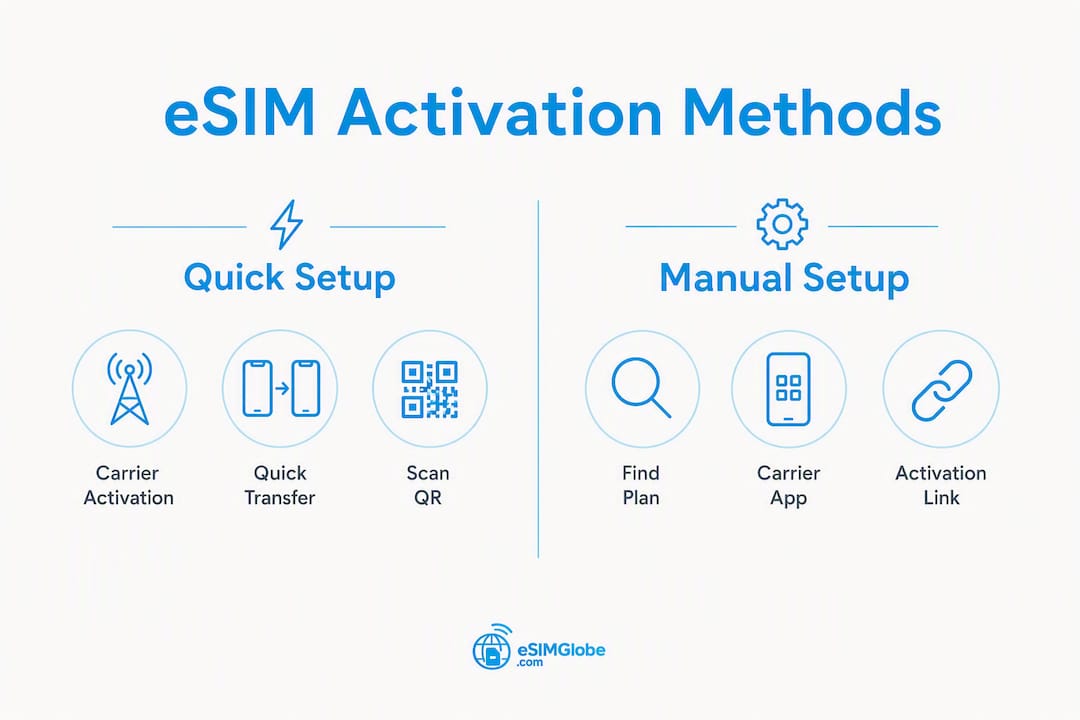
Il existe six méthodes d’activation. Pour les voyageurs qui achètent un forfait prépayé en ligne, la méthode du code QR ou du lien d’activation est généralement la plus rapide. Pour les iPad achetés directement auprès d’un opérateur, l’activation de l’eSIM par l’opérateur s’occupe automatiquement de la configuration.

Méthode 1 : Activation de l’eSIM par l’opérateur
Si un opérateur a associé une eSIM à votre iPad lors de l’achat, l’appareil l’installe automatiquement pendant la configuration initiale. Suivez les instructions à l’écran : aucun code QR ni aucune app n’est nécessaire. Il s’agit de l’expérience par défaut pour les iPad achetés auprès d’un opérateur.
Méthode 2 : Transférer depuis un autre iPad (transfert rapide)
Certains opérateurs permettent de transférer un forfait eSIM existant d’un iPad à un autre sans contacter l’assistance.
- Commencez la configuration sur le nouvel iPad.
- Lorsque vous y êtes invité, sélectionnez Transférer depuis un autre iPad.
- Gardez les deux iPad à proximité et suivez les instructions à l’écran.
- Confirmez le transfert sur l’ancien appareil.
La prise en charge du transfert rapide varie selon les opérateurs. Vérifiez auprès du vôtre avant de choisir cette méthode.
Méthode 3 : Rejoindre un forfait iPhone existant
Lorsque votre opérateur le permet, vous pouvez ajouter votre iPad au forfait cellulaire existant d’un iPhone.
- Accédez à Réglages > Données cellulaires > Ajouter un forfait cellulaire.
- Sélectionnez Rejoindre un forfait existant (si votre opérateur propose cette option).
- Suivez les étapes de l’opérateur pour associer les appareils.
Tous les opérateurs américains ne proposent pas cette option pour l’iPad. Vérifiez-le avant de commencer.
Méthode 4 : Rechercher un nouveau forfait dans Réglages
- Ouvrez Réglages > Données cellulaires.
- Touchez Ajouter un forfait cellulaire, puis Rechercher un nouveau forfait.
- L’iPad affiche une liste d’opérateurs locaux proposant l’achat et l’installation directes.
- Sélectionnez un forfait, effectuez le paiement, puis l’eSIM s’installe automatiquement.
Cette méthode est utile si vous souhaitez consulter directement les offres des opérateurs depuis l’appareil, sans code QR.
Méthode 5 : Scanner un code QR
Il s’agit de la méthode la plus courante pour les eSIM prépayées achetées en ligne.
Pendant la configuration :
- Lorsque l’assistant de configuration vous interroge sur les données cellulaires, touchez Utiliser le code QR.
- Pointez l’appareil photo vers le code QR figurant dans l’e-mail de confirmation de votre commande ou sur la carte imprimée.
Après la configuration :
- Accédez à Réglages > Données cellulaires > Ajouter un forfait cellulaire.
- Touchez Utiliser le code QR, puis scannez-le.
Sur iPadOS 17.4 ou version ultérieure : appuyez longuement sur l’image d’un code QR dans un e-mail ou sur une page web, puis touchez Ajouter une eSIM. Il n’est pas nécessaire d’ouvrir séparément les réglages.
Méthode 6 : Utiliser l’application de l’opérateur ou un lien d’activation
- Téléchargez l’application de l’opérateur depuis l’App Store ou touchez le lien d’activation dans l’e-mail de confirmation de votre commande.
- Ouvrez l’application ou le lien, puis suivez les instructions pour installer l’eSIM.
- Lorsque le système vous le demande, autorisez l’installation de l’eSIM dans la boîte de dialogue système.
Conseil pratique : Après l’activation, activez puis désactivez le mode Avion, puis ouvrez un navigateur pour vérifier que les données sont correctement acheminées. Si votre iPad dispose d’un tiroir pour carte SIM physique, ne retirez pas la carte SIM physique, sauf si vous comptez la remplacer définitivement : certains opérateurs désactivent la carte SIM physique lorsqu’une eSIM est installée.
| Méthode d’activation | Idéal pour | Vitesse |
|---|---|---|
| Activation de l’eSIM par l’opérateur | iPad achetés auprès d’un opérateur | Automatique pendant la configuration |
| Transfert rapide | Passer à un nouvel iPad | Rapide, aucun appel à l’assistance requis |
| Rejoindre un forfait iPhone | Comptes d’opérateur partagés | Modérée (selon l’opérateur) |
| Rechercher un nouveau forfait | Rechercher des opérateurs sur l’appareil | Modérée |
| Code QR | Forfaits prépayés, eSIM de voyage | Rapide |
| Application de l’opérateur / lien | Forfaits prépayés, eSIM de voyage | Rapide |
Comment gérer les eSIM et les réglages cellulaires sur iPad ?
Toute la gestion des eSIM se trouve dans Réglages > Données cellulaires. Vous pouvez y nommer les forfaits, changer de forfait actif, gérer l’itinérance des données et supprimer les forfaits dont vous n’avez plus besoin.
- Nommer vos forfaits : Touchez le nom d’un forfait, puis sélectionnez Libellé du forfait pour le renommer. Utilisez des noms clairs comme « AT&T maison » ou « Voyage en Europe » afin de changer rapidement de forfait.
- Changer de forfait de données actif : Touchez Données cellulaires en haut de l’écran Données cellulaires, puis sélectionnez le forfait qui gère les données. Sur la plupart des modèles d’iPad, un seul forfait peut fournir des données à la fois.
- Activer ou désactiver l’itinérance des données : Touchez un forfait, puis activez ou désactivez Itinérance des données. Lorsque vous êtes à l’étranger, désactivez l’itinérance sur votre forfait habituel pour éviter les frais imprévus.
- Consulter la consommation de données par forfait : Les chiffres d’utilisation s’affichent sous chaque forfait dans Réglages > Données cellulaires. Réinitialisez-les au début de chaque cycle de facturation pour suivre précisément votre consommation.
- Supprimer une eSIM : Touchez le forfait, faites défiler vers le bas, puis touchez Supprimer le forfait cellulaire. Cette action est définitive pour la plupart des forfaits : l’opérateur devra réémettre le profil si vous souhaitez le récupérer.
Si un forfait affiche « Aucun service » immédiatement après l’installation, activez puis désactivez le mode Avion. Si le problème persiste, redémarrez l’iPad et recherchez une mise à jour des réglages de l’opérateur dans Réglages > Général > Informations.
Comment acheter une eSIM pour iPad aux États-Unis ?
Pour la plupart des usages sur iPad — voyage, données temporaires ou connexion de secours — les eSIM prépayées avec données uniquement, proposées par un revendeur réputé, sont le choix le plus rapide et le plus simple. Vous évitez de vous rendre en boutique, de souscrire un contrat et d’attendre une carte SIM physique.
À vérifier avant l’achat :
- Compatibilité de l’appareil : — Vérifiez que le forfait est compatible avec votre modèle d’iPad et les réseaux disponibles dans votre destination.
Les forfaits prépayés de courte durée vous permettent de ne payer que la connectivité dont vous avez besoin, ce qui coûte généralement bien moins cher que l’itinérance auprès de votre opérateur habituel. Pour obtenir des conseils d’achat d’eSIM couvrant la durée des forfaits, les volumes de données et les erreurs courantes, le guide d’achat d’Esimglobe constitue une référence pratique.
Apple SIM n’est plus disponible pour les nouvelles activations. Utilisez donc les méthodes eSIM actuelles — code QR, application ou lien — lors de l’achat d’un forfait aujourd’hui.
Utiliser une eSIM sur iPad lors de voyages internationaux
Installer et activer à l’avance des forfaits locaux de courte durée avant de voyager est l’approche la plus fiable. En procédant ainsi chez vous, sur votre propre Wi-Fi, vous évitez de devoir chercher une connexion à votre arrivée.
Liste de vérification avant le voyage :
- Achetez les forfaits eSIM pour chaque destination et installez-les avant le départ.
- Vérifiez la compatibilité réseau (4G LTE ou 5G) dans chaque pays de votre itinéraire.
- Nommez chaque forfait selon le pays afin de pouvoir changer de forfait en quelques secondes à votre arrivée.
- Conservez un forfait mondial ou couvrant plusieurs régions comme solution de secours si la couverture du forfait local présente des lacunes.
- Désactivez l’itinérance des données sur le forfait de votre opérateur habituel afin d’éviter les frais d’itinérance automatiques.
Changer de profil à l’arrivée :
Accédez à Réglages > Données cellulaires, touchez Données cellulaires en haut, puis sélectionnez le forfait local de votre destination. Le changement prend effet immédiatement. Gardez votre forfait de votre opérateur habituel actif pour les appels et les SMS si votre opérateur le permet, mais acheminez les données via l’eSIM locale.
De nombreux modèles d’iPad compatibles peuvent stocker huit profils eSIM ou plus. Il est donc pratique de précharger des forfaits pour un voyage dans plusieurs pays. Pour découvrir un processus eSIM complet pour les voyages internationaux, avec les étapes de configuration et des conseils propres à chaque destination, consultez le guide 2026 d’Esimglobe, qui couvre l’ensemble du processus.
Conseil pratique : Achetez un petit forfait de données de courte durée pour le jour de votre arrivée. Vérifiez qu’il se connecte avant de choisir un forfait plus important. Si la couverture est bonne, rechargez-le ou passez à un forfait plus long auprès du même fournisseur.
Résoudre les problèmes courants d’eSIM sur iPad
La plupart des problèmes d’eSIM se résument à une courte liste d’erreurs pouvant être corrigées. Suivez ces étapes avant de contacter l’assistance.
« Aucun service » après l’installation :
- Activez puis désactivez le mode Avion.
- Redémarrez l’iPad.
- Accédez à Réglages > Général > Informations — si une mise à jour des réglages de l’opérateur est disponible, installez-la.
- Vérifiez que le forfait est défini comme forfait de données actif dans Réglages > Données cellulaires.
Activation bloquée ou en boucle :
- Vérifiez que votre connexion Wi-Fi est stable. Une interruption de la connexion en cours de téléchargement est la cause la plus fréquente.
- Annulez et recommencez l’activation depuis Réglages > Données cellulaires > Ajouter un forfait cellulaire.
- Si le code QR a déjà été scanné, contactez le revendeur pour obtenir un code d’activation de remplacement — la plupart des codes QR ne sont utilisables qu’une seule fois.
Code QR non reconnu :
- Vérifiez que l’objectif de l’appareil photo est propre et que le code QR est entièrement dans le cadre.
- Sous iPadOS 17.4 ou version ultérieure, essayez d’appuyer longuement sur l’image du code QR dans votre e-mail, puis sélectionnez Ajouter une eSIM.
- Si la numérisation échoue à plusieurs reprises, demandez au revendeur un code d’activation manuel à saisir à la place.
Le forfait apparaît, mais les données ne se connectent pas :
- Vérifiez que l’itinérance des données est activée si vous êtes à l’étranger.
- Vérifiez les réglages APN auprès de votre opérateur — certains forfaits nécessitent la saisie manuelle d’un APN.
- Désactivez puis réactivez les données cellulaires sous Réglages > Données cellulaires.
Échec du transfert entre les appareils :
- Vérifiez que les deux iPad sont connectés au même réseau Wi‑Fi et se trouvent à portée du Bluetooth.
- Vérifiez que votre opérateur prend en charge le transfert rapide pour iPad.
- Si le transfert échoue deux fois, contactez directement l’opérateur — certains exigent un appel au support pour autoriser le transfert.
Quand réinitialiser les réglages réseau : Accédez à Réglages > Général > Transférer ou réinitialiser l’iPad > Réinitialiser > Réinitialiser les réglages réseau. Cette opération efface les mots de passe Wi‑Fi enregistrés et les configurations VPN, ainsi que les réglages cellulaires. Utilisez-la donc en dernier recours avant de contacter l’assistance.
Informations à préparer avant de contacter l’opérateur ou l’assistance Apple
Rassemblez ces informations avant d’appeler ou d’ouvrir une conversation. Les agents du support peuvent résoudre les problèmes en une seule session si vous avez tout préparé.
- Modèle de l’appareil et version d’iPadOS : Réglages > Général > Informations.
- IMEI/MEID : Également disponible sous Réglages > Général > Informations, ou imprimé sur la boîte d’origine. Il s’agit de l’identifiant de votre appareil — différent de l’identifiant du forfait eSIM.
- ICCID ou code d’activation du forfait : Disponible dans l’e-mail de confirmation de commande ou sous Réglages > Données cellulaires > [Plan Name] > Informations sur la carte SIM. Il identifie le profil eSIM spécifique, et non l’appareil.
- Captures d’écran des messages d’erreur : Faites-les au moment de l’échec ; le texte de l’erreur disparaît rapidement.
- Horodatages des activations échouées : Notez la date et l’heure approximative afin que l’opérateur puisse consulter les journaux côté serveur.
- Numéro de confirmation de commande : Requis par les revendeurs d’eSIM pour réémettre un code QR ou un lien d’activation.
L’IMEI/MEID identifie le matériel. L’ICCID identifie le profil eSIM qui y est installé. Les agents du support ont besoin des deux pour résoudre les problèmes liés à un forfait installé, mais qui ne se connecte pas.
Points clés
Les iPad modernes prennent en charge l’eSIM nativement, et les forfaits prépayés de données uniquement, activés par code QR ou via l’application de l’opérateur, constituent l’option la plus rapide et la plus flexible pour les voyageurs et les utilisateurs temporaires.
| Point | Détails |
|---|---|
| La plupart des iPad cellulaires prennent en charge l’eSIM | Les modèles Wi‑Fi + Cellular prennent en charge l’eSIM ; certains modèles d’iPad Pro M4, d’iPad Air M2 et d’iPad mini A17 Pro sont uniquement compatibles avec l’eSIM et ne disposent pas de tiroir SIM. |
| Vérifiez d’abord le modèle et la version d’iPadOS | Accédez à Réglages > Général > Informations pour vérifier la compatibilité avant d’acheter un forfait. |
| Six méthodes d’activation disponibles | Le code QR et l’application de l’opérateur sont les méthodes les plus rapides pour les forfaits prépayés ; l’activation eSIM par l’opérateur configure automatiquement les iPad achetés auprès d’un opérateur. |
| Préchargez les forfaits avant votre voyage | Les iPad compatibles stockent plusieurs profils eSIM ; installez les forfaits correspondant à votre destination chez vous, sur un réseau Wi-Fi stable. |
| Esimglobe pour les forfaits iPad prépayés | Esimglobe fournit instantanément par e-mail des eSIM prépayées exclusivement dédiées aux données dans plus de 170 pays, avec une assistance disponible 24 h/24 et 7 j/7 pour l’activation sur iPad. |
Pourquoi les eSIM prépayées sont pertinentes pour les utilisateurs d’iPad
Le conseil habituel consiste à appeler votre opérateur et à ajouter un forfait de données international. Cela fonctionne, mais signifie généralement payer les tarifs d’itinérance fixés par votre opérateur national, avec peu de contrôle sur le coût quotidien. Les eSIM prépayées exclusivement dédiées aux données inversent ce modèle : vous achetez exactement le volume de données et la durée dont vous avez besoin, à des tarifs locaux ou presque locaux.
Pour les utilisateurs d’iPad en particulier, l’argument est encore plus convaincant que pour les téléphones. La plupart des gens ne passent pas d’appels sur un iPad. Seules les données comptent, et les forfaits prépayés exclusivement dédiés aux données sont tarifés en conséquence. Aucun coût lié aux appels vocaux ou aux SMS n’est inclus.
Le détail que la plupart des voyageurs oublient : installez le forfait avant de partir, et non à l’aéroport. Le Wi-Fi de l’aéroport est peu fiable, et un téléchargement interrompu en pleine activation peut vous laisser sans données au pire moment. Le faire chez vous prend cinq minutes et élimine entièrement ce risque. Enregistrez plusieurs profils, donnez-leur des noms clairs, puis le changement à l’arrivée se fait en deux touchers.
Esimglobe propose des forfaits eSIM pour iPad dans plus de 170 pays
Les forfaits d’itinérance prépayés des opérateurs nationaux sont facturés à la journée ou au mégaoctet, avec des tarifs qui augmentent rapidement lors d’un voyage d’une semaine. Esimglobe propose une alternative directe : des forfaits eSIM prépayés et exclusivement dédiés aux données dans plus de 170 pays, envoyés instantanément dans votre boîte de réception après le paiement. Pas besoin de vous rendre en boutique, de carte SIM physique ni de contrat.

Pour les utilisateurs d’iPad, l’adaptation est directe. Les forfaits sont compatibles avec les modèles d’iPad prenant en charge l’eSIM, disponibles pour des durées d’un jour, d’une semaine ou d’un mois, et activables par code QR ou lien — les deux méthodes les plus rapides sur iPadOS. En cas de problème lors de l’installation, une assistance disponible 24 h/24 et 7 j/7 peut vous guider à travers les étapes d’activation spécifiques à l’iPad. Le paiement est disponible en USD, avec une interface adaptée aux États-Unis et une confirmation instantanée de la commande.
Le forfait illimité à la journée pour l’Europe et le Maroc est un exemple des forfaits régionaux d’Esimglobe : des données illimitées dans plus de 40 zones, activées en quelques minutes. Consultez le catalogue complet des forfaits sur esimglobe.com pour trouver un forfait adapté à votre destination et à la durée de votre voyage, puis vérifiez la compatibilité de votre appareil avant l’achat.
Sources utiles et où vérifier la compatibilité
- Assistance Apple — Configurer une eSIM sur iPad : — Guide officiel étape par étape couvrant toutes les méthodes d’activation, notamment le code QR, l’application de l’opérateur et l’activation eSIM par l’opérateur. Recherchez « Configurer une eSIM sur iPad » sur le site d’assistance Apple pour consulter la version actuelle.
- Assistance Apple — Configuration des données cellulaires sur iPad : — Présente la compatibilité des appareils, les modèles utilisant uniquement une eSIM et l’abandon progressif d’Apple SIM. Recherchez « Configurer le service de données cellulaires sur votre iPad » sur le site d’assistance Apple.
- Catalogue des forfaits Esimglobe : parcourez les forfaits prépayés exclusivement dédiés aux données par pays ou région, vérifiez le mode d’activation (QR/lien) et consultez la durée du forfait sur esimglobe.com.
- Conseils de voyage Esimglobe avec une eSIM : conseils pratiques pour rester connecté à l’étranger, notamment sur les procédures de préactivation et le choix d’un forfait économique.
FAQ
Un iPad peut-il utiliser une eSIM ?
Oui. Tout modèle d’iPad Wi-Fi + Cellular prend en charge l’eSIM. Certains modèles plus récents, notamment certaines variantes des iPad Pro M4, iPad Air M2 et iPad mini A17 Pro, fonctionnent uniquement avec une eSIM et ne disposent pas de tiroir pour carte SIM physique.
Comment ajouter une eSIM à un iPad ?
Accédez à Réglages > Données cellulaires > Ajouter un forfait cellulaire, puis scannez un code QR, touchez un lien d’activation ou utilisez l’application de l’opérateur. Sous iPadOS 17.4 ou version ultérieure, vous pouvez également maintenir le doigt sur l’image d’un code QR dans un e-mail et sélectionner Ajouter une eSIM.
Quelle est la meilleure eSIM pour iPad ?
Pour les voyageurs et les besoins temporaires en données, une eSIM prépayée exclusivement dédiée aux données, achetée auprès d’un revendeur réputé, constitue le choix le plus flexible. Esimglobe propose des forfaits dans plus de 170 pays, avec une livraison instantanée par e-mail, plusieurs durées et une assistance 24 h/24 et 7 j/7 pour l’activation sur iPad.
Comment acheter une eSIM pour un iPad ?
Achetez un forfait auprès d’un opérateur ou d’un revendeur d’eSIM comme Esimglobe, recevez le code QR ou le lien d’activation par e-mail, puis installez-le via Réglages > Données cellulaires > Ajouter un forfait cellulaire. Vérifiez que votre modèle d’iPad prend en charge l’eSIM et que le forfait couvre votre destination avant l’achat.
Pourquoi mon eSIM iPad ne se connecte-t-elle pas après l’activation ?
Activez puis désactivez le mode Avion, puis recherchez une mise à jour des réglages de l’opérateur sous Réglages > Général > Informations. Si les données ne passent toujours pas, vérifiez que le forfait est sélectionné comme forfait de données actif et que l’itinérance des données est activée si vous êtes à l’étranger.
Recommandé
- Comment activer votre eSIM : guide étape par étape pour les voyageurs – Esimglobe
- Comment activer une eSIM pour voyager à l’international – Esimglobe
- eSIM pour iPhone 15 : le guide prêt à l’emploi pour les nomades numériques – Esimglobe
- eSIM pour iPhone : le guide du voyageur international – Esimglobe