






















La solución más rápida para la mayoría de los problemas de eSIM: conéctate a una red Wi-Fi estable, activa y desactiva el modo Avión, reinicia el teléfono, confirma que la línea eSIM esté configurada como línea de datos activa y activa la itinerancia de datos si estás en el extranjero. Esto funciona tanto en iPhone como en Android y coincide con lo que recomiendan las propias páginas de asistencia de Apple y Google como primer paso.
La mayoría de los fallos de eSIM no son problemas de hardware; se deben a una descarga atascada, una opción que no se activó o un servidor del operador que aún no se ha actualizado.
Soluciones rápidas que puedes probar ahora mismo:
- Cambia a una red Wi-Fi (evita las redes públicas o de aeropuertos)
- Activa el modo Avión, espera 10 segundos y desactívalo
- Reinicia el dispositivo por completo
- Configura la eSIM como línea de datos activa y activa la itinerancia de datos
Las guías de solución de problemas de terceros que hacen un seguimiento de las quejas recurrentes sobre eSIM señalan sistemáticamente la misma breve lista de causas principales: problemas con el código QR, conectividad de red débil, bloqueo del operador, un sistema operativo desactualizado o un retraso en la provisión por parte del operador. La mayoría de los fallos de instalación se resuelven tras seguir esta lista de comprobación básica, antes de tener que contactar con asistencia.
Conclusiones clave
La mayoría de los fallos de instalación y activación de eSIM se resuelven mediante una breve secuencia: conectarse a una red Wi-Fi estable, activar y desactivar el modo Avión, reiniciar por completo y confirmar que la eSIM esté configurada como línea de datos activa.
| Punto | Detalles |
|---|---|
| Sigue primero la lista de comprobación para restablecerla | La red Wi-Fi, activar y desactivar el modo Avión y reiniciar por completo resuelven la mayoría de los fallos de instalación y activación. |
| Considera los códigos QR de un solo uso | Un código escaneado anteriormente aparecerá como consumido; solicita una reemisión en lugar de volver a escanearlo. |
| Espera a que se complete la provisión | La activación en el servidor puede tardar un poco antes de que valga la pena contactar con asistencia. |
| Comprueba la línea de datos, no solo la señal | Una instalación correcta aún puede mostrar «sin internet» si se ha establecido la línea incorrecta para los datos o falta el APN. |
| Esimglobe admite reemisiones directamente | Esimglobe ofrece asistencia las 24 horas, los 7 días de la semana, y puede volver a emitir o enviar de nuevo un perfil cuando un código falla o cambia el dispositivo. |
Índice
- Problemas comunes de instalación de eSIM y cómo resolverlos: la lista de comprobación para restablecerla
- ¿Por qué no se instala mi eSIM? Cómo solucionar errores del QR y de descarga
- Qué hacer cuando la activación se bloquea o falla
- Cómo solucionar “Sin servicio” o “Conectado pero sin internet”
- ¿Tu dispositivo es realmente compatible?
- Soluciones avanzadas para problemas persistentes de eSIM
- Cuándo contactar con el servicio de asistencia del proveedor
- Cómo prevenir problemas con la eSIM antes de que aparezcan
- Quién está detrás de esta guía
- Pasos para eliminar y reinstalar un perfil eSIM de forma segura
- iPhone frente a Android: dónde difieren realmente los pasos de solución de problemas
- Gestión de conflictos entre la SIM dual y varios perfiles eSIM
- Transferir un perfil eSIM a un dispositivo nuevo
- Cómo confirmar que tu eSIM está realmente activa
- Consideraciones de seguridad al instalar y gestionar eSIM
- Fuentes útiles
- Lo que realmente importa cuando una eSIM no coopera
- Deja lista tu eSIM de viaje antes de tener que solucionar problemas
- Preguntas frecuentes
Problemas comunes de instalación de eSIM y cómo resolverlos: la lista de comprobación para restablecerla
Sigue esta secuencia antes de modificar cualquier ajuste avanzado. Resuelve la mayoría de las instalaciones atascadas y los errores de activación.
- Conéctate primero a una red de internet estable. Los perfiles eSIM se descargan como un archivo de datos, y una conexión débil o saturada es una causa habitual de que la instalación falle. Usa la red Wi-Fi de casa o un punto de acceso personal, no redes compartidas o con límite de datos.
- Activa el modo Avión y después reinicia. Activa el modo Avión, espera diez segundos y desactívalo. Después, apaga el dispositivo por completo y vuelve a encenderlo. Esto obliga al teléfono a volver a registrarse en la red desde cero.
- Comprueba la propia línea eSIM. Entra en los ajustes de datos móviles y confirma que la nueva eSIM esté activada y seleccionada como línea para los datos. Desactiva cualquier VPN activa, ya que algunas configuraciones de VPN interfieren con la activación inicial del perfil.
Consejo profesional: Las redes wifi de aeropuertos y hoteles suelen dirigir a una página de inicio de sesión de un portal cautivo que bloquea silenciosamente la descarga en segundo plano que necesita la instalación de una eSIM. Si la descarga del perfil se detiene sin mostrar un error claro, normalmente esa pantalla del portal es la causa. Instálala siempre antes de salir de casa, nunca después de aterrizar.
¿Por qué no se instala mi eSIM? Cómo solucionar errores del QR y de descarga
Un código QR de eSIM es de un solo uso. Una vez escaneado y utilizado, tanto si la instalación se completó correctamente como si no, deja de funcionar, y el mensaje de error que verás suele ser impreciso: «no se ha podido añadir el plan de datos móviles» o «este código ya se ha utilizado».
Así puedes saber qué está ocurriendo realmente y solucionarlo:
- Comprueba primero si el código ya se ha utilizado. Si has escaneado este QR antes en cualquier dispositivo, probablemente ya se haya consumido. Necesitarás que tu proveedor emita un código nuevo, no volver a escanearlo.
- Descarta que el escaneo sea defectuoso. Muestra el código QR en otra pantalla (ordenador portátil o tableta), aumenta el brillo de la pantalla del teléfono si lo escaneas desde una copia impresa y limpia la lente de la cámara. Los reflejos y el bajo contraste provocan más escaneos fallidos de lo que cabría esperar.
- Usa la introducción manual si el escaneo falla repetidamente. La mayoría de los proveedores permiten introducir directamente la dirección SM-DP+ y el código de activación en los ajustes de datos móviles en lugar de escanear. Nuestra guía sobre activar una eSIM sin código QR explica los campos exactos que debes rellenar.
- Cambia de red si la descarga se detiene a mitad. Deja una red con portal cautivo, prueba a usar el punto de acceso de un teléfono y evita las redes que requieren una página de inicio de sesión.
- Dale al servidor unos minutos. Si los servidores de activación de tu proveedor están temporalmente sobrecargados, volver a intentarlo entre cinco y diez minutos después suele funcionar cuando un intento inmediato falla.
Consejo profesional: Muchas aplicaciones de proveedores permiten volver a descargar al instante un perfil ya utilizado mediante el chat de asistencia integrado, lo que es más rápido que abrir un ticket de soporte y esperar una respuesta.
Qué hacer cuando la activación se bloquea o falla
La instalación de una eSIM puede terminar de descargarse y aun así quedarse atascada en «Activando…». Normalmente se debe a que el sistema del operador aún se está actualizando, no a un fallo del teléfono. La configuración suele completarse en unos minutos, pero durante periodos de mucho tráfico puede tardar más.
Si la activación sigue cargando o ha indicado un fallo, sigue este orden antes de asumir que algo está averiado:
- Activa y desactiva el modo avión para forzar una nueva conexión con la red.
- Desactiva la línea eSIM y vuelve a activarla en los ajustes de datos móviles.
- Reinicia el dispositivo por completo en lugar de simplemente bloquearlo y desbloquearlo.
- Espera entre 15 y 30 minutos. Los retrasos en la provisión del servicio del lado del servidor son habituales y normalmente se resuelven por sí solos.
- Si después de ese tiempo sigue sin funcionar, ponte en contacto con tu proveedor con los detalles preparados.
Antes de ponerte en contacto con el soporte, haz una captura de pantalla del mensaje de error exacto y comprueba Ajustes > General > Información para ver la versión de iOS o Android. Tener esos datos a mano reduce una conversación con soporte de varios intercambios a uno solo.
Cómo solucionar “Sin servicio” o “Conectado pero sin internet”
Una instalación correcta no garantiza que los datos funcionen. Este es uno de los problemas de instalación de eSIM más comunes que se notifican después de que la configuración finaliza sin ningún error visible.
- Confirma qué línea está usando los datos. Tanto el iPhone como Android permiten instalar una eSIM sin configurarla como línea de datos activa. Comprueba Ajustes > Datos móviles (iOS) o Red e Internet > SIM (Android) y asegúrate de que la eSIM, y no tu antigua SIM física, esté seleccionada para los datos.
- Activa la itinerancia de datos si estás fuera de tu país. Sin ella, la eSIM se conecta a una red, pero bloquea los datos por completo, lo que parece idéntico a un perfil defectuoso.
- Comprueba los ajustes del APN. La ausencia o incorrección del nombre del punto de acceso es una de las causas más comunes de estar “conectado pero sin internet”. Guarda los datos del APN del correo electrónico de confirmación de tu proveedor, ya que algunos planes internacionales requieren introducir el APN manualmente en lugar de configurarlo automáticamente.
- Prueba a seleccionar la red manualmente. Entra en los ajustes del operador y selecciona tu red manualmente en lugar de confiar en la selección automática. Lo que parece una eSIM defectuosa a menudo es simplemente una limitación de cobertura o del plan que se interpreta erróneamente como un error de configuración.
Nuestro análisis de las soluciones para eSIM sin datos para viajeros explica los nombres de los campos del APN que utilizan la mayoría de los proveedores, por si el menú de ajustes no los muestra de la misma manera.
Consejo profesional: Si los datos funcionan con Wi-Fi pero no con la red móvil, casi siempre se debe a la selección de la línea de datos o al APN, no a un perfil de eSIM defectuoso.
¿Tu dispositivo es realmente compatible?
Antes de revisar los ajustes de red, descarta problemas de compatibilidad. No todos los teléfonos desbloqueados son compatibles con eSIM, y un dispositivo bloqueado impedirá la activación por completo, sin importar cuántas veces lo intentes.
- Comprueba el estado del bloqueo del operador. En el iPhone: Ajustes > General > Información > Bloqueo del operador. Los dispositivos Android muestran información similar en Ajustes > Acerca del teléfono, aunque la etiqueta exacta varía según el fabricante.
- Actualiza el sistema operativo antes de continuar con la resolución de problemas. La propia secuencia de soporte de Apple para problemas con la eSIM incluye comprobar si aparece un aviso de actualización de los ajustes del operador en Ajustes > General > Información, que aparece automáticamente después de ciertas actualizaciones del sistema operativo y es fácil de pasar por alto.
- Instala las actualizaciones pendientes de los ajustes del operador. La documentación de eSIM de Android señala que algunos procesos de instalación y activación, incluida la Transferencia rápida entre dos iPhone, requieren una versión mínima del sistema operativo o de los ajustes del operador para funcionar.
Omitir este paso es la razón más común por la que una instalación de eSIM técnicamente correcta falla silenciosamente.
Soluciones avanzadas para problemas persistentes de eSIM
Si las soluciones básicas no han funcionado, hay algunos pasos más avanzados que pueden ayudar a aislar la causa, pero conviene conocer sus desventajas antes de usarlos.
- Restablece los ajustes de red como último recurso. Esto borra las contraseñas de Wi-Fi guardadas y, en muchos dispositivos, elimina por completo los perfiles de eSIM almacenados. Hazlo solo si has respaldado tus datos de activación, ya que después quizá tengas que reinstalar la eSIM desde cero.
- Comprueba tu IMEI y EID. Es posible que tu proveedor te los solicite para confirmar que tu dispositivo está registrado correctamente en su sistema. Puedes encontrarlos en Ajustes > General > Información (iPhone) o Ajustes > Acerca del teléfono (Android).
- Prueba el mismo perfil en un segundo dispositivo, si tienes uno disponible. Si la eSIM idéntica se instala correctamente en otro dispositivo, el problema está en tu dispositivo original, no en el plan ni en el proveedor.
- Descarta interferencias de MDM o VPN. Los dispositivos administrados por empresas que ejecutan perfiles de administración de dispositivos móviles, así como las VPN personales, pueden bloquear silenciosamente la instalación de la eSIM. Intenta desactivar la VPN o hacer la prueba en un dispositivo personal no administrado antes de asumir que la eSIM está defectuosa.
Cuándo contactar con el servicio de asistencia del proveedor
Una vez que hayas seguido la lista de comprobación y la eSIM siga sin instalarse o activarse, reúne esta información antes de contactar con el servicio de asistencia:
- El número de pedido y una captura de pantalla del mensaje de error exacto.
- El IMEI, el EID y la versión del sistema operativo de tu dispositivo, desde Ajustes > General > Información.
- Una nota sobre qué paso del proceso falló y aproximadamente cuándo.
Por lo general, los proveedores pueden volver a emitir un código QR o reenviar un perfil en cuestión de minutos una vez que confirman tu cuenta. Las soluciones del operador, como desbloquear un dispositivo o volver a aprovisionar un número principal, tardan más y pueden requerir que contactes directamente con tu operador en lugar del proveedor de la eSIM. Las capturas de pantalla reducen sistemáticamente el tiempo de resolución frente a una simple descripción escrita.
Cómo prevenir problemas con la eSIM antes de que aparezcan
- Instálala antes de viajar, usando la red Wi-Fi de tu casa, nunca redes de hoteles o aeropuertos. Nuestra guía sobre cómo instalar y activar una eSIM antes de viajar al extranjero explica cuál es el momento ideal.
- Guarda el código de activación y la captura de pantalla del código QR en un lugar fuera de tu fototeca, ya que un restablecimiento de fábrica o de los ajustes de red puede borrar tanto el perfil como el registro del código.
- Mantén activa una línea de respaldo durante el cambio y evita las actualizaciones del sistema operativo que no sean esenciales hasta confirmar que tienes una conectividad fiable.
Consejo profesional: La mayoría de las aplicaciones de los proveedores permiten volver a descargar un perfil si el proceso falla a mitad, así que mantén la aplicación instalada en lugar de depender únicamente del código QR original o del correo electrónico.
Quién está detrás de esta guía
Esimglobe ha ayudado a instalar y activar eSIM en más de 170 países, con patrones de solución de problemas basados en casos reales del servicio de asistencia.
- Autor: daniele,
- El servicio de asistencia de Esimglobe funciona las 24 horas, los 7 días de la semana, y puede volver a emitir o enviar directamente un perfil cuando un código falla
- Consulta nuestros consejos para comprar una eSIM para viajeros internacionales para obtener orientación sobre la elección del plan
Pasos para eliminar y reinstalar un perfil eSIM de forma segura
A veces, una reinstalación limpia es la solución más rápida, especialmente después de una activación fallida que dejó un perfil dañado o instalado parcialmente. Hacerlo en el orden correcto evita que pierdas completamente el acceso.
En iPhone: Ve a Ajustes > Datos móviles, toca el plan eSIM y selecciona «Eliminar plan de datos móviles». Antes de hacerlo, confirma que tienes guardados el código QR original o los datos de activación, ya que Apple no siempre permite volver a descargar un perfil eliminado sin contactar de nuevo con el proveedor. Una vez eliminado, reinicia el dispositivo antes de intentar reinstalarlo.
En Android: Ve a Ajustes > Red e Internet > SIM, selecciona la eSIM y elige «Eliminar SIM» o «Borrar». La redacción exacta varía según el fabricante, ya que los menús de eSIM de Android no están estandarizados de la misma manera entre las distintas marcas.
Antes de eliminar nada, confirma que tu proveedor permite volver a descargarla. Algunos perfiles eSIM están bloqueados para una sola instalación y requieren una solicitud al servicio de asistencia para volver a emitirse, mientras que las aplicaciones de los proveedores suelen permitir volver a descargarlos al instante y sin ayuda.
Después de eliminarla, reinicia completamente el dispositivo en lugar de limitarte a activar y desactivar el modo avión. Un arranque desde cero elimina cualquier registro de red persistente asociado al perfil antiguo, lo que evita que la nueva instalación entre en conflicto con la configuración almacenada en caché. Después, vuelve a instalarla exactamente como lo hiciste la primera vez, idealmente en la misma red Wi-Fi estable que usaste originalmente. Si la reinstalación sigue fallando después de eliminarla por completo y reiniciar, es una señal más clara de que el problema está relacionado con el servidor o la cuenta, y es un buen momento para contactar con el servicio de asistencia indicando la hora a la que la eliminaste.
iPhone frente a Android: dónde difieren realmente los pasos de solución de problemas
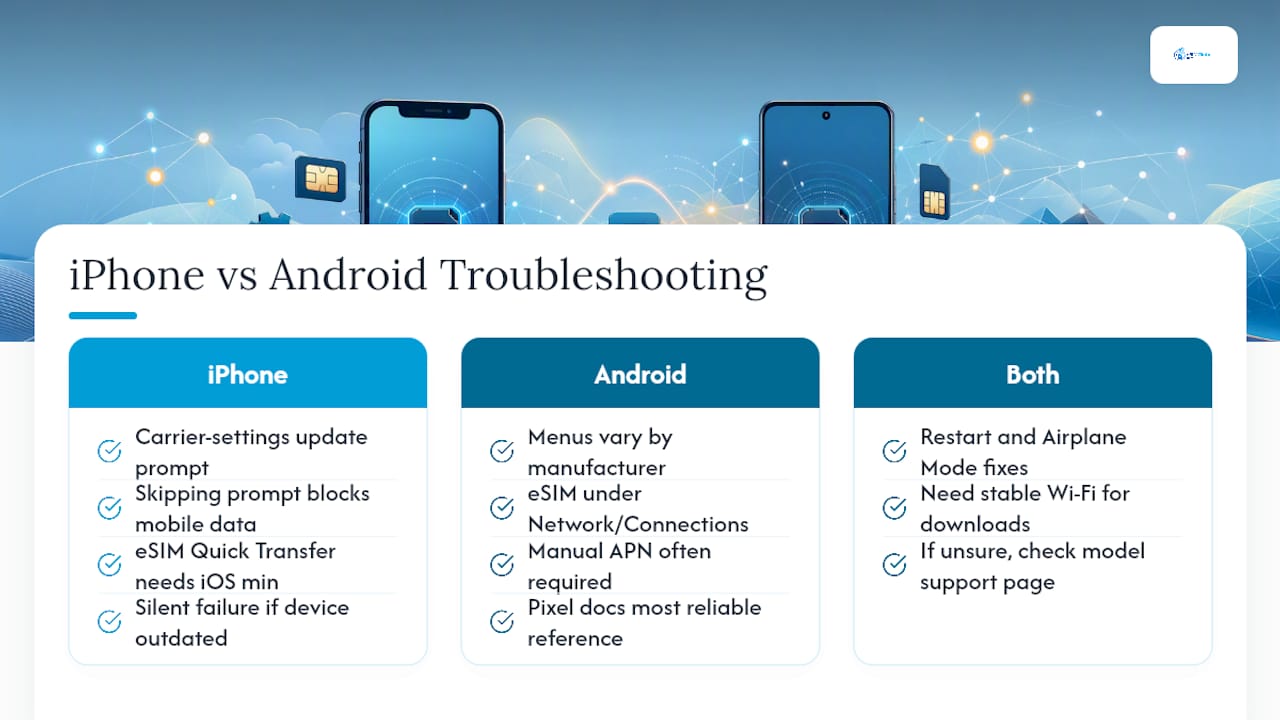
Las soluciones principales se aplican en gran medida a ambas plataformas, pero los menús, los mensajes de error y los patrones de fallo difieren lo suficiente como para confundir a quienes siguen consejos genéricos.
Particularidades del iPhone: el sistema de Apple suele mostrar un aviso claro para actualizar los ajustes del operador después de instalar una eSIM nueva, y omitirlo es una de las causas más ignoradas de que una eSIM «funcional» siga sin mostrar datos. Los iPhone también admiten la transferencia rápida de eSIM entre dos dispositivos Apple, que tiene su propio requisito de versión mínima de iOS y falla silenciosamente si alguno de los dispositivos no está actualizado. El estado del bloqueo del operador se encuentra específicamente en Ajustes > General > Información > Bloqueo del operador, y un dispositivo bloqueado impedirá la activación de la eSIM independientemente de que sigas correctamente todos los pasos.
Particularidades de Android: las rutas de los menús varían considerablemente según el fabricante. Samsung, Google Pixel y otras marcas de Android etiquetan los ajustes de eSIM de forma ligeramente distinta, normalmente en Red e Internet o Conexiones, y la documentación de asistencia de Google para Pixel es la referencia más fiable si el menú de tu modelo específico no coincide con las instrucciones genéricas. También es más probable que los dispositivos Android requieran introducir manualmente el APN de un proveedor determinado, ya que la configuración automática del APN no es universal en todas las versiones de Android.
En qué coinciden ambas plataformas: las secuencias de reinicio, la activación y desactivación del modo Avión y la necesidad de una conexión Wi-Fi estable durante la descarga funcionan de la misma manera. Si una solución funciona de forma distinta a la descrita aquí, es mejor consultar la página oficial de asistencia de tu modelo específico que hacer suposiciones.
Gestión de conflictos entre la SIM dual y varios perfiles eSIM
Usar dos líneas activas, una SIM física y una eSIM, o dos eSIM a la vez es el origen de muchos problemas de conectividad «aleatorios». El teléfono no está funcionando mal; simplemente sigue unas reglas de prioridad de datos que aún no has configurado.
La mayoría de las confusiones con la SIM dual se deben a una de tres discrepancias de configuración: la línea incorrecta está configurada para los datos, la línea incorrecta está configurada para las llamadas y los mensajes de texto, o ambas líneas intentan usar datos simultáneamente de una forma que tu dispositivo no admite. Consulta el menú de ajustes de red móvil para buscar una opción como «Línea predeterminada para datos» o equivalente, y confirma que apunta a la eSIM que realmente quieres que gestione tu tráfico, especialmente si acabas de añadir una eSIM de viaje junto a tu número habitual.
Algunos dispositivos Android antiguos o económicos solo admiten una radio activa a la vez entre dos ranuras SIM, lo que significa que tu eSIM y tu SIM física no pueden permanecer conectadas simultáneamente, aunque ambas aparezcan como «activas» en los ajustes. Esto se manifiesta como un servicio intermitente que parece un error, pero en realidad es una limitación del hardware. Si gestionas más de dos perfiles (por ejemplo, una línea personal, una eSIM de trabajo y una eSIM de viaje), la mayoría de los dispositivos limita cuántos pueden almacenarse a la vez, y superar ese límite puede obligarte a eliminar un perfil antiguo antes de descargar uno nuevo. Comprueba el límite de almacenamiento antes de viajar si sueles alternar eSIM entre viajes, para no intentar solucionar un «fallo de instalación» que en realidad se debe a que la ranura de perfiles está llena.
Transferir un perfil eSIM a un dispositivo nuevo
A diferencia de una tarjeta SIM física, no puedes simplemente extraer una eSIM y trasladarla. La mayoría de los proveedores vinculan el perfil al EID de un dispositivo específico, por lo que, de forma predeterminada, no se admite la transferencia directa entre dos teléfonos y normalmente se necesita la intervención del proveedor.
Si vas a cambiar de teléfono, el proceso general es: ponte en contacto con tu proveedor antes de cambiar de dispositivo, solicita un código QR nuevo o un enlace de activación reemitido para el nuevo dispositivo y elimina la eSIM del dispositivo antiguo solo después de confirmar que la nueva está activa. Eliminarla demasiado pronto, antes de confirmar que la nueva instalación funciona, puede dejarte sin servicio en ambos dispositivos durante ese tiempo.
La función Transferencia rápida de Apple es la única excepción integrada, ya que permite mover determinados perfiles eSIM directamente entre dos iPhones durante la configuración, siempre que ambos dispositivos cumplan la versión mínima de iOS requerida para ese proceso. Android aún no tiene un equivalente universal, por lo que la mayoría de las transferencias entre dispositivos Android o entre distintas plataformas se realizan mediante el proceso de reemisión del proveedor.
Antes de iniciar cualquier transferencia, haz una copia de seguridad del código de activación y de los datos de tu cuenta del proveedor. Si el nuevo dispositivo no se activa después de intentar una transferencia, tener el correo electrónico de confirmación original te permite solicitar una reemisión de inmediato en lugar de esperar verificaciones adicionales.
Cómo confirmar que tu eSIM está realmente activa
Un perfil puede parecer instalado y, aun así, no transmitir datos, por lo que una comprobación rápida evita que intentes solucionar un problema inexistente.
En el iPhone, ve a Ajustes > Datos móviles y confirma que el plan eSIM muestre un punto verde o el estado «Activo» junto a él, no solo «Instalado». En Android, Ajustes > Red e Internet > SIM debería mostrar la eSIM activada, con un indicador de señal, y no atenuada. Ambas plataformas también mostrarán el nombre de la red en la barra de estado; si aparece «Sin servicio», «Solo SOS» o no aparece nada, el perfil está instalado, pero aún no se ha registrado en una red.
Una comprobación más fiable: abre un navegador e intenta cargar una página con el Wi-Fi completamente desactivado. Si no carga nada y la barra de estado muestra señal, el problema casi con toda seguridad está en la selección del APN o de la línea de datos, no en el perfil en sí. Si no hay señal en absoluto, eso apunta de nuevo a un problema de activación o registro en la red, más que a un problema de configuración de datos.
Algunas aplicaciones de proveedores incluyen una comprobación de estado integrada que se conecta directamente con sus servidores y confirma si tu perfil específico está provisionado correctamente en su sistema, lo que suele ser más rápido y preciso que interpretar los iconos genéricos de señal del teléfono. Si tu proveedor ofrece esta opción, es la forma más rápida de descartar un problema del dispositivo antes de contactar con el soporte.
Consideraciones de seguridad al instalar y gestionar eSIM
Un perfil de eSIM está vinculado al EID de tu dispositivo y a las credenciales de tu cuenta, lo que hace que sea más difícil clonarlo que una SIM física, pero eso no significa que esté libre de riesgos.
Escanea códigos QR o introduce datos de activación únicamente desde fuentes en las que confíes directamente, idealmente el correo electrónico oficial de confirmación o la aplicación de tu proveedor. Un código QR compartido a través de canales no seguros, capturado en una pantalla y reenviado, o publicado públicamente podría ser utilizado por otra persona si aún no se ha activado, ya que el propio código es lo que autoriza la instalación. Trata un código de activación sin usar como tratarías el número de una tarjeta regalo.
El uso de una red Wi-Fi pública durante la instalación conlleva un riesgo propio que va más allá de los problemas de conectividad. Las redes con portal cautivo de aeropuertos y hoteles también son objetivos habituales de espionaje a nivel de red, por lo que conviene evitar descargar un perfil que incluya datos vinculados a una cuenta a través de una red abierta, incluso cuando la conexión funcione correctamente.
Al eliminar una eSIM antigua, especialmente antes de vender o entregar un dispositivo como parte de pago, confirma que realmente se haya eliminado en los ajustes de red móvil en lugar de asumir que un restablecimiento de fábrica por sí solo la borra. En los dispositivos corporativos gestionados, el software de gestión de dispositivos móviles también puede controlar qué perfiles de eSIM se pueden instalar, lo cual es una función de seguridad, no un error, si estás solucionando el problema en un teléfono de trabajo que de repente no acepta una eSIM personal para viajes.
Fuentes útiles
- Activar una eSIM sin código QR – EsimGlobe
- La eSIM no funciona: soluciones rápidas para iPhone y Android – EsimGlobe
- Páginas oficiales de soporte de Apple y Google sobre los ajustes de red móvil específicos de cada dispositivo
Lo que realmente importa cuando una eSIM no coopera
El consejo convencional trata cada error de eSIM como un misterio que requiere abrir un ticket de soporte. No es así. La mayoría de los fallos encajan en unas pocas categorías predecibles, y la solución casi siempre es más rápida que el tiempo de espera para recibir respuesta del soporte.
Lo que se suele subestimar es el momento. Una activación detenida al cabo de dos minutos y el mismo bloqueo al cabo de treinta minutos son problemas completamente distintos: uno corresponde a una provisión normal y el otro es un fallo real. Tratarlos de la misma manera hace perder el tiempo limitado de un viajero durante un viaje. El consejo de «simplemente espera» es correcto, pero solo dentro de un plazo razonable.
Lo que suele sobreestimarse es la idea de que una instalación fallida significa que la eSIM o el dispositivo están defectuosos. En la práctica, normalmente se trata de un código QR que se escaneó una vez de más, una línea de datos que nunca se activó o un portal cautivo que bloquea discretamente una descarga en segundo plano. Los lectores deberían descartar primero esas tres posibilidades antes de asumir que algo está realmente dañado. El hábito que vale la pena adoptar no consiste en seguir más pasos de solución de problemas, sino en recopilar la captura de pantalla y los datos de la cuenta adecuados antes de abrir un chat de soporte, porque ese único hábito convierte un intercambio de mensajes de varios días en una solución para el mismo día.
— daniele
Deja lista tu eSIM de viaje antes de tener que solucionar problemas
El factor que más predice una configuración fluida de la eSIM no es tu dispositivo, sino si la instalaste a última hora con una conexión lenta del aeropuerto o con tiempo de sobra y una red wifi estable. Esimglobe vende planes de eSIM prepago solo de datos para más de 170 países, enviados al instante por correo electrónico, para que puedas instalarla y verificar que todo funciona antes de salir de casa.

Cada plan se puede seleccionar por país, región o moneda, con velocidades 5G y 4G LTE y asistencia disponible las 24 horas, todos los días, que puede volver a emitir un perfil en cuanto se utiliza un código QR o se interrumpe una descarga, sin necesidad de esperar en una larga cola de solicitudes. Si estás planeando un viaje, consulta los planes para tu destino y recibe tu eSIM directamente en tu bandeja de entrada en Esimglobe, e instálala esta noche en lugar de esperar hasta mañana en la puerta de embarque.
Preguntas frecuentes
¿Cómo soluciono un problema de instalación de una eSIM?
Empieza con esta lista de comprobación para restablecer la conexión: una red wifi estable, activar y desactivar el modo avión, reiniciar completamente el dispositivo y confirmar que la eSIM esté configurada como tu línea de datos activa. Esta secuencia resuelve la mayoría de los fallos de instalación y activación sin necesidad de contactar con soporte.
¿Cuáles son los problemas más comunes de las eSIM?
Los problemas más frecuentes son los códigos QR usados o no válidos, una conexión de red débil durante la descarga, el bloqueo por parte del operador, un sistema operativo desactualizado al que le faltan los ajustes necesarios del operador y retrasos en el aprovisionamiento del lado del servidor del operador.
¿Por qué no se instala mi eSIM?
Normalmente se debe a una de estas tres causas: el código QR ya se escaneó y se utilizó, la descarga se interrumpió en una red inestable o con portal cautivo, o el dispositivo no es compatible o está bloqueado por el operador. Comprobar primero estas tres posibilidades es lo que más tiempo ahorra.
¿Cómo puedo saber si mi perfil de eSIM está dañado?
Comprueba si el perfil aparece como “Activo” en lugar de simplemente “Instalado” en los ajustes de datos móviles y confirma que la barra de estado muestre el nombre de una red en lugar de “Sin servicio”. Si está instalado, pero no muestra señal después de 30 minutos y de reiniciar el dispositivo, contacta con tu proveedor, ya que Esimglobe y otros proveedores similares normalmente pueden volver a emitir un perfil rápidamente una vez que confirman tu cuenta.
Recomendado
- ¿La eSIM no funciona? Soluciones rápidas para iPhone y Android – Esimglobe
- eSIM sin datos: soluciones rápidas para viajeros en el extranjero – Esimglobe
- Tutorial de instalación de eSIM para Android: guía de 2026 – Esimglobe
- Consejos para comprar una eSIM para viajeros internacionales en 2026 – Esimglobe