






















La mayoría de los fallos de datos de las eSIM se deben a tres configuraciones, no a un perfil defectuoso. Activa la itinerancia de datos para la línea eSIM, establece esa eSIM como tu línea de datos móviles predeterminada y comprueba el APN. Estos pasos resuelven la mayoría de los casos de «instalada pero sin datos» sin necesidad de crear un perfil nuevo.
Haz esto antes que nada:
- Activa la itinerancia de datos para la línea eSIM
- Establece la eSIM como tu línea de datos predeterminada/principal
- Activa el modo avión, espera diez segundos y desactívalo
- Confirma que el APN coincide con las instrucciones de activación de tu proveedor
Consejo profesional: Cada vez que cambies una configuración, activa y desactiva el modo avión o reinicia el dispositivo. A menudo, las redes necesitan ese desencadenante para volver a registrarse, incluso cuando la configuración era correcta.
Conclusiones clave
La mayoría de los problemas de las eSIM sin datos se deben a que la itinerancia de datos está desactivada, a que la línea de datos predeterminada es incorrecta o a un APN mal escrito, no a un perfil defectuoso.
| Punto | Detalles |
|---|---|
| Comprueba primero la itinerancia de datos | Las eSIM de viaje se conectan a través de redes locales clasificadas como itinerancia; dejarla desactivada bloquea todos los datos. |
| Establece la eSIM como línea de datos predeterminada | Un teléfono que utiliza la línea equivocada para los datos mostrará cobertura, pero nunca cargará nada. |
| Verifica exactamente los valores del APN | Compara el APN, el nombre de usuario y la contraseña carácter por carácter con las instrucciones de activación del proveedor. |
| Guarda los datos de activación antes de reinstalar | Ten a mano el código QR, el EID y el ICCID por si necesitas eliminar y volver a instalar el perfil. |
| Contacta con EsimGlobe si el problema persiste | EsimGlobe puede volver a aprovisionar un perfil, emitir de nuevo un enlace de activación o vender un plan de reemplazo cuando las demás soluciones no funcionan. |
Dónde encontrar información oficial
- La guía de itinerancia de la FCC explica cómo gestionan los operadores las conexiones internacionales y qué debes comprobar antes de viajar.
- La guía de desbloqueo de la FCC explica cómo un dispositivo bloqueado puede impedir el registro en la red incluso con una eSIM válida instalada.
Índice
- ¿Por qué no funciona mi eSIM? Empieza con estas soluciones
- ¿Cómo se comprueba y se corrige la configuración del APN?
- ¿Deberías reinstalar el perfil de eSIM?
- ¿Cuáles son las rutas exactas de ajustes para iPhone y Android?
- ¿Qué debes probar si las soluciones básicas no funcionan?
- ¿Cuándo debes ponerte en contacto con tu proveedor de eSIM?
- ¿Qué causa realmente la mayoría de los fallos de datos de las eSIM?
- Preguntas frecuentes
¿Por qué no funciona mi eSIM? Empieza con estas soluciones
La itinerancia de datos es una razón muy común por la que una eSIM muestra cobertura completa pero no tiene internet. Las eSIM de viaje y prepago se conectan a través de redes asociadas locales del país en el que te encuentras, y los teléfonos clasifican esa conexión como itinerancia, aunque el plan sea prepago y no genere cargos inesperados de un operador nacional. Si la itinerancia de datos está desactivada para esa línea, el dispositivo simplemente se niega a transmitir datos a través de ella.
Este es el orden que hace que la mayoría de las personas vuelvan a estar conectadas más rápido:
- Activa la itinerancia de datos para la línea eSIM. Hazlo primero. Es la solución que resuelve el problema con más frecuencia que cualquier otro paso individual.
- Establece la eSIM como tu línea de datos móviles predeterminada y desactiva el cambio automático de datos para que tu teléfono no cambie silenciosamente a una SIM física sin plan de datos.
- Activa y desactiva el modo avión y, después, reinicia el teléfono. Si los datos siguen sin funcionar, repite el proceso una vez.
- Comprueba los modos de ahorro de datos y de batería. Cualquiera de los dos puede bloquear silenciosamente los datos en segundo plano o limitar una línea específica sin mostrar una advertencia evidente.
Consejo profesional: Haz estos cuatro pasos antes de tocar la configuración del APN o reinstalar nada. La mayoría de los casos en los que «los datos de la eSIM no funcionan» se resuelven aquí mismo, y reinstalar un perfil que no necesitabas tocar solo crea más riesgos.
¿Cómo se comprueba y se corrige la configuración del APN?
Un nombre de punto de acceso (APN) es la puerta de enlace que utiliza tu teléfono para convertir una señal móvil en acceso real a Internet. Si lo introduces mal, verás todas las barras y el nombre correcto del operador en la barra de estado, mientras que ninguna aplicación podrá cargar. Esa discrepancia entre una señal visible y unos datos inactivos es la señal más clara de un problema con el APN.
En el iPhone, ve a Ajustes > Servicio móvil (o Datos móviles) > [tu línea de eSIM] > Red de datos móviles. En Android, la ruta suele ser Ajustes > Red e Internet > SIM > [línea de eSIM] > Nombres de puntos de acceso, aunque los dispositivos Samsung y Pixel pueden mostrar estos nombres de forma ligeramente diferente.
Comprueba estos campos con el correo electrónico de activación o la aplicación de tu proveedor:
- Nombre del APN (debe coincidir exactamente, incluido el uso de mayúsculas y minúsculas en algunos casos)
- Campos de nombre de usuario y contraseña, si el plan los requiere
- Si la selección automática de red ha elegido una red local no compatible
Nunca adivines la cadena del APN. Un caso documentado muestra que una eSIM de viaje europea requería que el APN, el nombre de usuario y la contraseña estuvieran configurados con la misma palabra, «orange», sin ninguna variación. Un solo carácter incorrecto interrumpe la conexión aunque todo lo demás parezca correcto.
Si la selección automática no funciona, cambia a la selección manual y elige una red que tu proveedor indique explícitamente como compatible.
¿Deberías reinstalar el perfil de eSIM?
Antes de eliminar nada, confirma que el plan esté realmente activo. Comprueba la aplicación del proveedor, el correo electrónico de confirmación o el panel de tu cuenta para verificar el estado de activación y el periodo de validez. Un perfil que aparece como «instalado» en el teléfono puede seguir inactivo por parte del proveedor.
Si el plan aparece como activo y sigues sin tener datos, recopila esta información antes de contactar con soporte:
- EID (identificador de eSIM del dispositivo)
- ICCID (número único del perfil)
- ID del pedido o de activación, país y nombre de la red que aparece en la barra de estado
- Capturas de pantalla de la configuración de APN y de las barras de señal
Solo elimina y reinstala un perfil si aún tienes guardado el código QR original o el enlace de activación. Haz capturas de pantalla de todo primero.
- Los proveedores suelen comprobar el estado de facturación, la fecha de inicio del plan y si el perfil se generó para el EID de otro dispositivo.
- Si el perfil se regenera por parte del proveedor, elimina el antiguo del dispositivo antes de instalar el nuevo; de lo contrario, acabarás con dos perfiles en conflicto.
Consejo profesional: Un perfil vinculado al EID equivocado es una de las causas más ignoradas de «eSIM instalada, sin datos». Si has cambiado de teléfono recientemente, conviene comprobarlo pronto, no dejarlo para el final.
¿Cuáles son las rutas exactas de ajustes para iPhone y Android?
iPhone (iOS):
- Confirma que la eSIM está configurada como línea de datos móviles: Ajustes > Servicio móvil > Datos móviles y selecciona la eSIM.
- Activa la itinerancia de datos: Ajustes > Servicio móvil > [eSIM line] > Itinerancia de datos; actívala.
- Comprueba el APN: Ajustes > Servicio móvil > [eSIM line] > Red de datos móviles.
- Desactiva Permitir el cambio de datos móviles si el teléfono sigue cambiando inesperadamente entre líneas.
- Desactiva y vuelve a activar la línea: Ajustes > Servicio móvil > [eSIM line]; activa y desactiva la propia línea.
Android (genérico, con notas sobre Samsung/Pixel):
- Abre Ajustes > Red e Internet > SIM.
- Toca la línea de la eSIM y activa Itinerancia de datos.
- Ve a Nombres de puntos de acceso, dentro de la misma línea, para verificar los valores del APN.
- Para seleccionar manualmente la red, ve a Operadores de red (Samsung lo muestra dentro de Redes móviles; Pixel lo mantiene en el mismo menú de SIM) y elige una red compatible.
Haz capturas de pantalla de todos los ajustes antes de eliminar un perfil de eSIM. Si no tienes guardado el código QR de activación original o tu proveedor no puede volver a emitirlo al instante, eliminar el perfil puede dejarte sin conexión y sin forma de recuperarla.
¿Qué debes probar si las soluciones básicas no funcionan?
Si la lista de comprobación anterior no lo solucionó, pasa a restablecimientos más profundos, pero considéralos el último recurso, ya que conllevan más riesgos.
- Restablece los ajustes de red (iOS: Ajustes > General > Transferir o restablecer el iPhone > Restablecer > Restablecer ajustes de red; Android: Ajustes > Sistema > Opciones de restablecimiento). Esto borra las contraseñas de Wi‑Fi guardadas y las preferencias de red, así que tenlo en cuenta.
- Activa y desactiva el modo avión y reinicia de nuevo; después, elimina y vuelve a añadir la línea móvil sin borrar el perfil de la eSIM.
- Busca actualizaciones del sistema operativo. El software antiguo a veces gestiona mal el registro de la eSIM en configuraciones de red más recientes.
- Verifica la compatibilidad del dispositivo. Si tu plan requiere 5G o bandas LTE específicas que tu dispositivo no admite, ninguna configuración lo solucionará. Confirma la compatibilidad en las indicaciones sobre compatibilidad de dispositivos de la guía para viajeros de EsimGlobe antes de asumir que el perfil está dañado.
Consejo profesional: Después de cualquier cambio importante, realiza una prueba sencilla, como cargar una página web o consultar una aplicación de prueba de velocidad, antes de hacer otro cambio. Aplicar varias soluciones a la vez hace imposible saber qué fue lo que realmente funcionó.
¿Cuándo debes ponerte en contacto con tu proveedor de eSIM?
Ponte en contacto con el soporte cuando el perfil aparezca como «instalado» pero nunca se registre en una red, cuando se haya confirmado que la configuración de APN es correcta pero no se cargue nada, o cuando el perfil parezca no válido o haya desaparecido por completo.
Ten esto preparado antes de ponerte en contacto:
- ID de pedido o de activación
- EID e ICCID
- Modelo del dispositivo y versión del sistema operativo
- El país y el nombre exacto de la red que aparece en la barra de estado
- Capturas de pantalla de Ajustes y de la barra de señal
Los equipos de soporte suelen volver a aprovisionar el perfil, confirmar el estado de activación o comprobar la cobertura y los límites de datos desde su lado.
Consejo profesional: Anota la hora exacta en que comenzó el problema y el nombre exacto de la red que aparece en tu teléfono. Ese dato por sí solo acelera considerablemente el diagnóstico.
¿Qué causa realmente la mayoría de los fallos de datos de las eSIM?
Los datos recopilados en comprobaciones prácticas apuntan a una clasificación clara de las causas. Que la itinerancia de datos esté desactivada para la línea eSIM ocupa el primer lugar, ya que las eSIM de viaje se conectan a través de redes asociadas locales que los teléfonos clasifican como roaming de forma predeterminada.
- La itinerancia de datos está desactivada para esa línea específica
- Valores incorrectos de APN, nombre de usuario o contraseña
- La línea incorrecta está configurada como datos móviles predeterminados
- El perfil no está asociado correctamente a la cuenta o fue reemplazado por un perfil más reciente
- El bloqueo del dispositivo o la incompatibilidad de bandas impiden el registro en la red
Las recomendaciones para consumidores de la FCC sobre el roaming internacional respaldan la importancia de comprobar la configuración de roaming antes de asumir que existe un problema más profundo, y sus indicaciones sobre el desbloqueo explican cómo un dispositivo bloqueado puede instalar un perfil eSIM y aun así ser rechazado por redes extranjeras. Cada causa corresponde directamente a un paso anterior de esta lista de comprobación, por lo que seguirlos en orden, en lugar de pasar directamente a un restablecimiento de fábrica, es precisamente lo que más tiempo ahorra.
Una nota breve del editor
La mayoría de los casos en los que una eSIM no tiene datos se resuelven con las soluciones principales indicadas arriba. Si el tuyo no se resuelve, reúne tu ID de pedido, el modelo del dispositivo y una captura de pantalla antes de ponerte en contacto.
Cómo puede ayudarte EsimGlobe cuando nada más funciona
Si has seguido esta lista de comprobación y tu eSIM sigue sin mostrar datos, EsimGlobe puede volver a aprovisionar tu perfil, emitir un nuevo enlace de activación o activar un plan nuevo en cuestión de minutos si el actual está dañado sin posibilidad de reparación. Esto es mejor que esperar en línea con un operador extranjero que ni siquiera sabe qué es un perfil eSIM.

Ten a mano el ID de tu pedido, el modelo de tu dispositivo y una captura de pantalla del menú de configuración. Por lo general, eso es todo lo que el equipo de soporte necesita para diagnosticar si se trata de un problema del perfil en EsimGlobe o de un ajuste del dispositivo que omitiste. Antes de tu próximo viaje, también vale la pena leer la guía del flujo de trabajo para viajeros de EsimGlobe para que la activación se realice sin problemas desde el principio. Si tu plan actual no se puede recuperar, puedes elegir uno nuevo por país o región directamente en la página de planes de EsimGlobe y recibir un nuevo enlace de activación por correo electrónico en cuestión de minutos.
Preguntas frecuentes
¿Por qué mi eSIM no tiene datos?
La causa más común es que la itinerancia de datos esté desactivada para la línea eSIM, ya que las eSIM de viaje se conectan a través de redes asociadas locales que los teléfonos consideran itinerancia. Una configuración incorrecta del APN y una línea de datos predeterminada incorrecta son las siguientes causas más frecuentes.
¿Puedo usar una eSIM sin datos?
Sí, una eSIM puede instalarse y utilizarse únicamente para llamadas o mensajes de texto si el plan lo admite, pero la mayoría de las eSIM de viaje de proveedores como EsimGlobe son solo de datos y no funcionarán para nada hasta que la conexión de datos funcione correctamente.
¿Puede funcionar una eSIM sin internet?
El perfil de una eSIM no necesita una conexión a internet activa para permanecer instalado en tu dispositivo, pero sí necesita una conexión de datos funcional para proporcionar acceso a internet cuando la uses en el extranjero.
¿Por qué mi eSIM no tiene conexión a internet?
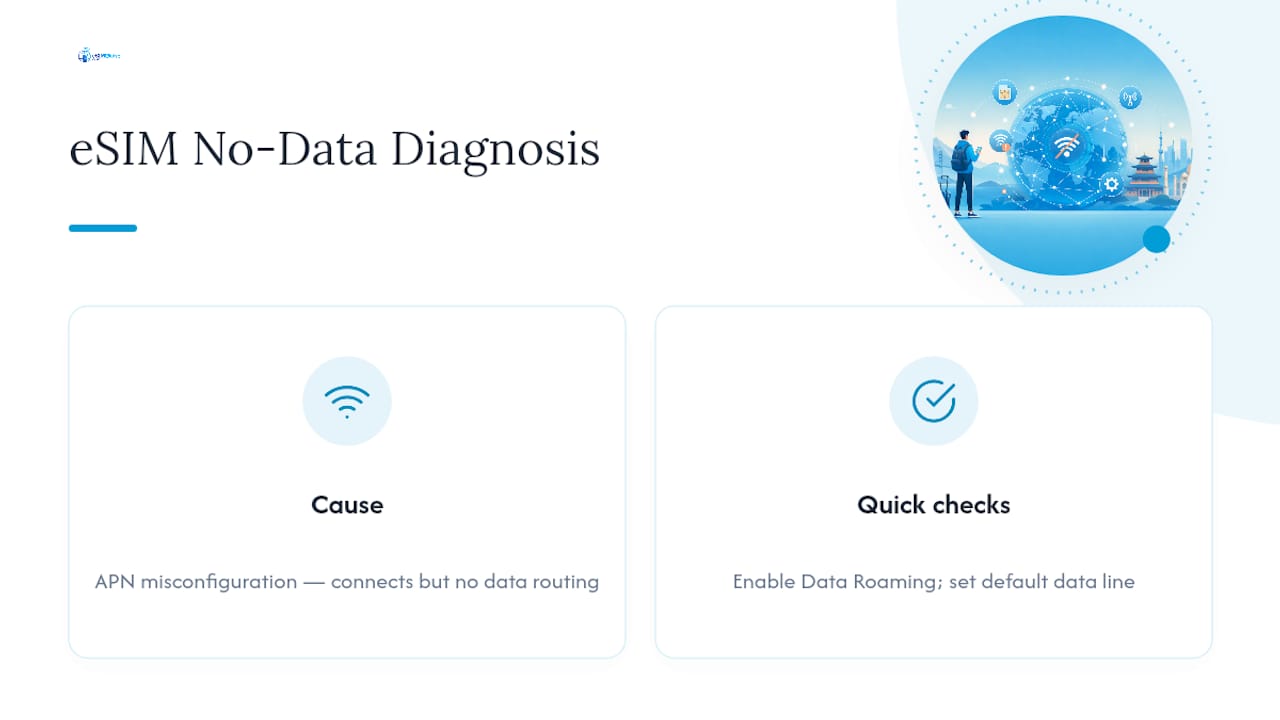
Tener señal completa pero no internet suele indicar una configuración incorrecta del APN, ya que el teléfono se conecta a la red del operador, pero no puede enrutar correctamente el tráfico de datos. Comprobar a continuación la itinerancia de datos y la línea de datos predeterminada suele permitir identificar rápidamente la causa.
Recomendado
- Consejos para viajar con una eSIM: mantente conectado en el extranjero en 2026 – EsimGlobe
- Consejos para viajar con una eSIM: mantente conectado en el extranjero de forma fácil y económica – EsimGlobe
- Plan de eSIM solo de datos: las mejores opciones para viajeros en 2026 – EsimGlobe
- Consejos para comprar una eSIM para viajeros internacionales en 2026 – EsimGlobe