






















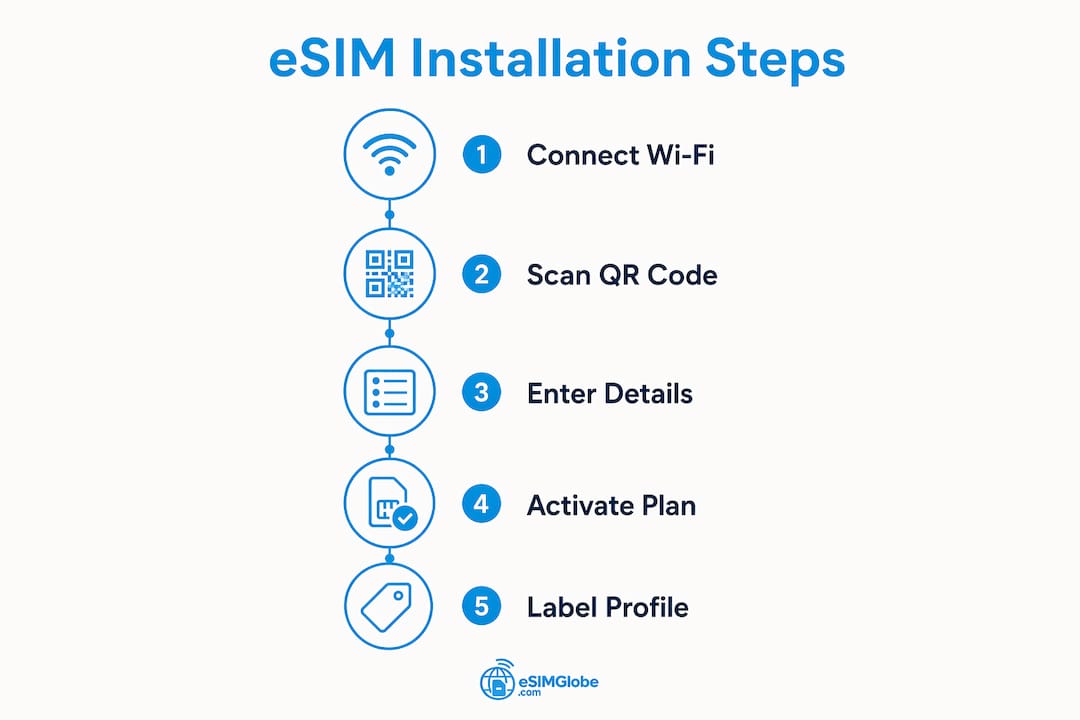
Instalar una eSIM significa activar digitalmente un plan de telefonía móvil en tu dispositivo sin una tarjeta SIM física. En iPhone: ve a Ajustes > Datos móviles > Añadir plan de datos móviles y escanea el código QR que te proporcionó tu operador. En Android: ve a Ajustes > Red e Internet > SIM > Añadir eSIM y escanea el mismo código QR o introduce manualmente los datos de activación. Se requiere una conexión Wi-Fi estable durante todo el proceso.
Pasos clave de un vistazo:
- Confirma que tu dispositivo sea compatible con eSIM y que tu operador ofrezca activación de eSIM
- Conéctate a una red Wi-Fi antes de comenzar
- Localiza el código QR o las credenciales de activación que te proporcionó tu operador
- Ve a Datos móviles (iPhone) o Red e Internet / Administrador de SIM (Android)
- Escanea el código QR o introduce manualmente la dirección SM-DP+ y el código de activación
- Confirma la descarga y establece el nuevo plan como tu línea de datos predeterminada
- Activa la itinerancia de datos si utilizas una eSIM de viaje en la red de un operador asociado
Después de la instalación, puedes cambiar de perfil o eliminar los que no uses desde el mismo menú de ajustes de Datos móviles o Datos móviles y SIM.
Índice
- ¿Qué es una eSIM y qué dispositivos son compatibles con ella?
- Cómo instalar una eSIM en un iPhone
- Cómo configurar una eSIM en dispositivos Android
- Solución de problemas de instalación de la eSIM
- Guía de Esimglobe para instalar una eSIM sin problemas
- Esimglobe: planes eSIM globales para todos los destinos
- Conclusiones clave
- Preguntas frecuentes
¿Qué es una eSIM y qué dispositivos son compatibles con ella?
Una eSIM (SIM integrada) es un chip programable soldado directamente a tu dispositivo. Sustituye por completo la bandeja para nano-SIM física en algunos modelos y funciona junto con ella en otros. Gestionas los perfiles del operador mediante software en lugar de cambiar tarjetas de plástico.
Los beneficios prácticos son reales: puedes almacenar varios perfiles de operador, cambiar de plan sin visitar una tienda y añadir un plan de datos local en cuanto aterrices en otro país.
Modelos de iPhone compatibles:
- modelos de iPhone compatibles a partir del iPhone XS
- modelos más nuevos de iPhone, incluidas las series 11 y posteriores
- modelos recientes de iPhone SE
- modelos recientes de iPhone, incluidas las series 12 y posteriores
- ciertos modelos recientes de iPhone tienen eSIM sin bandeja para SIM física
Dispositivos Android compatibles (lista parcial):
- Modelos Google Pixel a partir del Pixel 3
- Series Samsung Galaxy S a partir del S20 para la mayoría de los modelos
- Series Samsung Galaxy Z Fold y Z Flip
- Modelos Motorola Razr
- selecciona modelos compatibles de OnePlus, Oppo y Xiaomi
La compatibilidad del operador es un requisito independiente. Tu dispositivo puede ser compatible con eSIM, pero si tu operador no ha habilitado la provisión de eSIM, la activación fallará. En EE. UU., los principales operadores, incluidos Verizon, AT&T y T-Mobile, son compatibles con eSIM. Existen limitaciones regionales en algunos países, así que confirma la compatibilidad del operador local antes de comprar un plan.
Cómo instalar una eSIM en un iPhone
Apple ofrece cinco métodos distintos para activar una eSIM, según tu versión de iOS y tu operador.
Método 1: escanear un código QR (el más común)
- Abre Ajustes > Datos móviles > Añadir plan de datos móviles
- Apunta la cámara al código QR del operador
- Toca Añadir plan móvil cuando se te solicite
- Elige si quieres usar el nuevo plan para datos móviles, llamadas o ambas cosas
- Etiqueta el plan (por ejemplo, «Viaje» o «Trabajo») para identificarlo fácilmente
Método 2: Activación mediante la aplicación del operador
Algunos operadores estadounidenses, incluido Verizon, permiten realizar toda la activación desde su aplicación oficial. Descarga la aplicación del operador, inicia sesión y sigue las indicaciones de la aplicación para enviar un perfil de eSIM directamente a tu dispositivo.
Método 3: Introducción manual
Si no se puede escanear el código QR, toca Introducir detalles manualmente en la pantalla Añadir plan móvil. Tu operador te proporcionará una dirección SM-DP+ y un código de activación. Introduce ambos exactamente como aparecen.
Método 4: Transferir desde otro iPhone
Ve a Ajustes > Datos móviles > Añadir plan móvil > Transferir desde un iPhone cercano. Ambos dispositivos deben estar conectados a la misma red Wi-Fi. Este método sirve para trasladar una línea existente, no para activar un plan nuevo.
Método 5: Activación mediante correo electrónico o enlace (iOS 17.4+)
En iOS 17.4 y versiones posteriores, los operadores pueden enviar un enlace de activación de eSIM por correo electrónico o mensaje de texto. Al tocar el enlace, se abre directamente el aviso de instalación sin necesidad de escanear nada.
Problemas habituales durante la instalación en iPhone:
- No se reconoce el código QR: limpia la lente de la cámara, aumenta el brillo de la pantalla del dispositivo que muestra el código y vuelve a intentarlo
- Error «Plan no compatible»: es posible que tu iPhone esté bloqueado por el operador; contacta con tu operador actual para desbloquearlo
- La activación se queda atascada en «Descargando»: reinicia el dispositivo manteniéndolo conectado a la red Wi-Fi y vuelve a abrir Ajustes > Datos móviles
Consejo profesional: Etiqueta cada perfil de eSIM inmediatamente después de instalarlo. El iPhone permite usar nombres custom, y etiquetas claras como «Casa AT&T» o «Viaje por Europa» evitan confusiones cuando gestionas dos o más líneas activas.
Cómo configurar una eSIM en dispositivos Android

La ruta del menú varía según el fabricante, pero el proceso básico es el mismo en Google Pixel, Samsung Galaxy y la mayoría de los demás teléfonos Android.
Google Pixel
- Abre Ajustes > Red e Internet > SIM
- Toca el icono + o Añadir eSIM
- Selecciona Descargar una SIM en su lugar
- Escanea el código QR del operador o toca Introducir manualmente para introducir la dirección SM-DP+ y el código de activación
- Toca Activar y espera a que se descargue el perfil
- Establece la nueva eSIM como tu SIM de datos preferida cuando se te solicite
Samsung Galaxy
- Abre Ajustes > Conexiones > Administrador de SIM
- Toca Añadir eSIM o Añadir plan móvil
- Escanea el código QR o introduce las credenciales manualmente
- Confirma la descarga y asigna la línea para llamadas, mensajes de texto o datos
Otros dispositivos Android
La mayoría de los demás teléfonos Android siguen los mismos pasos que los Pixel. Busca Administrador de SIM, Red móvil o SIM dual y eSIM en Ajustes si la etiqueta exacta es diferente. En algunos dispositivos, las opciones de eSIM se encuentran en Información del teléfono > Estado de la SIM.
Problemas habituales de instalación en Android:
- Falla el escaneo del código QR: aumenta el brillo de la pantalla que muestra el código o intenta escanearlo con mejor iluminación
- Mensaje «Activación fallida»: verifica que el código de activación no haya caducado (la mayoría de los códigos son de un solo uso y tienen un tiempo de validez limitado)
- Sin datos después de la instalación: confirma que la eSIM esté configurada como SIM de datos activa en el Administrador de SIM, no solo instalada
Consejo profesional: En los dispositivos Samsung, el Administrador de SIM también controla qué SIM gestiona las llamadas salientes y los SMS. Después de añadir una eSIM, comprueba cada asignación por separado en lugar de suponer que el nuevo perfil asumirá el control automáticamente.
Solución de problemas de instalación de la eSIM
La mayoría de los fallos de eSIM se deben a una de estas cuatro causas: falta de Wi-Fi, dispositivo bloqueado, código de activación caducado o conflicto del perfil con una SIM existente.
Proceso de diagnóstico paso a paso:
- Confirma que estás conectado a una red Wi-Fi estable, no a los datos móviles de otra SIM
- Verifica que el dispositivo esté desbloqueado para cualquier operador (si no estás seguro, contacta con tu operador actual)
- Comprueba que el código QR o el código de activación no se haya utilizado ya ni haya caducado
- Reinicia el dispositivo e intenta instalarla de nuevo desde el principio
- Si hay dos perfiles eSIM instalados, desactiva uno antes de activar el otro
- Restablece los ajustes de red como último recurso (Ajustes > General > Transferir o restablecer el iPhone > Restablecer > Restablecer ajustes de red en iPhone; Ajustes > Administración general > Restablecer > Restablecer ajustes de red en Samsung)
Soluciones específicas según el síntoma:
- eSIM instalada, pero sin internet: ve a Datos móviles (iPhone) o al Administrador de SIM (Android) y confirma que la eSIM esté seleccionada como línea de datos activa. Activa la itinerancia de datos si el plan utiliza redes asociadas.
- No se puede eliminar un perfil eSIM: en el iPhone, ve a Ajustes > Datos móviles, toca el plan, desplázate hacia abajo y toca Eliminar plan de datos móviles. En Android, abre el Administrador de SIM, selecciona el perfil y elige Eliminar.
- No funciona el cambio entre perfiles: etiquetar correctamente los perfiles y gestionar las líneas móviles activas evita conflictos. Cambia el nombre de los perfiles de forma clara y activa solo una línea a la vez hasta que se confirme el cambio.
Para fallos persistentes, contacta directamente con el soporte técnico de tu operador. Verizon, por ejemplo, ofrece soporte específico para eSIM mediante su chat en línea y el personal de sus tiendas. El soporte de Apple cubre los problemas del dispositivo en support.apple.com. Ten a mano el número IMEI de tu dispositivo cuando llames.
Guía de Esimglobe para instalar una eSIM sin problemas
Esimglobe ha identificado varios patrones que provocan fallos en las instalaciones y que las instrucciones estándar de los operadores no abordan.
Errores que Esimglobe señala con mayor frecuencia:
- Comprar un plan eSIM antes de confirmar que el dispositivo está desbloqueado
- Escanear el código QR en el mismo dispositivo que lo muestra (la cámara no puede enfocar su propia pantalla)
- Omitir el interruptor de itinerancia de datos en las eSIM de viaje, lo que provoca que los datos no funcionen incluso después de una instalación correcta
- No etiquetar los perfiles, lo que puede provocar la eliminación accidental de la línea equivocada
Para los viajeros, el paso de activar la itinerancia de datos es el ajuste que más se pasa por alto. Si no está activado en la configuración de datos móviles de la eSIM, el plan aparecerá como activo, pero no proporcionará datos en las redes asociadas del extranjero. Los consejos de viaje con eSIM de Esimglobe explican este ajuste y otros detalles de activación específicos de cada país.
Gestionar varios perfiles es sencillo cuando adoptas una convención de nombres coherente. Esimglobe recomienda etiquetarlos por operador y región («Verizon US», «Globe PH», «Orange FR») para que la línea activa siempre se identifique de un vistazo. Después, cambiar de perfil solo requiere ir a Datos móviles o al Administrador de SIM, tocar el perfil deseado y establecerlo como línea de datos activa.
Consejo profesional: Antes de viajar, instala y prueba la eSIM de viaje mientras aún estás en casa y conectado a una red Wi‑Fi. Confirma que los datos funcionen en el nuevo perfil y, después, vuelve a cambiar a tu SIM habitual. Cuando aterrices, el perfil ya estará instalado y cambiarlo te llevará menos de diez segundos.
Los nómadas digitales y trabajadores remotos que se alojan en lugares que reciben a huéspedes familiarizados con la tecnología pueden encontrar orientación adicional para la configuración en recursos como la guía para nómadas digitales de Fox Hostel, que aborda herramientas de conectividad relevantes para usuarios de eSIM durante sus viajes.
Esimglobe: planes eSIM globales para todos los destinos
Esimglobe ofrece perfiles eSIM digitales para destinos de todo el mundo, con planes disponibles en USD, EUR y GBP. La plataforma está diseñada para viajeros, nómadas digitales y cualquier persona que necesite datos móviles confiables sin una tarjeta SIM física.

Los planes cubren países individuales y paquetes de varias regiones. La interfaz admite varios idiomas y permite filtrar por destino, volumen de datos y período de validez. No se envía ninguna SIM física, no se aplican recargos de roaming del operador de tu país y no es necesario visitar una tienda. Compras el plan, recibes el código QR por correo electrónico y lo instalas siguiendo los pasos de esta guía.
Para los viajeros que preparan un proceso completo de eSIM internacional, las páginas de planes de Esimglobe incluyen notas sobre la compatibilidad de dispositivos e instrucciones de activación específicas para cada operador asociado. Consulta los planes en esimglobe.com y ten tu eSIM lista antes de tu próxima salida.
Conclusiones clave
Instalar una eSIM requiere una conexión Wi-Fi, un dispositivo desbloqueado y un código QR válido del operador o un código de activación SM-DP+ introducido desde los ajustes de Datos móviles o del Administrador de SIM del dispositivo.
| Punto | Detalles |
|---|---|
| Se requiere Wi-Fi | Una conexión Wi-Fi estable es fundamental durante todo el proceso de descarga y activación de la eSIM. |
| iPhone XS y posteriores | Todos los modelos de iPhone a partir del XS son compatibles con eSIM; los iPhone 14 y posteriores de EE. UU. solo funcionan con eSIM. |
| Tres métodos de activación | El escaneo del código QR, la aplicación del operador y la introducción manual de SM-DP+ funcionan tanto en iPhone como en Android. |
| La Itinerancia de datos debe estar activada | Las eSIM de viaje en redes asociadas requieren que la Itinerancia de datos esté activada; de lo contrario, los datos no funcionarán después de la instalación. |
| Planes de viaje de Esimglobe | Esimglobe ofrece perfiles de eSIM globales con entrega mediante código QR, con cobertura en destinos de todo el mundo y en varias monedas. |
Preguntas frecuentes
¿Qué necesitas antes de instalar una eSIM?
Necesitas un dispositivo compatible y desbloqueado por el operador, una conexión Wi-Fi estable y un código QR o una dirección SM-DP+ junto con un código de activación de tu proveedor de eSIM.
¿Se puede tener más de una eSIM instalada al mismo tiempo?
Sí. La mayoría de los iPhone y dispositivos Android modernos admiten varios perfiles de eSIM instalados, aunque normalmente solo uno o dos pueden estar activos simultáneamente para llamadas y datos.
¿Por qué mi eSIM no tiene internet después de la instalación?
Es posible que el perfil de eSIM no esté configurado como la línea de datos activa o que la Itinerancia de datos esté desactivada. Ve a Datos móviles (iPhone) o al Administrador de SIM (Android), confirma que la eSIM esté seleccionada para los datos y activa la Itinerancia de datos si el plan utiliza redes asociadas.
¿Cómo se elimina un perfil de eSIM?
En el iPhone, ve a Ajustes > Datos móviles, toca el plan y, a continuación, toca Eliminar plan de datos móviles. En Android, abre el Administrador de SIM, selecciona el perfil y elige Eliminar.
¿Esimglobe funciona tanto en iPhone como en Android?
Sí. Esimglobe entrega perfiles de eSIM mediante un código QR, que se instala en cualquier dispositivo iPhone o Android compatible con eSIM siguiendo los pasos estándar descritos en esta guía.