






















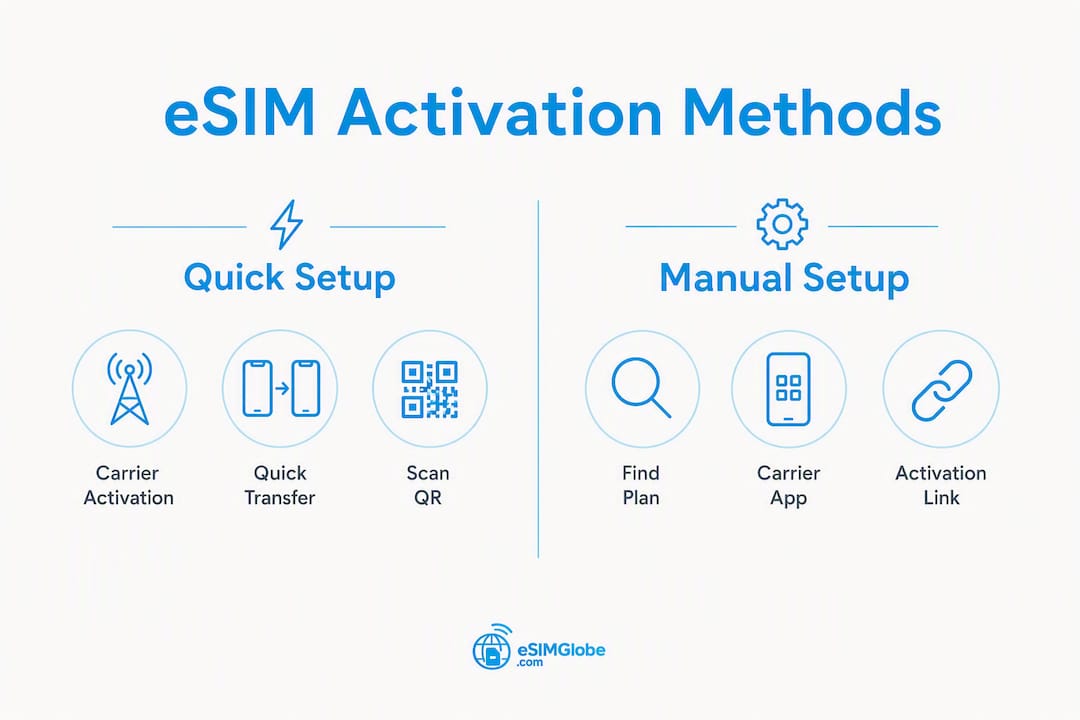
Ja – moderne iPad-Modelle mit WLAN + Cellular unterstützen eSIM, und die Einrichtung dauert nur wenige Minuten. Der schnellste Weg: Öffne Einstellungen > Mobile Daten, tippe auf Mobilfunktarif hinzufügen und scanne anschließend einen QR-Code deines Anbieters oder eSIM-Händlers, tippe auf einen Aktivierungslink oder verwende eine Anbieter-App. Wenn du dein iPad bei einem Anbieter gekauft hast, kann die eSIM-Anbieteraktivierung während der Einrichtung automatisch starten.
Bevor du irgendetwas tust, überprüfe dein Modell und deine Software:
- Gehe zu Einstellungen > Allgemein > Info, um dein iPad-Modell und die iPadOS-Version zu bestätigen.
- Vergewissere dich, dass dein Anbieter oder eSIM-Händler eSIM-Aktivierungen auf dem iPad unterstützt.
- Halte eine stabile WLAN-Verbindung für den Download bereit.
- Wähle deine Aktivierungsmethode: QR-Code, Anbieter-App, direkter Link oder eSIM-Anbieteraktivierung.
Für Reisende und alle, die kurzfristig mobile Daten benötigen, sind vorausbezahlte eSIMs mit reinen Datentarifen von einem seriösen Händler die flexibelste Option. Keine physische SIM-Karte, kein langfristiger Vertrag und die Tarife werden sofort per E-Mail zugestellt.
Inhaltsverzeichnis
- Was ist eine eSIM auf dem iPad und warum ist sie wichtig?
- Was benötigst du, bevor du eine eSIM auf deinem iPad aktivierst?
- Wie aktivierst du eine eSIM auf deinem iPad?
- Wie verwaltet man eSIMs und Mobilfunkeinstellungen auf dem iPad?
- Wie kauft man eine eSIM für das iPad in den Vereinigten Staaten?
- eSIM auf dem iPad bei internationalen Reisen nutzen
- Häufige eSIM-Probleme auf dem iPad beheben
- Was Sie vorbereiten sollten, bevor Sie den Anbieter oder den Apple Support kontaktieren
- Wichtigste Erkenntnisse
- Warum Prepaid-eSIMs für iPad-Nutzer sinnvoll sind
- Esimglobe bietet iPad-eSIM-Tarife für mehr als 170 Länder
- Nützliche Quellen und Möglichkeiten zur Überprüfung der Kompatibilität
- FAQ
Was ist eine eSIM auf dem iPad und warum ist sie wichtig?
Eine eSIM (integrierte SIM) ist eine digitale SIM, die direkt in die Hardware deines iPads integriert ist. Es gibt keine physische Karte, die du einlegen oder austauschen musst. Stattdessen sendet dir dein Anbieter oder eSIM-Händler ein digitales Profil, das du über die Einstellungen oder einen QR-Code installierst.
Für iPad-Nutzer liegen die praktischen Vorteile gegenüber einer physischen SIM auf der Hand. Viele iPad-Modelle mit WLAN + Cellular können mehrere eSIM-Profile gleichzeitig speichern. So kannst du vor einer Reise Tarife für mehrere Länder vorab laden und innerhalb weniger Sekunden zwischen ihnen wechseln. Die Aktivierung geht schneller, als ein Geschäft zu besuchen oder auf den Versand einer SIM-Karte zu warten. Apple sieht eSIM außerdem als Sicherheitsverbesserung gegenüber physischen SIM-Karten, da keine Karte verloren, geklont oder physisch aus dem Gerät entfernt werden kann.
Apple hat die Apple SIM für neue Aktivierungen nach dem 1. Oktober 2022 eingestellt. Die aktuellen eSIM-Abläufe – QR-Code, Anbieter-App, Aktivierungslink und eSIM-Anbieteraktivierung – sind der Standard für die Zukunft und unterstützen, sofern verfügbar, 5G-Netze.
Wichtige Tatsache: Einige neuere iPad-Modelle, darunter bestimmte Familien des iPad Pro M4, iPad Air M2 und iPad mini A17 Pro, sind ausschließlich mit eSIM ausgestattet. Sie haben überhaupt keinen Steckplatz für eine physische SIM-Karte. Wenn dein iPad nur eSIM unterstützt, ist eine physische SIM-Karte unabhängig vom Anbieter keine Option.
Was benötigst du, bevor du eine eSIM auf deinem iPad aktivierst?
Damit die Aktivierung beim ersten Versuch gelingt, müssen vier Dinge stimmen: das richtige Gerät, die richtige Software, ein kompatibler Anbieter und eine stabile Verbindung. Überprüfe alles, bevor du beginnst.
Gerät und Software
- Modell überprüfen: – Gehe zu Einstellungen > Allgemein > Info > Modellname. Nur iPad-Modelle mit WLAN + Cellular unterstützen eSIM. Modelle nur mit WLAN verfügen nicht über Mobilfunk-Hardware.
- Apple-ID: – Auf dem Gerät muss eine aktive Apple-ID angemeldet sein.
Mobilfunkanbieter und Verbindung
- Unterstützung durch den Mobilfunkanbieter: — Vergewissere dich, dass dein Mobilfunkanbieter oder eSIM-Händler eSIM-Aktivierungen auf dem iPad in den USA oder an deinem Reiseziel unterstützt. Nicht alle Mobilfunkanbieter, die iPhone-eSIMs unterstützen, unterstützen auch iPad-eSIMs.
Bevor du beginnst
| Schritt vor der Aktivierung | Warum das wichtig ist |
|---|---|
| Notiere deine IMEI/MEID. | Support-Mitarbeiter benötigen diese Angaben, um dein Gerät zu verifizieren. |
| Erstelle ein Backup deines iPads. | Vorsichtsmaßnahme vor jeder Änderung der Netzwerkkonfiguration |
| Halte deine Bestellbestätigung bereit. | QR-Codes und Aktivierungslinks befinden sich normalerweise in der E-Mail. |
| Verfügbaren Speicher prüfen | eSIM-Profile benötigen nur wenig Speicherplatz, aber ein voller Gerätespeicher kann Installationsfehler verursachen. |
Wie aktivierst du eine eSIM auf deinem iPad?
Es gibt sechs Aktivierungsmethoden. Für Reisende, die online einen Prepaid-Tarif kaufen, ist die Methode mit QR-Code oder Aktivierungslink normalerweise am schnellsten. Bei direkt beim Mobilfunkanbieter gekauften iPads übernimmt die eSIM-Aktivierung durch den Mobilfunkanbieter die Einrichtung automatisch.

Methode 1: eSIM-Aktivierung durch den Mobilfunkanbieter
Wenn ein Mobilfunkanbieter deinem iPad beim Kauf eine eSIM zugewiesen hat, installiert das Gerät sie automatisch während der Ersteinrichtung. Befolge die Anweisungen auf dem Bildschirm — du benötigst weder einen QR-Code noch eine App. Dies ist die standardmäßige Einrichtung bei direkt beim Mobilfunkanbieter gekauften iPads.
Methode 2: Von einem anderen iPad übertragen (Schnellübertragung)
Einige Mobilfunkanbieter unterstützen die Übertragung eines bestehenden eSIM-Tarifs von einem iPad auf ein anderes, ohne dass du den Support anrufen musst.
- Starte die Einrichtung auf dem neuen iPad.
- Wähle bei entsprechender Aufforderung Von einem anderen iPad übertragen.
- Halte beide iPads nahe beieinander und befolge die Anweisungen auf dem Bildschirm.
- Bestätige die Übertragung auf dem alten Gerät.
Die Unterstützung der Mobilfunkanbieter für die Schnellübertragung variiert. Erkundige dich bei deinem Mobilfunkanbieter, bevor du dich auf diese Methode verlässt.
Methode 3: Einem bestehenden iPhone-Tarif beitreten
Wenn dein Mobilfunkanbieter dies unterstützt, kannst du dein iPad zu einem bestehenden Mobilfunktarif eines iPhones hinzufügen.
- Gehe zu Einstellungen > Mobile Daten > Mobilfunktarif hinzufügen.
- Wähle Bestehendem Tarif beitreten (falls dein Mobilfunkanbieter diese Option unterstützt).
- Befolge die Schritte des Mobilfunkanbieters, um die Geräte zu verknüpfen.
Nicht alle US-amerikanischen Mobilfunkanbieter bieten diese Option für das iPad an. Prüfe dies, bevor du fortfährst.
Methode 4: In den Einstellungen nach einem neuen Tarif suchen
- Öffne Einstellungen > Mobile Daten.
- Tippe auf Mobilfunktarif hinzufügen und anschließend auf Neuen Tarif suchen.
- Das iPad zeigt eine Liste der lokalen Mobilfunkanbieter an, bei denen du direkt einen Tarif kaufen und installieren kannst.
- Wähle einen Tarif aus, schließe die Zahlung ab, und die eSIM wird automatisch installiert.
Das ist nützlich, wenn du direkt auf dem Gerät die Angebote der Mobilfunkanbieter durchsuchen möchtest, ohne einen QR-Code zu verwenden.
Methode 5: QR-Code scannen
Dies ist die gängigste Methode für online gekaufte Prepaid-eSIMs.
Während der Einrichtung:
- Wenn der Einrichtungsassistent nach den Mobilfunkdaten fragt, tippe auf QR-Code verwenden.
- Richte die Kamera auf den QR-Code in deiner Bestätigungs-E-Mail oder auf der ausgedruckten Karte.
Nach der Einrichtung:
- Gehe zu Einstellungen > Mobile Daten > Mobilfunktarif hinzufügen.
- Tippe auf QR-Code verwenden und scanne ihn.
Unter iPadOS 17.4 oder neuer: Halte ein QR-Code-Bild in einer E-Mail oder auf einer Webseite lange gedrückt und tippe auf eSIM hinzufügen. Du musst die Einstellungen nicht separat öffnen.
Methode 6: App oder Aktivierungslink des Mobilfunkanbieters verwenden
- Laden Sie die App des Mobilfunkanbieters aus dem App Store herunter oder tippen Sie auf den Aktivierungslink in der Bestätigungs-E-Mail Ihrer Bestellung.
- Öffnen Sie die App oder den Link und folgen Sie den Anweisungen zur Installation der eSIM.
- Wenn Sie dazu aufgefordert werden, erlauben Sie die eSIM-Installation im Systemdialog.
Profi-Tipp: Schalten Sie nach der Aktivierung den Flugmodus aus und wieder ein. Öffnen Sie anschließend einen Browser, um zu bestätigen, dass die Datenverbindung korrekt funktioniert. Wenn Ihr iPad über einen Steckplatz für eine physische SIM-Karte verfügt, entfernen Sie die physische SIM-Karte nicht, es sei denn, Sie möchten sie dauerhaft ersetzen – einige Mobilfunkanbieter deaktivieren die physische SIM-Karte, sobald eine eSIM installiert wird.
| Aktivierungsmethode | Am besten geeignet für | Geschwindigkeit |
|---|---|---|
| eSIM-Aktivierung durch den Mobilfunkanbieter | Beim Mobilfunkanbieter gekaufte iPads | Automatisch während der Einrichtung |
| Schnellübertragung | Upgrade auf ein neues iPad | Schnell, kein Supportanruf erforderlich |
| iPhone-Tarif hinzufügen | Gemeinsame Mobilfunkkonten | Mittel (je nach Mobilfunkanbieter) |
| Neuen Tarif suchen | Mobilfunkanbieter direkt auf dem Gerät durchsuchen | Mittel |
| QR-Code | Prepaid-Tarife, Reise-eSIMs | Schnell |
| App/Link des Mobilfunkanbieters | Prepaid-Tarife, Reise-eSIMs | Schnell |
Wie verwaltet man eSIMs und Mobilfunkeinstellungen auf dem iPad?
Die gesamte eSIM-Verwaltung befindet sich unter Einstellungen > Mobile Daten. Dort können Sie Tarife benennen, den aktiven Tarif wechseln, das Datenroaming steuern und nicht mehr benötigte Tarife entfernen.
- Ihre Tarife benennen: Tippen Sie auf den Namen eines Tarifs und wählen Sie Tarifetikett, um ihn umzubenennen. Verwenden Sie eindeutige Namen wie „Privat AT&T“ oder „Europareise“, damit Sie schnell wechseln können.
- Aktiven Datentarif wechseln: Tippen Sie oben im Bildschirm „Mobile Daten“ auf Mobile Daten und wählen Sie aus, welcher Tarif für die Datenverbindung verwendet wird. Auf den meisten iPad-Modellen kann jeweils nur ein Tarif Daten übertragen.
- Datenroaming aktivieren oder deaktivieren: Tippen Sie auf einen Tarif und schalten Sie anschließend Datenroaming ein oder aus. Deaktivieren Sie bei Auslandsaufenthalten das Roaming für Ihren Heimattarif, um unerwartete Kosten zu vermeiden.
- Datenverbrauch pro Tarif überprüfen: Die Verbrauchswerte werden unter den einzelnen Tarifen unter „Einstellungen > Mobile Daten“ angezeigt. Setzen Sie sie zu Beginn eines Abrechnungszeitraums zurück, um den Verbrauch genau zu verfolgen.
- Eine eSIM entfernen: Tippen Sie auf den Tarif, scrollen Sie nach unten und tippen Sie auf Mobilfunktarif entfernen. Diese Aktion ist bei den meisten Tarifen dauerhaft – der Mobilfunkanbieter muss das Profil erneut ausstellen, wenn Sie es zurückhaben möchten.
Wenn unmittelbar nach der Installation „Kein Netz“ angezeigt wird, schalten Sie den Flugmodus aus und wieder ein. Wenn das Problem weiterhin besteht, starten Sie das iPad neu und suchen Sie unter Einstellungen > Allgemein > Info nach einem Update der Netzbetreibereinstellungen.
Wie kauft man eine eSIM für das iPad in den Vereinigten Staaten?
Für die meisten iPad-Nutzungsszenarien – Reisen, vorübergehendes Datenvolumen oder eine Backup-Verbindung – sind Prepaid-eSIMs mit reiner Datennutzung von einem seriösen Anbieter die schnellste und unkomplizierteste Wahl. Sie sparen sich den Besuch im Shop des Mobilfunkanbieters, den Vertrag und das Warten auf eine physische SIM-Karte.
Was Sie vor dem Kauf überprüfen sollten:
- Gerätekompatibilität: — Vergewissern Sie sich, dass der Tarif Ihr spezifisches iPad-Modell und die Netze an Ihrem Zielort unterstützt.
Mit kurzfristigen Prepaid-Tarifen zahlen Sie nur für die benötigte Verbindung, was in der Regel deutlich günstiger ist als Roaming über den Heimatanbieter. Der Leitfaden zum eSIM-Kauf von Esimglobe mit Tipps zu Tariflaufzeit, Datenvolumen und häufigen Fehlern ist eine praktische Referenz.
Apple SIM ist für neue Aktivierungen nicht mehr verfügbar. Verwenden Sie daher beim Kauf eines Tarifs heute die aktuellen eSIM-Verfahren — QR-Code, App oder Link.
eSIM auf dem iPad bei internationalen Reisen nutzen
Das vorherige Installieren und Aktivieren kurzfristiger lokaler Tarife vor der Reise ist der zuverlässigsten Vorgehensweise. Wenn Sie dies zu Hause über Ihr eigenes WLAN erledigen, vermeiden Sie das Risiko, bei der Ankunft erst eine Verbindung suchen zu müssen.
Checkliste vor der Reise:
- Kaufen Sie eSIM-Tarife für jedes Reiseziel und installieren Sie sie vor der Abreise.
- Bestätigen Sie für jedes Land Ihrer Reiseroute die Netzkompatibilität (4G LTE oder 5G).
- Beschriften Sie jeden Tarif mit dem jeweiligen Land, damit Sie bei der Ankunft in wenigen Sekunden wechseln können.
- Behalten Sie einen globalen oder mehrregionalen Tarif als Ausweichlösung, falls ein lokaler Tarif Lücken bei der Netzabdeckung aufweist.
- Deaktivieren Sie Datenroaming für den Tarif Ihres Heimatanbieters, um automatische Roaming-Gebühren zu vermeiden.
Profile bei der Ankunft wechseln:
Gehen Sie zu Einstellungen > Mobile Daten, tippen Sie oben auf Mobile Daten und wählen Sie den lokalen Tarif für Ihr Reiseziel aus. Der Wechsel wird sofort wirksam. Lassen Sie den Tarif Ihres Heimatanbieters für Anrufe und SMS aktiv, sofern Ihr Anbieter dies unterstützt, und leiten Sie die Datenverbindung über die lokale eSIM.
Viele unterstützte iPad-Modelle können acht oder mehr eSIM-Profile speichern, sodass es praktisch ist, Tarife für eine komplette Reise durch mehrere Länder vorab zu laden. Einen vollständigen eSIM-Workflow für internationale Reisen mit Einrichtungsschritten und länderspezifischen Tipps finden Sie im Leitfaden von Esimglobe für 2026, der den gesamten Ablauf abdeckt.
Profi-Tipp: Kaufen Sie für den Ankunftstag einen kleinen Datentarif mit kurzer Laufzeit. Prüfen Sie, ob eine Verbindung hergestellt wird, bevor Sie sich für einen größeren Tarif entscheiden. Wenn die Abdeckung gut ist, laden Sie beim selben Anbieter Daten nach oder wechseln Sie zu einem Tarif mit längerer Laufzeit.
Häufige eSIM-Probleme auf dem iPad beheben
Die meisten eSIM-Probleme lassen sich auf eine kurze Liste behebbarer Fehler zurückführen. Führen Sie diese Schritte durch, bevor Sie den Support kontaktieren.
„Kein Netz“ nach der Installation:
- Schalten Sie den Flugmodus aus und wieder ein.
- Starten Sie das iPad neu.
- Gehen Sie zu Einstellungen > Allgemein > Info — wenn ein Update der Mobilfunkanbietereinstellungen verfügbar ist, installieren Sie es.
- Vergewissern Sie sich, dass der Tarif unter Einstellungen > Mobile Daten als aktiver Datentarif festgelegt ist.
Aktivierung hängt oder dreht sich:
- Stellen Sie sicher, dass Sie über eine stabile WLAN-Verbindung verfügen. Eine während des Downloads unterbrochene Verbindung ist die häufigste Ursache.
- Brechen Sie die Aktivierung ab und starten Sie sie unter Einstellungen > Mobile Daten > Mobilfunktarif hinzufügen erneut.
- Wenn der QR-Code bereits gescannt wurde, wenden Sie sich an den Händler, um einen Ersatzaktivierungscode zu erhalten – die meisten QR-Codes können nur einmal verwendet werden.
QR-Code wird nicht erkannt:
- Vergewissern Sie sich, dass das Kameraobjektiv sauber ist und der QR-Code vollständig im Bild angezeigt wird.
- Unter iPadOS 17.4 oder neuer können Sie versuchen, das QR-Bild in Ihrer E-Mail lange gedrückt zu halten und eSIM hinzufügen auszuwählen.
- Wenn das Scannen wiederholt fehlschlägt, bitten Sie den Händler stattdessen um einen manuellen Aktivierungscode zur Eingabe.
Der Tarif wird angezeigt, es besteht jedoch keine Datenverbindung:
- Vergewissern Sie sich, dass Datenroaming aktiviert ist, wenn Sie sich außerhalb Ihres Heimatlandes befinden.
- Prüfen Sie die APN-Einstellungen gemeinsam mit Ihrem Anbieter – bei manchen Tarifen muss der APN manuell eingetragen werden.
- Schalten Sie die mobilen Daten unter Einstellungen > Mobile Daten aus und wieder ein.
Übertragung zwischen Geräten fehlgeschlagen:
- Vergewissern Sie sich, dass sich beide iPads im selben WLAN befinden und in Bluetooth-Reichweite sind.
- Vergewissern Sie sich, dass Ihr Anbieter die Schnellübertragung für das iPad unterstützt.
- Wenn die Übertragung zweimal fehlschlägt, wenden Sie sich direkt an den Anbieter – bei manchen Anbietern ist ein Supportanruf erforderlich, um die Übertragung zu autorisieren.
Wann Sie die Netzwerkeinstellungen zurücksetzen sollten: Gehen Sie zu Einstellungen > Allgemein > iPad übertragen oder zurücksetzen > Zurücksetzen > Netzwerkeinstellungen zurücksetzen. Dadurch werden gespeicherte WLAN-Passwörter und VPN-Konfigurationen sowie die Mobilfunkeinstellungen gelöscht. Verwenden Sie diese Option daher erst als letzten Ausweg, bevor Sie den Support kontaktieren.
Was Sie vorbereiten sollten, bevor Sie den Anbieter oder den Apple Support kontaktieren
Stellen Sie diese Angaben zusammen, bevor Sie den Anbieter oder den Apple Support anrufen oder kontaktieren. Supportmitarbeiter können Probleme in einer Sitzung lösen, wenn Sie alles bereithalten.
- Gerätemodell und iPadOS-Version: Einstellungen > Allgemein > Info.
- IMEI/MEID: Ebenfalls unter „Einstellungen > Allgemein > Info“ oder auf der Originalverpackung zu finden. Dies ist Ihre Gerätekennung – nicht dieselbe wie die Kennung des eSIM-Tarifs.
- ICCID oder Aktivierungscode des Tarifs: Zu finden in der E-Mail mit Ihrer Bestellbestätigung oder unter Einstellungen > Mobile Daten > [Plan Name] > SIM-Karteninformationen. Damit wird das konkrete eSIM-Profil identifiziert, nicht das Gerät.
- Screenshots aller Fehlermeldungen: Erstellen Sie sie zum Zeitpunkt des Fehlers; der Fehlertext verschwindet schnell.
- Zeitstempel fehlgeschlagener Aktivierungen: Notieren Sie das Datum und die ungefähre Uhrzeit, damit der Anbieter die serverseitigen Protokolle prüfen kann.
- Bestellbestätigungsnummer: Wird von eSIM-Händlern benötigt, um einen QR-Code oder Aktivierungslink erneut auszustellen.
Die IMEI/MEID identifiziert die Hardware. Die ICCID identifiziert das darauf installierte eSIM-Profil. Supportmitarbeiter benötigen beide Angaben, wenn ein installierter Tarif keine Verbindung herstellen kann.
Wichtigste Erkenntnisse
Moderne iPads unterstützen eSIM nativ. Prepaid-Tarife, die nur Daten umfassen und per QR-Code oder Anbieter-App aktiviert werden, sind für Reisende und vorübergehende Nutzer die schnellste und flexibelste Option.
| Punkt | Details |
|---|---|
| Die meisten iPads mit Mobilfunkunterstützung unterstützen eSIM. | Modelle mit WLAN + Mobilfunk unterstützen eSIM; einige iPad Pro M4-, iPad Air M2- und iPad mini A17 Pro-Modelle sind reine eSIM-Modelle ohne SIM-Fach. |
| Zuerst Modell und iPadOS prüfen | Gehen Sie zu Einstellungen > Allgemein > Info, um vor dem Kauf eines Tarifs die Kompatibilität zu bestätigen. |
| Sechs Aktivierungsmethoden verfügbar | QR-Code und Mobilfunkanbieter-App sind bei Prepaid-Tarifen am schnellsten; die eSIM-Mobilfunkanbieteraktivierung richtet bei beim Mobilfunkanbieter gekauften iPads alles automatisch ein. |
| Tarife vor der Reise vorab installieren | Unterstützte iPads speichern mehrere eSIM-Profile; installieren Sie die Tarife für Ihr Reiseziel zu Hause über stabiles WLAN. |
| Esimglobe für Prepaid-iPad-Tarife | Esimglobe liefert Prepaid-eSIMs nur für Daten in mehr als 170 Ländern sofort per E-Mail und bietet rund um die Uhr Support bei der iPad-Aktivierung. |
Warum Prepaid-eSIMs für iPad-Nutzer sinnvoll sind
Der übliche Rat lautet, den Mobilfunkanbieter anzurufen und einen internationalen Datentarif hinzuzubuchen. Das funktioniert, bedeutet aber meist, dass Sie die von Ihrem heimischen Anbieter festgelegten Roaming-Gebühren zahlen, mit wenig Kontrolle über die Kosten pro Tag. Prepaid-eSIMs nur für Daten drehen dieses Modell um: Sie kaufen genau die Datenmenge, die Sie benötigen, für genau die Dauer, die Sie benötigen, zu lokalen oder nahezu lokalen Preisen.
Gerade für iPad-Nutzer ist das Argument noch überzeugender als bei Smartphones. Die meisten Menschen telefonieren mit einem iPad nicht. Entscheidend sind die Daten, und Prepaid-Tarife nur für Daten sind entsprechend kalkuliert. Die Kosten enthalten keinen zusätzlichen Aufwand für Sprachverbindungen oder SMS.
Das Detail, das die meisten Reisenden übersehen: Installieren Sie den Tarif vor der Abreise, nicht am Flughafen. Flughafen-WLAN ist unzuverlässig, und ein fehlgeschlagener Download während der Aktivierung lässt Sie im ungünstigsten Moment ohne Datenverbindung zurück. Zu Hause dauert die Installation fünf Minuten und beseitigt dieses Risiko vollständig. Speichern Sie mehrere Profile, kennzeichnen Sie sie eindeutig, und beim Ankommen lässt sich der Tarif mit zwei Fingertipps aktivieren.
Esimglobe bietet iPad-eSIM-Tarife für mehr als 170 Länder
Prepaid-Roaming-Tarife von heimischen Mobilfunkanbietern werden pro Tag oder Megabyte abgerechnet, wobei sich die Kosten auf einer einwöchigen Reise schnell summieren. Esimglobe bietet eine direkte Alternative: Prepaid-eSIM-Tarife nur für Daten in mehr als 170 Ländern, die nach dem Checkout sofort an Ihren E-Mail-Posteingang gesendet werden. Kein Filialbesuch, keine physische SIM-Karte, kein Vertrag.

Für iPad-Nutzer ist die Lösung besonders unkompliziert. Die Tarife sind mit eSIM-fähigen iPad-Modellen kompatibel, in Laufzeiten von einem Tag, einer Woche oder einem Monat erhältlich und werden per QR-Code oder Link aktiviert — die beiden Methoden, die unter iPadOS am schnellsten funktionieren. Falls bei der Installation ein Problem auftritt, steht rund um die Uhr Support zur Verfügung, der Sie durch die iPad-spezifischen Aktivierungsschritte führt. Der Checkout ist in USD verfügbar, mit einer auf US-Nutzer ausgerichteten Oberfläche und sofortiger Bestellbestätigung.
Der Europe and Morocco Unlimited Tag Pass ist ein Beispiel für die regionalen Tarife von Esimglobe — unbegrenzte Daten in mehr als 40 Regionen, innerhalb weniger Minuten aktiviert. Durchsuchen Sie den vollständigen Tarifkatalog auf esimglobe.com, um einen Tarif passend zu Ihrem Reiseziel und Ihrer Reisedauer zu finden, und prüfen Sie vor dem Kauf die Gerätekompatibilität.
Nützliche Quellen und Möglichkeiten zur Überprüfung der Kompatibilität
- Apple Support — eSIM auf dem iPad einrichten: — Die offizielle Schritt-für-Schritt-Anleitung für alle Aktivierungsmethoden, einschließlich QR-Code, App des Netzbetreibers und eSIM-Provider-Aktivierung. Suchen Sie auf der Support-Website von Apple nach „eSIM auf dem iPad einrichten“, um die aktuelle Version zu finden.
- Apple Support — Einrichtung mobiler Daten auf dem iPad: — Informationen zur Gerätekompatibilität, zu eSIM-only-Modellen und zur Abkehr von der Apple SIM. Suchen Sie auf der Support-Website von Apple nach „Mobilfunkdienst auf dem iPad einrichten“.
- Esimglobe-Tarifkatalog: Durchsuchen Sie Prepaid-Tarife mit reinen Datendiensten nach Land oder Region, bestätigen Sie die Aktivierungsmethode (QR-Code/Link) und prüfen Sie die Tariflaufzeit unter esimglobe.com.
- Esimglobe-Reisetipps für eSIMs: Praktische Hinweise zum Verbundenbleiben im Ausland, einschließlich Abläufen vor der Aktivierung und der Auswahl kostensparender Tarife.
FAQ
Kann ein iPad eine eSIM verwenden?
Ja. Jedes iPad-Modell mit WLAN + Cellular unterstützt eSIM. Einige neuere Modelle, darunter bestimmte Varianten des iPad Pro M4, iPad Air M2 und iPad mini A17 Pro, sind ausschließlich mit eSIM ausgestattet und verfügen über keinen physischen SIM-Kartensteckplatz.
Wie fügt man einem iPad eine eSIM hinzu?
Gehen Sie zu Einstellungen > Mobile Daten > Mobilfunktarif hinzufügen und scannen Sie anschließend einen QR-Code, tippen Sie auf einen Aktivierungslink oder verwenden Sie die App des Netzbetreibers. Unter iPadOS 17.4 oder höher können Sie auch lange auf ein QR-Code-Bild in einer E-Mail drücken und eSIM hinzufügen auswählen.
Welche eSIM ist die beste für das iPad?
Für Reisende und den vorübergehenden Datenbedarf ist eine Prepaid-eSIM mit reinen Datendiensten von einem seriösen Anbieter die flexibelste Wahl. Esimglobe bietet Tarife für mehr als 170 Länder mit sofortiger Zustellung per E-Mail, verschiedenen Laufzeiten und rund um die Uhr Support bei der iPad-Aktivierung.
Wie kauft man eine eSIM für ein iPad?
Kaufen Sie einen Tarif bei einem Netzbetreiber oder einem eSIM-Anbieter wie Esimglobe, erhalten Sie den QR-Code oder Aktivierungslink per E-Mail und installieren Sie ihn anschließend über Einstellungen > Mobile Daten > Mobilfunktarif hinzufügen. Vergewissern Sie sich vor dem Kauf, dass Ihr iPad-Modell eSIM unterstützt und der Tarif für Ihr Reiseziel gilt.
Warum verbindet sich meine iPad-eSIM nach der Aktivierung nicht?
Schalten Sie den Flugmodus aus und wieder ein und suchen Sie anschließend unter Einstellungen > Allgemein > Info nach einer Aktualisierung der Netzbetreibereinstellungen. Wenn die Datenverbindung weiterhin nicht funktioniert, stellen Sie sicher, dass der Tarif als aktiver Datentarif ausgewählt ist und dass Datenroaming aktiviert ist, wenn Sie sich außerhalb Ihres Heimatlandes befinden.