






















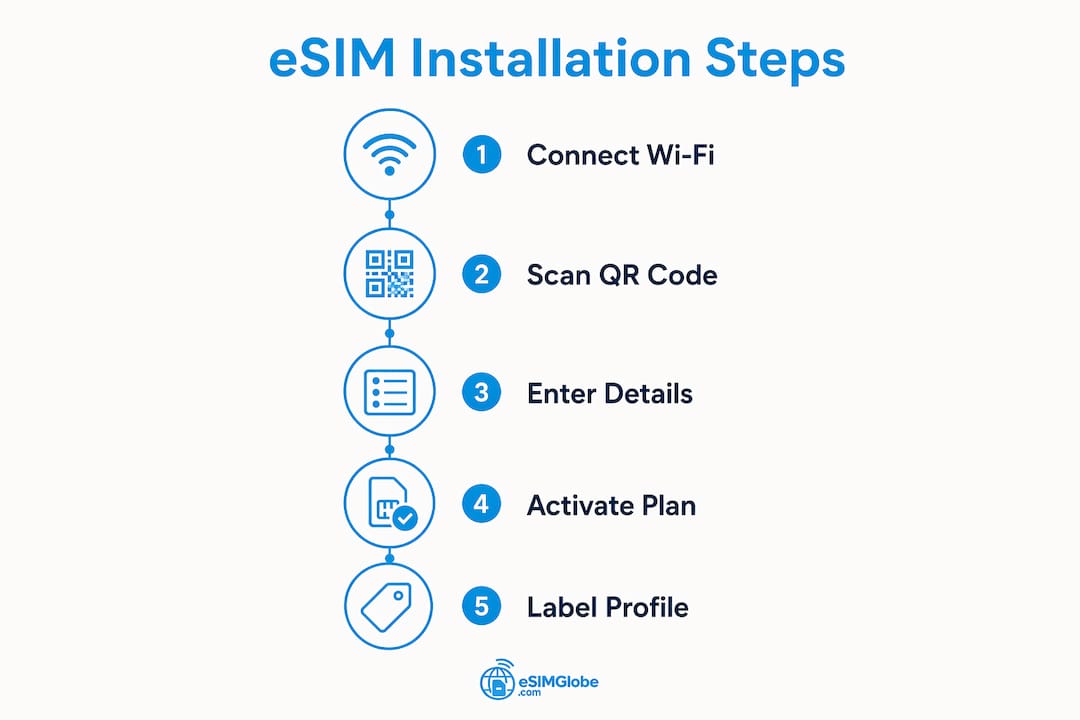
Installation af et eSIM betyder, at du aktiverer et mobilabonnement digitalt på din enhed uden et fysisk SIM-kort. På iPhone: gå til Indstillinger > Mobilnetværk > Tilføj mobilabonnement, og scan derefter QR-koden, som din operatør har givet dig. På Android: gå til Indstillinger > Netværk & Internet > SIM-kort > Tilføj eSIM, og scan derefter den samme QR-kode eller indtast aktiveringsoplysningerne manuelt. En stabil Wi-Fi-forbindelse er påkrævet under hele processen.
Vigtige trin i et overblik:
- Bekræft, at din enhed understøtter eSIM, og at din operatør tilbyder eSIM-aktivering
- Opret forbindelse til Wi-Fi, før du starter
- Find QR-koden eller aktiveringsoplysningerne fra din operatør
- Gå til Mobilnetværk (iPhone) eller Netværk & Internet / SIM-administrator (Android)
- Scan QR-koden eller indtast SM-DP+-adressen og aktiveringskoden manuelt
- Bekræft download og indstil det nye abonnement som din standard datalinje
- Aktivér data-roaming, hvis du bruger et rejse-eSIM på et partnernetværk
Efter installation kan du skifte mellem profiler eller slette ubrugte via den samme menu for Mobilnetværk eller Mobildata.
Indholdsfortegnelse
- Hvad er eSIM, og hvilke enheder understøtter det?
- Sådan installeres et eSIM på iPhone
- Sådan konfigurerer du et eSIM på Android-enheder
- Fejlfinding af eSIM-installationsproblemer
- Esimglobes vejledning til en problemfri eSIM-installation
- Esimglobe: globale eSIM-planer til alle destinationer
- Vigtige pointer
- Ofte stillede spørgsmål
Hvad er eSIM, og hvilke enheder understøtter det?
Et eSIM (embedded SIM) er en programmerbar chip, der er loddet direkte ind i din enhed. Det erstatter helt den fysiske nano-SIM-bakke på nogle modeller og fungerer sammen med den på andre. Du administrerer operatørprofiler via software i stedet for at skifte plastikkort.
De praktiske fordele er reelle: du kan gemme flere operatørprofiler, skifte abonnement uden at besøge en butik og tilføje et lokalt dataplan, så snart du lander i et andet land.
Kompatible iPhone-modeller:
- kompatible iPhone-modeller fra og med iPhone XS
- nyere iPhone-modeller inklusive 11-serien
- nyere iPhone SE-modeller
- nyere iPhone-modeller inklusive 12-serien og senere
- visse nyere iPhone-modeller har eSIM uden fysisk SIM-kortbakke
Kompatible Android-enheder (delvis liste):
- Google Pixel-modeller fra og med Pixel 3
- Samsung Galaxy S-serien fra og med S20 for de fleste modeller
- Samsung Galaxy Z Fold- og Z Flip-serierne
- Motorola Razr-modeller
- vælg kompatible modeller fra OnePlus, Oppo og Xiaomi
Operatørunderstøttelse er et separat krav. Din enhed kan være eSIM-kompatibel, men hvis din operatør ikke har aktiveret eSIM-udstedelse, vil aktiveringen mislykkes. I USA understøtter store operatører som Verizon, AT&T og T-Mobile alle eSIM. Der findes regionale begrænsninger i nogle lande, så bekræft lokal operatørunderstøttelse, før du køber et abonnement.
Sådan installeres et eSIM på iPhone
Apple tilbyder fem forskellige metoder til aktivering af eSIM, afhængigt af din iOS-version og operatør.
Metode 1: QR-kode scanning (mest almindelig)
- Åbn Indstillinger > Mobilnetværk > Tilføj mobilabonnement
- Ret kameraet mod operatørens QR-kode
- Tryk på Tilføj mobilabonnement, når du bliver bedt om det
- Vælg, om det nye abonnement skal bruges til mobildata, opkald eller begge dele
- Mærk abonnementet (f.eks. “Rejse” eller “Arbejde”) for nem identifikation
Metode 2: Aktivering via operatørapp
Nogle amerikanske operatører, inklusive Verizon, tillader aktivering helt inden for deres officielle app. Download operatørens app, log ind, og følg instruktionerne i appen for at sende en eSIM-profil direkte til din enhed.
Metode 3: Manuel indtastning
Hvis QR-koden ikke kan scannes, tryk på Indtast oplysninger manuelt på skærmen Tilføj mobilabonnement. Din operatør giver en SM-DP+-adresse og en aktiveringskode. Indtast begge præcist som vist.
Metode 4: Overfør fra en anden iPhone
Gå til Indstillinger > Mobilnetværk > Tilføj mobilabonnement > Overfør fra nærliggende iPhone. Begge enheder skal være på samme Wi-Fi-netværk. Denne metode virker til at flytte en eksisterende linje, ikke til at aktivere et nyt abonnement.
Metode 5: Aktivering via e-mail eller link (iOS 17.4+)
På iOS 17.4 og nyere kan operatører sende et eSIM-aktiveringslink via e-mail eller sms. Tryk på linket åbner installationsprompten direkte uden behov for scanning.
Almindelige installationsproblemer på iPhone:
- QR-kode genkendes ikke: rengør kameralinsen, øg skærmens lysstyrke på enheden, der viser koden, og prøv igen
- Fejl “Abonnement ikke understøttet”: din iPhone kan være operatørlåst; kontakt din nuværende operatør for at låse den op
- Aktivering sidder fast på “Downloader”: genstart enheden, mens du forbliver på Wi-Fi, og åbn derefter Indstillinger > Mobilnetværk igen
Pro Tip: Mærk hver eSIM-profil straks efter installation. iPhone tillader custom navne, og klare mærkater som “Home AT&T” eller “Europe Travel” forhindrer forvirring, når du administrerer to eller flere aktive linjer.
Sådan konfigurerer du et eSIM på Android-enheder

Menustien varierer efter producent, men den grundlæggende proces er ens på Google Pixel, Samsung Galaxy og de fleste andre Android-telefoner.
Google Pixel
- Åbn Indstillinger > Netværk & internet > SIM-kort
- Tryk på +-ikonet eller Tilføj eSIM
- Vælg Download i stedet et SIM
- Scan operatørens QR-kode eller tryk på Indtast det manuelt for at indtaste SM-DP+-adressen og aktiveringskoden
- Tryk på Aktivér og vent på, at profilen downloades
- Indstil det nye eSIM som din foretrukne data-SIM, når du bliver bedt om det
Samsung Galaxy
- Åbn Indstillinger > Forbindelser > SIM-administrator
- Tryk på Tilføj eSIM eller Tilføj mobilabonnement
- Scan QR-koden eller indtast legitimationsoplysninger manuelt
- Bekræft download og tildel linjen til opkald, sms eller data
Andre Android-enheder
De fleste andre Android-telefoner følger Pixel-modellen. Kig efter SIM Manager, Mobilnetværk eller Dual SIM & eSIM i Indstillinger, hvis den præcise betegnelse er anderledes. Nogle enheder placerer eSIM-indstillinger under Om telefon > SIM-status.
Almindelige Android installationsproblemer:
- QR-kodescanning mislykkes: øg lysstyrken på skærmen med koden, eller prøv at scanne i bedre lys
- “Aktivering mislykkedes” besked: tjek at aktiveringskoden ikke er udløbet (de fleste koder er engangsbrug og tidsbegrænsede)
- Ingen data efter installation: bekræft, at eSIM er sat som aktiv data-SIM under SIM Manager, ikke kun installeret
Pro Tip: På Samsung-enheder styrer SIM Manager også, hvilken SIM der håndterer udgående opkald og SMS. Efter tilføjelse af en eSIM, tjek hver tildeling individuelt i stedet for at antage, at den nye profil overtager automatisk.
Fejlfinding af eSIM-installationsproblemer
De fleste eSIM-fejl skyldes en af fire ting: ingen Wi-Fi, en låst enhed, en udløbet aktiveringskode eller en profilkonflikt med et eksisterende SIM.
Trin-for-trin diagnostisk proces:
- Sørg for, at du er på et stabilt Wi-Fi-netværk, ikke mobildata fra et andet SIM
- Bekræft at enheden er operatørlåst op (kontakt din nuværende operatør, hvis du er i tvivl)
- Tjek at QR-koden eller aktiveringskoden ikke allerede er brugt eller udløbet
- Genstart enheden og prøv installationen igen fra starten
- Hvis to eSIM-profiler er installeret, deaktiver den ene, før du aktiverer den anden
- Nulstil netværksindstillinger som sidste udvej (Indstillinger > Generelt > Overfør eller nulstil iPhone > Nulstil > Nulstil netværksindstillinger på iPhone; Indstillinger > Generel administration > Nulstil > Nulstil netværksindstillinger på Samsung)
Specifikke løsninger efter symptom:
- eSIM installeret, men ingen internetforbindelse: gå til Mobilnetværk (iPhone) eller SIM Manager (Android) og bekræft, at eSIM er valgt som den aktive datalinje. Aktiver Data Roaming, hvis abonnementet bruger partnernetværk.
- Kan ikke slette en eSIM-profil: på iPhone, gå til Indstillinger > Mobilnetværk, tryk på abonnementet, rul ned, og tryk på Fjern mobilabonnement. På Android, åbn SIM Manager, vælg profilen, og vælg Slet.
- Skift mellem profiler virker ikke: korrekt profilnavngivning og styring af aktive mobilforbindelser forhindrer konflikter. Omdøb profiler tydeligt og aktiver kun én linje ad gangen, indtil skiftet bekræftes.
Ved vedvarende fejl skal du kontakte din operatørs tekniske support direkte. Verizon tilbyder for eksempel eSIM-specifik support via deres online chat og butikspersonale. Apple Support dækker enhedsrelaterede problemer på support.apple.com. Hav dit enheds-IMEI-nummer klar, når du ringer.
Esimglobes vejledning til en problemfri eSIM-installation
Esimglobe har identificeret flere mønstre, hvor installationer fejler, som standardoperatørers instruktioner ikke adresserer.
Faldgruber Esimglobe oftest påpeger:
- At købe en eSIM-plan før bekræftelse af, at enheden er ulåst
- At scanne QR-koden på den samme enhed, der viser den (kameraet kan ikke fokusere på sin egen skærm)
- At springe Data Roaming-toggleskiftet over på rejse-eSIM’er, hvilket får data til at fejle selv efter en vellykket installation
- Ikke at mærke profiler, hvilket fører til utilsigtet sletning af den forkerte linje
For rejsende er Data Roaming-trinnet den mest oversete indstilling. Uden at den er aktiveret i eSIM’ens mobildataindstillinger vil planen vise som aktiv, men levere ingen data på partnernetværk i udlandet. Esimglobes eSIM rejsetips dækker dette og andre landespecifikke aktiveringsdetaljer.
Håndtering af flere profiler er enkelt, når du anvender en konsekvent navngivningsmetode. Esimglobe anbefaler at mærke efter operatør og region (“Verizon US,” “Globe PH,” “Orange FR”), så den aktive linje altid er let at identificere med et blik. Skift sker ved at gå til Mobilnetværk eller SIM-administrator, trykke på den ønskede profil og sætte den som aktiv datalinje.
Pro Tip: Før du rejser, installer og test rejse-eSIM’en, mens du stadig er hjemme på Wi-Fi. Bekræft, at data indlæses på den nye profil, og skift derefter tilbage til dit hjemmenetværk. Når du lander, er profilen allerede installeret, og skiftet tager under ti sekunder.
Digitale nomader og fjernarbejdere, der bor i overnatningssteder, der understøtter teknologisk avancerede gæster, kan finde yderligere opsætningsvejledning gennem ressourcer som Fox Hostels guide til digitale nomader, som dækker forbindelsesværktøjer relevante for eSIM-brugere på farten.
Esimglobe: globale eSIM-planer til alle destinationer
Esimglobe tilbyder digitale eSIM-profiler til destinationer verden over, med planer tilgængelige i USD, EUR og GBP. Platformen er designet til rejsende, digitale nomader og alle, der har brug for pålidelige mobile data uden et fysisk SIM-kort.

Planerne dækker individuelle lande og multi-region pakker. Interfacet understøtter flere sprog og lader dig filtrere efter destination, datamængde og gyldighedsperiode. Ingen fysisk SIM-forsendelse, ingen roamingafgifter fra dit hjemmenetværk, og ingen butikbesøg er nødvendige. Du køber, modtager QR-koden via e-mail og installerer ved hjælp af trinene i denne guide.
For rejsende, der forbereder en komplet international eSIM arbejdsgang, inkluderer Esimglobes abonnementsider enheds-kompatibilitetsnoter og aktiveringsinstruktioner specifikke for hver operatørpartner. Gennemse abonnementer på esimglobe.com og hav din eSIM klar inden din næste afrejse.
Vigtige pointer
Installation af en eSIM kræver en Wi-Fi-forbindelse, en ulåst enhed og en gyldig operatør QR-kode eller SM-DP+ aktiveringskode, som indtastes via din enheds Mobilnetværk eller SIM Manager indstillinger.
| Punkt | Detaljer |
|---|---|
| Wi-Fi er påkrævet | En stabil Wi-Fi-forbindelse er afgørende gennem hele eSIM-download og aktiveringsprocessen. |
| iPhone XS og senere | Alle iPhone-modeller fra XS og frem understøtter eSIM; amerikanske iPhone 14 og senere er kun eSIM. |
| Tre aktiveringsmetoder | Scanning af QR-kode, operatørapp og manuel SM-DP+ indtastning fungerer alle på både iPhone og Android. |
| Data Roaming skal være tændt | Rejse-eSIM på partnernetværk kræver, at Data Roaming er aktiveret, ellers fungerer data ikke efter installation. |
| Esimglobe til rejseabonnementer | Esimglobe leverer globale eSIM-profiler med QR-kode levering, der dækker destinationer verden over i flere valutaer. |
Ofte stillede spørgsmål
Hvad skal du bruge, før du installerer en eSIM?
Du skal bruge en kompatibel, operatørlåst enhed, en stabil Wi-Fi-forbindelse og en QR-kode eller SM-DP+ adresse plus aktiveringskode fra din eSIM-udbyder.
Kan man have mere end én eSIM installeret på samme tid?
Ja. De fleste moderne iPhones og Android-enheder understøtter flere installerede eSIM-profiler, selvom typisk kun en eller to kan være aktive samtidig til opkald og data.
Hvorfor viser min eSIM ingen internetforbindelse efter installation?
eSIM-profilen er muligvis ikke indstillet som den aktive datalinje, eller Data Roaming er deaktiveret. Gå til Mobilnetværk (iPhone) eller SIM Manager (Android), bekræft at eSIM er valgt til data, og aktiver Data Roaming, hvis abonnementet bruger partnernetværk.
Hvordan sletter man en eSIM-profil?
På iPhone skal du gå til Indstillinger > Mobilnetværk, trykke på abonnementet og derefter trykke på Fjern mobilabonnement. På Android skal du åbne SIM Manager, vælge profilen og vælge Slet.
Fungerer Esimglobe på både iPhone og Android?
Ja. Esimglobe leverer eSIM-profiler via QR-kode, som installeres på enhver eSIM-kompatibel iPhone eller Android-enhed ved hjælp af de standardtrin, der er dækket i denne guide.