






















لا يستهلك استخدام نقطة الاتصال المحمولة بطبيعته بيانات أكثر من استخدام التطبيقات مباشرةً على هاتفك. لكن عمليًا، تستهلك جلسات نقطة الاتصال بيانات أكثر في معظم الحالات، لأن الأجهزة المتصلة — ولا سيما أجهزة الكمبيوتر المحمولة — تحمّل مواقع ويب كاملة مخصصة لسطح المكتب، وتطلق تحديثات في الخلفية، وتبث بدقات أعلى تلقائيًا.
ثلاثة أمور يمكنك فعلها الآن:
- أوقف أي تنزيلات كبيرة تعمل على الأجهزة المتصلة.
- حوّل تطبيقات البث إلى الدقة القياسية أو إلى أقل جودة متاحة.
- أوقف تشغيل نقطة الاتصال عندما لا يحتاج إليها أي جهاز بنشاط.
أهم النقاط
لا تضاعف نقطة الاتصال المحمولة استهلاك البيانات من تلقاء نفسها، لكن الأجهزة المتصلة التي تشغّل تحديثات في الخلفية ومزامنة سحابية وبثًا عالي الجودة تضاعف عادةً ما ستستخدمه على هاتفك وحده أو تجعله ثلاثة أضعاف.
| نقطة | التفاصيل |
|---|---|
| نقطة الاتصال نفسها محايدة | تعمل الميزة على إعادة توجيه البيانات؛ أما سلوك الجهاز المتصل فهو الذي يحدد إجمالي الاستهلاك. |
| البث بدقة 4K هو أكبر مصدر للاستهلاك | يستهلك فيديو 4K ما بين 6 و8 GB في الساعة — وقد يتجاوز فيلم واحد حصة نقطة الاتصال الكاملة في الخطة. |
| عمليات الخلفية هي التكلفة الخفية | تعمل تحديثات نظام التشغيل والنسخ الاحتياطية السحابية وتشغيل الفيديو تلقائيًا في الخلفية، وقد تستهلك غيغابايتات دون أن تلاحظ. |
| تحقّق من حصة نقطة الاتصال في خطتك | تحدّد الخطط «غير المحدودة» نقطة الاتصال عالية السرعة بشكل منفصل؛ تحقّق من حدّك في تطبيق شركة الاتصالات. |
| Esimglobe للسفر | تقدم خطط eSIM مسبقة الدفع من Esimglobe حصة بيانات ثابتة ويمكن التنبؤ بها للاستخدام المكثف قصير المدى في الخارج. |
جدول المحتويات
- هل يستهلك استخدام نقطة الاتصال بيانات أكثر من التصفح العادي على الهاتف؟
- لماذا تستنزف الأجهزة المتصلة حصة نقطة الاتصال الخاصة بك دون أن تلاحظ؟
- ما مقدار البيانات التي تستهلكها الأنشطة الشائعة فعليًا؟
- كيفية التحقق من استخدام بيانات نقطة الاتصال وحدود باقتك
- خطوات عملية لتقليل استهلاك بيانات نقطة الاتصال
- البطارية والأمان وترك نقطة الاتصال قيد التشغيل
- ما الذي يبحث عنه مختصو الاتصالات عند تشخيص الإفراط في استخدام نقطة الاتصال
- الإعداد الذي يتجاهله معظم الناس
- باقات eSIM مسبقة الدفع لاحتياجات نقطة الاتصال المكثفة قصيرة الأجل
- مصادر مفيدة
- الأسئلة الشائعة
هل يستهلك استخدام نقطة الاتصال بيانات أكثر من التصفح العادي على الهاتف؟
تحوّل نقطة الاتصال المحمولة (وتُسمى أيضًا نقطة الاتصال الشخصية أو مشاركة الاتصال) هاتفك إلى موجّه لاسلكي. تستخدم الأجهزة المتصلة اتصال الهاتف الخلوي بالبيانات للوصول إلى الإنترنت، وتُحتسب كل بايت تنقله تلك الأجهزة ضمن حصة البيانات في خطتك. لا توجد «بيانات نقطة اتصال» منفصلة خارج خطتك.
تختلف طريقة احتساب شركات الاتصالات لهذا الاستخدام. وتندرج معظم الخطط الأمريكية ضمن واحد من ثلاثة أنظمة:
- حزمة بيانات مشتركة: تُخصم جميع البيانات، سواء استُخدمت على الهاتف نفسه أو بواسطة الأجهزة المتصلة، من رصيد واحد.
- حصة مخصصة لنقطة الاتصال عالية السرعة: تمنح الخطة كمية محددة من بيانات نقطة الاتصال عالية السرعة (مثل 15 GB أو 50 GB). بعد تجاوز هذا الحد، تنخفض سرعة نقطة الاتصال إلى 600 كيلوبت في الثانية أو أقل، حتى إذا ظل التصفح على هاتفك سريعًا.
- مشاركة الاتصال المقيّدة بالسرعة: تتيح بعض الخطط مشاركة الاتصال، لكنها تحدّ من سرعتها منذ البداية، بغضّ النظر عن كمية البيانات المتبقية لديك.
تفرض معظم الخطط «غير المحدودة» قيودًا أو حدودًا صريحة على الربط عبر نقطة الاتصال عالي السرعة. ولا تعني كلمة «غير محدودة» لاستخدام الهاتف عادةً نقطة اتصال عالية السرعة غير محدودة. قبل الاستخدام المكثف، تحقّق من خطتك بحثًا عن عبارتي «نقطة اتصال عالية السرعة» و«الربط مسموح» — فهما لا تعنيان الشيء نفسه. وابحث أيضًا عن رسوم تجاوز الحصة، فهي غير شائعة الآن لكنها لا تزال موجودة في بعض الخطط القديمة.
نصيحة احترافية: سجّل الدخول إلى تطبيق شركة الاتصالات أو بوابة حسابك، وابحث عن «نقطة الاتصال» أو «الربط» ضمن تفاصيل خطتك. غالبًا ما تُدرج الحصة عالية السرعة بشكل منفصل عن إجمالي بياناتك.
لماذا تستنزف الأجهزة المتصلة حصة نقطة الاتصال الخاصة بك دون أن تلاحظ؟
تستهلك ميزة نقطة الاتصال نفسها كمية ضئيلة جدًا من البيانات لبث إشارة Wi-Fi. أما الحجم الكبير من الاستهلاك فينتج بالكامل عمّا تفعله الأجهزة المتصلة بعد انضمامها. يتعامل كل من Android وiOS مع اتصال نقطة الاتصال على أنه Wi-Fi، ما يعني أن الحواسيب المحمولة والأجهزة اللوحية المتصلة تتوقف عن تطبيق القيود المحسّنة للبيانات الخلوية التي تستخدمها عادةً مع اتصال محمول محدود البيانات.
والنتيجة: تعمل العمليات في الخلفية بحرية. وقد يؤدي انضمام حاسوب محمول إلى نقطة الاتصال الخاصة بك إلى تشغيل ما يلي في صمت:
- تنزيلات Windows Update — غالبًا ما تكون بحجم مئات الميغابايت، وأحيانًا عدة GB للتحديثات الرئيسية.
- مزامنة OneDrive أو Google Drive أو iCloud — تُرفع الصور ومقاطع الفيديو تلقائيًا إذا كانت ميزة النسخ الاحتياطي السحابي مفعّلة.
- عناصر مواقع الويب المخصّصة لسطح المكتب — صور كاملة الدقة، وإعلانات فيديو، ونصوص برمجية أثقل يتجاوزها متصفحو الأجهزة المحمولة.
- التشغيل التلقائي للفيديو على منصات التواصل الاجتماعي مثل Instagram وTikTok وYouTube، والذي يُضبط افتراضيًا على جودة أعلى عند الاتصال عبر «Wi-Fi».
سيناريو واقعي لاستنزاف صامت: ينضم حاسوب محمول إلى نقطة الاتصال الخاصة بك، وينزّل تحديثًا بحجم 1.5 GB لنظام Windows، ويزامن 800 MB من الصور مع OneDrive، ويفتح بضعة مواقع إخبارية مخصّصة لسطح المكتب. وهذا يعني استهلاك نحو 2.5 GB قبل بث مقطع فيديو واحد.
نصيحة احترافية: في Windows، انتقل إلى الإعدادات > الشبكة والإنترنت > Wi-Fi، وانقر على شبكة نقطة الاتصال الخاصة بك، ثم فعّل خيار «اتصال محدود البيانات». يؤدي ذلك إلى حظر معظم تنزيلات Windows Update التلقائية وإيقاف المزامنة التلقائية في OneDrive مؤقتًا. في macOS، عطّل مزامنة صور iCloud ونسخ Time Machine الاحتياطية يدويًا قبل الاتصال بنقطة اتصال.
ما مقدار البيانات التي تستهلكها الأنشطة الشائعة فعليًا؟
تمنحك التقديرات القائمة على النشاط طريقة عملية لوضع ميزانية لاستهلاكك. تعكس الأرقام أدناه الاستهلاك المعتاد لكل ساعة؛ وقد يختلف الاستخدام الفعلي حسب برنامج الترميز، وسلوك البث التكيفي، والتطبيقات التي تعمل في الخلفية في الوقت نفسه.
| النشاط | البيانات المقدّرة لكل ساعة |
|---|---|
| البريد الإلكتروني وتصفح الويب الأساسي | يستهلك كمية متوسطة من البيانات، وعادةً أقل من 500 MB |
| بث الموسيقى | يستهلك كمية منخفضة إلى متوسطة من البيانات |
| فيديو بالدقة القياسية (SD) | يستهلك بضع مئات من MB |
| بث الفيديو بدقة HD | يستهلك عدة GB |
| بث الفيديو بدقة 4K | يستهلك كميات كبيرة من البيانات |
| مكالمات الفيديو (Zoom، جودة عادية) | يتراوح بين المعتدل وأكثر من 1 GB |
| الألعاب عبر الإنترنت (جلسة نشطة) | يستخدم كمية قليلة إلى متوسطة من البيانات |
| تنزيل ملف كبير أو تحديث لنظام التشغيل | قد يتراوح بشكل كبير، من مئات MB إلى عدة GB |
قد يستهلك البث بدقة 4K ما بين 6 و8 GB في الساعة. وقد يستهلك فيلم واحد بدقة 4K ومدته ساعتان عبر نقطة اتصال 12–16 GB — أي أكثر من حصة البيانات عالية السرعة المخصصة لنقطة الاتصال في العديد من الباقات بالكامل.
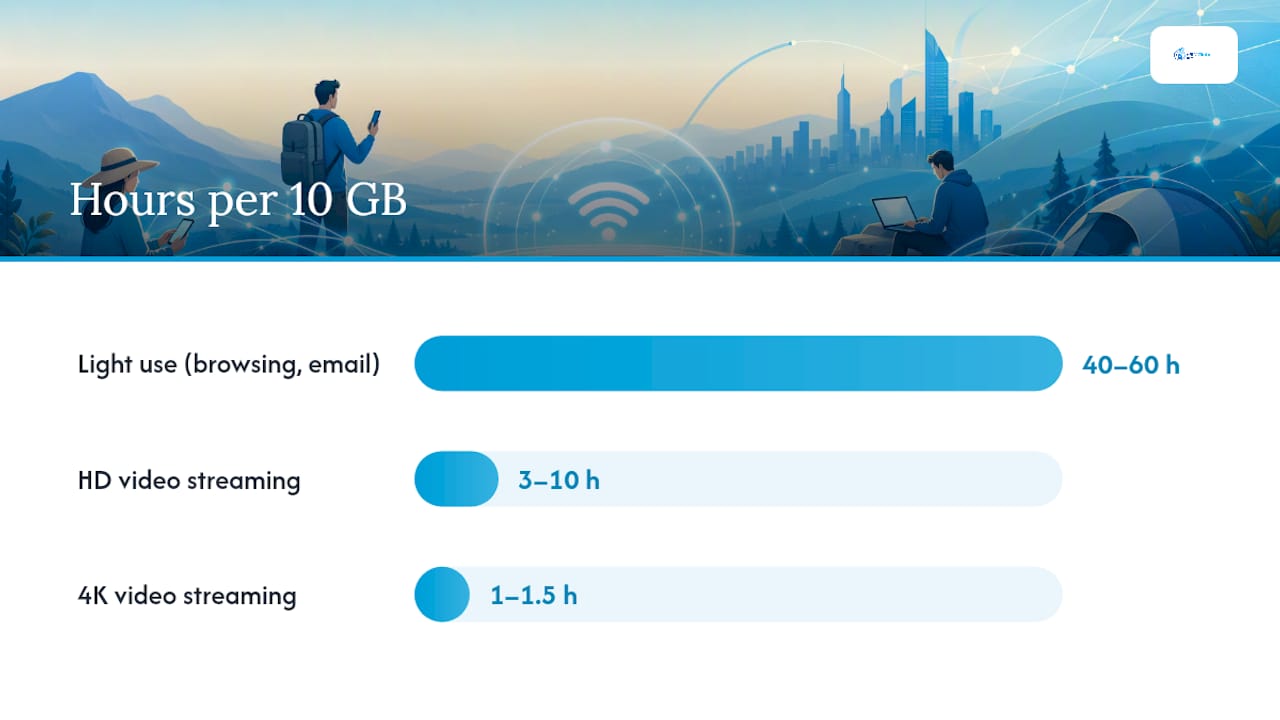
كم تدوم سعة 10 GB؟ في الاستخدام الخفيف (البريد الإلكتروني والتصفح والموسيقى)، تكفي 10 GB لنحو 40–60 ساعة. ويقلّل بث فيديو واحد عالي الدقة هذه المدة إلى 3–10 ساعات. أما بث واحد بدقة 4K فيستهلك 10 GB خلال نحو ساعة إلى ساعة ونصف.
كم تدوم سعة 50 GB؟ يوزّع الاستخدام الخفيف سعة 50 GB على عدة أسابيع من التصفح اليومي. أما الاستخدام المعتدل الذي يجمع بين مكالمات الفيديو عالية الدقة والبث، فيستمر من 15 إلى 30 ساعة من الاستخدام النشط. وقد يستنفد الاستخدام الكثيف مع بث 4K والمزامنة في الخلفية سعة 50 GB خلال بضعة أيام.
يعدّل البث التكيفي الجودة تلقائيًا، لذلك يعتمد الاستهلاك الفعلي على سرعة اتصالك وإعداد الجودة الافتراضي للمنصة. اضبط تطبيقات البث دائمًا على دقة منخفضة ثابتة بدلًا من تركها على «تلقائي».
كيفية التحقق من استخدام بيانات نقطة الاتصال وحدود باقتك
تساعدك معرفة حصتك المتبقية قبل بلوغ حد خفض السرعة على تجنّب المفاجآت غير السارة. إليك الخطوات لكل نظام أساسي.
على iPhone (iOS):
- افتح الإعدادات وانقر على بيانات الهاتف المحمول.
- مرّر إلى الأسفل لرؤية استخدام بيانات الهاتف المحمول لكل تطبيق منذ آخر إعادة تعيين.
- لإعادة ضبط العدّاد في بداية دورة الفوترة، مرّر إلى الأسفل وانقر على إعادة تعيين الإحصاءات.
- للاطلاع على النشاط الخاص بنقطة الاتصال، انتقل إلى الإعدادات > نقطة الاتصال الشخصية — يعرض ذلك ما إذا كانت الميزة مفعّلة، لكنه لا يفصل وحدات البايت المستخدمة لنقطة الاتصال عن إجمالي استخدام بيانات الهاتف المحمول.
تؤكد وثائق دعم Apple أنه عند تفعيل نقطة الاتصال الشخصية، يستخدم الهاتف بيانات الهاتف المحمول لجميع الأجهزة المتصلة، ويظهر هذا الاستخدام في عدّاد بيانات الهاتف المحمول القياسي.
على Android:
- افتح الإعدادات وانتقل إلى الشبكة والإنترنت (يختلف الاسم حسب الشركة المصنّعة — تستخدم Samsung اسم «الاتصالات»).
- انقر على شبكة الهاتف المحمول، ثم استخدام البيانات أو استخدام بيانات التطبيقات.
- تُظهر بعض إصدارات Android إدخالًا منفصلًا باسم «نقطة الاتصال» ضمن استخدام البيانات، بينما تدمجه إصدارات أخرى في الإجمالي.
- عيّن تحذيرًا أو حدًا صارمًا للبيانات بالنقر على تحذير البيانات والحد ضمن القائمة نفسها.
ملاحظة: تضع واجهة Samsung One UI وAndroid الأساسي على أجهزة Pixel وواجهات الشركات المصنّعة الأخرى هذه القوائم في أماكن مختلفة. إذا لم تتمكن من العثور على شاشة استخدام البيانات، فابحث عن «استخدام البيانات» في شريط البحث ضمن إعدادات هاتفك.
التحقق من حدود خطة شركة الاتصالات:
- افتح تطبيق شركة الاتصالات لديك (T-Mobile أو Verizon أو AT&T أو ما يعادلها لدى شركة الاتصالات الخاصة بك) وابحث عن لوحة «البيانات» أو «الاستخدام».
- سجّل الدخول إلى بوابة حسابك عبر الإنترنت وابحث عن ملخص دورة الفوترة الحالية.
- ابحث عن بند بعنوان «نقطة اتصال محمولة» أو «الربط» أو «نقطة اتصال عالية السرعة» — فهذه هي حصتك المخصصة، وهي منفصلة عن بيانات هاتفك.
تُعد تطبيقات شركات الاتصالات وبوابات الحسابات المصدر المعتمد لمعرفة حصص نقطة الاتصال الدقيقة. ويمكن لتطبيقات الجهات الخارجية تقديم تقديرات، لكن نظام شركة الاتصالات وحده يعكس حدود خفض السرعة الفعلية في الوقت الفعلي.
نصيحة احترافية: *فعّل تنبيهات استخدام البيانات في تطبيق شركة الاتصالات، وشغّل تحذيرات الحد عبر SMS إذا كانت شركة الاتصالات توفرها.
خطوات عملية لتقليل استهلاك بيانات نقطة الاتصال
ابدأ بالتغييرات الأكثر تأثيرًا أولًا.
الأولوية القصوى:
- خفّض جودة البث إلى SD (480p) أو إلى أدنى إعداد ثابت في Netflix أو YouTube أو أي تطبيق بث قبل توصيل الأجهزة بنقطة الاتصال.
- أوقف النسخ الاحتياطي التلقائي إلى السحابة مؤقتًا على كل جهاز متصل — إذ ترفع خدمات iCloud وGoogle Photos وOneDrive وDropbox الملفات في الخلفية.
- عطّل تشغيل الفيديو تلقائيًا في إعدادات Instagram وTikTok وFacebook وTwitter/X.
- تجنّب التنزيلات الكبيرة أو تثبيت الألعاب أو تحديثات البرامج أثناء الربط.
إجراءات ثانوية:
- حدّد عدد الأجهزة المتصلة في الوقت نفسه. فكل جهاز إضافي يزيد استهلاك البيانات في الخلفية.
- جدوِل تحديثات نظام التشغيل والتطبيقات لتعمل فقط على شبكات Wi-Fi المعروفة (الإعدادات > تحديث البرامج > التحديثات التلقائية على iPhone؛ الإعدادات > النظام > تحديث النظام على Android).
- فعّل أوضاع توفير البيانات في التطبيقات التي توفرها — إذ يقلل كل من «الوضع الخفيف» في Chrome (لم يعد متاحًا، لكن توجد إعدادات مكافئة في متصفحات أخرى)، و«موفّر البيانات» في YouTube، و«موفّر البيانات» في Spotify من الاستهلاك.
- عيّن نقطة الاتصال لديك كاتصال محدود البيانات على أي حاسوب محمول يعمل بنظام Windows (راجع النصيحة الاحترافية في القسم أعلاه).
للمستخدمين الذين يعتمدون على البيانات بكثرة أو بانتظام:
فكّر في اختيار خطة بيانات مسبقة الدفع مخصّصة للاحتياجات الكبيرة قصيرة الأجل، لا سيما أثناء السفر: يقدّم دليل كيفية البقاء متصلًا بالإنترنت خارج البلاد في السعودية نصائح مفيدة حول الاتصال أثناء السفر للمسافرين الدوليين. وغالبًا ما تكون خطة بيانات السفر التي تُحدَّد سعتها وفق استخدامك الفعلي خلال الرحلة أوفر تكلفة من استهلاك حصة نقطة الاتصال في خطة الهاتف المحلية.

نصيحة احترافية: في Windows، يُعد مفتاح «الاتصال محدود الاستخدام» الإعداد الأكثر تأثيرًا على الحفاظ على بيانات نقطة الاتصال. في macOS، يتمثل الخيار المكافئ في تعطيل مزامنة iCloud Drive يدويًا (إعدادات النظام > Apple ID > iCloud > iCloud Drive > إيقاف التبديل مؤقتًا) وإيقاف Time Machine مؤقتًا. في ChromeOS، انتقل إلى الإعدادات > الشبكة > شبكة نقطة الاتصال الخاصة بك وفعّل قيود «تفضيل بيانات الهاتف المحمول».
البطارية والأمان وترك نقطة الاتصال قيد التشغيل
يؤثر تشغيل نقطة الاتصال في هاتفك بما يتجاوز استهلاك البيانات فحسب.
البطارية والأداء:
- يُبقي استخدام نقطة الاتصال الراديو الخلوي ومرسل Wi‑Fi نشطين في الوقت نفسه، ما يستنزف البطارية بسرعة أكبر بكثير من الاستخدام العادي.
- يولّد الهاتف حرارة أكبر، ما قد يؤدي إلى خفض أداء المعالج خلال الجلسات الطويلة.
- توقع استنزاف البطارية بسرعة أكبر بنسبة 30–50% أثناء استخدام نقطة الاتصال النشط مقارنة بالاستخدام العادي للهاتف.
قائمة التحقق الأمنية:
- استخدم كلمة مرور قوية وفريدة لنقطة الاتصال — وتجنب أسماء SSID الافتراضية التي تكشف طراز جهازك.
- اضبط نقطة الاتصال على تشفير WPA2 أو WPA3 (تستخدم معظم الهواتف الحديثة WPA2 افتراضيًا؛ تحقق من إعدادات نقطة الاتصال).
- لا تترك نقطة الاتصال قيد التشغيل مطلقًا على شبكة مفتوحة (من دون كلمة مرور).
- أوقف تشغيل نقطة الاتصال عندما لا يحتاج إليها أي جهاز.
هل ينبغي إبقاء نقطة الاتصال قيد التشغيل طوال الوقت؟ لا. فنقطة الاتصال غير النشطة لا تزال تبث إشارة، وتستنزف البطارية، وتظل مفتوحة لمحاولات الاتصال. توفر معظم الهواتف إعدادًا للمهلة الزمنية التلقائية — ففي iPhone، تُوقف نقطة الاتصال تلقائيًا عند عدم اتصال أي أجهزة بها لفترة من الوقت. فعّل هذا الإعداد إذا كان هاتفك يدعمه.
ما الذي يبحث عنه مختصو الاتصالات عند تشخيص الإفراط في استخدام نقطة الاتصال
تتعامل الأجهزة مع اتصال نقطة الاتصال باعتباره اتصال Wi‑Fi، وتتوقف عن تطبيق القيود المحسّنة للاتصال الخلوي التي تستخدمها عند الاتصال المحمول المباشر. وتحدد وثائق Android مزامنة البيانات في الخلفية والتحديثات تحديدًا كمصدرين رئيسيين للاستهلاك غير المتوقع للبيانات على الأجهزة المتصلة بنقطة الاتصال.
عند تشخيص استنزاف غير متوقع لنقطة الاتصال، يتحقق المختصون أولًا من ثلاثة أسباب:
- تنزيل تحديثات كبيرة لنظام التشغيل أو الألعاب تلقائيًا لأن الجهاز اكتشف وجود «Wi‑Fi».
- نسخ احتياطي سحابي تلقائي للصور ومقاطع الفيديو، لا سيما بعد رحلة تحتوي على العديد من الملفات الجديدة.
- بث متزامن من أجهزة متعددة، وكل جهاز بجودة البث الافتراضية للمنصة على شبكة Wi‑Fi.
قائمة تحقق عملية للتشخيص:
- تحقق من سجل Windows Update (الإعدادات > Windows Update > سجل التحديثات) بحثًا عن تنزيلات تتزامن مع جلسة نقطة الاتصال.
- راجع سجلات النسخ الاحتياطي في iCloud أو Google Photos بحثًا عن عمليات رفع كبيرة.
- تحقق من استخدام البيانات لكل تطبيق على الأجهزة المتصلة (Android: الإعدادات > الشبكة > استخدام البيانات؛ Windows: الإعدادات > الشبكة > استخدام البيانات).
توصي لجنة الاتصالات الفيدرالية (FCC) بإيقاف التحديثات التلقائية والمزامنة السحابية عند محدودية بيانات الهاتف المحمول، كما توفر إرشادات للمستهلكين حول مراقبة استخدام البيانات. وتنشر جهات تصنيع الأجهزة، بما في ذلك Apple وGoogle، وثائق دعم لتتبع استهلاك البيانات لكل تطبيق.
سيناريو واقعي: يصل رحّالة رقمي يعمل عن بُعد إلى حد نقطة اتصال يبلغ 50 GB في منتصف الشهر. والسبب: نزّل حاسوب محمول تحديثًا بحجم 4 GB لنظام Windows طوال الليل، ورفعت صور Google Photos تلقائيًا 8 GB من صور الرحلة، وبث جهازان فيديو بجودة HD لثلاث أمسيات. وهذا يعني استهلاك نحو 20 GB في عمليات الخلفية وجودة البث الافتراضية — قبل أي استخدام مكثف متعمد.
للمسافرين الذين يعتمدون بانتظام على نقاط الاتصال، تمنع قائمة التحقق من بيانات الهاتف المحمول قبل كل رحلة حدوث هذا السيناريو تحديدًا.
الإعداد الذي يتجاهله معظم الناس
تركز معظم النصائح المتعلقة ببيانات نقطة الاتصال على جودة البث، وهذا صحيح — إذ تُعد فيديوهات HD و4K أكبر مصدر منفرد لاستنزاف البيانات. لكن المشكلة الأكثر خفاءً هي الاستنزاف في الخلفية الذي يحدث قبل أن تشاهد أي شيء.
يُعد إعداد الاتصال ذي الاستخدام المحدود في Windows أكثر أدوات التحكم المتاحة لمستخدمي نقاط الاتصال إهمالًا. فمعظم الناس لا يلمسونه أبدًا. ولا يستغرق تفعيله سوى 30 ثانية، ويمكنه توفير غيغابايتات لكل جلسة من خلال حظر التحديثات التلقائية وإيقاف المزامنة السحابية مؤقتًا. ومع حصة نقطة اتصال تبلغ 15 GB، قد يعني هذا الفرق أن تدوم الباقة طوال الشهر بدلًا من نفادها في الأسبوع الثاني.
النقطة الأوسع هي: تعامل مع نقطة الاتصال باعتبارها موردًا محدودًا منذ لحظة اتصال الجهاز، لا بعد أن تلاحظ انخفاض السرعة. فالإدارة التفاعلية تعني غالبًا أنك تعرضت بالفعل لخفض السرعة.
باقات eSIM مسبقة الدفع لاحتياجات نقطة الاتصال المكثفة قصيرة الأجل
يعمل الاعتماد على حصة نقطة الاتصال ضمن باقة الهاتف المحلية بشكل جيد للاستخدام العرضي. أما للمسافرين أو لأي شخص يواجه أسبوعًا من الاستخدام المكثف للربط، فتقدم باقة بيانات eSIM مسبقة الدفع بديلًا أكثر سلاسة: حصة بيانات ثابتة ويمكن التنبؤ بها تُرسل فورًا عبر البريد الإلكتروني، من دون عقد أو خفض مفاجئ للسرعة في منتصف الرحلة.

توفر Esimglobe خطط eSIM مسبقة الدفع تغطي أكثر من 170 دولة، مع توصيل رقمي فوري وبيانات 4G LTE/5G عالية السرعة. بالنسبة للمسافر الذي يحتاج إلى ربط حاسوب محمول بالإنترنت لمدة أسبوع في الخارج، يكون شراء خطة eSIM خاصة بالدولة ومحددة السعة وفقًا للاستخدام الفعلي غالبًا أرخص وأكثر قابلية للتنبؤ من استنفاد حصة نقطة الاتصال في الخطة المحلية ودفع رسوم استخدام إضافية أو التعامل مع سرعات منخفضة. تحقق أولًا من حصة نقطة الاتصال لدى شركة الاتصالات — فإذا كانت تغطي رحلتك، فاستخدمها. وإذا لم تكن كذلك، تصفح خطط eSIM من Esimglobe للحصول على خيار بيانات قصير الأجل بسعة مناسبة لوجهتك. ولمزيد من المعلومات حول البقاء على اتصال دوليًا، يغطي دليل بيانات الهاتف المحمول في الخارج الخيارات الإقليمية بالتفصيل.
مصادر مفيدة
- دعم Apple: مشاركة اتصال الإنترنت على iPhone — apple.com/support
- مساعدة Android: استخدام البيانات وإدارة الشبكة — support.google.com
- هيئة الاتصالات الفيدرالية (FCC): كيفية إدارة استخدام البيانات — fcc.gov/consumers
- BroadbandNow: ما مقدار البيانات التي تستخدمها نقطة الاتصال؟ — broadbandnow.com
- مركز مساعدة Boost Mobile: شرح استخدام بيانات نقطة الاتصال — boost.com/support
تظل بوابات وتطبيقات حساب شركة الاتصالات المصدر المعتمد لحصة نقطة الاتصال الخاصة بخطتك، وحدود خفض السرعة، وسياسات الاستخدام الإضافي. تغطي المصادر أعلاه إرشادات عامة؛ أما شروط خطتك الحالية لدى شركة الاتصالات فهي التي تحدد حدودك الفعلية.
الأسئلة الشائعة
كم تدوم 10 GB من بيانات نقطة الاتصال؟
مع الاستخدام الخفيف — البريد الإلكتروني والتصفح والموسيقى — تكفي 10 GB لنحو 40–60 ساعة. ويؤدي بث فيديو واحد بدقة HD إلى خفض هذه المدة إلى 3–10 ساعات، بينما يستهلك بث 4K سعة 10 GB خلال نحو 1–1.5 ساعة.
هل نقطة الاتصال مجانية إذا كانت لديك خطة غير محدودة؟
ليس دائمًا. تتضمن معظم الخطط غير المحدودة حصة منفصلة لنقطة الاتصال عالية السرعة، تتراوح عادةً بين 15 و50 GB. بعد تجاوز هذا الحد، تنخفض سرعة نقطة الاتصال بشكل ملحوظ، رغم بقاء بيانات هاتفك سريعة.
هل من المقبول ترك نقطة الاتصال قيد التشغيل طوال الوقت؟
لا. تؤدي نقطة الاتصال غير النشطة إلى استنزاف البطارية بسرعة أكبر، وتوليد الحرارة، والبقاء مفتوحة لمحاولات الاتصال. أوقف تشغيلها عندما لا يحتاج إليها أي جهاز، أو فعّل إعداد المهلة التلقائية المتاح في معظم الهواتف.
ما أكثر ما يستهلك بيانات نقطة الاتصال؟
يُعد بث الفيديو بدقة 4K وHD أكبر مستنزف للبيانات، إذ يستهلك 6–8 GB و1–3 GB في الساعة على التوالي. كما تُعد تحديثات نظام التشغيل في الخلفية والنسخ الاحتياطية التلقائية على السحابة أكثر مصادر الاستنزاف الخفية شيوعًا، إذ تستهلك غالبًا عدة GB دون أي نشاط ظاهر على الشاشة.