






















关闭再开启飞行模式,确认“设置”中的 eSIM 线路已开启,然后重启手机。这三个步骤可以快速解决大多数 eSIM 无服务问题。如果此后 eSIM 仍无法连接,问题几乎总是以下四种情况之一:线路已关闭、运营商端从未完成激活、APN 设置未能自动配置,或设备被运营商锁定。
立即执行这些检查:
- 开启飞行模式,稍等片刻后关闭
- 前往“设置”→“蜂窝网络”(iPhone)或“设置”→“网络和互联网”→“SIM 卡”(Android),确认 eSIM 线路已开启
- 将 eSIM 设为默认数据线路
- 如果你正在旅行,请开启数据漫游——由于合作网络配置,纯数据旅行 eSIM 即使在目的地国家/地区内也常常需要开启此功能
如果这些方法都不起作用,请收集 IMEI 和 EID(iPhone 位于“设置”→“通用”→“关于本机”,Android 位于“设置”→“关于手机”),记下准确的错误消息文本,并准备好这些信息联系你的运营商或 Esimglobe 支持。
专业提示: 在移除卡住的 eSIM 配置文件前,请让你的运营商或 Esimglobe 支持向现有配置文件推送重新配置。运营商推送通常可以恢复卡住的激活状态,而无需删除当前配置文件,这意味着你可以避免丢失只能扫描一次的二维码。
要点总结
大多数 eSIM 故障通过一些基本操作即可解决,例如切换飞行模式、确保线路已开启并设为默认线路,以及重启设备。如果这些操作无效,通常需要修正 APN、让运营商重新配置,或重新签发配置文件。
| 要点 | 详细信息 |
|---|---|
| 先执行快速检查清单 | 开启或关闭飞行模式、开启线路、设为默认数据线路、开启数据漫游——可在三分钟内解决大多数情况。 |
| APN 才是隐藏的罪魁祸首 | 部分设备的自动配置会失败;请求重新安装前,请将 APN 字段与激活邮件进行比较。 |
| 先收集 IMEI 和 EID | 运营商和 Esimglobe 支持都需要这两个标识符,才能远程重新配置配置文件。 |
| 按顺序升级处理 | 先尝试让运营商重新配置,再重置设备;推送配置文件通常更快,也通常可以避免丢失只能使用一次的二维码。 |
| Esimglobe 支持 | 对于通过 Esimglobe 购买的套餐,请提交工单并提供订单号、EID、错误截图和时间戳,以便最快解决问题。 |
如果问题涉及账户暂停、运营商锁定或硬件故障,请联系你的运营商。如果问题涉及配置文件下发、二维码重新签发或激活日志验证,请联系 Esimglobe 支持。
目录
- 为什么你的 eSIM 一直显示无服务
- 先执行的 3 分钟检查清单
- 如何逐步解决 iPhone 上的 eSIM 问题
- 如何逐步修复 Android 上的 eSIM 问题
- 如何移除、重新安装或转移 eSIM 配置文件
- 在归咎于手机之前应进行的运营商和账户检查
- 高级检查:APN、网络模式和诊断
- 何时联系运营商或设备支持
- Esimglobe 如何处理激活,以及支持团队可以解决什么问题
- 导致 eSIM 反复故障的常见错误
- 为拥有有效套餐的客户提供 Esimglobe 支持
- 可参考的官方指南和支持页面
- 常见问题
为什么你的 eSIM 一直显示无服务
大多数 eSIM 故障可归入八类之一。将症状与原因对应起来可以节省时间。
- 运营商锁 — 设备被锁定到其他运营商。症状:安装后立即显示“SOS”或“无服务”。在 iPhone 上,前往“设置”→“通用”→“关于本机”→“网络提供商锁”;显示“无 SIM 限制”即表示设备已解锁。
- 设备或操作系统不受支持 — 手机型号或软件版本不支持 eSIM,或不支持特定运营商的开通系统。症状:“设置”中完全没有 eSIM 选项。
- 运营商端激活未完成 — 配置文件已安装,但运营商始终未完成该线路的开通。症状:“正在激活……”超过 15 分钟仍无变化。
- 在“设置”中关闭了线路 — eSIM 配置文件存在,但线路开关处于关闭状态。症状:在“设置”中可以看到配置文件,但显示“开启此线路”。
- APN 或网络模式不匹配 — 设备有信号但无法上网。这是最常见的隐蔽原因之一,也经常被忽略。APN 设置通常会自动下发,但某些较新的旗舰机型和一些较旧设备无法自动配置。发生这种情况时,手机有信号格却无法联网。症状:有信号格,但移动数据无法加载。
- 运营商设置或操作系统版本过旧 — 过时的运营商配置包可能会阻止开通。症状:出现激活错误,或没有提示完成设置。
- 多个 SIM 卡冲突 — 两条已启用的线路争用同一个网络插槽。症状:一条线路可以使用,另一条显示“无服务”。
- 账户暂停或欠费 — 运营商已在账户层面封锁该线路。症状:即使安装成功,通话或数据仍然失败;致电运营商时,他们会确认该线路已被封锁。
先执行的 3 分钟检查清单
按顺序完成这些步骤。大多数 eSIM 问题通过几个基本步骤即可解决。
- 开启飞行模式,数到五,再将其关闭。
- 完全重启手机(关机后再开机,而不仅仅是锁定或解锁屏幕)。
- 打开“设置”→“蜂窝网络”(iPhone)或“设置”→“网络和互联网”→“SIM 卡”(Android)。确认 eSIM 线路显示为“开启”,并已设为蜂窝数据的默认线路。
- 如果你在本国境外,请在 eSIM 线路上启用数据漫游。
- 检查默认数据线路是否设置为 eSIM,而不是实体 SIM 卡。
- 确认操作系统已更新至最新版本(iPhone:设置 → 通用 → 软件更新;Android:设置 → 系统 → 系统更新)。
- 查看是否有运营商设置更新提示(iPhone:设置 → 通用 → 关于本机 — 如果有可用更新,系统会自动显示提示)。
- 在“设置”中确认 eSIM 配置文件仍然存在。如果已消失,则需要重新安装。
如果这些步骤无法解决问题,请在联系支持人员前记录以下信息:IMEI 号码、EID 号码、完整的错误消息文本(截图保存)以及问题开始的时间。
如何逐步解决 iPhone 上的 eSIM 问题
按成功概率排序,iPhone 最有可能有效的修复方法是:切换 eSIM 线路、检查运营商设置、重新启动、还原网络设置,然后移除并重新安装配置文件。
iPhone 逐步故障排查
- 切换 eSIM 线路。设置 → 蜂窝网络 → 点击 eSIM 套餐 → 将“启用此号码”切换为关闭,等待 10 秒,再重新开启。
- 设为默认数据线路。设置 → 蜂窝网络 → 蜂窝数据 → 选择 eSIM 套餐。
- 检查运营商设置更新。设置 → 通用 → 关于本机。如果有可用更新,几秒内会出现提示。点击“更新”。
- 重新启动设备。同时按住侧边按钮和任一音量按钮,滑动来关机,等待 30 秒后开机。
- 还原网络设置。设置 → 通用 → 传输或还原 iPhone → 还原 → 还原网络设置。这会清除卡住的网络注册,并强制设备与基站重新进行干净注册。请先记下 Wi-Fi 密码 - 此步骤会移除所有已保存的网络。
- 移除并重新安装 eSIM。设置 → 蜂窝网络 → 点击套餐 → 移除蜂窝号码。然后使用二维码或 SM-DP+ 地址重新安装。注意:某些二维码会过期或只能使用一次。移除已激活的配置文件前,请先向服务提供商确认。
- 运行 Apple 支持诊断。Apple 支持 App(可从 App Store 获取)在 iOS 18 及更高版本中包含设备诊断功能,可在联系 Apple 前确定问题属于硬件还是软件。
常见的 iPhone 错误消息及其含义
- “正在激活…”卡住 - 运营商配置尚未完成。等待 15 分钟,然后重新启动。如果仍然卡住,请联系运营商重新配置。
- “无服务” - 线路已关闭、设备已被运营商锁定,或激活失败。请从上面的第 1 步开始。
- “无法完成 eSIM 激活” - 二维码可能已过期、已被使用,或关联了错误的 EID。请联系服务提供商获取新的激活码。
如何在 iPhone 上查找 IMEI 和 EID
设置 → 通用 → 关于本机 → 向下滚动至 IMEI 和 EID。Apple 建议联系运营商时准备好这两项信息,因为运营商会使用 EID 远程重新配置配置文件。对于国际旅行中的 eSIM 激活,在登机前复制好这些号码可以节省大量时间。
专业提示: iPhone 快速传输(设置新 iPhone 时可用)可将 eSIM 从一台设备转移到另一台设备,无需新的二维码。仅在两部手机都在身边且运营商支持此功能时使用。如果使用快速传输时传输卡住,配置文件可能会在两台设备上都处于悬置状态 - 开始前务必准备好运营商或服务提供商的支持联系方式。
如何逐步修复 Android 上的 eSIM 问题
Android 最主要的修复方法:开启 SIM 卡线路,将网络选择设为自动,检查 APN 值,并更新操作系统和任何运营商应用。
- 开启 eSIM 线路。“设置”→“网络和互联网”→“SIM 卡”→点按 eSIM→打开开关。
- 设为移动数据首选。“设置”→“网络和互联网”→“SIM 卡”→选择 eSIM 作为数据首选 SIM 卡。
- 将网络选择设为自动。“设置”→“网络和互联网”→“移动网络”→“网络运营商”→“自动搜索”。
- 检查并更正 APN 设置(具体字段请参阅下面的 APN 部分)。
- 更新操作系统。“设置”→“系统”→“系统更新”。
- 更新与 eSIM 套餐关联的任何运营商应用。
- 重置网络设置。“设置”→“系统”→“重置选项”→“重置 Wi-Fi、移动网络和蓝牙”。与 iPhone 相同:请先保存 Wi-Fi 密码。
特定厂商的菜单路径
- Pixel:“设置”→“网络和互联网”→“SIM 卡”。Google 的支持页面介绍了 Pixel 手机针对具体机型的激活步骤,包括如何通过二维码或运营商应用添加 eSIM。
- Samsung:“设置”→“连接”→“SIM 卡管理器”→“添加 eSIM”。Samsung One UI 的标签与原生 Android 略有不同;请查找“SIM 卡管理器”,而不是“SIM 卡”。
- OnePlus/其他 Android:路径可能有所不同。如果“网络和互联网”下看不到“SIM 卡”,请在“设置”搜索栏中搜索“SIM”。
Android 的 APN 检查
APN 设置通常会自动下发,但在某些设备上此自动配置会失败——尤其是以不同方式处理 eSIM 配置的新款旗舰机型,以及基带固件过时的旧款手机。失败时,你会有信号但无法使用数据。
- 前往“设置”→“网络和互联网”→“移动网络”→“高级”→“接入点名称”。
- 如果列表为空或显示通用条目,则需要手动添加 APN。
- 需要输入的值:APN 名称、APN 地址、用户名(通常留空)、密码(通常留空)、MCC 和 MNC。这些值位于激活邮件或服务提供商门户中。
关于运营商应用的说明:一些运营商会直接通过其应用推送新的配置文件。如果你的运营商提供应用,请先打开应用,查找“管理 eSIM”或“重新配置”选项,再尝试手动重新安装。
如何移除、重新安装或转移 eSIM 配置文件
通过二维码重新安装(iPhone 和 Android)
- 在移除现有配置文件前,先截屏或打印二维码。
- 移除当前配置文件:“设置”→“蜂窝网络”→套餐名称→“移除”(iPhone),或“设置”→“网络和互联网”→“SIM 卡”→套餐→“移除”(Android)。
- 前往“设置”→“蜂窝网络”→“添加蜂窝网络套餐”(iPhone),或“设置”→“网络和互联网”→“下载 SIM 卡”(Android)。
- 扫描二维码。在光线良好的地方拿稳手机;扫描模糊会失败。
- 按照屏幕上的提示操作。开通过程中请保持 Wi-Fi 开启,以确保稳定性。
使用 SM-DP+ 地址和激活码手动安装
如果二维码不可用,大多数服务提供商会分别提供 SM-DP+ 服务器地址和激活码。
- iPhone:设置 → 蜂窝网络 → 添加蜂窝网络套餐 → 手动输入详细信息。
- Android:设置 → 网络和互联网 → 下载 SIM 卡 → 手动输入。
何时应请求重新开通,而不是重新安装
运营商和服务提供商可以使用你的 EID 将新的配置文件推送到设备,而无需你删除现有配置文件。这样更快,也能避免丢失只能使用一次的二维码。请先申请重新开通;只有重新开通失败时才重新安装。
重新安装方法比较
| 方法 | 适用于 | 风险 | 典型用时 |
|---|---|---|---|
| 扫描二维码 | 首次安装或重新签发代码 | 代码会过期或只能使用一次 | 2–5 分钟 |
| 运营商应用 | 支持应用的运营商管理套餐 | 应用可能不支持所有 eSIM 类型 | 3–8 分钟 |
| 手动输入 SM-DP+ 地址 | 没有可用的二维码 | 长地址中的拼写错误会导致失败 | 5–10 分钟 |
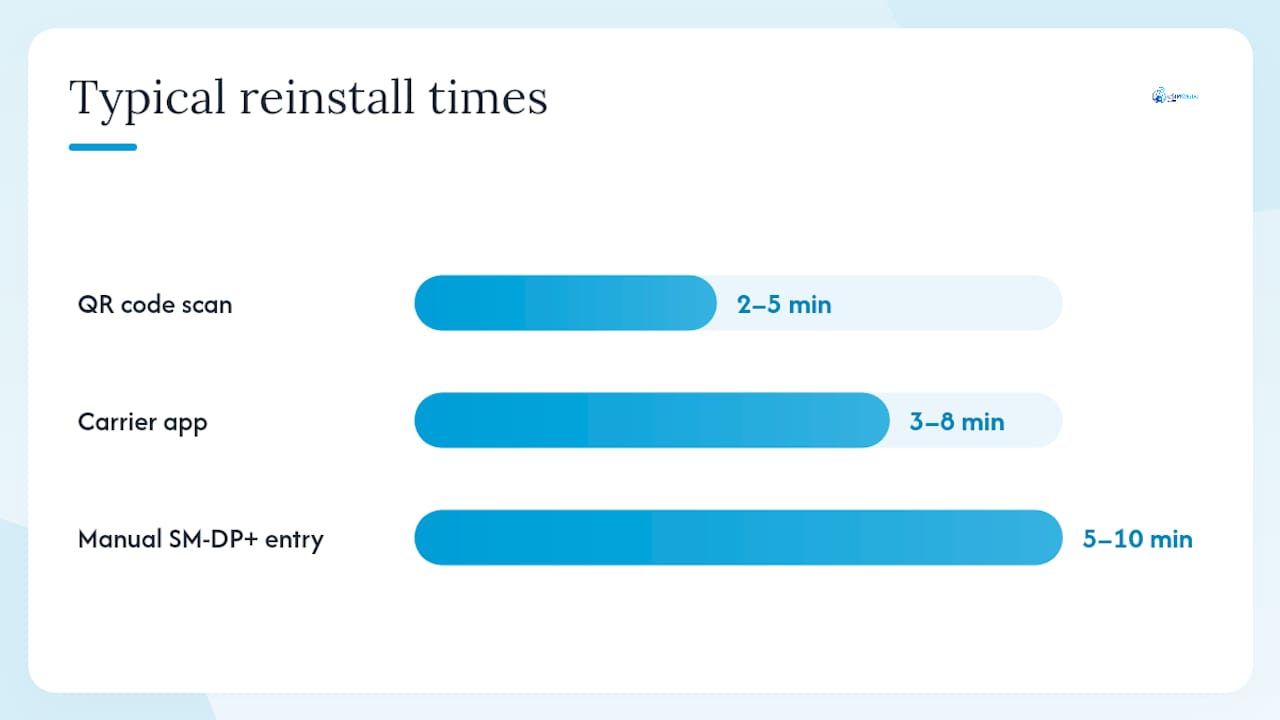
重新安装前,请先截图:当前的设置 → 蜂窝网络页面,其中显示套餐名称和错误消息,以及显示 IMEI 和 EID 的“关于本机”页面。客服团队会要求提供这三项。
在归咎于手机之前应进行的运营商和账户检查
运营商能在其系统中看到一些手机无法向你显示的信息。在认定是设备故障之前,请逐项检查此列表。
- 账户处于激活且状态良好(无未付款项、未暂停、无欺诈标记)
- eSIM 线路已在运营商的计费系统中完成开通并处于激活状态,而不仅仅是在你的设置中显示
- 运营商记录中已将正确的手机型号和 EID 关联到该线路
- 账户上没有启用任何系统限制
- 运营商门户中已有有效的二维码或激活推送
运营商可以远程核实开通状态和网络日志。他们需要你提供:IMEI、EID、确切的错误消息,以及故障发生的时间。
简短客服话术:“我的 eSIM 已安装,但显示 [exact error]。我的 EID 是 [number],IMEI 是 [number]。请确认该线路已在你们系统中完成开通并处于激活状态,推送运营商设置更新,并确认设备在你们这边已解锁?”
高级检查:APN、网络模式和诊断
快速检查清单未解决问题时,请按以下顺序逐项排查。
- 核对 APN 值。将设置中的每个字段与激活邮件进行比较。
- 切换网络模式。如果设备设置为仅使用 5G 且信号覆盖较弱,请切换到 LTE/4G 或自动。设置 → 蜂窝网络 → 蜂窝数据选项 → 语音与数据(iPhone),或设置 → 网络和互联网 → 移动网络 → 首选网络类型(Android)。
- 重置网络设置(如果尚未执行)。这会清除卡住的注册状态,但不会删除 eSIM 配置文件。
- 请求运营商重新配置。提供 EID;运营商会推送一个干净的配置文件。这通常比完全重置设备更快。
APN 字段参考
| 字段 | 填写内容 |
|---|---|
| APN 名称 | 提供商名称或套餐名称(来自激活邮件) |
| APN | APN 地址字符串(例如 internet.provider.com) |
| 用户名 | 大多数情况下留空;请查看激活邮件 |
| 密码 | 大多数情况下留空;请查看激活邮件 |
| MCC / MNC | 移动国家代码和网络代码;与目的地国家匹配 |
为支持工单收集的诊断信息:“设置”→“蜂窝网络”(或 SIM 卡)页面截图、APN 设置截图、完整的错误消息文本、故障时间戳,以及“数据漫游”是否开启。
何时联系运营商或设备支持
在以下情况下升级处理:快速检查清单和网络设置重置均已失败、账户显示暂停或被封锁,或你怀疑存在物理硬件损坏。
联系支持前需要准备的内容
- IMEI 和 EID(iPhone:设置→通用→关于本机;Android:设置→关于手机)
- “设置”→“蜂窝网络”页面和错误消息的截图
- 完整的错误文本以及首次出现的时间
- 问题是否在操作系统更新、出行启程或套餐变更后开始
升级处理顺序
- 运营商重新配置 — 解决激活卡住和“无服务”问题的最快方式。提供 EID;运营商会推送一个干净的配置文件。
- 运营商设置推送 — 运营商向设备发送更新后的网络配置。
- 设备制造商诊断 — 对于 iPhone 硬件问题,请联系 Apple 支持(通过 Apple 支持 App 或 Apple 支持网站);对于 Pixel 特定问题,请联系 Google 支持。
- Esimglobe 支持 — 对于通过 Esimglobe 购买的套餐:重新签发配置文件、重新发送二维码、验证 EID 以及查看激活日志。Esimglobe 无法绕过运营商锁定或修复硬件故障,但可以确认配置文件是否已在其一端正确配置,并在需要时重新进行激活。
Esimglobe 如何处理激活,以及支持团队可以解决什么问题
Esimglobe 在购买后会通过电子邮件即时发送 eSIM 配置文件,提供二维码或 SM-DP+ 地址。扫描后,配置通常会在几分钟内完成。如需完整了解全球 eSIM 激活流程,Esimglobe 的设置指南涵盖了每个步骤。
Esimglobe 支持可以做什么:
- 重新签发配置文件,并重新发送二维码或 SM-DP+ 地址
- 验证与订单关联的 EID,并确认激活日志状态
- 检查 Esimglobe 一端是否已完成配置
- 如果原套餐无法恢复,协助选择替代套餐
Esimglobe 无法更改的内容:
- 设备上的运营商锁定(硬件/运营商限制,而非配置文件问题)
- 运营商所属线路上的账户封锁
- 阻止 eSIM 芯片被识别的实体硬件故障
Esimglobe 支持工单应包含的信息:订单号、EID、显示 eSIM 配置文件(或其缺失情况)的“设置”截图、准确的错误消息以及故障时间戳。Esimglobe 为覆盖 170 多个国家/地区的客户提供全天候支持。
导致 eSIM 反复故障的常见错误
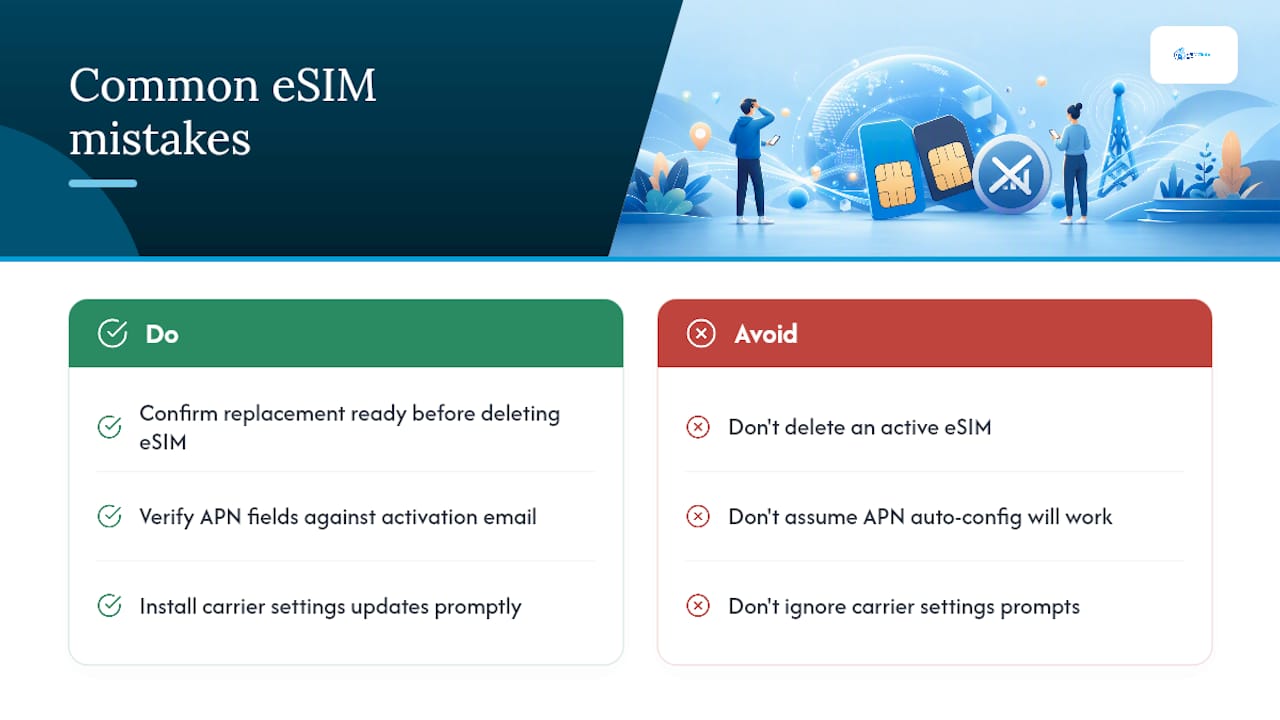
最常见的错误:在确认替换配置文件已准备好之前,移除仍处于激活状态的 eSIM 配置文件。许多二维码只能使用一次。一旦您删除配置文件,且二维码已经被扫描,就需要供应商重新签发 - 而这可能会耗费您在机场没有的时间。
第二常见的错误:认为 APN 始终会自动配置。通常确实如此。但在某些较新的旗舰机型和部分较旧设备上,APN 不会自动推送,导致设备有信号却没有数据。根据激活邮件检查 APN 字段只需 90 秒,无需重装配置文件即可解决问题。
第三个:忽略运营商设置更新提示。“设置” → “通用” → “关于本机”中的小横幅并非无关紧要。过时的运营商配置包可能会完全阻止配置。
专业提示: 在向任何供应商请求新的配置文件之前,请打开“设置”,根据激活邮件核对每个 APN 字段。纠正一个错误字段 - 通常是 APN 地址本身 - 比完整重装配置文件更常解决“有信号但无数据”的问题。
为拥有有效套餐的客户提供 Esimglobe 支持
Esimglobe 提供覆盖 170 多个国家/地区的预付费 eSIM 数据套餐,通过电子邮件即时交付,并提供全天候支持。如果您的 eSIM 无法使用,且您是通过 Esimglobe 购买的,支持团队可以重新签发您的配置文件、重新发送二维码并核实激活状态,通常无需完整重装。
对于美国本土旅行者和国际用户,Esimglobe 的支持团队全天候提供服务。要提交工单,请访问 Esimglobe 并使用支持聊天或联系表单。请提供订单号、EID、错误截图以及问题开始的准确时间。这些信息能让团队立即采取行动,而不是在首次沟通时花时间收集详情。对于希望在出发前避免激活问题的旅行者,国际旅行者 eSIM 购买技巧指南介绍了出发前需要核实的事项。
可参考的官方指南和支持页面
- Apple 支持 - 提供 iPhone 专属的 eSIM 设置步骤、查找 IMEI/EID 的方法以及运营商设置更新信息。在 support.apple.com 上搜索“设置 eSIM”。
- Google 支持 - 提供 Pixel 专属的 eSIM 激活步骤和针对不同型号的菜单路径。在 support.google.com 上搜索“添加 eSIM”。
- Esimglobe - 为通过 Esimglobe 购买的套餐提供配置文件重新签发、二维码重新发送和激活日志查询服务。请访问 Esimglobe 并使用支持联系表单。
- Apple 支持 App - 可在 App Store 获取;包含 iOS 18 及更高版本的设备诊断功能,可帮助您在联系 Apple 前确定 eSIM 问题属于硬件还是软件。
常见问题
为什么我的 eSIM 安装后显示无服务?
最常见的原因包括“设置”中 eSIM 线路被关闭、运营商端激活不完整,或设备已被运营商锁定。切换一次飞行模式,确认线路已开启,然后重启设备 - 如果仍显示“无服务”,请携带您的 EID 联系运营商重新配置。
为什么我的 eSIM 有信号却没有移动数据?
APN 配置错误是最常见的原因。APN 设置通常会自动配置,但有些设备无法接收这些设置。前往“设置”→“APN”(Android),或联系您的运营商(iPhone),将每个字段与激活邮件进行对比,并修正任何不匹配之处。
为什么我的手机不允许我添加 eSIM?
设备可能已被运营商锁定、运行不受支持的操作系统版本,或者 eSIM 芯片中已存储最多数量的配置文件。在 iPhone 上,依次检查“设置”→“通用”→“关于本机”→“网络提供商锁定”;显示“无 SIM 限制”即表示设备已解锁且兼容。
如何判断我的 eSIM 是损坏了,还是仅仅配置错误?
配置错误的 eSIM 会在“设置”中显示配置文件,但显示“无服务”“正在激活”或“无数据”。硬件故障通常意味着“设置”中完全没有 eSIM 选项,或设备无法扫描任何二维码。在认定芯片故障之前,请运行 Apple 支持 App 的诊断功能(iOS 18 及更高版本),或联系 Google 支持检查 Pixel 硬件。