






















Kalan eSIM veriniz için yetkili kaynak, sağlayıcınızın uygulaması, web kontrol paneli veya ilk satın alma onay e-postanızdır. Telefonunuzun yerleşik sayacı tanılama aracıdır; resmi bakiye değildir. Kalan GB miktarınızı ve son kullanma tarihinizi görmek için Esimglobe hesabınızı veya sipariş e-postanızı hemen açın.
- Sağlayıcının uygulaması veya web kontrol paneli: Paketinizin geçerli olduğu resmi ücretlendirilebilir bakiyeyi gösterir.
- Satın alma onay e-postası: Paket ayrıntılarını, son kullanma tarihini ve kontrol panelinize doğrudan bağlantıları içerir.
- Telefon ayarları (iPhone veya Android): Hangi uygulamaların veri tükettiğini görmek için kullanışlıdır, ancak yetkili bakiye kaynağı değildir.
İçindekiler
- Kalan veri bakiyenizi ilk olarak nereden kontrol etmelisiniz?
- Seyahat ederken iPhone'da veri kullanımını nasıl kontrol eder ve takip edersiniz?
- Yurt dışında Android'de veri uyarıları ve sınırları nasıl ayarlanır?
- Telefonunuzun veri sayacı ile operatör bakiyesi neden çoğu zaman eşleşmez?
- Bakiyeniz düşük veya hatalı göründüğünde ne yapmalısınız?
- Seyahat öncesinde ve sırasında hangi ayarları yapılandırmalısınız?
- Dolaşım sırasında veri sınırlarını izlemenize yardımcı olan günlük alışkanlıklar
- Sağlayıcının bakiyesiyle hâlâ aynı fikirde değilseniz ne yapmalısınız?
- Temel Çıkarımlar
- Çoğu gezginin veri takibinde yaptığı hata
- Esimglobe bakiyenizi görünür tutar ve seyahatiniz boyunca bağlantınızı korur
- Daha fazla okuma ve resmî kaynaklar
- SSS
Kalan veri bakiyenizi ilk olarak nereden kontrol etmelisiniz?
Sağlayıcınız, paket kurallarına göre ücretlendirilebilir kullanımı takip eder. Telefon ise yalnızca yerel olarak işlediği trafiği sayar. Bu iki sayı farklı şeyleri ölçer; bu nedenle sağlayıcının kontrol paneli her zaman esas alınır.
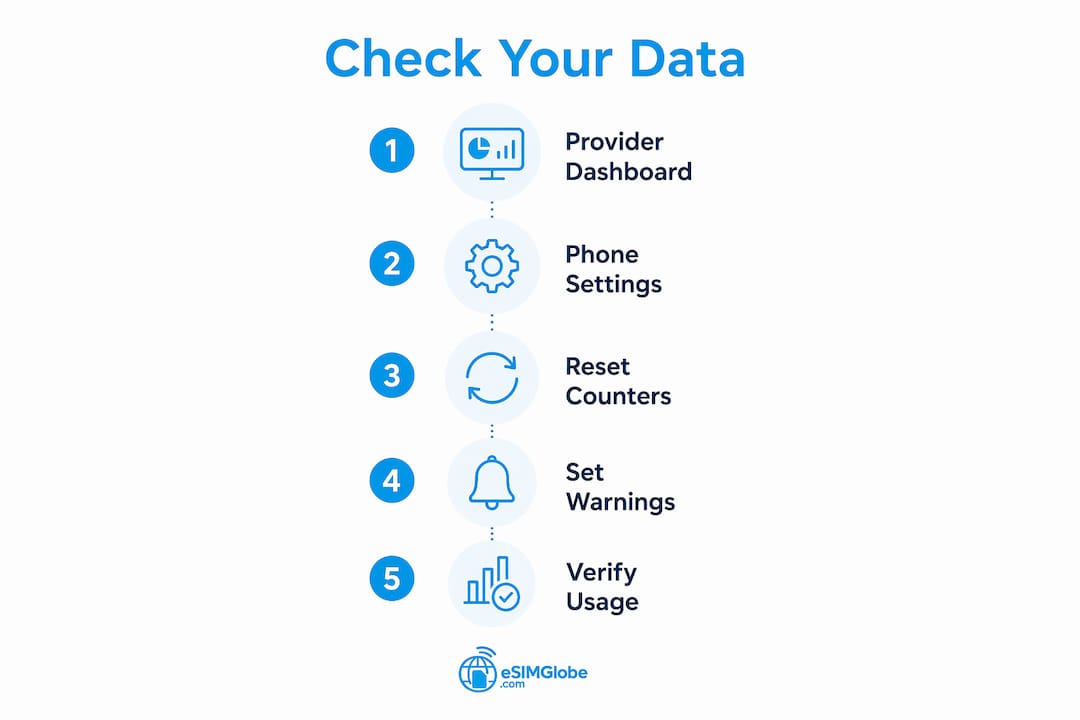
Esimglobe paketleri için esimglobe.com adresinden hesabınıza giriş yapın veya sipariş onay e-postasını açın. Her ikisinde de kalan veri miktarı, paket adı ve son kullanma tarihi gösterilir. Sağlayıcı düzeyinde eSIM veri paketlerinin nasıl çalıştığı hakkında bilgiye ihtiyacınız varsa, bu arka plan bilgisi kontrol panelindeki verinin neden esas alınması gerektiğini açıklamaya yardımcı olur.
Telefon ayarlarınız farklı bir amaca hizmet eder: ne kadar paket veriniz kaldığını değil, veriyi hangi uygulamanın tükettiğini gösterir. Bunları birlikte kullanın.
Profesyonel İpucu: Yeni bir paketi etkinleştirdikten hemen sonra sağlayıcınızın kontrol panelinin ekran görüntüsünü alın. Gelecekte yaşanabilecek itirazlarda başlangıç noktanızın olması için bu görüntüyü kamera rulonuza veya seyahat klasörünüze kaydedin.
Seyahat ederken iPhone'da veri kullanımını nasıl kontrol eder ve takip edersiniz?
iPhone'un hücresel veri sayacı Ayarlar > Hücresel bölümünde bulunur (bazı bölgelerde “Mobil Veri” olarak adlandırılır). Temel gösterge, son manuel sıfırlamadan bu yana kullanılan toplam veriyi gösteren Mevcut Dönem'dir. Seyahatler veya paket etkinleştirmeleri arasında otomatik olarak sıfırlanmaz.
- Ayarlar'ı açın ve Hücresel'e dokunun.
- Üst kısımdaki Hücresel Veri altında doğru eSIM hattının seçili olduğunu doğrulayın.
- Mevcut Dönem toplamını ve Mevcut Dönem Dolaşım ara toplamını not edin.
- Uygulama listesinin en altına kaydırın ve Son Sıfırlama tarihini kontrol edin.
- Yeni bir ön ödemeli paket başlatıyorsanız, sayacı sıfırlamak için İstatistikleri Sıfırla'ya dokunun.
- Sıfırlama onayının ve yeni sıfır durumunun ekran görüntüsünü alın.
Bu ekran görüntülerini özel bir albümde veya bulut klasöründe saklayın. Daha sonra operatörünüzün bakiyesi ile telefon sayacınız uyuşmazsa bu başlangıç ekran görüntüsü ilk kanıtınız olur.
Profesyonel İpucu: Yeni bir eSIM'i etkinleştirdiğiniz anda, bir gün sonra değil, İstatistikleri Sıfırla seçeneğini kullanın. Temiz bir başlangıç tarihi, telefon sayacını seyahat takibi için gerçekten kullanışlı hale getirir.

Yurt dışında Android'de veri uyarıları ve sınırları nasıl ayarlanır?
Android, iPhone'a göre daha ayrıntılı kontrol sunar. Yol, üreticiye göre biraz değişir; ancak standart Android ve Pixel cihazlarda: Ayarlar > Ağ ve internet > İnternet, ardından etkin eSIM operatörünüzün yanındaki dişli simgesine dokunun.
Buradan kullanım grafiğini görüntüleyebilir, uygulama bazında dağılımı görebilir ve iki temel kontrolü ayarlayabilirsiniz:
- Faturalandırma döngüsü tarihi: Telefon sayacının gerçek plan sürenizle eşleşmesi için bunu eSIM planınızın etkinleştirme tarihiyle aynı olacak şekilde ayarlayın. Android 16 ve sonraki yeni sürümler custom faturalandırma döngüsü tarihlerini destekler.
- Veri uyarısı: Tanımladığınız eşiğe (MB veya GB cinsinden) ulaştığınızda bildirim gönderir. Bu eşiği planınızın yaklaşık %80'i olarak ayarlayın.
- Veri sınırı (isteğe bağlı): Mobil veriyi kesin bir üst sınıra ulaşıldığında otomatik olarak keser. Ek paketleri operatör üzerinden alıyorsanız bunu dikkatli kullanın; kesin kesinti, ek paket alma fırsatı bulamadan bağlantısız kalmanıza neden olabilir.
Profesyonel İpucu: Seyahat ederken kesin sınır yerine uyarıyı tercih edin. Bildirim, Wi-Fi'a geçmeniz veya ek paket satın almanız için size zaman kazandırır. Otomatik kesinti, navigasyonun ortasında bağlantınızı kesebilir.
Menüden çıkmadan önce uyarı ayarlarınızın ve mevcut kullanım grafiğinin ekran görüntüsünü alın. Daha sonra bir operatör destek temsilcisine telefonunuzun kaydettiği verileri göstermeniz gerekirse bu görüntü işinize yarar.
Telefonunuzun veri sayacı ile operatör bakiyesi neden çoğu zaman eşleşmez?
Telefon, işlediği her trafik baytını sayar. Operatör ise bölgesel uygunluk, tethering politikası ve yuvarlama aralıklarını içeren belirli plan kurallarınıza göre ücretlendirilebilir ağ kullanımını hesaplar. Bu iki hesaplama aynı değildir.
Dolaşım işin içine bir katman daha ekler. Yurt dışında bir iş ortağı ağında veri kullandığınızda, bu ağ kullanım kayıtlarını işlenmesi için kendi operatörünüze gönderir. Bu mutabakat zaman alır.
Dolaşım kullanımının raporlanmasında yaşanan gecikme genellikle 2-10 gün sürer. Birden fazla iş ortağı ağında yoğun etkinlik içeren uç durumlarda gecikme daha da uzayabilir. Seyahatin ilk günlerinde kontrol panelindeki düşük bakiyenin gerçekten bu kadar kullanım yaptığınız anlamına geldiğini asla varsaymayın.
Tutarsızlığın diğer yaygın nedenleri arasında çift SIM yönlendirmesi (verilerin yanlış hattan geçmesi), iOS'ta önceki bir seyahatin kullanımını içeren ve sıfırlanmamış bir “Geçerli Dönem” sayacı, arka plandaki uygulama etkinliği ve telefonun tek seferde hesapladığı, ancak sağlayıcının internet paylaşımı kuralları kapsamında farklı şekilde hesaplayabileceği mobil erişim noktası oturumları bulunur.
Bakiyeniz düşük veya hatalı göründüğünde ne yapmalısınız?
Tutarsızlığı çözerken bağlantınızı kaybetmemek için bu sırayla hareket edin.
- Derhal Wi-Fi'ye geçin ve daha fazla tüketimi durdurmak için mobil veriyi devre dışı bırakın.
- Cihaz ayarlarından arka plan verilerini, otomatik güncellemeleri ve mobil erişim noktasını kapatın.
- Düşük Veri Modu'nu etkinleştirin (iPhone: Ayarlar > Hücresel > eSIM hattınız) veya Android'deki eşdeğer ayarı kullanın.
- Geçerli bakiyeyi, tarife adını ve sona erme tarihini gösteren sağlayıcınızın kontrol panelinin ekran görüntüsünü alın.
- Geçerli Dönem'i (iPhone) veya uygulama bazında döküm içeren kullanım grafiğini (Android) gösteren telefonunuzun veri kullanımı ekran görüntüsünü alın.
- Bu ekran görüntülerini aldığınız sırada bulunduğunuz yerel saati, tarihi ve ülkeyi not edin.
- Raporlama süresini bekleyin (dolaşımda 2–10 güne kadar sürebilir); tutarsızlık küçükse ve Wi-Fi erişiminiz varsa.
- Sağlayıcının desteğiyle iletişime geçin ve tüm ekran görüntüleriyle birlikte açık bir talepte bulunun: bakiye incelemesi, kullanım denetimi veya hemen erişime ihtiyacınız varsa anında ek kota.
Hemen bağlantıya ihtiyacınız varsa ve bekleyemiyorsanız, inceleme devam ederken geçici bir ek kota talep edin. Bu ek kota tanımlanmadan önce tüm kanıtları koruyun; böylece öncesi ve sonrası durumlar belgelenmiş olur.
Seyahat öncesinde ve sırasında hangi ayarları yapılandırmalısınız?
Yola çıkmadan önce birkaç dakika ayar yapmak, kota aşımıyla ilgili sürprizlerin çoğunu önler.
Ayrılmadan önce:
- Sağlayıcınızın kontrol paneline giriş yapabildiğinizi ve tarifenizin gideceğiniz ülkeleri kapsadığını doğrulayın. Gitmeden önce doğru tarife boyutunu ve kapsama alanını kontrol edin.
- Tarifenizin sona erme tarihini not edin ve iki gün öncesine bir takvim hatırlatıcısı ayarlayın.
- Tarifenizin veri kotasının yaklaşık %80'ine ulaşıldığında uyarı verecek şekilde bir veri uyarısı eşiği belirleyin.
- iPhone İstatistiklerini Sıfırla'yı seçin veya Android faturalandırma döngüsü tarihini tarifenizin başlangıç tarihiyle eşleşecek şekilde ayarlayın.
Cihazda:
- iPhone: Düşük Veri Modu'nu etkinleştirin, Wi-Fi Yardımı'nı devre dışı bırakın, gerekli olmayan uygulamalar için Arka Planda Uygulama Yenileme'yi kapatın ve uygulama güncellemelerini yalnızca Wi-Fi ile sınırlayın.
- Android: Her uygulama için arka plan verilerini kısıtlayın, mobil veri uyarısı ayarlayın ve mobil veri üzerinden otomatik güncellemeleri devre dışı bırakın.
Seyahat sırasında:
- Görüntülü görüşmeler, harita indirmeleri ve yazılım güncellemeleri için otel veya herkese açık Wi-Fi kullanın.
- Gerekmedikçe mobil erişim noktası kullanmaktan kaçının; internet paylaşımı veriyi daha hızlı tüketir ve bazı tarife kurallarına göre farklı şekilde hesaplanabilir.
- Wi-Fi kapsama alanından çıkmadan önce çevrimdışı haritaları (Google Maps, Maps.me) indirin.
Dolaşım sırasında veri sınırlarını izlemenize yardımcı olan günlük alışkanlıklar
Basit rutinler günde iki dakikadan kısa sürer ve seyahatin sonunda yaşanan telaşı önler.
- Sabah kontrolü: Sağlayıcı uygulamanızı açıp kalan GB miktarını ve kalan gün sayısını not edin. Bunlardan biri beklenenden düşük görünüyorsa veriye acilen ihtiyaç duymadan önce araştırın.
- Uygulama denetimi: İki günde bir telefonunuzun uygulama başına veri dökümünü kontrol edin. Akış uygulamaları, bulut fotoğraf senkronizasyonu ve sosyal medyanın arka planda yenilenmesi en yaygın nedenlerdir.
- Anormallikleri ekran görüntüsüyle kaydedin: Kontrol panelindeki miktar gece beklediğinizden fazla azalırsa hem kontrol panelinin hem de telefon sayacının ekran görüntüsünü hemen alın. Zaman damgaları önemlidir.
- Çevrimdışı araçları tercih edin: Çevrimdışı haritalar, indirilen podcast'ler ve önbelleğe alınmış içerikler hiç mobil veri kullanmaz.
Profesyonel İpucu: Hem sağlayıcı uygulamasında hem de telefon düzeyinde bir uyarı ayarlayın. Farklı şeyleri ölçtükleri için, bir sınıra ulaşmadan önce her iki bildirimi de almak size iki katmanlı bir güvenlik ağı sağlar: biri yetkili, diğeri proaktif.
Sağlayıcının bakiyesiyle hâlâ aynı fikirde değilseniz ne yapmalısınız?
Önce kanıtları toplayın, ardından sırayla konuyu üst makama taşıyın.
| Kanıt türü | Neden yardımcı olur | Nereden alınır |
|---|---|---|
| Sağlayıcı kontrol paneli ekran görüntüsü | Resmî bakiye ve sona erme kanıtı | Sağlayıcı uygulaması veya web hesabı |
| Cihaz kullanım ekran görüntüsü | Uygulama başına tüketimi ve toplamı gösterir | iPhone: Ayarlar > Hücresel; Android: Ayarlar > Ağ & internet |
| Dolaşım alt toplamı | Seyahat kullanımını evdeki kullanımdan ayırır | iPhone: Mevcut Dönem Dolaşımı; Android: dolaşım dökümü |
| Zaman damgaları ve konum | Kullanımı belirli bir tarih ve ülkeyle ilişkilendirir | Ekran görüntüsü dosya adına veya notlara manuel olarak ekleyin |
Kopyalayabileceğiniz iletişim şablonu:
Konu: Kullanım İtirazı — [Plan Name] — [Your Account Email]
[Plan Name] planımdaki bakiye uyuşmazlığına itiraz ediyorum (etkinleştirme: [date], sona erme: [date]). Sağlayıcı kontrol panelimde [X GB] kaldığı, cihaz sayacımda ise [Y GB] kullanıldığı görülüyor. Her ikisinin de ekran görüntülerini ekledim. Lütfen [date range] tarih aralığındaki kullanım günlüğümü inceleyip doğru bakiyeyi onaylayın veya denetim sürerken geçici bir ek paket sağlayın.
Ekler: sağlayıcı kontrol paneli ekran görüntüsü, cihaz kullanım ekran görüntüsü, dolaşım alt toplamı ekran görüntüsü.
Sorun acil değilse, e-posta yoluyla konuyu üst makama taşımadan önce dolaşım anlaşmazlıkları için 2–10 günlük raporlama süresini bekleyin. Hemen erişmeniz gerekiyorsa önce ek paket isteyin, ardından denetim talep edin.
Temel Çıkarımlar
Sağlayıcı kontrol paneli, kalan eSIM verileriniz için her zaman yetkili kaynaktır; telefon sayacınız yalnızca tanılama aracıdır.
| Nokta | Ayrıntılar |
|---|---|
| Sağlayıcı paneli yetkili kaynaktır | Resmî kalan bakiyenizi ve son kullanma tarihini görmek için sağlayıcınızın uygulamasını, web hesabını veya sipariş e-postasını kontrol edin. |
| Telefon sayaçları teşhis amaçlıdır | iPhone ve Android sayaçları uygulama başına kullanımı gösterir, ancak paket kurallarını veya dolaşım mutabakatını yansıtmaz. |
| Dolaşım gecikmesi 2-10 gün sürer | Seyahatin ilk günlerinde düşük panel bakiyesinin kesin olduğunu varsaymayın; iş ortağı ağların kayıtlarının işlenmesi zaman alır. |
| Paket başlangıcında iPhone istatistiklerini sıfırlayın | Telefon sayacının yalnızca mevcut seyahatteki kullanımı izlemesi için yeni bir eSIM etkinleştirirken İstatistikleri Sıfırla seçeneğine dokunun. |
| Esimglobe paneli ve yüklemeler | Esimglobe’un hesap paneli kalan veriyi ve son kullanma tarihini gösterir; anında yükleme seçenekleri ve 7/24 destek sunar. |
Çoğu gezginin veri takibinde yaptığı hata
Çoğu gezgin telefon ayarlarını kontrol eder ve orada durur. Bu yanlış bir adımdır. Cihaz sayaçları, hangi uygulamanın veri tükettiğini teşhis etmek için tasarlanmıştır; paketinizde ne kadar veri kaldığını doğrulamak için değil. Bunları aynı şey olarak görmek, beklenmedik kesintilere yol açan en yaygın hatadır.
İkinci hata, raporlama gecikmesini göz ardı etmektir. Seyahatin ikinci gününde neredeyse boş görünen bir panel, yalnızca iş ortağı ağlardan gelen dolaşım kayıtlarını henüz işlemeye devam ediyor olabilir. Panikleyip gereksiz bir yükleme satın alarak bu sayıya hemen göre hareket etmek para israfıdır. 2-10 günlük süreyi beklemek ve bu arada Wi-Fi kullanımını izlemek neredeyse her zaman doğru yaklaşımdır.
Pratik çözüm basit: Bir paketi etkinleştirdiğiniz anda iPhone sayacınızı sıfırlayın veya Android faturalandırma döngüsü tarihini ayarlayın, başlangıç noktanız olarak sağlayıcının panelinin ekran görüntüsünü alın ve tek başına herhangi birine güvenmek yerine her iki kaynağı birlikte kontrol edin. İki veri noktası bir veri noktasından iyidir.
Esimglobe bakiyenizi görünür tutar ve seyahatiniz boyunca bağlantınızı korur
Yurt dışında verinizin azalması, yerel bir SIM kart aramanız veya Wi-Fi peşinde koşmanız gerektiği anlamına gelmez. Esimglobe’un ön ödemeli yalnızca veri içeren eSIM paketleri 170’ten fazla ülkeyi kapsar ve e-posta adresinize anında teslim edilir. Ayrıca kalan verinizi, paket adınızı ve son kullanma tarihini bir bakışta gösteren anlaşılır bir hesap paneli sunar. Bakiyeniz azaldığında, yeni bir paket satın almanız gerekmeden doğrudan panelden anında yükleme yapabilirsiniz. Kullanım bilgilerinizde bir tutarsızlık görürseniz 7/24 destek ekibi hesabınızı inceleyerek anlaşmazlıkları gerçek belgelerle çözer.

Mevcut bakiyenizi kontrol edin veya bir sonraki destinasyonunuz için esimglobe.com adresinden bir paket seçin.
Daha fazla okuma ve resmî kaynaklar
- Apple Destek: “iPhone veya iPad'inizde hücresel veri kullanma” — Ayarlar > Hücresel, Mevcut Dönem ve İstatistikleri Sıfırla için resmî rehber.
- Google / Pixel Telefon Yardımı: “Mobil veri kullanımını azaltma ve yönetme” — Android veri uyarılarını, kesin sınırları ve uygulama bazlı denetimleri kapsar.
- Esimglobe Yardım ve Planlar: esimglobe.com — hesap kontrol paneli, yükleme seçenekleri ve ülkeye göre plan kapsamı.
- Esimglobe Seyahat İpuçları: 2026 için eSIM seyahat ipuçları — yurt dışında veri yönetimi ve bağlantıda kalma konusunda pratik öneriler.
- İş seyahatinde bağlantı: İş seyahatinde kolaylık — gezginlerin hareket hâlindeyken verilerini yönetirken güvenilir bağlantıya nasıl öncelik verdiği.
Bir sonraki seyahatinizden önce sağlayıcınızın kontrol panelinin ekran görüntüsünü alın ve bu bağlantılarla birlikte saklayın.
SSS
Ön ödemeli eSIM'de veri bakiyemi nasıl öğrenebilirim?
Sağlayıcınızın uygulamasını veya web kontrol panelini açın ve kalan GB miktarını ve son kullanma tarihini bulun. Bu değer geçerli bakiyedir; telefonunuzun yerleşik sayacı yalnızca uygulama bazında teşhis içindir.
Telefonum neden sağlayıcımın kontrol panelinden daha fazla veri kullanıldığını gösteriyor?
Telefonunuz yerel olarak işlediği tüm trafiği sayar; sağlayıcınız ise plan kurallarınız kapsamında yalnızca ücretlendirilebilir ağ kullanımını sayar. İş ortağı ağlardan gelen dolaşım kayıtlarının sağlayıcı günlüklerinde görünmesi de 2–10 gün sürebilir; bu nedenle kontrol paneli geçici olarak cihaz sayacınızın gerisinde kalabilir.
iPhone'da veri kullanım istatistiklerini nasıl sıfırlarım?
Ayarlar > Hücresel'e gidin, uygulama listesinin en altına kaydırın ve İstatistikleri Sıfırla'ya dokunun. Sayacın yalnızca mevcut seyahat kullanımını izlemesi için bunu yeni bir ön ödemeli eSIM'i etkinleştirdikten hemen sonra yapın.
Plan sınırıma ulaştığımda Android veriyi otomatik olarak durdurabilir mi?
Evet. Ayarlar > Ağ ve internet bölümünden, belirlenen sınıra ulaşıldığında mobil veriyi kesen kesin bir veri sınırı belirleyebilirsiniz. Uzmanlar, Wi-Fi'a geçmek veya erişim askıya alınmadan önce yükleme yapmak için zamanınız olması amacıyla önce bir uyarı eşiği belirlemenizi (planınızın yaklaşık %80'i) öneriyor.
Esimglobe bakiyem yanlış görünüyorsa ne yapmalıyım?
Esimglobe kontrol panelinizin ve cihaz kullanım ekranınızın ekran görüntüsünü alın, tarihi ve ülkeyi not edin, ardından bu kanıtlarla Esimglobe'un 7/24 desteğine ulaşın. Hemen bağlantıya ihtiyacınız varsa kullanım denetimi sürerken yükleme talep edin.