






















Çoğu eSIM sorunu için en hızlı çözüm: kararlı bir Wi-Fi ağına bağlanın, Uçak Modu'nu açıp kapatın, telefonunuzu yeniden başlatın, eSIM hattının etkin veri hattınız olarak ayarlandığını doğrulayın ve yurt dışındaysanız Veri Dolaşımı'nı açın. Bu yöntem hem iPhone hem de Android'de çalışır ve Apple ile Google'ın kendi destek sayfalarının ilk adım olarak önerdikleri işlemlerle örtüşür.
Çoğu eSIM sorunu donanımdan kaynaklanmaz; bunlara takılı kalan bir indirme, atlanan bir ayar veya henüz güncellenmemiş bir operatör sunucusu neden olur.
Hemen şimdi deneyebileceğiniz hızlı çözümler:
- Wi-Fi'a geçin (halka açık/havalimanı ağlarını kullanmayın)
- Uçak Modu'nu açın, 10 saniye bekleyin ve kapatın
- Cihazı tamamen yeniden başlatın
- eSIM'i etkin veri hattınız olarak ayarlayın ve Veri Dolaşımı'nı etkinleştirin
Tekrarlanan eSIM sorunlarını izleyen üçüncü taraf sorun giderme kılavuzları, sürekli olarak aynı kısa temel nedenler listesine işaret eder: QR kodu sorunları, zayıf ağ bağlantısı, operatör kilidi, güncel olmayan işletim sistemi veya operatör tarafındaki tanımlama gecikmesi. Destek ekibiyle iletişime geçmeniz gerekmeden önce bu temel kontrol listesini uyguladığınızda kurulum hatalarının çoğu giderilir.
Temel Çıkarımlar
Çoğu eSIM kurulum ve etkinleştirme hatası kısa bir dizi adımla çözülür: kararlı Wi-Fi, Uçak Modu'nu açıp kapatma, cihazı tamamen yeniden başlatma ve eSIM'in etkin veri hattı olarak ayarlandığını doğrulama.
| Nokta | Ayrıntılar |
|---|---|
| Önce sıfırlama kontrol listesini uygulayın | Wi-Fi, Uçak Modu'nu açıp kapatma ve cihazı tamamen yeniden başlatma, kurulum ve etkinleştirme hatalarının çoğunu çözer. |
| QR kodlarını tek kullanımlık olarak değerlendirin | Daha önce taranmış bir kod tüketilmiş olarak görünür; yeniden taramak yerine yeniden düzenleme talep edin. |
| Tanımlama için zaman tanıyın | Destek ekibiyle iletişime geçmeden önce sunucu tarafındaki etkinleştirmenin tamamlanması biraz zaman alabilir. |
| Yalnızca sinyali değil, veri hattını da kontrol edin | Yanlış hat veri için ayarlanmışsa veya APN eksikse başarılı bir kurulumun ardından bile “internet yok” uyarısı görülebilir. |
| Esimglobe doğrudan yeniden düzenleme desteği sunar | Esimglobe, bir kod çalışmadığında veya cihaz değiştiğinde profili yeniden düzenleyebilen ya da yeniden gönderebilen 7/24 destek sunar. |
İçindekiler
- Yaygın eSIM Kurulum Sorunları ve Çözüm Yolları: Sıfırlama Kontrol Listesi
- eSIM'im Neden Yüklenmiyor? QR ve İndirme Hatalarını Düzeltme
- Etkinleştirme Donarsa veya Başarısız Olursa Ne Yapmalı?
- “Servis Yok” veya “Bağlı ancak İnternet Yok” Sorunlarını Giderme
- Cihazınız Gerçekten Uyumlu mu?
- Kalıcı eSIM Sorunları İçin İleri Düzey Çözümler
- Sağlayıcı Desteğiyle Ne Zaman İletişime Geçilmeli?
- eSIM Sorunlarını Başlamadan Önce Önleme
- Bu Rehberin Arkasında Kim Var?
- Bir eSIM Profilini Güvenli Şekilde Kaldırma ve Yeniden Kurma Adımları
- iPhone ve Android: Sorun Giderme Gerçekte Nerede Farklılaşıyor?
- Çift SIM ve Birden Fazla eSIM Profili Çakışmalarını Giderme
- eSIM Profilini Yeni Bir Cihaza Taşıma
- eSIM’inizin Gerçekten Etkin Olduğunu Nasıl Doğrularsınız
- eSIM'leri Yüklerken ve Yönetirken Güvenlikle İlgili Hususlar
- Yararlı Kaynaklar
- Bir eSIM Çalışmadığında Asıl Önemli Olanlar
- Sorun Gidermeniz Gerekmeden Önce Seyahat eSIM'inizi Hazırlayın
- SSS
Yaygın eSIM Kurulum Sorunları ve Çözüm Yolları: Sıfırlama Kontrol Listesi
Gelişmiş ayarlara geçmeden önce bu adımları uygulayın. Takılı kalan kurulumların ve etkinleştirme hatalarının çoğunu çözer.
- Önce kararlı bir internet bağlantısına geçin. eSIM profilleri veri dosyası olarak indirilir ve zayıf veya aşırı yüklenmiş bir bağlantı, başarısız kurulumun yaygın nedenlerinden biridir. Paylaşımlı veya kota uygulanan ağlar yerine ev Wi-Fi'ını ya da kişisel erişim noktanızı kullanın.
- Uçak Modu'nu açıp kapatın, ardından yeniden başlatın. Uçak Modu'nu açın, on saniye bekleyin ve kapatın. Ardından cihazı tamamen kapatıp yeniden açın. Bu işlem, telefonunuzun ağa baştan kaydolmasını sağlar.
- eSIM hattının kendisini kontrol edin. Hücresel ayarlarınıza gidin ve yeni eSIM'in etkinleştirildiğini, veri hattı olarak seçildiğini doğrulayın. Bazı VPN yapılandırmaları ilk profil etkinleştirmesini engelleyebildiğinden, etkin VPN'leri kapatın.
Uzman İpucu: Havalimanı ve otel Wi-Fi ağları genellikle, eSIM yüklemesinin ihtiyaç duyduğu arka plan indirmesini fark edilmeden engelleyen bir giriş portalı sayfasına yönlendirir. Bir profil indirmesi belirgin bir hata olmadan takılırsa bunun nedeni genellikle o portal ekranıdır. Yola çıkmadan önce evde mutlaka yükleyin; indikten sonra asla yüklemeyin.
eSIM'im Neden Yüklenmiyor? QR ve İndirme Hatalarını Düzeltme
Bir eSIM QR kodu tek kullanımlıktır. Taranıp kullanıldıktan sonra, yükleme başarıyla tamamlanmış olsun ya da olmasın çalışmayı bırakır ve genellikle göreceğiniz hata mesajı belirsizdir: “hücresel plan eklenemiyor” veya “bu kod zaten kullanılmış.”
Aslında ne olduğunu anlamanın ve düzeltmenin yolu şu:
- Önce kodun kullanılmış olup olmadığını kontrol edin. Bu QR kodunu daha önce herhangi bir cihazda taradıysanız büyük olasılıkla zaten kullanılmıştır. Yeniden tarama yapmak yerine sağlayıcınızdan yeni bir kod istemeniz gerekir.
- Hatalı tarama ihtimalini eleyin. QR kodunu ayrı bir ekranda (dizüstü bilgisayar veya tablet) görüntüleyin; basılı bir kopyadan tarıyorsanız telefonunuzun ekran parlaklığını artırın ve kamera lensinizi temizleyin. Parlama ve düşük kontrast, beklenenden daha fazla başarısız taramaya neden olur.
- Tarama tekrar tekrar başarısız oluyorsa manuel girişi kullanın. Çoğu sağlayıcı, tarama yapmak yerine SM-DP+ adresini ve etkinleştirme kodunu doğrudan hücresel ayarlarınızdan girmenize izin verir. QR kodu olmadan eSIM etkinleştirme hakkındaki rehberimiz, doldurmanız gereken alanları adım adım açıklar.
- İndirme yarıda takılırsa ağları değiştirin. Giriş portalı bulunan bir ağdan çıkın, bunun yerine telefonunuzun erişim noktasını deneyin ve giriş sayfası gerektiren ağlardan kaçının.
- Sunucuya birkaç dakika süre tanıyın. Sağlayıcınızın etkinleştirme sunucuları kısa süreliğine aşırı yüklenmişse, beş ila on dakika sonra yeniden denemek, anında yapılan bir denemenin başarısız olduğu durumlarda genellikle başarılı olur.
Uzman İpucu: Birçok sağlayıcının uygulaması, kullanılmış bir profili uygulama içi destek sohbeti üzerinden anında yeniden indirmenize olanak tanır; bu, destek talebi oluşturup yanıt beklemekten daha hızlıdır.
Etkinleştirme Donarsa veya Başarısız Olursa Ne Yapmalı?
Bir eSIM yüklemesi indirme işlemini tamamlayıp yine de “Etkinleştiriliyor…” ekranında takılabilir. Bu genellikle telefonunuzun arızalı olduğu anlamına gelmez; operatörün arka uç sisteminin güncellenmesi gecikiyordur. Yetkilendirme işlemi genellikle birkaç dakika içinde tamamlanır, ancak yoğun dönemlerde daha uzun sürebilir.
Etkinleştirme işlemi dönüp duruyorsa veya başarısız olduysa, bir şeylerin bozuk olduğunu varsaymadan önce şu sırayla ilerleyin:
- Yeni bir ağ el sıkışmasını zorlamak için Uçak Modu'nu açıp kapatın.
- Hücresel ayarlarınızdan eSIM hattını kapatıp tekrar açın.
- Cihazı yalnızca kilitleyip kilidini açmak yerine tamamen yeniden başlatın.
- 15 ila 30 dakika bekleyin. Sunucu tarafındaki tanımlama gecikmeleri yaygındır ve genellikle kendiliğinden çözülür.
- Bu süreden sonra hâlâ düzelmediyse, ayrıntıları hazır ederek sağlayıcınızla iletişime geçin.
Destek ekibine ulaşmadan önce tam hata mesajının ekran görüntüsünü alın ve iOS veya Android sürümünüzü görmek için Ayarlar > Genel > Hakkında bölümünü kontrol edin. Bu bilgileri hazır bulundurmak, destek görüşmesini birkaç mesajlaşmadan tek görüşmeye indirir.
“Servis Yok” veya “Bağlı ancak İnternet Yok” Sorunlarını Giderme
Başarılı bir yükleme, verilerin çalışacağını garanti etmez. Bu, kurulum görünür bir hata olmadan tamamlandıktan sonra bildirilen en yaygın eSIM kurulum sorunlarından biridir.
- Veriyi hangi hattın kullandığını doğrulayın. Hem iPhone hem de Android, eSIM’i etkin veri hattı olarak ayarlamadan yüklemenize izin verir. Ayarlar > Hücresel (iOS) veya Ağ ve İnternet > SIM’ler (Android) bölümünü kontrol edin ve veri için eski fiziksel SIM’inizin değil, eSIM’in seçili olduğundan emin olun.
- Ülkeniz dışındaysanız Veri Dolaşımı’nı açın. Bu özellik kapalıyken eSIM bir ağa bağlanır ancak veriyi tamamen engeller; bu da bozuk bir profil ile aynı şekilde görünür.
- APN ayarlarınızı kontrol edin. Eksik veya hatalı bir Erişim Noktası Adı, “bağlı ancak internet yok” sorununun en yaygın nedenlerinden biridir. Uluslararası tarifelerin küçük bir bölümü otomatik yapılandırma yerine APN’nin manuel olarak girilmesini gerektirdiğinden, sağlayıcınızın onay e-postasındaki APN bilgilerini kaydedin.
- Ağı manuel olarak seçmeyi deneyin. Operatör ayarlarına gidin ve otomatik seçime güvenmek yerine ağınızı manuel olarak seçin. Bozuk görünen bir eSIM çoğu zaman bir ayar hatası değil, kapsama alanı veya tarife kısıtlamasının yanlış yorumlanmasıdır.
Seyahat edenler için eSIM’de veri yok sorunlarına yönelik çözümler rehberimizde, ayarlar menünüzde farklı adlandırılmış olsalar bile çoğu sağlayıcının kullandığı APN alan adları açıklanıyor.
Uzman İpucu: Veriler Wi-Fi’da çalışıyor ancak hücresel ağda çalışmıyorsa, bu durum neredeyse her zaman arızalı bir eSIM profilinden değil, veri hattı seçiminden veya APN’den kaynaklanır.
Cihazınız Gerçekten Uyumlu mu?
Ağ ayarlarını incelemeden önce uyumluluğu kontrol edin. Kilidi açılmış her telefon eSIM’i desteklemez ve kilitli bir cihaz, kaç kez yeniden denerseniz deneyin etkinleştirmeyi tamamen engeller.
- Operatör kilidi durumunu kontrol edin. iPhone’da: Ayarlar > Genel > Hakkında > Operatör Kilidi. Android cihazlarda benzer bilgiler Ayarlar > Telefon hakkında bölümünde gösterilir, ancak tam adlandırma üreticiye göre değişir.
- Sorun gidermeye devam etmeden önce işletim sisteminizi güncelleyin. Apple’ın eSIM sorunları için kendi destek adımları arasında Ayarlar > Genel > Hakkında bölümünde operatör ayarları güncelleme istemini kontrol etmek de yer alır. Bu istem, bazı işletim sistemi güncellemelerinden sonra otomatik olarak görünür ve kolayca gözden kaçabilir.
- Bekleyen operatör ayarları güncellemelerini uygulayın. Android'in eSIM belgelerinde, iki iPhone arasındaki Hızlı Aktarım da dahil olmak üzere bazı yükleme ve etkinleştirme işlemlerinin çalışabilmesi için asgari bir işletim sistemi veya operatör ayarları sürümünün gerekli olduğu belirtilir.
Bu adımı atlamak, teknik açıdan sorunsuz bir eSIM yüklemesinin sessizce başarısız olmasının en yaygın nedenidir.
Kalıcı eSIM Sorunları İçin İleri Düzey Çözümler
Temel adımlar işe yaramadıysa, birkaç ileri düzey adım nedeni belirlemeye yardımcı olabilir; ancak bunları uygulamadan önce bilmeniz gereken bazı ödünleşimleri vardır.
- Ağ Ayarlarını Sıfırlama işlemini son çare olarak kullanın. Bu işlem kayıtlı Wi-Fi şifrelerini temizler ve birçok cihazda kayıtlı eSIM profillerini tamamen siler. Etkinleştirme bilgilerinizi yedeklediğinizden emin olmadan bu işlemi yapmayın; sonrasında eSIM'i sıfırdan yeniden yüklemeniz gerekebilir.
- IMEI ve EID'nizi kontrol edin. Sağlayıcınız, cihazınızın sistemlerine doğru şekilde kaydedildiğini doğrulamak için bunları isteyebilir. Bunları Ayarlar > Genel > Hakkında (iPhone) veya Ayarlar > Telefon hakkında (Android) bölümünde bulabilirsiniz.
- Mümkünse aynı profili ikinci bir cihazda test edin. Aynı eSIM başka bir cihaza sorunsuz yükleniyorsa sorun planda veya sağlayıcıda değil, ilk cihazınızdadır.
- MDM veya VPN kaynaklı parazitleri eleyin. Mobil Cihaz Yönetimi profilleriyle kurumsal olarak yönetilen cihazlar ve kişisel VPN'ler, eSIM yüklemesini fark ettirmeden engelleyebilir. eSIM'in kendisinin arızalı olduğunu varsaymadan önce VPN'i devre dışı bırakmayı veya kişisel, yönetilmeyen bir cihazda denemeyi deneyin.
Sağlayıcı Desteğiyle Ne Zaman İletişime Geçilmeli?
Kontrol listesini uygulamanıza rağmen eSIM hâlâ yüklenmiyor veya etkinleşmiyorsa, destek ekibiyle iletişime geçmeden önce şunları hazırlayın:
- Sipariş numaranız ve tam hata mesajının ekran görüntüsü.
- Ayarlar > Genel > Hakkında bölümünde bulunan cihazınızın IMEI, EID ve işletim sistemi sürümü.
- İşlemde hangi adımın başarısız olduğuna ve bunun yaklaşık ne zaman gerçekleştiğine dair bir not.
Hesabınızı doğruladıktan sonra sağlayıcılar genellikle birkaç dakika içinde QR kodunu yeniden oluşturabilir veya profili yeniden gönderebilir. Bir cihazın kilidini açmak ya da birincil numarayı yeniden tanımlamak gibi operatör tarafındaki düzeltmeler daha uzun sürer ve eSIM sağlayıcısı yerine doğrudan operatörünüzle iletişime geçmenizi gerektirebilir. Ekran görüntüleri, yalnızca metin açıklamasına kıyasla çözüm süresini tutarlı bir şekilde kısaltır.
eSIM Sorunlarını Başlamadan Önce Önleme
- Seyahate çıkmadan önce, evinizin Wi-Fi ağına bağlıyken yükleyin; otel veya havaalanı ağlarında asla yüklemeyin. Yurt dışına seyahat etmeden önce eSIM yükleme ve etkinleştirme rehberimiz, ideal zaman aralığını açıklar.
- Etkinleştirme kodunuzu ve QR ekran görüntüsünü, fotoğraf galerinizin dışında bir yerde saklayın; fabrika ayarlarına sıfırlama veya Ağ Ayarlarını Sıfırlama işlemi hem profili hem de profil kaydını silebilir.
- Geçiş sırasında yedek hattınızı etkin tutun ve güvenilir bağlantınız olduğunu doğrulayana kadar gerekli olmayan işletim sistemi güncellemelerini erteleyin.
Uzman İpucu: Çoğu sağlayıcı uygulaması, kurulum yarıda kalırsa bir profili yeniden indirmenize izin verir. Bu nedenle yalnızca orijinal QR koduna veya e-postaya güvenmek yerine uygulamayı yüklü tutun.
Bu Rehberin Arkasında Kim Var?
Esimglobe, gerçek destek taleplerinden elde edilen sorun giderme örüntüleriyle 170'ten fazla ülkede eSIM kurulumlarını ve etkinleştirmelerini desteklemiştir.
- Yazar: daniele,
- Esimglobe desteği 7/24 hizmet verir ve bir kod çalışmadığında profili doğrudan yeniden düzenleyebilir veya yeniden gönderebilir
- Plan seçimiyle ilgili yönlendirme için uluslararası seyahat edenlere yönelik eSIM satın alma ipuçlarımıza göz atın
Bir eSIM Profilini Güvenli Şekilde Kaldırma ve Yeniden Kurma Adımları
Bazen, özellikle başarısız bir etkinleştirmenin ardından geride bozuk veya yarım kurulmuş bir profil kaldıysa, temiz bir yeniden kurulum en hızlı çözümdür. İşlemi doğru sırayla yapmak, erişiminizi tamamen kaybetmenizi önler.
iPhone'da: Ayarlar > Hücresel'e gidin, eSIM planına dokunun ve “Hücresel Planı Kaldır” seçeneğini belirleyin. Bunu yapmadan önce orijinal QR kodunu veya aktivasyon bilgilerini kaydettiğinizden emin olun; çünkü Apple, sağlayıcıyla yeniden iletişime geçmeden kaldırılmış bir profili yeniden indirmenize her zaman izin vermez. Kaldırma işlemi tamamlandıktan sonra yeniden kurmayı denemeden önce cihazı yeniden başlatın.
Android'de: Ayarlar > Ağ ve internet > SIM'ler yolunu izleyin, eSIM'i seçin ve “SIM'i kaldır” veya “Sil” seçeneğini belirleyin. Android'in eSIM menüleri markalar arasında aynı şekilde standartlaştırılmadığından, ifadelerin tam biçimi üreticiye göre değişir.
Herhangi bir şeyi kaldırmadan önce sağlayıcınızın yeniden indirmeye izin verdiğini doğrulayın. Bazı eSIM profilleri tek bir kurulumla sınırlıdır ve yeniden düzenlenmeleri için destek talebi gerekirken sağlayıcı uygulamaları genellikle anında self servis yeniden indirme seçeneği sunar.
Kaldırma işleminden sonra yalnızca uçak modunu açıp kapatmak yerine cihazınızı tamamen yeniden başlatın. Yeni bir açılış, eski profile bağlı kalmış ağ kaydını temizleyerek yeni kurulumun önbelleğe alınmış ayarlarla çakışmasını önler. Ardından, ideal olarak ilk kurulumda kullandığınız aynı kararlı Wi-Fi ağına bağlanarak ilk seferde yaptığınız gibi yeniden kurulum gerçekleştirin. Temiz bir kaldırma ve yeniden başlatmanın ardından yeniden kurulum hâlâ başarısız oluyorsa bu, sorunun bir cihaz arızasından ziyade sunucu veya hesap kaynaklı olduğuna dair daha güçlü bir işarettir. Bu noktada, kaldırma işleminin zamanını not ederek destek ekibiyle iletişime geçmeniz iyi olur.
iPhone ve Android: Sorun Giderme Gerçekte Nerede Farklılaşıyor?
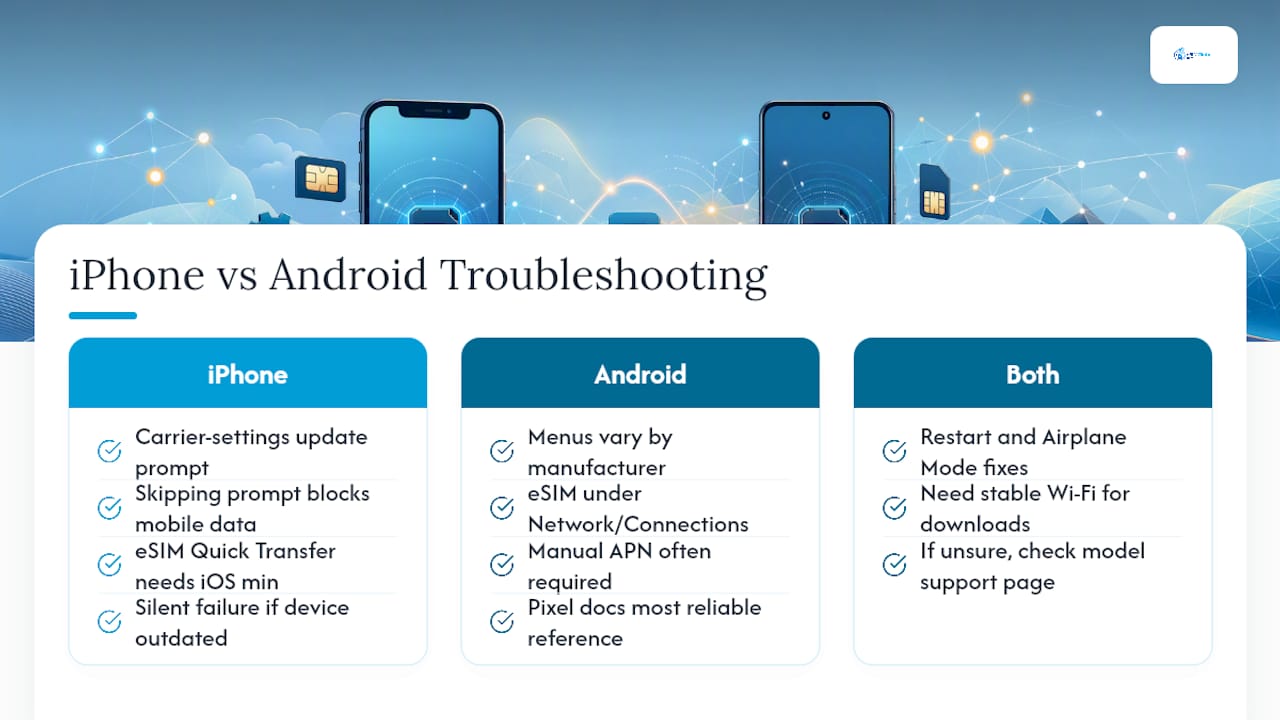
Temel düzeltmeler platformlar arasında büyük ölçüde benzer olsa da menüler, hata mesajları ve arıza biçimleri, genel tavsiyeleri izleyen kullanıcıların kafasını karıştıracak kadar farklılık gösterir.
iPhone'a özgü noktalar: Apple'ın sistemi, yeni bir eSIM yükledikten sonra genellikle operatör ayarları güncellemesi için anlaşılır bir istem gösterir. Bu istemi atlamak, “çalışan” bir eSIM'in hâlâ veri göstermemesinin en sık gözden kaçan nedenlerinden biridir. iPhone'lar ayrıca iki Apple cihazı arasında eSIM Hızlı Aktarımı özelliğini destekler; bunun kendi minimum iOS sürümü gereksinimi vardır ve cihazlardan biri güncel değilse işlem sessizce başarısız olur. Operatör kilidi durumu Ayarlar > Genel > Hakkında > Operatör Kilidi bölümünde bulunur ve kilitli bir cihaz, adımlarınız ne kadar doğru olursa olsun eSIM etkinleştirmesini engeller.
Android'e özgü noktalar: Menü yolları üreticiye göre önemli ölçüde değişir. Samsung, Google Pixel ve diğer Android markaları eSIM ayarlarını biraz farklı adlandırır; bu ayarlar genellikle Ağ ve İnternet veya Bağlantılar altında bulunur. Belirli modelinizin menüsü genel talimatlarla eşleşmiyorsa, en güvenilir başvuru Google'ın kendi Pixel destek belgeleridir. Her Android sürümünde otomatik APN yapılandırması bulunmadığından, Android cihazlarda belirli bir sağlayıcı için APN'yi manuel olarak girmeniz gerekme olasılığı da daha yüksektir.
Her iki platformun ortak noktaları: Yeniden başlatma adımları, Uçak Modu'nu açıp kapatma ve indirme sırasında kararlı Wi-Fi bağlantısı gerekliliği her iki platformda da aynıdır. Bir çözüm burada açıklanandan farklı çalışıyorsa tahmin yürütmek yerine, kullandığınız modelin resmi destek sayfasını kontrol etmek daha doğru olur.
Çift SIM ve Birden Fazla eSIM Profili Çakışmalarını Giderme
İki etkin hattı, fiziksel SIM ile eSIM'i veya aynı anda iki eSIM'i çalıştırmak, birçok “rastgele” bağlantı sorununun asıl kaynağıdır. Telefon arızalı değildir; yalnızca sizin belirlemediğiniz veri önceliği kurallarını uyguluyordur.
Çift SIM karmaşasının çoğu, üç ayar uyuşmazlığından birine dayanır: veri için yanlış hat ayarlanmıştır, aramalar ve kısa mesajlar için yanlış hat ayarlanmıştır ya da her iki hat da cihazınızın desteklemediği bir şekilde aynı anda veri kullanmaya çalışıyordur. Hücresel ayarlar menüsünde “Veri için Varsayılan Hat” veya eşdeğeri bir seçeneği bulun ve özellikle normal numaranızın yanına yeni bir seyahat eSIM'i eklediyseniz, bunun trafiğinizi taşımasını istediğiniz eSIM'e yönlendirildiğini doğrulayın.
Bazı eski veya bütçe dostu Android cihazlar, iki SIM yuvası arasında aynı anda yalnızca bir etkin radyo bağlantısını destekler. Bu da ayarlarda her ikisi de “etkin” görünse bile eSIM'inizle fiziksel SIM'inizin aynı anda çevrimiçi kalamayacağı anlamına gelir. Bu durum, aslında bir donanım sınırlaması olmasına rağmen hata gibi görünen aralıklı hizmet kesintilerine yol açar. İkiden fazla profil kullanıyorsanız (örneğin kişisel hattınız, iş eSIM'iniz ve seyahat eSIM'iniz), çoğu cihaz aynı anda depolanabilecek profil sayısını sınırlar ve bu sınırı aşarak yükleme yapmaya çalışmak, yenisi indirilebilmeden önce eski bir profili silmenizi gerektirebilir. Seyahat öncesinde depolama sınırınızı kontrol edin; seyahatler arasında eSIM'leri düzenli olarak değiştiriyorsanız, aslında yalnızca profil yuvasının dolu olmasından kaynaklanan bir “yükleme başarısız oldu” sorununu çözmeye çalışmak zorunda kalmazsınız.
eSIM Profilini Yeni Bir Cihaza Taşıma
Fiziksel SIM kartın aksine, eSIM’i çıkarıp başka bir cihaza takamazsınız. Çoğu sağlayıcı bir profili belirli bir cihazın EID’sine bağlar; bu da iki telefon arasında doğrudan aktarımın varsayılan olarak desteklenmediği ve genellikle sağlayıcının devreye girmesini gerektirdiği anlamına gelir.
Telefonunuzu yükseltiyorsanız genel yol şöyledir: cihazları değiştirmeden önce sağlayıcınızla iletişime geçin, yeni cihaz için yeni bir QR kodu veya yeniden düzenlenmiş bir etkinleştirme bağlantısı isteyin ve eSIM’i eski cihazdan yalnızca yenisinin etkin olduğunu doğruladıktan sonra kaldırın. Yeni kurulumun çalıştığı doğrulanmadan önce kaldırmak, bu sırada her iki cihazda da hizmet alamamanıza neden olabilir.
Apple’ın Hızlı Aktarım özelliği, kurulum sırasında belirli eSIM profillerinin iki iPhone arasında doğrudan taşınmasına olanak tanıyan, yerleşik tek istisnadır; ancak her iki cihazın da bu işlem için gereken minimum iOS sürümünü karşılaması gerekir. Android’in henüz evrensel bir karşılığı yoktur; bu nedenle Android’den Android’e veya platformlar arası aktarımların çoğu bunun yerine sağlayıcının yeniden düzenleme sürecinden geçer.
Herhangi bir aktarım başlatmadan önce etkinleştirme kodunuzu ve sağlayıcı hesabı bilgilerinizi yedekleyin. Aktarım denemesinden sonra yeni cihaz etkinleştirilemezse, ilk onay e-postasına sahip olmak, ek doğrulama beklemek yerine hemen yeniden düzenleme talep etmenizi sağlar.
eSIM’inizin Gerçekten Etkin Olduğunu Nasıl Doğrularsınız
Bir profil yüklü görünebilir ancak yine de herhangi bir trafik taşımıyor olabilir; bu nedenle hızlı bir doğrulama, var olmayan bir sorunu gidermeye çalışarak zaman kaybetmenizi önler.
iPhone’da Ayarlar > Hücresel’e gidin ve eSIM planının yanında yalnızca “Yüklendi” değil, yeşil bir nokta veya “Etkin” durumunun göründüğünü doğrulayın. Android’de Ayarlar > Ağ ve internet > SIM’ler bölümünde eSIM’in sinyal göstergesiyle birlikte açık olarak göründüğünü, gri renkte olmadığını kontrol edin. Her iki platform da durum çubuğunuzda bir şebeke adı gösterir; “Servis Yok”, “Yalnızca SOS” yazıyorsa veya hiçbiri görünmüyorsa profil yüklenmiş ancak henüz bir şebekeye kaydolmamıştır.
Daha güvenilir bir kontrol için bir tarayıcı açın ve Wi-Fi tamamen kapalıyken bir sayfayı yüklemeyi deneyin. Hiçbir şey yüklenmiyor ve durum çubuğunuzda sinyal görünüyorsa sorun neredeyse kesinlikle profilin kendisinde değil, APN veya veri hattı seçimindedir. Hiç sinyal yoksa bu, veri yapılandırması sorunundan ziyade etkinleştirme veya şebekeye kaydolma sorununa işaret eder.
Bazı sağlayıcı uygulamalarında, doğrudan sunucularına ping göndererek profilinizin kendi sistemlerinde doğru şekilde provizyon edilip edilmediğini doğrulayan yerleşik bir durum denetimi bulunur. Bu yöntem, telefonunuzun genel sinyal simgelerini okumaktan genellikle daha hızlı ve daha doğrudur. Sağlayıcınız böyle bir özellik sunuyorsa, destek ekibiyle iletişime geçmeden önce sorunun cihaz kaynaklı olmadığını anlamanın en hızlı yolu budur.
eSIM'leri Yüklerken ve Yönetirken Güvenlikle İlgili Hususlar
Bir eSIM profili, cihazınızın EID'sine ve hesap kimlik bilgilerinize bağlıdır; bu da fiziksel bir SIM karta kıyasla kopyalanmasını zorlaştırır, ancak bu durum onu risksiz hâle getirmez.
QR kodlarını yalnızca doğrudan güvendiğiniz kaynaklardan tarayın veya etkinleştirme bilgilerini girin; ideal olarak sağlayıcınızın resmî onay e-postasını ya da uygulamasını kullanın. Güvenli olmayan kanallarda paylaşılan, ekran görüntüsü alınarak iletilen veya herkese açık şekilde yayınlanan bir QR kodu, henüz etkinleştirilmediyse başka biri tarafından kullanılabilir; çünkü kurulumu yetkilendiren şey kodun kendisidir. Kullanılmamış bir etkinleştirme koduna, hediye kartı numarasına gösterdiğiniz özenle yaklaşın.
Kurulum sırasında herkese açık Wi-Fi kullanmak, yalnızca bağlantı sorunlarının ötesinde kendi risklerini de taşır. Havaalanları ve otellerdeki captive portal ağları, ağ düzeyinde gözetleme için de sıkça hedef alınır. Bu nedenle bağlantı sorunsuz çalışsa bile hesapla ilişkili veriler içeren bir profili açık bir ağ üzerinden indirmekten kaçınmak gerekir.
Özellikle bir cihazı satmadan veya takas etmeden önce eski bir eSIM'i kaldırırken, yalnızca fabrika ayarlarına sıfırlamanın eSIM'i sileceğini varsaymak yerine, kaldırma işleminin hücresel ayarlarınızda gerçekten gerçekleştiğini doğrulayın. Yönetilen kurumsal cihazlarda Mobil Cihaz Yönetimi yazılımı, hangi eSIM profillerinin yüklenmesine izin verileceğini de kontrol edebilir. İş telefonunuz kişisel seyahat eSIM'inizi aniden kabul etmiyorsa, sorun giderme sırasında bunun bir hata değil, güvenlik özelliği olduğunu unutmayın.
Yararlı Kaynaklar
- QR kodu olmadan eSIM etkinleştirme – EsimGlobe
- eSIM çalışmıyor: iPhone ve Android için hızlı çözümler – EsimGlobe
- Cihaza özgü hücresel ayarlar için Apple ve Google'ın resmî destek sayfaları
Bir eSIM Çalışmadığında Asıl Önemli Olanlar
Geleneksel tavsiye, her eSIM hatasını destek talebi gerektiren bir gizem olarak ele alır. Oysa durum böyle değildir. Çoğu hata, öngörülebilir birkaç kategoriye girer ve çözüm neredeyse her zaman destek yanıtı için bekleme süresinden daha hızlıdır.
Genellikle hafife alınan şey zamanlamadır. İki dakika sonunda takılan bir etkinleştirme ile otuz dakika sonunda yaşanan aynı takılma, aslında tamamen farklı sorunlardır; biri normal provizyon işlemidir, diğeri ise gerçek bir arızadır. Bunlara aynı şekilde yaklaşmak, seyahat sırasında yolcunun sınırlı zamanını boşa harcar. “Sadece bekleyin” tavsiyesi doğrudur, ancak yalnızca belirli bir süre içinde.
Abartılan nokta, başarısız bir yüklemenin bozuk bir eSIM veya bozuk bir cihaz anlamına geldiği varsayımıdır. Gerçekte sorun çoğunlukla bir kez fazla taranmış bir QR kodu, hiç etkinleştirilmeyen bir veri hattı veya arka planda indirmeyi sessizce engelleyen bir captive portaldır. Okuyucular, gerçekten bir şeylerin bozuk olduğunu varsaymadan önce bu üçünü elemek önceliklendirmelidir. Geliştirilmesi gereken alışkanlık daha fazla sorun giderme adımı değildir. Destek sohbetini başlatmadan önce doğru ekran görüntüsünü ve hesap bilgilerini toplamaktır; çünkü bu tek alışkanlık, günler süren karşılıklı yazışmayı aynı gün içinde çözüme dönüştürür.
— daniele
Sorun Gidermeniz Gerekmeden Önce Seyahat eSIM'inizi Hazırlayın
Sorunsuz bir eSIM kurulumunun en büyük göstergesi cihazınız değil, kurulumu son dakikada yavaş bir havaalanı bağlantısında mı yoksa yeterli zamanınız varken sabit bir Wi-Fi ağında mı yaptığınızdır. Esimglobe, 170'ten fazla ülke için e-posta ile anında teslim edilen, ön ödemeli ve yalnızca veri içeren eSIM planları satar; böylece evden çıkmadan önce her şeyi yükleyip çalıştığını doğrulayabilirsiniz.

Her plan ülkeye, bölgeye veya para birimine göre seçilebilir; 5G ve 4G LTE hızları ile QR kodu kullanıldığında veya indirme işlemi takıldığında uzun bir destek talebi kuyruğu beklemeden profili anında yeniden düzenleyebilen 7/24 destek sunar. Seyahat planlıyorsanız varış noktanıza uygun planlara göz atın ve eSIM'inizi Esimglobe üzerinden gelen kutunuza teslim alın; yarın kapıda kurmak yerine bu gece yükleyin.
SSS
eSIM Yükleme Sorununu Nasıl Çözerim?
Sıfırlama kontrol listesiyle başlayın: sabit bir Wi-Fi bağlantısı, Uçak Modu'nu açıp kapatma, tam bir yeniden başlatma ve eSIM'in etkin veri hattınız olarak ayarlandığını doğrulama. Bu sıra, destek ekibiyle iletişime geçmeye gerek kalmadan çoğu yükleme ve etkinleştirme hatasını çözer.
eSIM'lerde Yaygın Sorunlar Nelerdir?
En sık karşılaşılan sorunlar kullanılmış veya geçersiz QR kodları, indirme sırasında zayıf ağ bağlantısı, operatör kilidi, gerekli operatör ayarlarını içermeyen eski bir işletim sistemi ve operatör tarafındaki sunucu kaynaklı tanımlama gecikmeleridir.
eSIM'im Neden Yüklenmiyor?
Genellikle üç nedenden biri söz konusudur: QR kodu daha önce taranıp kullanılmıştır, indirme işlemi kararsız veya captive portal kullanan bir ağda takılmıştır ya da cihaz uyumlu değildir veya operatör kilitlidir. Önce bu üçünü kontrol etmek en çok zaman kazandırır.
eSIM Profilimin Bozuk Olduğunu Nasıl Anlarım?
Hücresel ayarlarınızda profilin yalnızca “Yüklendi” yerine “Etkin” görünüp görünmediğini kontrol edin ve durum çubuğunuzda “Servis Yok” yerine bir şebeke adının göründüğünü doğrulayın. Yüklü olmasına rağmen 30 dakika ve bir yeniden başlatmanın ardından sinyal görünmüyorsa sağlayıcınızla iletişime geçin; Esimglobe ve benzer sağlayıcılar hesabınızı doğruladıktan sonra genellikle profili hızlıca yeniden düzenleyebilir.