






















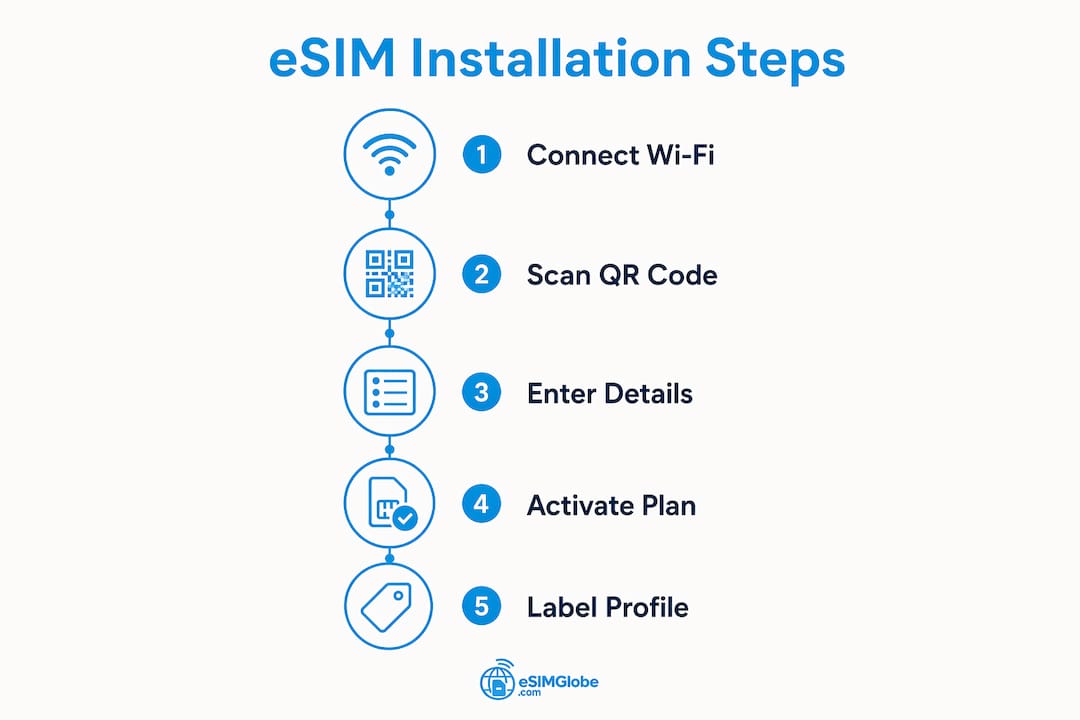
การติดตั้ง eSIM หมายถึงการเปิดใช้งานแผนบริการโทรศัพท์มือถือแบบดิจิทัลบนอุปกรณ์ของคุณโดยไม่ใช้ซิมการ์ดแบบกายภาพ บน iPhone ให้ไปที่ การตั้งค่า > เซลลูลาร์ > เพิ่มแผนบริการเซลลูลาร์ จากนั้นสแกนโค้ด QR ที่ผู้ให้บริการมอบให้ บน Android ให้ไปที่ การตั้งค่า > เครือข่ายและอินเทอร์เน็ต > SIM > เพิ่ม eSIM จากนั้นสแกนโค้ด QR เดิมหรือป้อนรายละเอียดการเปิดใช้งานด้วยตนเอง ต้องเชื่อมต่อ Wi-Fi ที่เสถียรตลอดกระบวนการ
ขั้นตอนสำคัญโดยสรุป:
- ยืนยันว่าอุปกรณ์ของคุณรองรับ eSIM และผู้ให้บริการเครือข่ายมีบริการเปิดใช้งาน eSIM
- เชื่อมต่อ Wi-Fi ก่อนเริ่ม
- ค้นหาโค้ด QR หรือข้อมูลรับรองการเปิดใช้งานจากผู้ให้บริการเครือข่ายของคุณ
- ไปที่เซลลูลาร์ (iPhone) หรือเครือข่ายและอินเทอร์เน็ต / ตัวจัดการ SIM (Android)
- สแกนโค้ด QR หรือป้อนที่อยู่ SM-DP+ และรหัสเปิดใช้งานด้วยตนเอง
- ยืนยันการดาวน์โหลดและตั้งแผนบริการใหม่เป็นสายข้อมูลเริ่มต้น
- เปิดใช้การโรมมิ่งข้อมูล หากคุณใช้ eSIM สำหรับเดินทางบนเครือข่ายพันธมิตร
หลังติดตั้งแล้ว คุณสามารถสลับระหว่างโปรไฟล์หรือลบโปรไฟล์ที่ไม่ได้ใช้ผ่านเมนูการตั้งค่าเซลลูลาร์หรือข้อมูลมือถือเดิม
สารบัญ
- eSIM คืออะไร และอุปกรณ์ใดรองรับบ้าง
- วิธีติดตั้ง eSIM บน iPhone
- วิธีกำหนดค่า eSIM บนอุปกรณ์ Android
- การแก้ไขปัญหาการติดตั้ง eSIM
- คำแนะนำของ Esimglobe เพื่อการติดตั้ง eSIM ที่ราบรื่น
- Esimglobe: แพ็กเกจ eSIM ทั่วโลกสำหรับทุกจุดหมายปลายทาง
- ประเด็นสำคัญ
- คำถามที่พบบ่อย
eSIM คืออะไร และอุปกรณ์ใดรองรับบ้าง
eSIM (ซิมแบบฝังในอุปกรณ์) คือชิปที่ตั้งโปรแกรมได้ซึ่งบัดกรีติดอยู่กับอุปกรณ์ของคุณโดยตรง ในบางรุ่น eSIM จะมาแทนที่ถาด nano-SIM แบบกายภาพทั้งหมด และในบางรุ่นจะทำงานร่วมกับถาดดังกล่าว คุณจัดการโปรไฟล์ผู้ให้บริการผ่านซอฟต์แวร์แทนการสลับการ์ดพลาสติก
ประโยชน์ในการใช้งานมีอยู่จริง: คุณสามารถจัดเก็บโปรไฟล์ผู้ให้บริการหลายรายการ สลับแพ็กเกจได้โดยไม่ต้องไปที่ร้าน และเพิ่มแพ็กเกจอินเทอร์เน็ตท้องถิ่นได้ทันทีที่เดินทางถึงประเทศอื่น
iPhone รุ่นที่รองรับ:
- iPhone รุ่นที่รองรับตั้งแต่ iPhone XS เป็นต้นไป
- iPhone รุ่นใหม่กว่า รวมถึงซีรีส์ 11
- iPhone SE รุ่นล่าสุด
- iPhone รุ่นล่าสุด รวมถึงซีรีส์ 12 และรุ่นที่ใหม่กว่า
- iPhone รุ่นใหม่บางรุ่นมี eSIM โดยไม่มีถาด SIM แบบกายภาพ
อุปกรณ์ Android ที่รองรับ (รายการบางส่วน):
- รุ่น Google Pixel ตั้งแต่ Pixel 3 เป็นต้นไป
- Samsung Galaxy ซีรีส์ S ตั้งแต่ S20 เป็นต้นไปสำหรับรุ่นส่วนใหญ่
- Samsung Galaxy Z Fold และซีรีส์ Z Flip
- รุ่น Motorola Razr
- เลือกรุ่นที่รองรับจาก OnePlus, Oppo และ Xiaomi
การรองรับจากผู้ให้บริการเครือข่ายเป็นข้อกำหนดแยกต่างหาก อุปกรณ์ของคุณอาจรองรับ eSIM แต่หากผู้ให้บริการยังไม่เปิดใช้การจัดสรร eSIM การเปิดใช้งานจะล้มเหลว ในสหรัฐอเมริกา ผู้ให้บริการรายใหญ่ เช่น Verizon, AT&T และ T-Mobile รองรับ eSIM ทั้งหมด บางประเทศมีข้อจำกัดตามภูมิภาค ดังนั้นควรยืนยันว่าผู้ให้บริการในพื้นที่รองรับก่อนซื้อแพ็กเกจ
วิธีติดตั้ง eSIM บน iPhone
Apple มีวิธีเปิดใช้งาน eSIM อยู่ 5 วิธีที่แตกต่างกัน ขึ้นอยู่กับเวอร์ชัน iOS และผู้ให้บริการเครือข่ายของคุณ
วิธีที่ 1: สแกนโค้ด QR (ใช้บ่อยที่สุด)
- เปิด การตั้งค่า > เซลลูลาร์ > เพิ่มแผนบริการเซลลูลาร์
- หันกล้องไปที่คิวอาร์โค้ดของผู้ให้บริการ
- แตะ เพิ่มแผนบริการเซลลูลาร์ เมื่อระบบแจ้ง
- เลือกว่าจะใช้แผนบริการใหม่สำหรับข้อมูลมือถือ การโทร หรือทั้งสองอย่าง
- ติดป้ายกำกับแผนบริการ เช่น “ท่องเที่ยว” หรือ “งาน” เพื่อให้ระบุได้ง่าย
วิธีที่ 2: เปิดใช้งานผ่านแอปของผู้ให้บริการ
ผู้ให้บริการในสหรัฐฯ บางราย รวมถึง Verizon อนุญาตให้เปิดใช้งานทั้งหมดภายในแอปอย่างเป็นทางการของผู้ให้บริการ ดาวน์โหลดแอปของผู้ให้บริการ ลงชื่อเข้าใช้ และทำตามคำแนะนำในแอปเพื่อส่งโปรไฟล์ eSIM ไปยังอุปกรณ์ของคุณโดยตรง
วิธีที่ 3: ป้อนด้วยตนเอง
หากสแกนคิวอาร์โค้ดไม่ได้ ให้แตะ ป้อนรายละเอียดด้วยตนเอง บนหน้าจอเพิ่มแผนบริการเซลลูลาร์ ผู้ให้บริการจะให้ที่อยู่ SM-DP+ และรหัสเปิดใช้งาน ป้อนทั้งสองรายการให้ตรงตามที่แสดง
วิธีที่ 4: ถ่ายโอนจาก iPhone เครื่องอื่น
ไปที่ การตั้งค่า > เซลลูลาร์ > เพิ่มแผนบริการเซลลูลาร์ > ถ่ายโอนจาก iPhone ที่อยู่ใกล้เคียง อุปกรณ์ทั้งสองเครื่องต้องเชื่อมต่อเครือข่าย Wi-Fi เดียวกัน วิธีนี้ใช้สำหรับย้ายหมายเลขที่มีอยู่ ไม่ใช่การเปิดใช้งานแผนบริการใหม่
วิธีที่ 5: เปิดใช้งานผ่านอีเมลหรือลิงก์ (iOS 17.4 ขึ้นไป)
ใน iOS 17.4 ขึ้นไป ผู้ให้บริการสามารถส่งลิงก์เปิดใช้งาน eSIM ทางอีเมลหรือข้อความได้ การแตะลิงก์จะเปิดหน้าต่างแจ้งการติดตั้งโดยตรงโดยไม่ต้องสแกนสิ่งใด
ปัญหาการติดตั้ง iPhone ที่พบบ่อย:
- ไม่รู้จักคิวอาร์โค้ด: ทำความสะอาดเลนส์กล้อง เพิ่มความสว่างหน้าจอของอุปกรณ์ที่แสดงโค้ด แล้วลองอีกครั้ง
- ข้อผิดพลาด “ไม่รองรับแผนบริการ”: iPhone ของคุณอาจถูกล็อกเครือข่าย โปรดติดต่อผู้ให้บริการปัจจุบันเพื่อปลดล็อก
- การเปิดใช้งานค้างอยู่ที่ “กำลังดาวน์โหลด”: รีสตาร์ทอุปกรณ์โดยเชื่อมต่อ Wi-Fi ไว้ จากนั้นเปิด การตั้งค่า > เซลลูลาร์ อีกครั้ง
เคล็ดลับมือโปร: ติดป้ายกำกับโปรไฟล์ eSIM ทุกโปรไฟล์ทันทีหลังติดตั้ง iPhone อนุญาตให้ตั้งชื่อ custom ได้ และป้ายกำกับที่ชัดเจน เช่น “บ้าน AT&T” หรือ “ท่องเที่ยวยุโรป” จะช่วยป้องกันความสับสนเมื่อคุณจัดการหมายเลขที่ใช้งานอยู่ตั้งแต่สองหมายเลขขึ้นไป
วิธีกำหนดค่า eSIM บนอุปกรณ์ Android

เส้นทางเมนูแตกต่างกันไปตามผู้ผลิต แต่ขั้นตอนหลักเหมือนกันใน Google Pixel, Samsung Galaxy และโทรศัพท์ Android รุ่นอื่นๆ ส่วนใหญ่
Google Pixel
- เปิด การตั้งค่า > เครือข่ายและอินเทอร์เน็ต > SIM
- แตะไอคอน + หรือ เพิ่ม eSIM
- เลือก ดาวน์โหลด SIM แทน
- สแกนคิวอาร์โค้ดของผู้ให้บริการ หรือแตะ ป้อนด้วยตนเอง เพื่อป้อนที่อยู่ SM-DP+ และรหัสเปิดใช้งาน
- แตะ เปิดใช้งาน และรอให้ดาวน์โหลดโปรไฟล์
- ตั้ง eSIM ใหม่เป็น SIM สำหรับข้อมูลที่ต้องการใช้เมื่อระบบแจ้ง
Samsung Galaxy
- เปิด การตั้งค่า > การเชื่อมต่อ > ตัวจัดการ SIM
- แตะ เพิ่ม eSIM หรือ เพิ่มแผนบริการมือถือ
- สแกนคิวอาร์โค้ดหรือป้อนข้อมูลรับรองด้วยตนเอง
- ยืนยันการดาวน์โหลดและกำหนดหมายเลขสำหรับการโทร ข้อความ หรือข้อมูล
อุปกรณ์ Android อื่นๆ
โทรศัพท์ Android รุ่นอื่นส่วนใหญ่ใช้ขั้นตอนแบบเดียวกับ Pixel ให้มองหา ตัวจัดการ SIM, เครือข่ายมือถือ หรือ SIM คู่และ eSIM ในการตั้งค่า หากชื่อเมนูแตกต่างกัน อุปกรณ์บางรุ่นอาจมีตัวเลือก eSIM อยู่ที่ เกี่ยวกับโทรศัพท์ > สถานะ SIM
ปัญหาการติดตั้งที่พบบ่อยบน Android:
- สแกน QR code ไม่สำเร็จ: เพิ่มความสว่างของหน้าจอที่แสดงรหัส หรือลองสแกนในบริเวณที่มีแสงสว่างมากขึ้น
- ข้อความ “เปิดใช้งานไม่สำเร็จ”: ตรวจสอบว่ารหัสเปิดใช้งานยังไม่หมดอายุ (รหัสส่วนใหญ่ใช้ได้ครั้งเดียวและมีระยะเวลาจำกัด)
- ไม่มีข้อมูลหลังติดตั้ง: ยืนยันว่าได้ตั้งค่า eSIM เป็น SIM ข้อมูลที่ใช้งานอยู่ในตัวจัดการ SIM แล้ว ไม่ใช่เพียงติดตั้งไว้เท่านั้น
เคล็ดลับมือโปร: บนอุปกรณ์ Samsung ตัวจัดการ SIM ยังควบคุมด้วยว่า SIM ใดจะใช้สำหรับการโทรออกและ SMS หลังจากเพิ่ม eSIM แล้ว ให้ตรวจสอบการกำหนดค่าแต่ละรายการแยกกัน แทนการคิดว่าโปรไฟล์ใหม่จะเข้ามาแทนที่โดยอัตโนมัติ
การแก้ไขปัญหาการติดตั้ง eSIM
ปัญหา eSIM ส่วนใหญ่เกิดจากหนึ่งในสี่สาเหตุ ได้แก่ ไม่มี Wi-Fi อุปกรณ์ถูกล็อก รหัสเปิดใช้งานหมดอายุ หรือโปรไฟล์ขัดแย้งกับ SIM ที่มีอยู่
ขั้นตอนการวินิจฉัยทีละขั้น:
- ตรวจสอบว่าคุณเชื่อมต่อเครือข่าย Wi-Fi ที่เสถียร ไม่ใช่ใช้ข้อมูลมือถือจาก SIM อื่น
- ตรวจสอบว่าอุปกรณ์ไม่ได้ล็อกกับผู้ให้บริการเครือข่าย (หากไม่แน่ใจ ให้ติดต่อผู้ให้บริการปัจจุบัน)
- ตรวจสอบว่า QR code หรือรหัสเปิดใช้งานยังไม่เคยถูกใช้และยังไม่หมดอายุ
- รีสตาร์ทอุปกรณ์ แล้วลองติดตั้งอีกครั้งตั้งแต่ต้น
- หากติดตั้งโปรไฟล์ eSIM ไว้สองโปรไฟล์ ให้ปิดใช้งานโปรไฟล์หนึ่งก่อนเปิดใช้งานอีกโปรไฟล์
- รีเซ็ตการตั้งค่าเครือข่ายเป็นทางเลือกสุดท้าย (การตั้งค่า > ทั่วไป > ถ่ายโอนหรือรีเซ็ต iPhone > รีเซ็ต > รีเซ็ตการตั้งค่าเครือข่าย บน iPhone; การตั้งค่า > การจัดการทั่วไป > รีเซ็ต > รีเซ็ตการตั้งค่าเครือข่าย บน Samsung)
วิธีแก้ไขเฉพาะตามอาการ:
- ติดตั้ง eSIM แล้วแต่อินเทอร์เน็ตใช้ไม่ได้: ไปที่เซลลูลาร์ (iPhone) หรือตัวจัดการ SIM (Android) และตรวจสอบว่าเลือก eSIM เป็นสายข้อมูลที่ใช้งานอยู่ เปิดโรมมิ่งข้อมูลหากแผนบริการใช้เครือข่ายพันธมิตร
- ไม่สามารถลบโปรไฟล์ eSIM ได้: บน iPhone ให้ไปที่ การตั้งค่า > เซลลูลาร์ แตะแผนบริการ เลื่อนลง แล้วแตะ ลบแผนบริการเซลลูลาร์ บน Android ให้เปิดตัวจัดการ SIM เลือกโปรไฟล์ แล้วเลือก ลบ
- ไม่สามารถสลับโปรไฟล์ได้: การตั้งชื่อโปรไฟล์ให้ชัดเจนและจัดการสายโทรศัพท์มือถือที่ใช้งานอยู่จะช่วยป้องกันความขัดแย้ง เปลี่ยนชื่อโปรไฟล์ให้เข้าใจง่าย และเปิดใช้งานทีละสายเท่านั้นจนกว่าการสลับจะเสร็จสมบูรณ์
หากยังพบปัญหาเดิมอย่างต่อเนื่อง โปรดติดต่อฝ่ายสนับสนุนด้านเทคนิคของผู้ให้บริการเครือข่ายโดยตรง ตัวอย่างเช่น Verizon ให้บริการสนับสนุนเฉพาะด้าน eSIM ผ่านแชตออนไลน์และพนักงานที่ร้านค้า Apple Support ให้ความช่วยเหลือเกี่ยวกับปัญหาด้านอุปกรณ์ที่ support.apple.com เตรียมหมายเลข IMEI ของอุปกรณ์ไว้เมื่อโทรติดต่อ
คำแนะนำของ Esimglobe เพื่อการติดตั้ง eSIM ที่ราบรื่น
Esimglobe ระบุรูปแบบปัญหาหลายประการที่ทำให้การติดตั้งล้มเหลว ซึ่งคำแนะนำมาตรฐานของผู้ให้บริการเครือข่ายไม่ได้กล่าวถึง
ข้อผิดพลาดที่ Esimglobe พบได้บ่อยที่สุด:
- ซื้อแพ็กเกจ eSIM ก่อนตรวจสอบว่าอุปกรณ์ไม่ได้ล็อกเครือข่าย
- สแกนคิวอาร์โค้ดบนอุปกรณ์เครื่องเดียวกับที่แสดงโค้ดนั้น (กล้องไม่สามารถโฟกัสหน้าจอของตัวเองได้)
- ข้ามการเปิดสวิตช์ Data Roaming บน eSIM สำหรับการเดินทาง ทำให้ข้อมูลใช้งานไม่ได้แม้จะติดตั้งสำเร็จแล้ว
- ไม่ตั้งชื่อโปรไฟล์ ทำให้ลบสายที่ไม่ถูกต้องโดยไม่ได้ตั้งใจ
สำหรับนักเดินทาง ขั้นตอน Data Roaming เป็นการตั้งค่าที่มักถูกมองข้ามมากที่สุด หากไม่ได้เปิดใช้งานในการตั้งค่าข้อมูลเซลลูลาร์ของ eSIM แพ็กเกจจะแสดงว่าเปิดใช้งานแล้ว แต่จะไม่สามารถให้บริการข้อมูลบนเครือข่ายพันธมิตรในต่างประเทศได้ เคล็ดลับการใช้ eSIM ระหว่างเดินทาง ของ Esimglobe ครอบคลุมเรื่องนี้และรายละเอียดการเปิดใช้งานเฉพาะประเทศอื่นๆ
การจัดการหลายโปรไฟล์ทำได้ง่ายเมื่อคุณใช้รูปแบบการตั้งชื่อที่สม่ำเสมอ Esimglobe แนะนำให้ตั้งชื่อตามผู้ให้บริการและภูมิภาค (“Verizon US,” “Globe PH,” “Orange FR”) เพื่อให้ระบุสายที่ใช้งานอยู่ได้ทันที การสลับใช้งานทำได้โดยไปที่ Cellular หรือ SIM Manager แตะโปรไฟล์ที่ต้องการ แล้วตั้งให้เป็นสายข้อมูลที่ใช้งานอยู่
เคล็ดลับมือโปร: ก่อนเดินทาง ให้ติดตั้งและทดสอบ eSIM สำหรับการเดินทางขณะยังอยู่ที่บ้านและเชื่อมต่อ Wi-Fi ตรวจสอบว่าข้อมูลใช้งานได้บนโปรไฟล์ใหม่ จากนั้นสลับกลับไปใช้ซิมหลักของคุณ เมื่อเครื่องลงจอด โปรไฟล์ก็ติดตั้งไว้เรียบร้อยแล้ว และการสลับใช้ใช้เวลาไม่ถึงสิบวินาที
ดิจิทัลโนแมดและพนักงานทางไกลที่เข้าพักในที่พักซึ่งรองรับผู้เข้าพักที่ใช้เทคโนโลยีล้ำสมัย สามารถดูคำแนะนำการตั้งค่าเพิ่มเติมได้จากแหล่งข้อมูลอย่าง คู่มือดิจิทัลโนแมดของ Fox Hostel ซึ่งครอบคลุมเครื่องมือการเชื่อมต่อที่เกี่ยวข้องกับผู้ใช้ eSIM ระหว่างเดินทาง
Esimglobe: แพ็กเกจ eSIM ทั่วโลกสำหรับทุกจุดหมายปลายทาง
Esimglobe ให้บริการโปรไฟล์ eSIM ดิจิทัลสำหรับจุดหมายปลายทางทั่วโลก โดยมีแพ็กเกจให้เลือกชำระเป็น USD, EUR และ GBP แพลตฟอร์มนี้ออกแบบมาสำหรับนักเดินทาง ดิจิทัลโนแมด และทุกคนที่ต้องการอินเทอร์เน็ตมือถือที่เชื่อถือได้โดยไม่ต้องใช้ซิมจริง

แพ็กเกจครอบคลุมทั้งรายประเทศและแบบรวมหลายภูมิภาค อินเทอร์เฟซรองรับหลายภาษา และให้คุณกรองตามปลายทาง ปริมาณข้อมูล และระยะเวลาการใช้งาน ไม่ต้องจัดส่งซิมจริง ไม่มีค่าบริการโรมมิ่งเพิ่มเติมจากผู้ให้บริการเครือข่ายหลักของคุณ และไม่ต้องไปที่ร้าน คุณซื้อแพ็กเกจ รับคิวอาร์โค้ดทางอีเมล และติดตั้งตามขั้นตอนในคู่มือนี้
สำหรับนักเดินทางที่กำลังเตรียมขั้นตอนการใช้งาน eSIM ระหว่างประเทศอย่างครบถ้วน หน้าแผนของ Esimglobe มีข้อมูลความเข้ากันได้ของอุปกรณ์และคำแนะนำการเปิดใช้งานเฉพาะสำหรับพาร์ทเนอร์ผู้ให้บริการแต่ละราย ดูแผนได้ที่ esimglobe.com และเตรียม eSIM ให้พร้อมก่อนออกเดินทางครั้งถัดไป
ประเด็นสำคัญ
การติดตั้ง eSIM ต้องใช้การเชื่อมต่อ Wi-Fi อุปกรณ์ที่ปลดล็อกเครือข่ายแล้ว และคิวอาร์โค้ดของผู้ให้บริการที่ใช้งานได้หรือรหัสเปิดใช้งาน SM-DP+ ที่ป้อนผ่านการตั้งค่าเซลลูลาร์หรือตัวจัดการ SIM ของอุปกรณ์
| ประเด็น | รายละเอียด |
|---|---|
| ต้องใช้ Wi-Fi | การเชื่อมต่อ Wi-Fi ที่เสถียรมีความสำคัญตลอดกระบวนการดาวน์โหลดและเปิดใช้งาน eSIM |
| iPhone XS และรุ่นใหม่กว่า | iPhone ทุกรุ่นตั้งแต่ XS ขึ้นไปรองรับ eSIM ส่วน iPhone 14 และรุ่นใหม่กว่าที่จำหน่ายในสหรัฐฯ รองรับเฉพาะ eSIM |
| สามวิธีในการเปิดใช้งาน | การสแกนคิวอาร์โค้ด แอปของผู้ให้บริการ และการป้อน SM-DP+ ด้วยตนเอง ล้วนใช้งานได้ทั้งบน iPhone และ Android |
| ต้องเปิดการโรมมิ่งข้อมูล | eSIM สำหรับการเดินทางที่ใช้เครือข่ายพาร์ทเนอร์จำเป็นต้องเปิดการโรมมิ่งข้อมูล มิฉะนั้นข้อมูลจะใช้งานไม่ได้หลังติดตั้ง |
| Esimglobe สำหรับแผนการเดินทาง | Esimglobe ให้บริการโปรไฟล์ eSIM ทั่วโลกพร้อมการจัดส่งคิวอาร์โค้ด ครอบคลุมจุดหมายปลายทางทั่วโลกและรองรับหลายสกุลเงิน |
คำถามที่พบบ่อย
ต้องเตรียมอะไรบ้างก่อนติดตั้ง eSIM
คุณต้องมีอุปกรณ์ที่รองรับและปลดล็อกเครือข่ายแล้ว การเชื่อมต่อ Wi-Fi ที่เสถียร และคิวอาร์โค้ดหรือที่อยู่ SM-DP+ พร้อมรหัสเปิดใช้งานจากผู้ให้บริการ eSIM ของคุณ
สามารถติดตั้ง eSIM มากกว่าหนึ่งโปรไฟล์พร้อมกันได้หรือไม่
ใช่ iPhone และอุปกรณ์ Android รุ่นใหม่ส่วนใหญ่รองรับการติดตั้งโปรไฟล์ eSIM หลายโปรไฟล์ แต่โดยทั่วไปจะเปิดใช้งานพร้อมกันได้เพียงหนึ่งหรือสองโปรไฟล์สำหรับการโทรและข้อมูล
ทำไม eSIM ของฉันจึงไม่มีอินเทอร์เน็ตหลังติดตั้ง
โปรไฟล์ eSIM อาจไม่ได้ถูกตั้งเป็นสายข้อมูลที่ใช้งานอยู่ หรือปิดการโรมมิ่งข้อมูลไว้ ให้ไปที่เซลลูลาร์ (iPhone) หรือตัวจัดการ SIM (Android) ตรวจสอบว่าเลือก eSIM สำหรับข้อมูลแล้ว และเปิดการโรมมิ่งข้อมูลหากแผนใช้งานเครือข่ายพาร์ทเนอร์
จะลบโปรไฟล์ eSIM ได้อย่างไร
บน iPhone ให้ไปที่ การตั้งค่า > เซลลูลาร์ แตะแผน จากนั้นแตะ ลบแผนเซลลูลาร์ บน Android ให้เปิดตัวจัดการ SIM เลือกโปรไฟล์ แล้วเลือก ลบ
Esimglobe ใช้งานได้ทั้งบน iPhone และ Android หรือไม่
ใช่ Esimglobe ส่งโปรไฟล์ eSIM ผ่านคิวอาร์โค้ด ซึ่งติดตั้งได้บนอุปกรณ์ iPhone หรือ Android ที่รองรับ eSIM ทุกเครื่อง โดยใช้ขั้นตอนมาตรฐานที่อธิบายไว้ในคู่มือนี้
แนะนำ
- บทช่วยสอนการติดตั้ง eSIM สำหรับ Android: คู่มือปี 2026 – Esimglobe
- วิธีเปิดใช้งาน eSIM: คู่มือทีละขั้นตอนสำหรับนักเดินทาง – Esimglobe
- eSIM ทำงานอย่างไร: คู่มือฉบับสมบูรณ์สำหรับ iPhone, Samsung และการใช้งานระหว่างเดินทาง (2026) – Esimglobe
- วิธีเปิดใช้งาน eSIM สำหรับการเดินทางระหว่างประเทศ – Esimglobe