






















De flesta datafel med eSIM beror på tre inställningar, inte på en trasig profil. Aktivera dataroaming för eSIM-linjen, ange eSIM som din standardlinje för mobildata och kontrollera APN. Dessa steg löser de flesta fall där eSIM är ”installerat men saknar data” utan att du behöver en ny profil.
Gå igenom detta innan du gör något annat:
- Aktivera dataroaming för eSIM-linjen
- Ange eSIM som din standard-/primära datalinje
- Slå på flygplansläget, vänta tio sekunder och stäng sedan av det
- Bekräfta att APN överensstämmer med leverantörens aktiveringsinstruktioner
Proffstips: Varje gång du ändrar en inställning bör du slå på flygplansläget och sedan av det igen, eller starta om enheten. Nätverk behöver ofta den utlösningen för att registrera om sig, även när själva inställningen var korrekt.
Viktiga slutsatser
De flesta problem med eSIM utan data beror på att dataroaming är avstängt, att fel standardlinje för data används eller att APN har skrivits in fel, inte på en trasig profil.
| Viktig punkt | Detaljer |
|---|---|
| Kontrollera dataroaming först | Rese-eSIM dirigeras via lokala nätverk som klassificeras som roaming; om funktionen lämnas avstängd blockeras all data. |
| Ange eSIM som standard för data | En telefon som använder fel linje för data visar signal men laddar aldrig något. |
| Verifiera APN-värdena exakt | Kontrollera APN, användarnamn och lösenord tecken för tecken mot leverantörens aktiveringsinstruktioner. |
| Spara aktiveringsuppgifterna innan du installerar om | Ha QR-koden, EID och ICCID till hands om du behöver ta bort och installera om profilen. |
| Kontakta EsimGlobe om problemen kvarstår | EsimGlobe kan konfigurera om en profil, utfärda en aktiveringslänk på nytt eller sälja ett ersättningsabonnemang när andra åtgärder inte fungerar. |
Var hittar jag officiell vägledning?
- FCC:s vägledning om roaming beskriver hur operatörer hanterar internationella anslutningar och vad du bör kontrollera före resan.
- FCC:s vägledning om upplåsning förklarar hur en låst enhet kan blockera nätverksregistrering även när ett giltigt eSIM är installerat.
Innehållsförteckning
- Varför fungerar inte mitt eSIM? Börja med dessa åtgärder
- Hur kontrollerar och åtgärdar du APN-inställningar?
- Bör du installera om eSIM-profilen?
- Vilka är de exakta inställningsvägarna för iPhone och Android?
- Vad ska du prova om de grundläggande lösningarna inte fungerar?
- När bör du kontakta din eSIM-leverantör?
- Vad orsakar egentligen de flesta datafel med eSIM?
- Vanliga frågor
Varför fungerar inte mitt eSIM? Börja med dessa åtgärder
Dataroaming är en mycket vanlig orsak till att ett eSIM visar full signal men ingen internetanslutning. Rese-eSIM och förbetalda eSIM ansluter via lokala partnernätverk i det land där du befinner dig, och telefoner klassificerar den anslutningen som roaming, även om abonnemanget är förbetalt och inte medför oväntade avgifter från en hemmoperatör. Om dataroaming är avstängt för den linjen vägrar enheten helt enkelt att överföra data via den.
Så här gör du för att snabbast komma online igen:
- Aktivera dataroaming för eSIM-linjen. Gör detta först. Det är den åtgärd som löser problemet oftare än någon annan enskild åtgärd.
- Ange eSIM-kortet som din standardlinje för mobildata och stäng av automatiskt byte av mobildata så att telefonen inte i tysthet växlar tillbaka till ett fysiskt SIM-kort utan dataabonnemang.
- Aktivera flygplansläget och stäng sedan av det igen. Starta därefter om telefonen. Om data fortfarande inte fungerar upprepar du proceduren en gång.
- Kontrollera lägena för datasparande och batterisparande. Båda kan i bakgrunden blockera data eller strypa en viss linje utan någon tydlig varning.
Proffstips: Gör dessa fyra saker innan du ändrar APN-inställningar eller installerar om något. De flesta rapporter om att ”eSIM-data inte fungerar” löses här, och att installera om en profil som inte behövde röras skapar bara större risker.
Hur kontrollerar och åtgärdar du APN-inställningar?
Ett åtkomstpunktsnamn (APN) är den gateway som telefonen använder för att omvandla en mobilsignal till faktisk internetåtkomst. Om du anger fel APN kan du se full signalstyrka och rätt operatörsnamn i statusfältet, samtidigt som ingen app kan läsa in något. Denna skillnad mellan synlig signal och obrukbar data är det tydligaste tecknet på ett APN-problem.
På iPhone går du till Inställningar > Mobilnät (eller Mobildata) > [din eSIM-linje] > Mobildatanätverk. På Android är sökvägen vanligtvis Inställningar > Nätverk och internet > SIM-kort > [eSIM-linje] > Åtkomstpunktsnamn, även om Samsung- och Pixel-enheter kan ha något annorlunda benämningar.
Kontrollera dessa fält mot leverantörens aktiveringsmejl eller app:
- APN-namn (måste stämma exakt, inklusive skiftlägeskänslighet i vissa fall)
- Fälten för användarnamn och lösenord, om abonnemanget kräver dem
- Om automatiskt nätverksval har valt ett lokalt nätverk som inte stöds
Gissa aldrig APN-strängen. I ett dokumenterat fall krävde ett europeiskt rese-eSIM att APN, användarnamn och lösenord alla var inställda på samma ord, ”orange”, utan någon variation. Ett enda felaktigt tecken bryter anslutningen, även om allt annat ser korrekt ut.
Om automatiskt val inte fungerar kan du växla till manuellt val och välja ett nätverk som din leverantör uttryckligen anger som kompatibelt.
Bör du installera om eSIM-profilen?
Innan du tar bort något ska du bekräfta att abonnemanget faktiskt är aktivt. Kontrollera aktiveringsstatusen och giltighetsperioden i leverantörens app, ditt bekräftelsemejl eller på kontots kontrollpanel. En profil som visas som ”installerad” på telefonen kan fortfarande vara inaktiv hos leverantören.
Om abonnemanget visas som aktivt men du fortfarande saknar data, samla in detta innan du kontaktar supporten:
- EID (enhetens eSIM-identifierare)
- ICCID (profilens unika nummer)
- Beställnings- eller aktiverings-ID, land och nätverksnamnet som visas i statusfältet
- Skärmdumpar av dina APN-inställningar och signalstapeln
Ta bara bort och installera om en profil om du fortfarande har den ursprungliga QR-koden eller aktiveringslänken sparad. Ta skärmdumpar av allt först.
- Operatörer kontrollerar ofta betalningsstatus, abonnemangets startdatum och om profilen skapades för EID-numret på en annan enhet.
- Om en profil genereras på nytt hos operatören ska du ta bort den gamla från enheten innan du installerar den nya, annars får du två profiler som hamnar i konflikt.
Proffstips: En profil som är kopplad till fel EID är en av de mest förbisedda orsakerna till ”eSIM installerat, ingen data”. Om du nyligen bytt telefon är detta värt att kontrollera tidigt, inte sist.
Vilka är de exakta inställningsvägarna för iPhone och Android?
iPhone (iOS):
- Bekräfta att eSIM-kortet är valt som anslutning för mobildata: Inställningar > Mobiltjänst > Mobildata och välj eSIM-kortet.
- Aktivera dataroaming: Inställningar > Mobiltjänst > [eSIM line] > Dataroaming, och slå på funktionen.
- Kontrollera APN: Inställningar > Mobiltjänst > [eSIM line] > Mobildatanätverk.
- Stäng av Tillåt växling av mobildata om telefonen oväntat fortsätter att växla mellan anslutningar.
- Stäng av och slå på anslutningen igen: Inställningar > Mobiltjänst > [eSIM line], och slå av och på själva anslutningen.
Android (generellt, med anmärkningar för Samsung/Pixel):
- Öppna Inställningar > Nätverk och internet > SIM-kort.
- Tryck på eSIM-anslutningen och aktivera Dataroaming.
- Gå till Åtkomstpunktsnamn under samma anslutning för att kontrollera APN-värdena.
- För manuellt val av nätverk går du till Nätverksoperatörer (Samsung placerar detta under Mobilnätverk; på Pixel finns det under samma SIM-meny) och väljer ett nätverk som stöds.
Ta skärmbilder av alla inställningar innan du tar bort en eSIM-profil. Om du inte har sparat den ursprungliga aktiverings-QR-koden, eller om din operatör inte kan utfärda en ny direkt, kan du bli utan anslutning och inte kunna återställa den.
Vad ska du prova om de grundläggande lösningarna inte fungerar?
Om checklistan ovan inte löste problemet kan du gå vidare med mer omfattande återställningar, men se dem som sista utväg eftersom de innebär större risker.
- Återställ nätverksinställningarna (iOS: Inställningar > Allmänt > Överför eller nollställ iPhone > Nollställ > Nollställ nätverksinställningar; Android: Inställningar > System > Återställningsalternativ). Detta raderar sparade Wi-Fi-lösenord och nätverksinställningar, så tänk på det innan du fortsätter.
- Slå på och av flygplansläget och starta sedan om igen. Ta därefter bort och lägg till mobilanslutningen igen utan att radera själva eSIM-profilen.
- Sök efter OS-uppdateringar. Äldre programvara kan ibland hantera eSIM-registrering felaktigt i nyare nätverkskonfigurationer.
- Kontrollera enhetens kompatibilitet. Om ditt abonnemang kräver 5G eller specifika LTE-band som enheten inte stöder kan ingen inställning lösa problemet. Bekräfta kompatibiliteten i kompatibilitetsguiden för enheter i EsimGlobes reseguide innan du antar att profilen är trasig.
Proffstips: Efter varje större ändring bör du göra ett enkelt test, till exempel läsa in en webbsida eller kontrollera en hastighetstestapp, innan du gör ännu en ändring. Om du staplar flera åtgärder på varandra blir det omöjligt att veta vad som faktiskt fungerade.
När bör du kontakta din eSIM-leverantör?
Kontakta supporten när profilen visar ”installerad” men aldrig registreras i ett nätverk, när APN-inställningarna har bekräftats vara korrekta men inget läses in, eller när profilen verkar vara ogiltig eller saknas helt.
Ha detta redo innan du kontaktar supporten:
- Order- eller aktiverings-ID
- EID och ICCID
- Enhetsmodell och operativsystemversion
- Landet och det exakta nätverksnamnet från statusfältet
- Skärmbilder av Inställningar och din signalstyrka
Supportteam återaktiverar vanligtvis profilen, bekräftar aktiveringsstatusen eller kontrollerar täckning och datagränser från sin sida.
Proffstips: Anteckna exakt när problemet började och det exakta nätverksnamnet som visas på telefonen. Bara den detaljen snabbar upp felsökningen avsevärt.
Vad orsakar egentligen de flesta datafel med eSIM?
Data från fältchecklistor visar en tydlig rangordning av orsakerna. Att dataroaming är avstängt för eSIM-linjen är den vanligaste orsaken, eftersom rese-eSIM ansluter via lokala partnernätverk som telefoner som standard klassificerar som roaming.
- Dataroaming är inaktiverat för den specifika linjen
- Felaktiga värden för APN, användarnamn eller lösenord
- Fel abonnemang är inställt som standard för mobildata
- Profilen är inte korrekt kopplad till kontot eller har ersatts av en nyare profil
- Enhetslås eller inkompatibilitet med frekvensband som blockerar nätverksregistrering
FCC:s konsumentvägledning om internationell roaming bekräftar varför det är viktigt att kontrollera roaminginställningarna innan du antar att det finns ett djupare problem, och vägledningen om upplåsning förklarar hur en låst enhet kan installera en eSIM-profil men ändå nekas åtkomst av utländska nätverk. Varje orsak motsvarar direkt ett tidigare steg i den här checklistan, vilket är precis varför det sparar mest tid att gå igenom dem i ordning i stället för att direkt återställa enheten till fabriksinställningarna.
En snabb kommentar från utgivaren
De flesta fall där eSIM saknar data löses med de huvudsakliga åtgärderna ovan. Om ditt fall inte gör det, samla ditt order-ID, din enhetsmodell och en skärmbild innan du kontaktar supporten.
Så kan EsimGlobe hjälpa när inget annat fungerar
Om du har gått igenom den här checklistan och ditt eSIM fortfarande inte visar någon data kan EsimGlobe konfigurera om din profil, utfärda en ny aktiveringslänk eller aktivera ett nytt abonnemang åt dig inom några minuter om det nuvarande är så skadat att det inte går att reparera. Det är bättre än att vänta i telefonkö hos en utländsk operatör som inte ens vet vad en eSIM-profil är.

Ha ditt order-ID, enhetsmodell och en skärmbild av menyn Inställningar redo. Det är vanligtvis allt supporten behöver för att avgöra om det rör sig om ett profilproblem hos EsimGlobe eller en enhetsinställning du har missat. Inför nästa resa kan det också vara värt att läsa igenom EsimGlobes guide till arbetsflödet för resenärer så att aktiveringen går smidigt första gången. Om ditt nuvarande abonnemang inte går att återställa kan du välja ett nytt efter land eller region direkt på EsimGlobes abonnemangssida och få en ny aktiveringslänk via e-post inom några minuter.
Vanliga frågor
Varför har mitt eSIM ingen data?
Den vanligaste orsaken är att Dataroaming är avstängt för eSIM-linjen, eftersom rese-eSIM ansluter via lokala partnernätverk som telefoner behandlar som roaming. Felaktiga APN-inställningar och fel standardlinje för data är de näst vanligaste orsakerna.
Kan jag använda ett eSIM utan data?
Ja, ett eSIM kan installeras och användas enbart för samtal eller sms om abonnemanget stöder det, men de flesta rese-eSIM från leverantörer som EsimGlobe är endast avsedda för data och fungerar inte för något förrän dataanslutningen fungerar korrekt.
Kan ett eSIM fungera utan internet?
En eSIM-profil behöver ingen aktiv internetanslutning för att förbli installerad på enheten, men den behöver en fungerande dataanslutning för att faktiskt ge internetåtkomst när du använder den utomlands.
Varför har mitt eSIM ingen internetanslutning?
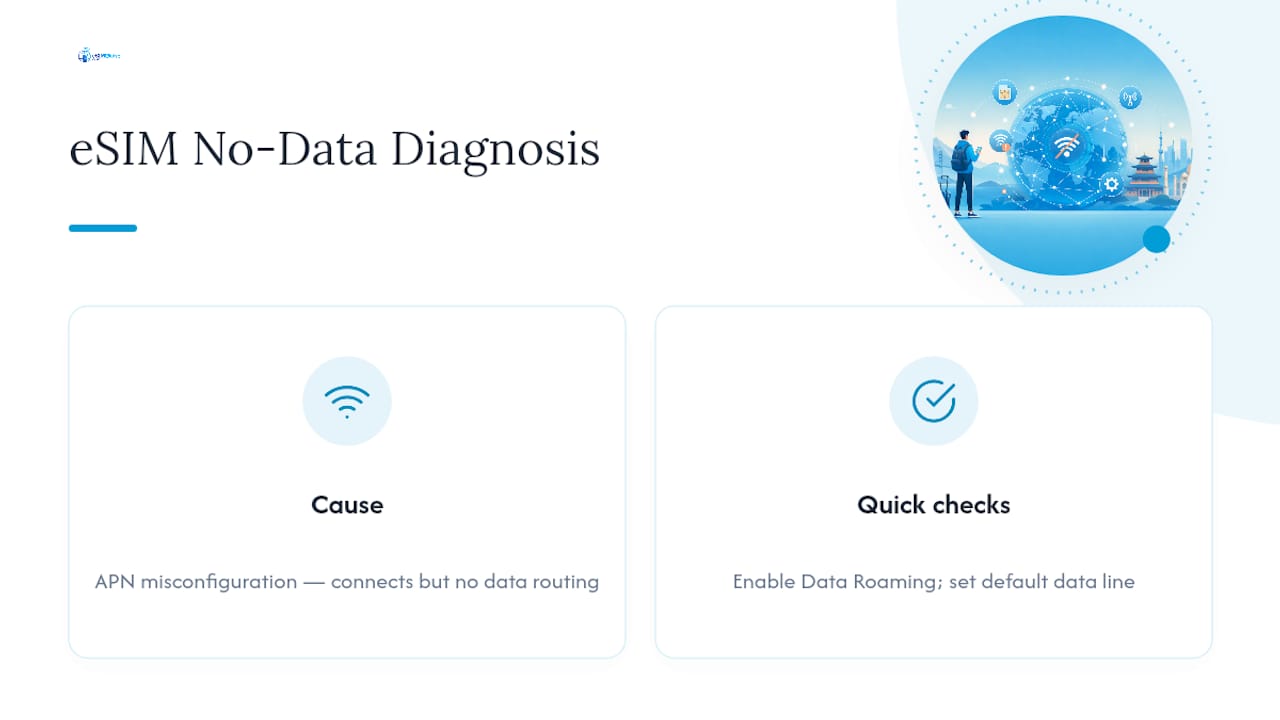
Full signalstyrka utan internet tyder vanligtvis på en felaktig APN-konfiguration, eftersom telefonen ansluter till operatörens nätverk men inte kan dirigera datatrafiken korrekt. Kontrollera därefter Dataroaming och standardlinjen för data – det brukar snabbt isolera orsaken.
Rekommenderat
- Resetips för eSIM: håll dig uppkopplad utomlands 2026 – EsimGlobe
- Resetips för eSIM: håll dig enkelt och prisvärt uppkopplad utomlands – EsimGlobe
- eSIM-abonnemang med endast data: de bästa alternativen för resenärer 2026 – EsimGlobe
- Tips för att köpa eSIM för internationella resenärer 2026 – EsimGlobe