






















Kort sagt:
- Miljontals resenärer förlitar sig på Samsung-telefoner med eSIM-stöd, men många drabbas fortfarande av höga roamingavgifter eller problem med aktiveringen. Genom att kontrollera enhetens kompatibilitet och slutföra konfigurationen hemma före avresan undviker du problem, medan rätt val av datalinje säkerställer tillförlitlig uppkoppling utomlands. Korrekt hantering av inställningar för dubbla SIM-kort och kännedom om QR-kodernas begränsningar optimerar eSIM-upplevelsen under internationella resor.
Miljontals resenärer har Samsung-telefoner som fullt ut kan använda eSIM, men betalar ändå dyra roamingavgifter eller slösar tid på att leta efter fysiska SIM-kort i flygplatskiosker. Förvirringen kring Samsungs eSIM-kompatibilitet, aktivering och operatörsinställningar är verklig, men det är inte komplicerat när du vet vad du ska leta efter. Den här guiden går igenom exakt vilka Samsung-enheter som stöder eSIM, hur du aktiverar och hanterar ett eSIM för internationella resor och vad du ska göra när något går fel. Läs detta före nästa resa så sparar du både tid och pengar.
Innehållsförteckning
- Viktigaste slutsatserna
- eSIM-kompatibilitet hos Samsung: vilka enheter stöds
- Så aktiverar du eSIM på Samsung inför resan
- Hantera dubbla SIM-kort på Samsung under resor
- Felsökning av anslutningsproblem med Samsung-eSIM utomlands
- Bästa rutinerna för internationella resor med Samsung eSIM
- Min syn på Samsungs eSIM efter flera års internationellt resande
- Skaffa ditt Samsung-eSIM-abonnemang via Esimglobe
- Vanliga frågor
Viktigaste slutsatserna
| Punkt | Information |
|---|---|
| Kontrollera modellens kompatibilitet först | Alla Samsung-enheter har inte eSIM-hårdvara. Kontrollera i Inställningar innan du antar att din telefon stöds. |
| Aktivering kräver en Wi-Fi-anslutning | Du behöver internetåtkomst för att ladda ned en eSIM-profil, så konfigurera detta innan du lämnar hemmet. |
| En datalinje aktiv åt gången | Samsungs enheter med dubbla SIM-kort använder två nummer, men bara ett SIM-kort kan hantera mobildata åt gången. |
| QR-koder kan bara användas en gång | De flesta eSIM-QR-koder upphör att gälla efter den första skanningen. Förvänta dig aldrig att en kod ska fungera två gånger på olika telefoner. |
| Kontrollera datalinjen efter ankomst | Resenärer förlorar ofta mobildata genom att inte välja rese-eSIM som standardlinje för data. |
eSIM-kompatibilitet hos Samsung: vilka enheter stöds
Alla Galaxy-telefoner du har hemma har inte stöd för eSIM. eSIM är inbyggt i kompatibla enheter som en hårdvarukomponent, vilket innebär att det inte går att aktivera genom en programuppdatering. Om chippet inte finns fysiskt i just din modellvariant visas inte eSIM-alternativet någonstans i inställningarna.
Den goda nyheten är att Samsungs nuvarande sortiment täcker ett brett spann av prisklasser och formfaktorer. Här är en sammanställning av bekräftade Samsung-enheter som är kompatibla med eSIM:
- Galaxy S-serien: S20, S21, S22, S23, S24 och S25 (alla varianter inklusive Plus, Ultra och Edge)
- Galaxy Z-serien: Z Fold2 till och med Z Fold7, Z Flip3 till och med Z Flip7
- Galaxy Note-serien: Note20 och Note20 Ultra
- Galaxy A-serien: Utvalda 5G-modeller i A-serien (varierar beroende på region och operatör)
- Galaxy-surfplattor: Tab S7-, S8-, S9-, S9 FE- och S10-serien med LTE/5G-anslutning
Det avgörande är formuleringen ”varierar beroende på region och operatör”. Tillgången till eSIM beror på modellvariant, inte bara på själva modellnamnet. Samma Galaxy S25 som säljs i USA via en operatör kan ha eSIM inaktiverat eller låst, medan den olåsta internationella varianten har fullt stöd. En Samsung Galaxy A54 5G som säljs i Europa kan ha eSIM-menyn, medan samma fysiska modell som säljs på vissa asiatiska marknader saknar den.
Om du vill kontrollera din specifika enhet går du till Inställningar › Anslutningar › SIM-hanterare. Om du ser ett alternativ med namnet ”Lägg till eSIM” eller ”Lägg till mobilabonnemang” stöder enheten funktionen. Om alternativet helt saknas kan du spara tid genom att kontrollera enhetens kompatibilitet i Inställningar tidigt, i stället för att upptäcka problemet vid gaten.
Proffstips: Om du nyligen har bytt till en ny Samsung-telefon bör du kontrollera om eSIM stöds före resan i stället för att förlita dig på funktionerna i din tidigare enhet. Operatörsanpassade varianter saknar ibland eSIM-stöd även på flaggskeppsmodeller.
Så aktiverar du eSIM på Samsung inför resan
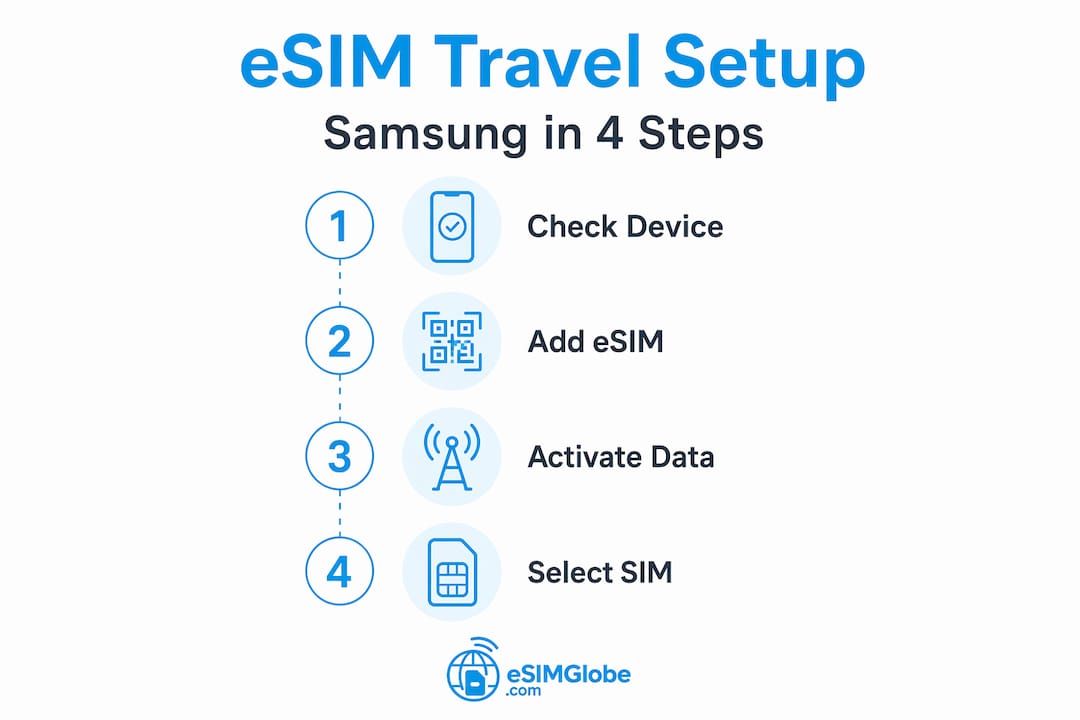
Aktiveringsprocessen för eSIM på Samsung följer samma steg på alla modeller som stöds, även om de exakta benämningarna på skärmen kan variera något mellan olika versioner av One UI. En tydlig bild av hela flödet förebygger den frustration som drabbar de flesta förstagångsanvändare.
Här är hela installationsprocessen:
- Anslut till Wi-Fi. Du kan inte ladda ner en eSIM-profil via en dataanslutning som du ännu inte har. Anslut till ditt Wi-Fi hemma eller en pålitlig hotspot innan du börjar.
- Öppna Inställningar. Gå till Inställningar › Anslutningar › SIM-hanterare.
- Välj ”Lägg till eSIM” eller ”Lägg till mobilabonnemang”. På vissa Samsung-modeller visas detta som ”Ladda ner ett SIM-kort i stället”. Båda alternativen leder till samma ställe.
- Välj metod. Du kan skanna en QR-kod från din eSIM-operatör eller ange en aktiveringskod manuellt om operatören tillhandahåller en sådan.
- Skanna QR-koden. Operatörer tillhandahåller en QR-kod som innehåller eSIM-profilens data. Rikta kameran mot den på SIM-hanterarens skärm.
- Bekräfta nedladdningen. Samsung ber dig bekräfta abonnemangsuppgifterna. Godkänn och vänta tills profilen har installerats. Det tar vanligtvis mindre än två minuter med en stabil Wi-Fi-anslutning.
- Ge eSIM-kortet ett namn. Ge ditt nya eSIM-kort ett tydligt namn, till exempel ”Resa Europa”, så att du snabbt kan identifiera det i SIM-hanteraren senare.
- Ange datainställningar. När du uppmanas att välja SIM-kort för mobildata väljer du ditt nya eSIM som standardlinje för data.
Den fullständiga aktiveringsprocessen via Inställningar täcker de flesta standardsituationer, men Esimglobes stegvisa aktiveringsguide går igenom operatörsspecifika variationer som Samsungs inbyggda gränssnitt inte alltid förklarar.
En sak som överraskar resenärer är att eSIM-QR-koder endast kan användas en gång. De flesta eSIM-QR-koder upphör att gälla efter första användningen, vilket innebär att du inte kan skanna samma kod på en ny telefon om du uppgraderar eller fabriksåterställer enheten. Om du konfigurerar en ny Samsung-telefon före en resa ska du aktivera eSIM-kortet innan du raderar den gamla enheten. Om koden inte längre fungerar kontaktar du din operatör direkt eller använder deras app för att skapa en ny aktivering.
Proffstips: Slutför konfigurationen av ditt Samsung-eSIM hemma, inte på flygplatsen. Aktiveringen kräver ibland att operatören skickar profilen från sin sida, vilket kan ta 15–30 minuter. Undvik att påbörja processen med flygplatsens lounge-Wi-Fi och 45 minuter kvar till avgång.
Hantera dubbla SIM-kort på Samsung under resor
Samsungs funktion för dubbla SIM-kort är en av dess tydligaste fördelar för internationella resenärer. Du kan behålla ditt hem-SIM-kort aktivt för samtal och sms samtidigt som du använder ett lokalt rese-eSIM för data. Om du förstår hur inställningarna fungerar undviker du det vanligaste misstaget bland resenärer: att betala för ett eSIM-abonnemang som inte överför en enda byte data eftersom fel SIM-kort är inställt som standard.
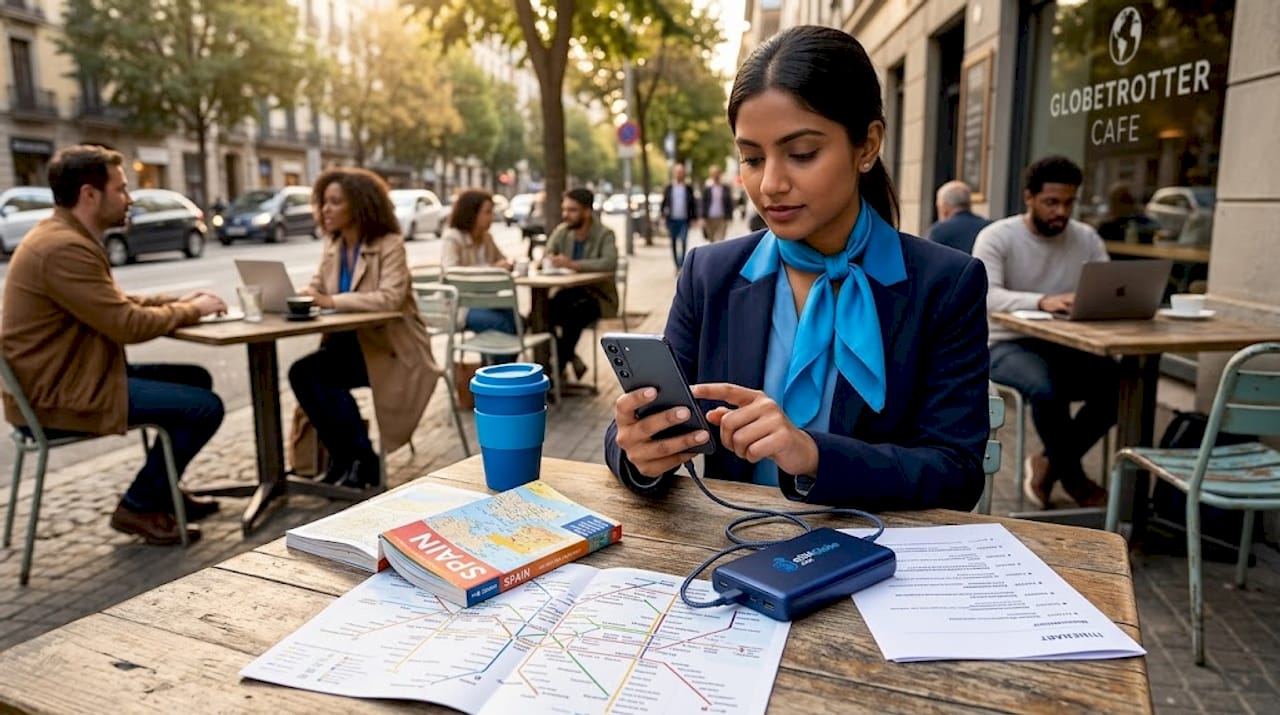
Samsungs enheter med dubbla SIM-kort har samtidigt stöd för ett fysiskt SIM-kort och ett eSIM. Båda numren tar emot samtal och sms samtidigt, men bara ett SIM-kort kan hantera mobildata åt gången. Det är denna detalj som skapar mest förvirring.
Här är en jämförelse av hur de två SIM-korten fungerar i en dual-SIM-resekonfiguration:
| Funktion | Hem-SIM (fysisk) | Rese-eSIM |
|---|---|---|
| Tar emot samtal och sms | Ja | Ja |
| Standardlinje för data | Bör vara avstängd | Ange som primär |
| Roamingavgifter | Hög när data är aktiv | Ingår i reseabonnemanget |
| Avtagbart | Ja | Nej (digital profil) |
| Användbart för | Behålla hemnumret | All dataanvändning utomlands |
Om du vill konfigurera din datalinje går du till Inställningar › Anslutningar › SIM-hanterare › Mobildata och väljer ditt rese-eSIM. Samsung låter dig också ställa in separata standardval för samtal och sms, vilket är praktiskt om du vill att ditt hemnummer ska hantera röstsamtal medan eSIM-kortet hanterar all data.
Några viktiga punkter för att hantera en konfiguration med dubbla SIM-kort under resan:
- Stäng av dataroaming på ditt hem-SIM för att förhindra oavsiktliga kostnader
- Ställ in ditt rese-eSIM som standardlinje för data innan landning, inte efteråt
- Använd Samsungs genväg till SIM-hanteraren från aviseringsfältet för att växla snabbare
- Bekräfta vilket nummer som visas när du ringer så att kontakterna får rätt nummer att ringa tillbaka till
En lyckad användning av eSIM utomlands beror mer på valet av data-SIM än på själva installationen. Att lägga till eSIM-kortet i enheten är den enklare delen. Det är vid konfigureringen som de flesta resenärer stöter på problem.
Felsökning av anslutningsproblem med Samsung-eSIM utomlands
Du landar, stänger av flygplansläget och din Samsung visar ”Ingen tjänst” på rese-eSIM-kortet. Det här händer oftare än det borde, och de flesta orsakerna har enkla lösningar.
Gå igenom dessa steg i ordning innan du kontaktar din leverantör:
- Stäng av och slå på eSIM-kortet. Gå till Inställningar › Anslutningar › SIM-hanterare, tryck på ditt rese-eSIM och inaktivera det och aktivera det sedan igen. Då tvingas enheten att registrera sig på nytt i det lokala nätverket.
- Kontrollera valet av data-SIM. Bekräfta att ditt rese-eSIM är valt som aktivt data-SIM. Det här enda steget löser problemet för många resenärer som rapporterar ”ingen data” efter landning.
- Kontrollera att roaming är aktiverat. Tryck på rese-eSIM-kortet i SIM-hanteraren och kontrollera sedan att ”Dataroaming” är aktiverat om ditt abonnemang gäller i flera länder.
- Återställ APN-inställningarna. Att återställa APN-inställningarna i Inställningar › Anslutningar › Mobilnätverk › Åtkomstpunktsnamn kan lösa problem med ”Ingen tjänst” när telefonen har felaktiga nätverksåtkomstuppgifter. Ta bort felaktiga APN-poster och lägg till den som din eSIM-leverantör anger.
- Byt nätverksläge. Gå till Inställningar › Anslutningar › Mobilnätverk › Nätverksläge och välj manuellt den lokala nätverkstekniken (LTE eller 3G) i stället för att låta den vara automatisk. Vissa utländska nätverk fungerar inte korrekt med automatiskt läge.
- Starta om enheten. En fullständig omstart efter ändringarna ovan hjälper telefonen att söka efter tillgängliga nätverk igen.
Om inget av dessa steg återställer anslutningen kan problemet ligga på operatörens aktiveringssida snarare än i din enhet. Kontakta supporten hos din eSIM-leverantör och ange ditt ICCID-nummer (finns i Inställningar › Om telefonen › Statusinformation).
Ett specifikt scenario förtjänar uppmärksamhet. Om du skannade en gammal QR-kod på en ny Samsung-telefon och profilen verkar vara installerad men inte visar någon signal, kan operatören ha missat att överföra abonnemanget till den nya enhetens identifierare. I så fall är en ny QR-kod eller en ny aktivering via operatörens app den enda vägen framåt.
Proffstips: Ta en skärmbild av dina APN-inställningar innan du lämnar hemmet. Om du behöver återställa dem utomlands utan Wi-Fi kan du med en bild av de korrekta värdena ange dem manuellt utan att behöva kontakta supporten.
Bästa rutinerna för internationella resor med Samsung eSIM
Att använda ett eSIM i en Samsung-enhet på internationella resor är praktiskt och kostnadseffektivt om du förbereder dig. Resenärer som får problem är nästan alltid de som ordnar allt i sista minuten eller hoppar över verifieringsstegen.
De viktigaste fördelarna med eSIM vid internationella resor är verkliga. Du slipper kostnaden för roamingabonnemang hos din hemoperatör, som kan kosta 10–15 dollar per dag för grundläggande dataåtkomst. Du slipper köerna vid SIM-kiosker på flygplatsen och risken att köpa ett abonnemang som inte täcker din faktiska destination. Dessutom kan du behålla ditt hemnummer aktivt för inkommande samtal utan att bära med dig två telefoner.
Här är de bästa rutinerna att införa i din resrutin:
- Kontrollera eSIM-kompatibiliteten minst en vecka före avresan. Ta inget för givet. Öppna SIM-hanteraren och bekräfta att alternativet ”Lägg till eSIM” finns på just din enhet.
- Köp ditt rese-eSIM-abonnemang innan du går ombord. De flesta eSIM-abonnemang aktiveras omedelbart eller inom några minuter efter installation med QR-kod. Om det är installerat och konfigurerat före start har du data så snart du landar.
- Stäng av dataroaming på ditt hem-SIM. Gör detta i SIM-hanteraren före avresan så att oavsiktlig dataanvändning inte utlöser roamingavgifter.
- Spara din QR-kod som en skärmbild och i ett e-postmeddelande. Om du tappar bort eller återställer telefonen kan du behöva QR-kodsbilden för att kontakta din operatör och begära en ersättningsaktivering.
- Ladda ner din eSIM-leverantörs app. Många leverantörer erbjuder appar som låter dig hantera ditt abonnemang, kontrollera användningen och återaktivera utan att du behöver en ny QR-kod.
För affärsresenärer som reser ofta gör ett presentkort för hotellvistelse tillsammans med en korrekt konfigurerad Samsung-eSIM-lösning hela resans logistik smidigare, eftersom både uppkoppling och boende är ordnade före avresan.
Proffstips: Så fort du landar i ett nytt land öppnar du SIM-hanteraren och bekräftar manuellt att ditt rese-eSIM är den aktiva datalinjen. Den här kontrollen på 15 sekunder förebygger förvirringen kring ”varför fungerar inte min data?” under resans första timmar.
Du hittar ytterligare vägledning om hur du hanterar uppkoppling på flera resmål i Esimglobes resurs med eSIM-resetips.
Min syn på Samsungs eSIM efter flera års internationellt resande
Jag har använt Samsung-konfigurationer med eSIM på flera enheter under dussintals resor, och den viktigaste lärdomen jag har dragit är att själva tekniken inte är den svåra delen. Det svåra är gapet mellan vad resenärer antar ska fungera och vad som faktiskt kräver konfiguration.
QR-kodsproblemet är det som jag oftast har sett ställa till det för människor. Jag såg en kollega försöka installera sin ”sparade” QR-kod på en ny Galaxy S24 efter att ha uppgraderat från en S21:a mitt under resan. Koden hade redan förbrukats på den gamla enheten. Hon tillbringade två timmar i en hotellobby med att försöka lösa problemet, trots att ett fem minuter långt samtal till hennes operatör före uppgraderingen skulle ha genererat en ny kod. Resenärer bör räkna med att aktivera eSIM-kortet på nytt via operatörens app eller webbplats när de byter enhet.
Problemet med att välja datalinje är lika vanligt och betydligt mindre uppenbart. Jag har själv anlänt till ett land med en fungerande eSIM-profil installerad, bara för att upptäcka att jag saknade data eftersom mitt vanliga SIM-kort fortfarande var valt som datalinje. Nu gör jag kontrollen i SIM-hanteraren till en del av min ankomstrutin, på samma sätt som jag kontrollerar min gate vid ett byte.
Det som verkligen förändrade min syn var insikten att hårdvarustöd för eSIM inte är en programvaruinställning. När jag förstod att vissa regionala varianter av samma Samsung-modell helt enkelt saknar chippet började jag kontrollera modellvarianterna innan jag rekommenderar en enhet till någon som reser regelbundet.
För alla som inte är så vana vid den här konfigurationen är mitt råd enkelt: kontrollera kompatibiliteten, köp ditt eSIM-abonnemang innan du reser, slutför installationen via Wi-Fi hemma och kontrollera dataanslutningen när du landar. De fyra stegen eliminerar ungefär 90 % av problemen som jag har sett resenärer stöta på.
— daniele
Skaffa ditt Samsung-eSIM-abonnemang via Esimglobe
Esimglobe erbjuder internationella eSIM-abonnemang som är kompatibla med Samsung-enheter på hundratals destinationer världen över. Plattformen ger dig en tydlig väljare för länder och regioner, transparent prissättning i USD, EUR och GBP samt aktiveringssupport som fungerar med Samsungs inbyggda SIM-hanterare. Inget fysiskt SIM-kort, ingen flygplatskiosk, inga oväntade roamingkostnader.
Oavsett om du ska resa till ett land eller hantera data under en resplan med flera stopp är Esimglobes eSIM-abonnemang utformade för just detta. Abonnemangen kan köpas direkt, QR-koden levereras omedelbart och aktiveringsprocessen följer direkt de Samsung-steg som beskrivs i den här guiden. Se aktuella abonnemang och regional täckning hos Esimglobe före nästa avresa.
Vanliga frågor
Vilka Samsung-telefoner har stöd för eSIM 2026?
Samsung Galaxy-modeller med stöd för eSIM omfattar S20 till och med S25-serien, Z Fold- och Z Flip-serierna från Fold2 och framåt, Note20 samt vissa A-seriemodeller med 5G. Tillgängligheten varierar beroende på regional variant.
Hur aktiverar jag eSIM på en Samsung-enhet?
Gå till Inställningar › Anslutningar › SIM-hanterare › Lägg till eSIM och skanna sedan QR-koden från din eSIM-operatör. En Wi-Fi-anslutning krävs för att ladda ner profilen.
Kan jag använda två SIM-kort samtidigt på en Samsung med eSIM?
Ja. Samsung har stöd för ett fysiskt SIM-kort och ett eSIM samtidigt, så att båda numren kan ta emot samtal och sms. Endast ett SIM-kort kan dock hantera data åt gången, så ställ in ditt rese-eSIM som standardanslutning för data.
Varför visar mitt Samsung-eSIM ingen täckning utomlands?
De vanligaste orsakerna är att fel dataanslutning har valts eller att dataroaming är inaktiverat. Kontrollera SIM-hanteraren för att bekräfta att rese-eSIM:et är inställt som aktivt data-SIM, aktivera roaming på den linjen och återställ APN-inställningarna om problemet kvarstår.
Kan jag återanvända en eSIM-QR-kod på en ny Samsung-telefon?
Nej. De flesta eSIM-QR-koder kan bara användas en gång och upphör att gälla efter den första aktiveringen. Om du byter Samsung-enhet kontaktar du din eSIM-leverantör för en ny QR-kod eller använder deras app för att skapa en ny aktivering.
Rekommenderat
- Vad är ett eSIM? Resenärens guide till global uppkoppling – Esimglobe
- eSIM jämfört med lokalt SIM-kort: den smarta resenärens guide till uppkoppling – Esimglobe
- Guide till eSIM för resor: håll dig uppkopplad globalt till lägre kostnad – Esimglobe
- Resetips för eSIM-resor: håll dig enkelt och prisvärt uppkopplad utomlands – Esimglobe