






















Самое быстрое решение большинства проблем с eSIM: подключитесь к стабильному Wi-Fi, включите и выключите авиарежим, перезагрузите телефон, убедитесь, что линия eSIM выбрана в качестве активной линии передачи данных, и включите роуминг данных, если находитесь за границей. Это работает и на iPhone, и на Android, а также соответствует рекомендациям Apple и Google на их официальных страницах поддержки в качестве первого шага.
Большинство проблем с eSIM связано не с аппаратными неисправностями, а с прервавшейся загрузкой, пропущенным переключателем или ещё не обновившимся сервером оператора.
Что можно быстро попробовать прямо сейчас:
- Переключитесь на Wi-Fi (не используйте общественные сети или сети в аэропортах)
- Включите авиарежим, подождите 10 секунд и выключите его
- Полностью перезагрузите устройство
- Выберите eSIM в качестве активной линии передачи данных и включите роуминг данных
Сторонние руководства по устранению неполадок, в которых отслеживаются повторяющиеся жалобы на eSIM, неизменно указывают на один и тот же краткий список основных причин: проблемы с QR-кодом, слабое сетевое соединение, блокировка оператора, устаревшая ОС или задержка настройки на стороне оператора. Большинство сбоев установки устраняется после выполнения этого базового контрольного списка, ещё до обращения в поддержку.
Основные выводы
Большинство сбоев установки и активации eSIM устраняется короткой последовательностью действий: подключением к стабильному Wi-Fi, включением и выключением авиарежима, полной перезагрузкой и проверкой того, что eSIM выбрана в качестве активной линии передачи данных.
| Пункт | Подробности |
|---|---|
| Сначала выполните контрольный список сброса | Wi-Fi, включение и выключение авиарежима и полная перезагрузка устраняют большинство сбоев установки и активации. |
| Считайте QR-коды одноразовыми | Ранее отсканированный код будет отображаться как использованный; вместо повторного сканирования запросите перевыпуск. |
| Подождите завершения настройки | Активация на стороне сервера может занять некоторое время, прежде чем обращаться в поддержку. |
| Проверьте линию передачи данных, а не только сигнал | Даже после успешной установки может отображаться сообщение «нет интернета», если для передачи данных выбрана неправильная линия или отсутствует APN. |
| Esimglobe напрямую поддерживает перевыпуск | Esimglobe предоставляет круглосуточную поддержку и может перевыпустить или повторно отправить профиль, если код не срабатывает или устройство изменилось. |
Содержание
- Распространённые проблемы при установке eSIM и способы их решения: контрольный список сброса
- Почему не устанавливается eSIM? Устранение ошибок QR-кода и загрузки
- Что делать, если активация зависла или завершилась ошибкой
- Устранение проблем «Нет связи» или «Подключено, но нет интернета»
- Действительно ли ваше устройство совместимо?
- Расширенные способы устранения постоянных проблем с eSIM
- Когда обращаться в службу поддержки провайдера
- Как предотвратить проблемы с eSIM
- Кто стоит за этим руководством
- Как безопасно удалить и повторно установить профиль eSIM
- iPhone и Android: где именно различается устранение неполадок
- Устранение конфликтов двух SIM-карт и нескольких профилей eSIM
- Перенос профиля eSIM на новое устройство
- Как убедиться, что eSIM действительно активна
- Вопросы безопасности при установке и управлении eSIM
- Полезные источники
- Что действительно важно, если eSIM не работает
- Настройте туристическую eSIM заранее, чтобы не пришлось устранять неполадки
- Часто задаваемые вопросы
Распространённые проблемы при установке eSIM и способы их решения: контрольный список сброса
Выполните эту последовательность, прежде чем менять расширенные настройки. Она устраняет большинство зависших установок и ошибок активации.
- Сначала подключитесь к стабильному интернету. Профили eSIM загружаются как файл данных, и слабое или перегруженное соединение часто становится причиной сбоя установки. Используйте домашний Wi-Fi или личную точку доступа, а не общие сети или сети с тарификацией трафика.
- Включите и выключите авиарежим, затем перезагрузите устройство. Включите авиарежим, подождите десять секунд и выключите его. Затем полностью выключите устройство и снова включите. Это заставит телефон заново зарегистрироваться в сети.
- Проверьте саму линию eSIM. Откройте настройки сотовой связи и убедитесь, что новая eSIM включена и выбрана как линия для передачи данных. Отключите активный VPN, поскольку некоторые конфигурации VPN мешают первоначальной активации профиля.
Совет: Сети Wi-Fi в аэропортах и отелях часто используют страницу входа через портал авторизации, которая незаметно блокирует фоновую загрузку, необходимую для установки eSIM. Если загрузка профиля останавливается без понятной ошибки, обычно причина именно в этой странице. Всегда устанавливайте eSIM до выхода из дома, а не после приземления.
Почему не устанавливается eSIM? Устранение ошибок QR-кода и загрузки
QR-код eSIM можно использовать один раз. После сканирования и использования он перестаёт работать независимо от того, завершилась ли установка успешно, а сообщение об ошибке обычно бывает расплывчатым: «не удаётся добавить тарифный план» или «этот код уже использован».
Вот как понять, что на самом деле происходит, и устранить проблему:
- Сначала проверьте, не был ли код использован. Если вы уже сканировали этот QR-код на каком-либо устройстве, скорее всего, он уже израсходован. Вам понадобится новый код от оператора, а не повторное сканирование.
- Исключите проблемы со сканированием. Выведите QR-код на отдельном экране (ноутбука или планшета), увеличьте яркость экрана телефона, если сканируете код с распечатки, и очистите объектив камеры. Блики и низкая контрастность приводят к неудачному сканированию чаще, чем можно ожидать.
- Используйте ручной ввод, если сканирование неоднократно не удаётся. Большинство операторов позволяют ввести адрес SM-DP+ и код активации непосредственно в настройках сотовой связи вместо сканирования. В нашем руководстве по активации eSIM без QR-кода пошагово показано, какие именно поля нужно заполнить.
- Смените сеть, если загрузка останавливается. Отключитесь от сети с авторизацией через портал, попробуйте точку доступа на телефоне и избегайте сетей, требующих входа через веб-страницу.
- Дайте серверу несколько минут. Если серверы активации вашего оператора временно перегружены, повторная попытка через пять-десять минут часто оказывается успешной, тогда как немедленная попытка завершается ошибкой.
Совет: Многие приложения операторов позволяют мгновенно повторно скачать уже использованный профиль через встроенную поддержку в чате — это быстрее, чем создавать обращение в службу поддержки и ждать ответа.
Что делать, если активация зависла или завершилась ошибкой
Установка eSIM может завершить загрузку, но застрять на этапе «Активация…». Обычно это означает, что серверная часть оператора ещё обрабатывает запрос, а не то, что телефон неисправен. Активация профиля обычно завершается в течение нескольких минут, но при высокой нагрузке это может занять больше времени.
Если активация выполняется слишком долго или завершилась ошибкой, пройдите эти шаги по порядку, прежде чем считать, что что-то сломалось:
- Включите и выключите авиарежим, чтобы принудительно установить новое сетевое соединение.
- Отключите линию eSIM, а затем снова включите её в настройках сотовой связи.
- Полностью перезагрузите устройство, а не просто заблокируйте и разблокируйте его.
- Подождите от 15 до 30 минут. Задержки серверной активации встречаются часто и обычно проходят сами.
- Если по истечении этого времени проблема не исчезнет, свяжитесь с провайдером, заранее подготовив подробности.
Прежде чем обращаться в службу поддержки, сделайте снимок экрана с точным сообщением об ошибке и проверьте версию iOS или Android в разделе «Настройки» > «Основные» > «Об этом устройстве». Если эта информация будет под рукой, общение со службой поддержки сократится с нескольких обменов сообщениями до одного.
Устранение проблем «Нет связи» или «Подключено, но нет интернета»
Успешная установка не гарантирует, что передача данных будет работать. Это одна из самых распространённых проблем с установкой eSIM, о которых сообщают после завершения настройки без каких-либо видимых ошибок.
- Убедитесь, какая линия используется для передачи данных. И iPhone, и Android позволяют установить eSIM, не назначив её активной линией для передачи данных. Откройте «Настройки» > «Сотовая связь» (iOS) или «Сеть и интернет» > «SIM-карты» (Android) и убедитесь, что для передачи данных выбрана eSIM, а не старая физическая SIM-карта.
- Включите роуминг данных, если находитесь за пределами своей страны. Без него eSIM подключается к сети, но полностью блокирует передачу данных, что выглядит так же, как неисправность профиля.
- Проверьте настройки APN. Отсутствующее или неверное имя точки доступа - одна из самых распространённых причин состояния «подключено, но нет интернета». Сохраните данные APN из письма с подтверждением от провайдера, поскольку для небольшого числа международных тарифов APN нужно вводить вручную, а не настраивать автоматически.
- Попробуйте выбрать сеть вручную. Откройте настройки оператора и выберите свою сеть вручную вместо автоматического выбора. То, что выглядит как неисправность eSIM, часто оказывается ограничением покрытия или тарифного плана, ошибочно принятым за ошибку настроек.
В нашем разборе решений проблемы отсутствия данных в eSIM для путешественников указаны названия полей APN, которые используют большинство провайдеров, если в меню настроек они называются иначе.
Совет: Если интернет работает по Wi-Fi, но не через мобильную сеть, это почти всегда указывает на выбор линии для передачи данных или APN, а не на неисправный профиль eSIM.
Действительно ли ваше устройство совместимо?
Прежде чем проверять настройки сети, исключите несовместимость. Не каждый разблокированный телефон поддерживает eSIM, а заблокированное устройство полностью препятствует активации, сколько бы раз вы ни повторяли попытку.
- Проверьте статус блокировки оператора. На iPhone: «Настройки» > «Основные» > «Об этом устройстве» > «Блокировка оператора». На устройствах Android аналогичная информация находится в разделе «Настройки» > «О телефоне», хотя точное название пункта зависит от производителя.
- Обновите ОС, прежде чем продолжать устранение неполадок. В собственной последовательности действий Apple для устранения проблем с eSIM есть проверка запроса на обновление настроек оператора в разделе «Настройки» > «Основные» > «Об этом устройстве». Такой запрос автоматически появляется после некоторых обновлений ОС, и его легко пропустить.
- Установите ожидающие обновления настроек оператора. В документации Android по eSIM отмечается, что для корректной работы некоторых процессов установки и активации, включая быструю переноску между двумя iPhone, требуется ОС или версия настроек оператора не ниже минимально допустимой.
Пропуск этого шага - самая распространённая причина, по которой установка технически исправной eSIM завершается незаметным сбоем.
Расширенные способы устранения постоянных проблем с eSIM
Если основные способы не помогли, несколько более глубоких действий могут помочь выявить причину, однако перед их применением стоит учесть связанные с ними компромиссы.
- Сбрасывайте настройки сети только в крайнем случае. Это удалит сохранённые пароли Wi-Fi, а на многих устройствах - и сохранённые профили eSIM. Выполняйте сброс только при наличии резервной копии данных для активации, поскольку после этого может потребоваться установить eSIM заново.
- Проверьте IMEI и EID. Провайдер может запросить эти данные, чтобы подтвердить, что ваше устройство правильно зарегистрировано в его системе. Найти их можно в разделе «Настройки» > «Основные» > «Об этом устройстве» (iPhone) или «Настройки» > «О телефоне» (Android).
- Проверьте тот же профиль на втором устройстве, если это возможно. Если та же eSIM без проблем устанавливается на другом устройстве, проблема связана с исходным устройством, а не с тарифом или провайдером.
- Исключите помехи со стороны MDM или VPN. Устройства, управляемые корпоративными системами управления мобильными устройствами, а также персональные VPN могут незаметно блокировать установку eSIM. Попробуйте отключить VPN или выполнить проверку на личном устройстве, не управляемом организацией, прежде чем считать, что проблема связана с самой eSIM.
Когда обращаться в службу поддержки провайдера
После того как вы пройдёте весь список проверок, но eSIM по-прежнему не установится или не активируется, соберите следующую информацию перед обращением в службу поддержки:
- Номер заказа и снимок экрана с точным текстом сообщения об ошибке.
- IMEI, EID и версия ОС вашего устройства в разделе «Настройки» > «Основные» > «Об этом устройстве».
- Примечание о том, на каком этапе произошёл сбой и примерно когда это случилось.
Обычно провайдеры могут повторно выпустить QR-код или повторно отправить профиль в течение нескольких минут после подтверждения вашей учётной записи. Исправления на стороне оператора, такие как разблокировка устройства или повторная активация основного номера, занимают больше времени и могут потребовать обращения непосредственно к оператору, а не к провайдеру eSIM. Снимки экрана стабильно сокращают время решения проблемы по сравнению с одним лишь текстовым описанием.
Как предотвратить проблемы с eSIM
- Установите eSIM до поездки, подключившись к домашней сети Wi-Fi, а не к сети в отеле или аэропорту. В нашем руководстве по установке и активации eSIM перед поездкой за границу описано оптимальное время для этого.
- Сохраните код активации и снимок экрана с QR-кодом где-нибудь за пределами фототеки, поскольку сброс до заводских настроек или сброс настроек сети может удалить и профиль, и его сохранённую копию.
- Во время перехода держите резервную линию активной и отложите необязательные обновления ОС, пока не убедитесь в наличии стабильного подключения.
Совет: Большинство приложений провайдеров позволяют повторно загрузить профиль, если процесс прервался, поэтому не удаляйте приложение и не полагайтесь только на исходный QR-код или электронное письмо.
Кто стоит за этим руководством
Esimglobe поддерживает установку и активацию eSIM в более чем 170 странах, а рекомендации по устранению неполадок основаны на реальных обращениях в службу поддержки.
- Автор: daniele,
- Служба поддержки Esimglobe работает круглосуточно и может напрямую перевыпустить или повторно отправить профиль, если код не срабатывает
- См. наши советы по покупке eSIM для международных путешественников, чтобы выбрать подходящий тариф
Как безопасно удалить и повторно установить профиль eSIM
Иногда чистая повторная установка - самое быстрое решение, особенно после неудачной активации, в результате которой профиль оказался повреждённым или установился не полностью. Правильный порядок действий поможет полностью не потерять доступ.
На iPhone: Откройте «Настройки» > «Сотовая связь», коснитесь тарифа eSIM и выберите «Удалить тариф сотовой связи». Перед этим убедитесь, что у вас сохранены исходный QR-код или данные активации, поскольку Apple не всегда позволяет повторно загрузить удалённый профиль без повторного обращения к провайдеру. После удаления перезагрузите устройство, прежде чем приступать к повторной установке.
На Android: Откройте «Настройки» > «Сеть и Интернет» > «SIM-карты», выберите eSIM и нажмите «Удалить SIM-карту» или «Стереть». Точная формулировка зависит от производителя, поскольку меню eSIM в Android не стандартизированы одинаково у разных брендов.
Прежде чем что-либо удалять, убедитесь, что ваш провайдер разрешает повторную загрузку. Некоторые профили eSIM можно установить только один раз, и для их повторной выдачи требуется запрос в службу поддержки, тогда как приложения провайдеров часто позволяют мгновенно повторно загрузить профиль самостоятельно.
После удаления полностью перезагрузите устройство, а не просто включайте и выключайте авиарежим. Новая загрузка очищает все оставшиеся сетевые регистрации, связанные со старым профилем, и не позволяет новому профилю конфликтовать с кэшированными настройками. Затем повторите установку точно так же, как в первый раз, желательно в той же стабильной сети Wi-Fi, которую вы использовали изначально. Если повторная установка по-прежнему не удаётся после полного удаления и перезагрузки, это сильнее указывает на проблему на стороне сервера или аккаунта, а не на сбой устройства. В таком случае стоит обратиться в службу поддержки, указав время удаления профиля.
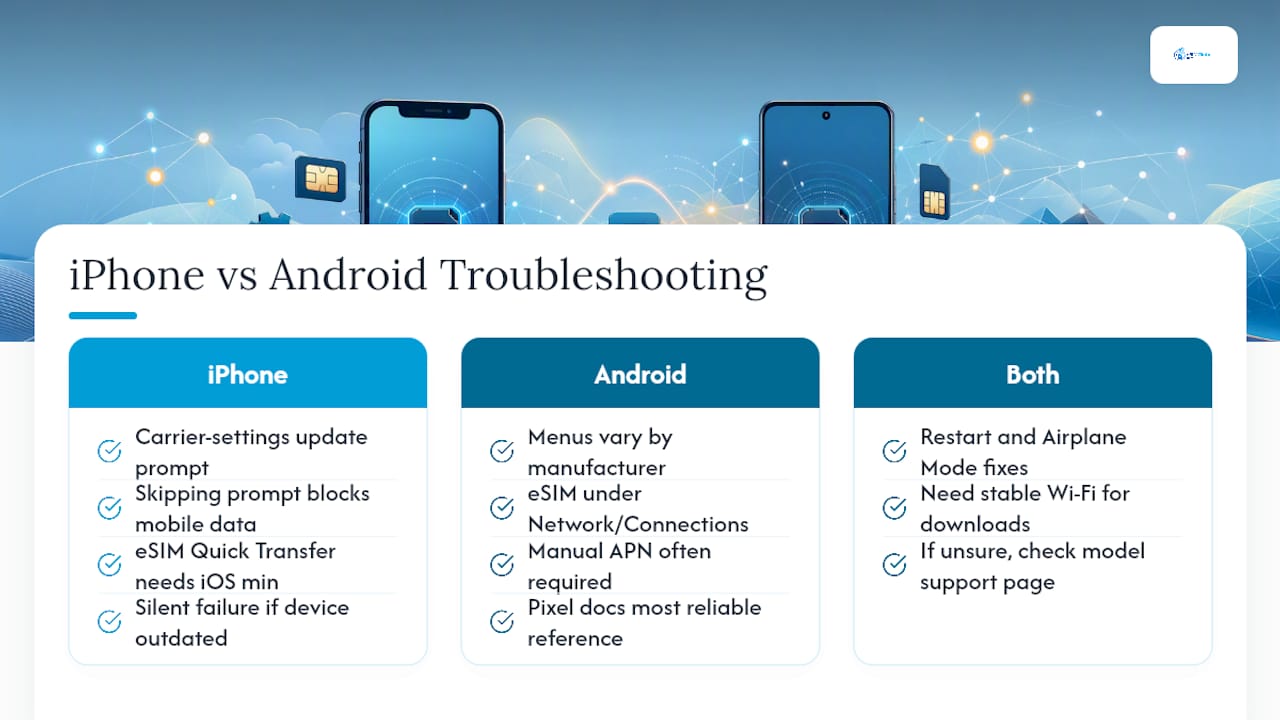
iPhone и Android: где именно различается устранение неполадок
Основные исправления во многом одинаковы на разных платформах, но меню, сообщения об ошибках и характерные сценарии сбоев достаточно различаются, чтобы запутать тех, кто следует общим рекомендациям.
Особенности iPhone: после установки новой eSIM система Apple обычно показывает понятное предложение обновить настройки оператора, и пропуск этого шага - одна из наиболее часто упускаемых причин, по которым «работающая» eSIM всё ещё не передаёт данные. iPhone также поддерживает быстрый перенос eSIM между двумя устройствами Apple, для которого требуется определённая минимальная версия iOS; перенос может завершиться без уведомления об ошибке, если хотя бы одно из устройств устарело. Состояние блокировки оператора можно проверить именно в разделе «Настройки» > «Основные» > «Об этом устройстве» > «Блокировка оператором». Заблокированное устройство не позволит активировать eSIM независимо от того, насколько правильно вы выполняете инструкции.
Особенности Android: пути к пунктам меню существенно различаются у разных производителей. В Samsung, Google Pixel и других устройствах Android настройки eSIM могут называться немного по-разному и обычно находятся в разделах «Сеть и Интернет» или «Подключения». Если меню вашей конкретной модели не совпадает с общими инструкциями, наиболее надёжным источником будет собственная документация Google по поддержке Pixel. Кроме того, на устройствах Android чаще требуется вручную вводить APN для конкретного оператора, поскольку автоматическая настройка APN поддерживается не во всех версиях Android.
В чём обе платформы совпадают: последовательность перезапуска, включение и выключение авиарежима, а также необходимость стабильного Wi-Fi во время загрузки работают одинаково. Если какое-либо решение действует не так, как описано здесь, лучше проверить официальную страницу поддержки вашей конкретной модели, чем гадать.
Устранение конфликтов двух SIM-карт и нескольких профилей eSIM
Именно при использовании двух активных линий - физической SIM-карты и eSIM или двух eSIM одновременно - часто возникают всевозможные «случайные» проблемы с подключением. Телефон не неисправен: он просто следует правилам приоритета передачи данных, которые вы не настроили.
Большинство проблем с двумя SIM-картами сводится к одному из трёх несоответствий в настройках: для передачи данных выбрана не та линия, для звонков и сообщений выбрана не та линия или обе линии одновременно пытаются использовать передачу данных способом, который ваше устройство не поддерживает. Откройте настройки сотовой связи и найдите пункт «Линия по умолчанию для передачи данных» или его аналог. Убедитесь, что там выбрана eSIM, через которую вы хотите передавать данные, особенно если вы только что добавили туристическую eSIM к своему обычному номеру.
Некоторые старые или бюджетные устройства Android поддерживают только один активный радиомодуль одновременно для двух слотов SIM-карт. Это означает, что eSIM и физическая SIM-карта не могут одновременно оставаться подключёнными к сети, даже если в настройках обе отображаются как «активные». Из-за этого связь может периодически пропадать, что выглядит как ошибка, хотя на самом деле является аппаратным ограничением. Если вы используете более двух профилей (например, домашний номер, рабочую eSIM и туристическую eSIM), большинство устройств ограничивает количество профилей, которые можно хранить одновременно. При превышении этого лимита может потребоваться удалить старый профиль, прежде чем загрузится новый. Если вы регулярно меняете eSIM во время поездок, проверьте лимит хранилища заранее, чтобы не пытаться устранить «ошибку установки», которая на самом деле вызвана заполненным слотом профиля.
Перенос профиля eSIM на новое устройство
В отличие от физической SIM-карты, eSIM нельзя просто извлечь и перенести. Большинство операторов привязывают профиль к EID конкретного устройства, поэтому прямой перенос между двумя телефонами по умолчанию не поддерживается и обычно требует участия оператора.
Если вы меняете телефон, обычно следует: связаться с оператором до смены устройства, запросить новый QR-код или перевыпущенную ссылку активации для нового устройства и удалить eSIM со старого устройства только после подтверждения, что на новом она активна. Если удалить ее слишком рано, до подтверждения работоспособности новой установки, вы на некоторое время можете остаться без связи на обоих устройствах.
Функция Apple «Быстрый перенос» - единственное встроенное исключение: она позволяет перемещать некоторые профили eSIM напрямую между двумя iPhone во время настройки, если оба устройства соответствуют минимальной версии iOS для этого процесса. В Android пока нет универсального аналога, поэтому перенос с Android на Android или между платформами обычно выполняется через процедуру перевыпуска у оператора.
Перед началом любого переноса сохраните резервную копию кода активации и данных учетной записи у оператора. Если после попытки переноса новое устройство не активируется, исходное письмо с подтверждением позволит сразу запросить перевыпуск, не дожидаясь дополнительной проверки.
Как убедиться, что eSIM действительно активна
Профиль может выглядеть установленным, но при этом не передавать данные, поэтому быстрая проверка поможет не тратить время на устранение несуществующей проблемы.
На iPhone откройте «Настройки» > «Сотовая связь» и убедитесь, что рядом с тарифом eSIM отображается зеленая точка или статус «Активна», а не только «Установлена». На Android откройте «Настройки» > «Сеть и Интернет» > «SIM-карты» и проверьте, что переключатель eSIM включен, а рядом отображается индикатор сигнала, а не серый значок. На обеих платформах в строке состояния также отображается название сети; если указано «Нет обслуживания», «Только SOS» или ничего не отображается, профиль установлен, но еще не зарегистрирован в сети.
Более надежная проверка: откройте браузер и попробуйте загрузить страницу при полностью отключенном Wi-Fi. Если ничего не загружается, а в строке состояния отображается сигнал, проблема почти наверняка связана с APN или выбором линии передачи данных, а не с самим профилем. Если сигнала нет вообще, это указывает скорее на проблему с активацией или регистрацией в сети, а не с настройками передачи данных.
В некоторых приложениях провайдеров есть встроенная проверка статуса, которая напрямую отправляет запрос на их серверы и подтверждает, правильно ли настроен именно ваш профиль на их стороне. Зачастую это быстрее и точнее, чем анализировать стандартные значки сигнала на телефоне. Если ваш провайдер предлагает такую функцию, это самый быстрый способ исключить проблему на стороне устройства до обращения в службу поддержки.
Вопросы безопасности при установке и управлении eSIM
Профиль eSIM связан с EID устройства и данными учётной записи, поэтому клонировать его сложнее, чем физическую SIM-карту, но это не делает его полностью безопасным.
Сканируйте QR-коды или вводите данные активации только из источников, которым вы напрямую доверяете, в идеале из официального письма с подтверждением от вашего провайдера или его приложения. QR-код, переданный по незащищённым каналам, сохранённый в виде скриншота и пересланный или опубликованный в открытом доступе, потенциально может быть использован кем-то другим, если его ещё не активировали, поскольку именно этот код разрешает установку. Обращайтесь с неиспользованным кодом активации так же, как с номером подарочной карты.
Использование общедоступного Wi-Fi при установке сопряжено с рисками, выходящими за рамки обычных проблем с подключением. Сети с авторизацией через captive portal в аэропортах и отелях также часто становятся объектами сетевого перехвата, поэтому загрузки профиля с данными, связанными с аккаунтом, через открытую сеть стоит избегать, даже если само подключение работает нормально.
При удалении старой eSIM, особенно перед продажей или передачей устройства в обмен, убедитесь в настройках сотовой связи, что профиль действительно удалён, а не полагайтесь на то, что одного сброса до заводских настроек будет достаточно. На корпоративных устройствах под управлением Mobile Device Management программное обеспечение также может определять, какие профили eSIM вообще разрешено устанавливать. Если вы устраняете неполадку на рабочем телефоне, который внезапно перестал принимать личную eSIM для поездок, это функция безопасности, а не ошибка.
Полезные источники
- Как активировать eSIM без QR-кода – EsimGlobe
- eSIM не работает: быстрые решения для iPhone и Android – EsimGlobe
- Официальные страницы поддержки Apple и Google с настройками сотовой связи для конкретных устройств
Что действительно важно, если eSIM не работает
Традиционные рекомендации рассматривают каждую ошибку eSIM как загадку, для решения которой нужно обратиться в службу поддержки. Это не так. Большинство сбоев относится к нескольким предсказуемым категориям, и устранить их почти всегда удаётся быстрее, чем дождаться ответа поддержки.
Недооценённым фактором является время. Активация, которая остановилась на двухминутной отметке, и такая же остановка на тридцатиминутной отметке - это совершенно разные проблемы: в первом случае идёт обычная настройка, во втором произошёл настоящий сбой, и одинаковый подход к ним напрасно отнимает у путешественника драгоценное время в поездке. Совет «просто подождите» верен, но только в пределах определённого временного окна.
Переоценивают неудачную установку, считая, что проблема в неисправной eSIM или устройстве. На практике обычно оказывается, что QR-код отсканировали лишний раз, линию передачи данных так и не переключили или captive portal незаметно блокировал загрузку в фоновом режиме. Сначала следует исключить именно эти три причины, а уже потом предполагать, что что-то действительно сломалось. Полезная привычка — не добавлять новые шаги по устранению неполадок, а заранее собирать правильный снимок экрана и данные учётной записи, прежде чем обращаться в чат поддержки: это превращает многодневную переписку в решение проблемы в тот же день.
— daniele
Настройте туристическую eSIM заранее, чтобы не пришлось устранять неполадки
Главный фактор, определяющий успешную настройку eSIM, — не ваше устройство, а то, установили ли вы её в последний момент через медленное подключение в аэропорту или заранее по стабильному Wi-Fi. Esimglobe продаёт предоплаченные тарифы eSIM только для передачи данных более чем в 170 странах и мгновенно отправляет их по электронной почте, поэтому вы можете установить и проверить работоспособность ещё до выхода из дома.

Каждый тариф можно выбрать по стране, региону или валюте; доступны скорости 5G и 4G LTE и круглосуточная поддержка, которая может перевыпустить профиль сразу после использования QR-кода или зависания загрузки, без долгого ожидания в очереди обращений. Если вы планируете поездку, ознакомьтесь с тарифами для пункта назначения и получите eSIM на электронную почту через Esimglobe, а затем установите её сегодня вечером, а не завтра у выхода на посадку.
Часто задаваемые вопросы
Как устранить проблему с установкой eSIM?
Начните с контрольного списка сброса: стабильный Wi-Fi, включение и выключение авиарежима, полная перезагрузка и проверка того, что eSIM выбрана в качестве активной линии передачи данных. Эта последовательность устраняет большинство сбоев установки и активации без необходимости обращаться в службу поддержки.
Какие проблемы с eSIM встречаются чаще всего?
Наиболее частые проблемы — использованные или недействительные QR-коды, слабое сетевое подключение во время загрузки, блокировка оператором, устаревшая ОС без необходимых настроек оператора и задержки активации на стороне серверов оператора.
Почему eSIM не устанавливается?
Обычно причина одна из трёх: QR-код уже отсканировали и использовали, загрузка прервалась из-за нестабильной сети или сети с captive portal, либо устройство несовместимо или заблокировано оператором. Сначала проверьте эти три варианта — это сэкономит больше всего времени.
Как понять, что профиль eSIM повреждён?
Проверьте, отображается ли профиль «Активен», а не просто «Установлен», в настройках сотовой связи, и убедитесь, что в строке состояния указано имя сети, а не «Нет сети». Если профиль установлен, но через 30 минут и после перезагрузки сигнал по-прежнему отсутствует, свяжитесь с оператором: Esimglobe и аналогичные провайдеры обычно могут быстро перевыпустить профиль после подтверждения вашей учётной записи.