






















Официальный источник информации об остатке данных eSIM — приложение оператора, веб-панель управления или исходное письмо с подтверждением покупки. Встроенный счётчик телефона — диагностический инструмент, а не официальный показатель остатка. Прямо сейчас откройте аккаунт Esimglobe или письмо с заказом, чтобы увидеть оставшиеся GB и дату окончания действия тарифа.
- Приложение или веб-панель управления оператора: показывает официальный тарифицируемый остаток, на котором основана работа вашего тарифа.
- Письмо с подтверждением покупки: содержит сведения о тарифе, срок действия и прямые ссылки на панель управления.
- Настройки телефона (iPhone или Android): полезны для просмотра приложений, которые использовали данные, но не показывают официальный остаток.
Содержание
- Где в первую очередь следует проверять остаток данных?
- Как проверить и отслеживать расход данных на iPhone во время путешествия?
- Как настроить предупреждения и лимиты мобильных данных на Android за границей?
- Почему счётчик мобильных данных на телефоне и баланс у оператора часто не совпадают?
- Что делать, если баланс кажется слишком низким или отображается неверно?
- Какие настройки следует изменить до поездки и во время неё?
- Ежедневные привычки, которые помогут отслеживать лимиты данных в роуминге
- Что делать, если вы по-прежнему не согласны с балансом, указанным провайдером?
- Основные выводы
- Самая распространённая ошибка путешественников при отслеживании трафика
- Esimglobe помогает видеть баланс и оставаться на связи во время поездки
- Дополнительные материалы и официальные ресурсы
- Часто задаваемые вопросы
Где в первую очередь следует проверять остаток данных?
Оператор отслеживает тарифицируемое использование в соответствии с правилами тарифа. Телефон учитывает только трафик, который он обработал локально. Эти два показателя отражают разные параметры, поэтому данные на панели управления оператора всегда являются приоритетными.
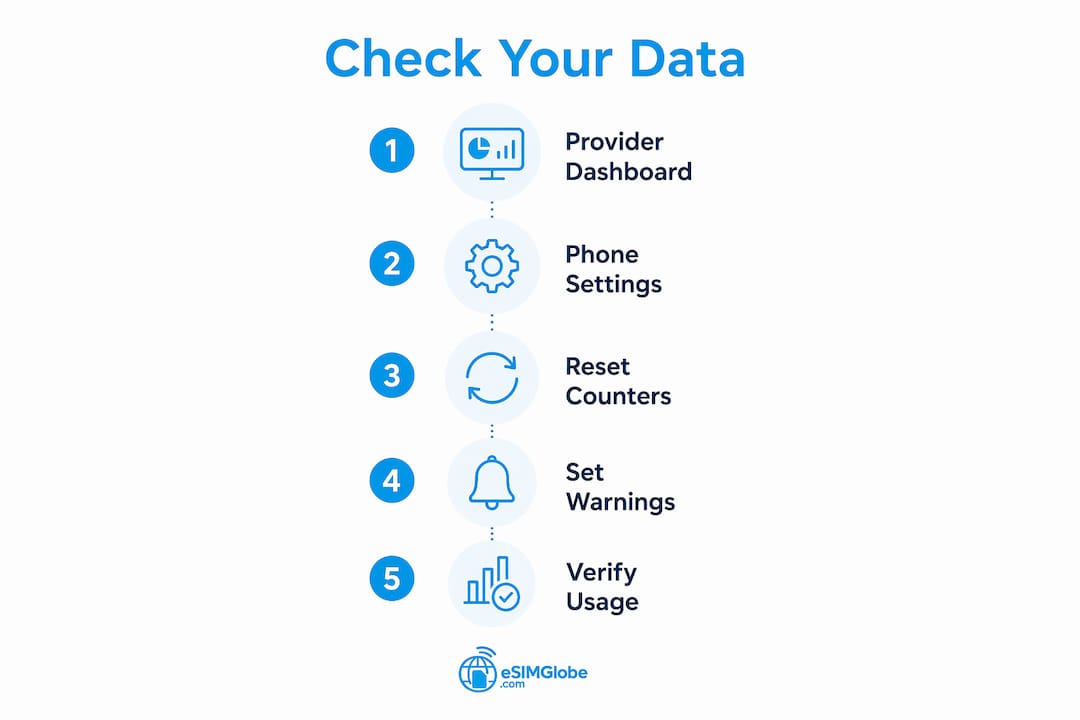
Для тарифов Esimglobe войдите в аккаунт на сайте esimglobe.com или откройте письмо с подтверждением заказа. В обоих источниках указаны оставшийся объём данных, название тарифа и дата окончания действия. Если вам нужна дополнительная информация о том, как на уровне оператора работают тарифы eSIM с передачей данных, этот материал поможет понять, почему именно показатель на панели управления имеет решающее значение.
Настройки телефона служат другой цели: они показывают, какое приложение израсходовало данные, но не то, сколько осталось по вашему тарифу. Используйте их вместе.
Полезный совет: Сразу после активации нового тарифа сделайте снимок экрана с панелью управления у оператора. Сохраните его в фотоплёнке или папке для поездок, чтобы иметь исходные данные на случай будущего спора.
Как проверить и отслеживать расход данных на iPhone во время путешествия?
Счётчик сотовых данных на iPhone находится в разделе Настройки > Сотовая связь (в некоторых регионах он называется «Мобильные данные»). Важный показатель — Текущий период: он показывает общий объём данных, использованный с момента последнего ручного сброса. Счётчик не обнуляется автоматически между поездками или активациями тарифов.
- Откройте Настройки и нажмите Сотовая связь.
- Убедитесь, что в верхней части экрана в разделе Сотовые данные выбрана нужная линия eSIM.
- Обратите внимание на общий объём в разделе Текущий период и подытог в разделе Роуминг за текущий период.
- Прокрутите список приложений до конца и проверьте дату в поле Последний сброс.
- Если вы подключаете новый предоплаченный тариф, нажмите Сбросить статистику, чтобы обнулить счётчик.
- Сделайте снимок экрана с подтверждением сброса и новым нулевым значением.
Храните эти снимки экрана в отдельном альбоме или облачной папке. Если позже баланс у оператора и счётчик телефона не совпадут, этот снимок с исходными данными станет первым доказательством.
Полезный совет: Сбросьте статистику сразу после активации новой eSIM, а не на следующий день. Чёткая дата начала сделает счётчик телефона действительно полезным для отслеживания использования в поездке.
Как настроить предупреждения и лимиты мобильных данных на Android за границей?
В Android предусмотрено более детальное управление, чем в iPhone. Путь может немного отличаться в зависимости от производителя, но на стандартных устройствах Android и Pixel откройте: Настройки > Сеть и интернет > Интернет, затем нажмите значок шестерёнки рядом с активным оператором eSIM.
Здесь можно просмотреть график использования, увидеть разбивку по приложениям и настроить два важных параметра:
- Дата расчётного периода: укажите дату активации вашего тарифа eSIM, чтобы счётчик телефона совпадал с фактическим периодом действия тарифа. Android 16 и более поздние версии поддерживают custom даты расчётного периода.
- Предупреждение об использовании данных: уведомление появляется при достижении заданного порога (в MB или GB). Установите его примерно на уровне 80% от объёма вашего тарифа.
- Лимит данных (необязательно): автоматически отключает мобильные данные при достижении жёсткого ограничения. Используйте эту функцию с осторожностью, если рассчитываете на пополнения у оператора: жёсткое отключение может оставить вас без связи до того, как вы успеете пополнить баланс.
Полезный совет: В поездках лучше использовать предупреждение, а не жёсткий лимит. Уведомление даёт время переключиться на Wi-Fi или купить пополнение. Автоматическое отключение может прервать навигацию в самый неподходящий момент.
Перед выходом из меню сделайте снимок экрана с настройками предупреждений и текущим графиком использования. Это изображение пригодится, если позже вам понадобится показать сотруднику службы поддержки оператора, что зафиксировал ваш телефон.
Почему счётчик мобильных данных на телефоне и баланс у оператора часто не совпадают?
Телефон учитывает каждый обработанный им байт трафика. Оператор учитывает тарифицируемое использование сети согласно правилам именно вашего тарифа, включая регион доступности, политику раздачи интернета и шаги округления. Это не один и тот же расчёт.
Роуминг добавляет ещё один уровень сложности. Когда вы используете мобильные данные в зарубежной сети-партнёре, эта сеть отправляет записи об использовании вашему домашнему оператору для обработки. На такую сверку требуется время.
Задержка отображения данных о роуминге обычно составляет 2–10 дней. В особых случаях, связанных с высокой активностью в сетях нескольких партнёров, задержка может быть ещё больше. Никогда не думайте, что низкий баланс в приложении в первые дни поездки означает, что вы действительно использовали такой небольшой объём.
К другим распространённым причинам расхождений относятся маршрутизация через две SIM-карты (данные могут незаметно передаваться через неправильную линию), не сброшенный счётчик «Текущий период» на iOS, учитывающий использование во время предыдущей поездки, фоновая активность приложений и сеансы работы через точку доступа, которые телефон учитывает одним способом, а оператор может учитывать иначе в соответствии с правилами использования режима модема.
Что делать, если баланс кажется слишком низким или отображается неверно?
Действуйте в этом порядке, чтобы не потерять подключение, пока разбираетесь с расхождением.
- Немедленно переключитесь на Wi-Fi и отключите мобильные данные, чтобы остановить дальнейший расход.
- Отключите фоновые данные, автоматические обновления и точку доступа в настройках устройства.
- Включите режим экономии данных (на iPhone: «Настройки» > «Сотовая связь» > ваша линия eSIM) или аналогичную функцию на Android.
- Сделайте снимок экрана личного кабинета оператора с текущим балансом, названием тарифа и датой окончания его действия.
- Сделайте снимок экрана с использованием данных на телефоне: на iPhone должен отображаться текущий период, а на Android — график использования с разбивкой по приложениям.
- Укажите местное время, дату и страну, в которой вы находитесь, когда делаете эти снимки экрана.
- Дождитесь периода обновления данных (для роуминга — до 2–10 дней), если расхождение небольшое и у вас есть доступ к Wi-Fi.
- Обратитесь в службу поддержки оператора, приложив все снимки экрана и чётко сформулировав запрос: проверка баланса, аудит использования или немедленное пополнение, если доступ нужен прямо сейчас.
Если подключение нужно немедленно и вы не можете ждать, запросите временное пополнение, пока проводится проверка. Сохраните все доказательства до зачисления пополнения, чтобы задокументировать состояние до и после.
Какие настройки следует изменить до поездки и во время неё?
Несколько минут настройки перед поездкой помогут избежать большинства неожиданных перерасходов.
Перед отъездом:
- Убедитесь, что можете войти в личный кабинет оператора и что ваш тариф действует в странах назначения. Перед поездкой проверьте подходящий объём данных и покрытие.
- Запишите дату окончания действия тарифа и установите напоминание в календаре за два дня до неё.
- Установите порог предупреждения об использовании данных примерно на уровне 80% от объёма вашего тарифа.
- Сбросьте статистику на iPhone или установите дату начала расчётного периода на Android в соответствии с датой начала действия тарифа.
На устройстве:
- iPhone: включите режим экономии данных, отключите функцию «Помощь с Wi-Fi», выключите обновление контента в фоновом режиме для второстепенных приложений и разрешите обновления приложений только по Wi-Fi.
- Android: ограничьте фоновые данные для отдельных приложений, установите предупреждение об использовании мобильных данных и отключите автоматические обновления через мобильную сеть.
Во время поездки:
- Используйте Wi-Fi в отеле или общественных местах для видеозвонков, загрузки карт и обновлений программного обеспечения.
- По возможности не используйте мобильную точку доступа: режим модема расходует данные быстрее, а в некоторых тарифах такой трафик может учитываться иначе.
- Загрузите офлайн-карты (Google Maps, Maps.me) перед выходом из зоны действия Wi-Fi.
Ежедневные привычки, которые помогут отслеживать лимиты данных в роуминге
Простые ежедневные процедуры занимают менее двух минут и помогают избежать паники в конце поездки.
- Утренняя проверка: откройте приложение провайдера и запишите оставшийся объём в GB и количество оставшихся дней. Если какой-либо показатель ниже ожидаемого, разберитесь в причине до того, как срочно понадобится интернет.
- Проверяйте приложения: раз в два дня проверяйте разбивку расхода данных по приложениям на телефоне. Чаще всего виноваты приложения для потоковой передачи, фоновая синхронизация фотографий с облаком и обновление социальных сетей в фоновом режиме.
- Фиксируйте аномалии на снимках экрана: если за ночь панель управления показывает падение баланса больше ожидаемого, немедленно сделайте снимки экрана панели управления и счётчика телефона. Временные метки важны.
- Предпочитайте офлайн-инструменты: офлайн-карты, загруженные подкасты и кэшированный контент не используют мобильные данные.
Полезный совет: Настройте оповещение и в приложении провайдера, и на уровне телефона. Они измеряют разные показатели, поэтому получение обоих уведомлений до достижения лимита создаёт двухуровневую защиту: один источник достоверный, другой — предупредительный.
Что делать, если вы по-прежнему не согласны с балансом, указанным провайдером?
Сначала соберите доказательства, затем обращайтесь поэтапно.
| Тип доказательства | Чем это полезно | Где это сделать |
|---|---|---|
| Снимок экрана панели управления провайдера | Официальное подтверждение баланса и срока действия | Приложение провайдера или веб-аккаунт |
| Снимок экрана статистики использования на устройстве | Показывает расход трафика по приложениям и общий расход | iPhone: «Настройки» > «Сотовая связь»; Android: «Настройки» > «Сеть и интернет» |
| Промежуточный итог роуминга | Отделяет использование в поездке от использования дома | iPhone: «Роуминг за текущий период»; Android: разбивка по роумингу |
| Временные метки и местоположение | Связывает использование с конкретной датой и страной | Добавьте вручную в имя файла снимка экрана или в заметки |
Шаблон обращения, который можно скопировать:
Тема: Спор по использованию — [Plan Name] — [Your Account Email]
Я оспариваю расхождение в балансе моего тарифа [Plan Name] (активирован [date], срок действия истекает [date]). На панели управления провайдера указано, что осталось [X GB]; счётчик устройства показывает использованные [Y GB]. Я приложил(а) снимки экрана обоих показателей. Проверьте, пожалуйста, журнал использования за период [date range] и подтвердите правильный баланс либо предоставьте временное пополнение, пока проводится проверка.
Вложения: снимок экрана панели управления провайдера, снимок экрана статистики использования на устройстве, снимок экрана промежуточного итога роуминга.
Прежде чем обращаться по электронной почте, дождитесь окончания периода обработки споров о роуминге — от 2 до 10 дней, если проблема не срочная. Если доступ нужен немедленно, сначала запросите пополнение, а затем проверку.
Основные выводы
Панель управления провайдера всегда является достоверным источником информации об оставшемся объёме данных eSIM; счётчик телефона — лишь диагностический инструмент.
| Пункт | Подробности |
|---|---|
| Панель провайдера — достоверный источник | Проверьте приложение провайдера, веб-аккаунт или электронное письмо с заказом, чтобы узнать официальный остаток данных и срок действия. |
| Счётчики телефона предназначены для диагностики | Счётчики iPhone и Android показывают использование по приложениям, но не учитывают правила тарифа и сверку данных о роуминге. |
| Задержка данных о роуминге составляет 2–10 дней | Не считайте низкий баланс в панели окончательным в первые дни поездки: данным от партнёрских сетей требуется время. |
| Сбросьте статистику iPhone в начале действия тарифа | При активации новой eSIM нажмите «Сбросить статистику», чтобы счётчик телефона учитывал только использование во время текущей поездки. |
| Панель Esimglobe и пополнение баланса | В панели аккаунта Esimglobe отображаются оставшийся объём данных и срок действия тарифа; доступны мгновенное пополнение и круглосуточная поддержка. |
Самая распространённая ошибка путешественников при отслеживании трафика
Большинство путешественников проверяют настройки телефона и на этом останавливаются. Это неправильный подход. Счётчики устройства предназначены для определения приложений, потребивших трафик, а не для проверки оставшегося объёма по тарифу. Считать эти показатели взаимозаменяемыми — самая распространённая ошибка, приводящая к неожиданному отключению связи.
Вторая ошибка — игнорировать задержку в обновлении данных. Панель, которая выглядит почти пустой уже на второй день поездки, может просто ещё обновляться с учётом данных о роуминге от партнёрских сетей. Немедленная реакция на такую цифру — паника и ненужное пополнение — приводит к лишним расходам. Почти всегда лучше подождать 2–10 дней и тем временем следить за использованием Wi‑Fi.
Практическое решение простое: сразу после активации тарифа сбросьте счётчик на iPhone или установите дату расчётного цикла на Android, сделайте снимок панели провайдера в качестве исходной точки и сверяйте оба источника, а не полагайтесь только на один. Две точки данных лучше одной.
Esimglobe помогает видеть баланс и оставаться на связи во время поездки
Если за границей заканчивается мобильный интернет, не обязательно искать местную SIM-карту или охотиться за Wi‑Fi. Предоплаченные тарифы eSIM только для передачи данных от Esimglobe действуют более чем в 170 странах и мгновенно доставляются на электронную почту. В удобной панели аккаунта сразу видны оставшийся объём данных, название тарифа и срок его действия. Когда баланс уменьшается, пополнить его можно мгновенно прямо из панели — покупать новый тариф не требуется. А если данные об использовании выглядят некорректно, круглосуточная поддержка проверит аккаунт и поможет решить спор, предоставив подтверждающие документы.

Проверьте текущий баланс или выберите тариф для следующего пункта назначения на сайте esimglobe.com.
Дополнительные материалы и официальные ресурсы
- Поддержка Apple: «Использование сотовых данных на iPhone или iPad» — официальное руководство по разделам «Настройки» > «Сотовая связь», «Текущий период» и «Сбросить статистику».
- Помощь по телефонам Google / Pixel: «Уменьшение и управление использованием мобильных данных» — сведения о предупреждениях Android об использовании данных, жестких лимитах и настройках для отдельных приложений.
- Помощь и тарифы Esimglobe: esimglobe.com — панель управления аккаунтом, варианты пополнения баланса и покрытие тарифов по странам.
- Советы Esimglobe для путешествий: советы по использованию eSIM в путешествиях в 2026 году — практические рекомендации по управлению данными и сохранению связи за границей.
- Связь в деловых поездках: удобство деловых поездок — как путешественники отдают приоритет надежной связи при управлении данными в дороге.
Сделайте снимок экрана панели управления провайдера и сохраните его вместе с этими ссылками перед следующей поездкой.
Часто задаваемые вопросы
Как узнать остаток данных на предоплаченной eSIM?
Откройте приложение или веб-панель управления провайдера и найдите остаток в GB и дату окончания действия. Это значение отражает фактический баланс; встроенный счетчик телефона предназначен только для диагностики использования отдельными приложениями.
Почему телефон показывает больший объем использованных данных, чем панель управления провайдера?
Телефон подсчитывает весь трафик, обработанный локально, а провайдер — только учитываемое в оплате сетевое использование согласно правилам вашего тарифного плана. Данные о роуминге в сетях партнеров также могут появляться в журналах провайдера через 2–10 дней, поэтому панель управления может временно отставать от счетчика устройства.
Как сбросить статистику использования данных на iPhone?
Откройте «Настройки» > «Сотовая связь», прокрутите список приложений до конца и нажмите «Сбросить статистику». Сделайте это сразу после активации новой предоплаченной eSIM, чтобы счетчик учитывал только использование в текущей поездке.
Может ли Android автоматически отключить передачу данных при достижении лимита моего тарифного плана?
Да. В разделе «Настройки» > «Сеть и интернет» можно установить жесткий лимит данных, который отключит мобильный интернет при достижении заданного предела. Эксперты рекомендуют сначала установить порог предупреждения — примерно на уровне 80% вашего тарифного плана, — чтобы вы успели переключиться на Wi-Fi или пополнить баланс до приостановки доступа.
Что делать, если баланс Esimglobe отображается неправильно?
Сделайте снимок экрана панели управления Esimglobe и экрана использования данных на устройстве, укажите дату и страну, а затем свяжитесь с круглосуточной службой поддержки Esimglobe и предоставьте эти доказательства. Если вам нужно немедленно восстановить связь, запросите пополнение баланса, пока проводится проверка использования.
Рекомендуем
- Как быстро найти номер телефона на SIM-карте или eSIM — Esimglobe
- Тариф eSIM только с интернетом: лучшие варианты для путешественников в 2026 году — Esimglobe
- Как сохранить свой номер с eSIM: руководство на 2026 год — Esimglobe
- Что такое eSIM? Путеводитель путешественника по глобальной связи — Esimglobe