






















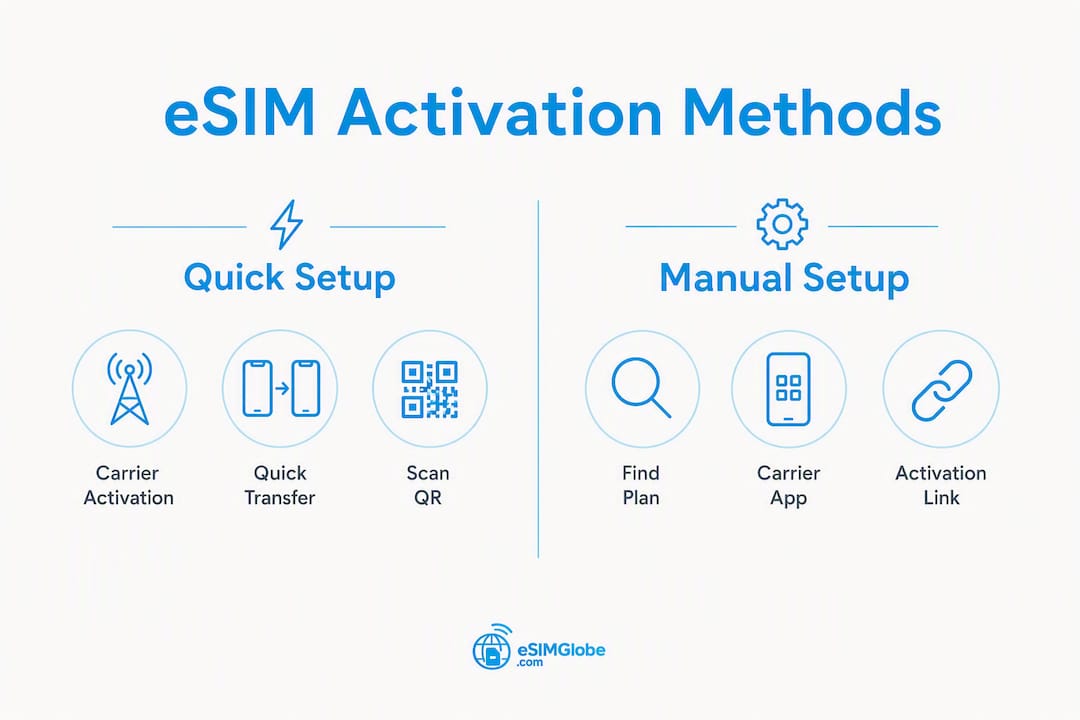
Да — современные модели iPad с поддержкой Wi‑Fi + Cellular поддерживают eSIM, и её настройка занимает всего несколько минут. Самый быстрый способ: откройте Настройки > Сотовые данные, нажмите Добавить тариф сотовой связи, затем отсканируйте QR-код оператора или продавца eSIM, нажмите ссылку для активации либо воспользуйтесь приложением оператора. Если вы купили iPad у оператора, активация eSIM оператором может начаться автоматически во время настройки.
Перед началом проверьте модель и программное обеспечение:
- Откройте Настройки > Основные > Об этом устройстве, чтобы проверить модель iPad и версию iPadOS.
- Убедитесь, что ваш оператор или продавец eSIM поддерживает активацию eSIM на iPad.
- Заранее подключитесь к стабильной сети Wi‑Fi для загрузки.
- Выберите способ активации: QR-код, приложение оператора, прямая ссылка или активация eSIM оператором.
Для путешественников и всех, кому нужны краткосрочные мобильные данные, предоплаченные eSIM с тарифами только для передачи данных от надёжного продавца — самый гибкий вариант. Не нужна физическая SIM-карта или долгосрочный контракт, а тарифы мгновенно доставляются по электронной почте.
Содержание
- Что такое eSIM на iPad и почему это важно?
- Что нужно сделать перед активацией eSIM на iPad?
- Как активировать eSIM на iPad?
- Как управлять eSIM и настройками сотовой связи на iPad?
- Как купить eSIM для iPad в США?
- Использование eSIM на iPad во время международных поездок
- Устранение распространённых проблем с eSIM на iPad
- Что подготовить перед обращением к оператору или в службу поддержки Apple
- Ключевые выводы
- Почему предоплаченные eSIM подходят пользователям iPad
- Esimglobe предлагает тарифы eSIM для iPad в более чем 170 странах
- Полезные источники и способы проверить совместимость
- Часто задаваемые вопросы
Что такое eSIM на iPad и почему это важно?
eSIM (встроенная SIM-карта) — это цифровая SIM-карта, встроенная непосредственно в аппаратную часть iPad. Физическую карту не нужно вставлять или заменять. Вместо этого оператор или продавец eSIM отправляет вам цифровой профиль, который устанавливается через настройки или с помощью QR-кода.
Для пользователей iPad практические преимущества перед физической SIM-картой очевидны. Многие модели iPad с поддержкой Wi‑Fi + Cellular могут одновременно хранить несколько профилей eSIM, поэтому перед поездкой можно заранее загрузить тарифы для нескольких стран и переключаться между ними за считаные секунды. Активация проходит быстрее, чем посещение магазина или ожидание доставки SIM-карты по почте. Apple также считает eSIM более безопасной альтернативой физической SIM-карте, поскольку карту невозможно потерять, клонировать или физически извлечь из устройства.
Apple прекратила поддержку новых активаций Apple SIM после 1 октября 2022 года. Современные способы активации eSIM — с помощью QR-кода, приложения оператора, ссылки для активации и функции активации eSIM оператором — теперь являются стандартом и поддерживают сети 5G там, где они доступны.
Важный факт: некоторые новые модели iPad, включая отдельные модели семейств iPad Pro M4, iPad Air M2 и iPad mini A17 Pro, поддерживают только eSIM. В них вообще нет лотка для физической SIM-карты. Если ваш iPad поддерживает только eSIM, использовать физическую SIM-карту нельзя независимо от оператора.
Что нужно сделать перед активацией eSIM на iPad?
Успешная активация с первого раза зависит от четырёх вещей: подходящего устройства, актуального программного обеспечения, совместимого оператора и стабильного подключения. Проверьте всё это перед началом.
Устройство и программное обеспечение
- Проверка модели: — Откройте Настройки > Основные > Об этом устройстве > Название модели. Только модели iPad с поддержкой Wi‑Fi + Cellular поддерживают eSIM. В моделях только с Wi‑Fi нет оборудования для подключения к сотовой сети.
- Apple ID: — На устройстве необходимо войти в активную учётную запись Apple ID.
Оператор и подключение
- Поддержка оператора: — убедитесь, что ваш оператор или продавец eSIM поддерживает активацию eSIM на iPad в США или стране назначения. Не все операторы, поддерживающие eSIM на iPhone, поддерживают eSIM на iPad.
Перед началом
| Шаг перед активацией | Зачем это нужно |
|---|---|
| Запишите IMEI/MEID | Эта информация нужна сотрудникам службы поддержки для проверки устройства. |
| Создайте резервную копию iPad | Мера предосторожности перед любым изменением конфигурации сети |
| Подготовьте подтверждение заказа | QR-коды и ссылки активации обычно находятся в электронном письме. |
| Проверьте доступное хранилище | Профили eSIM занимают минимум места, но переполненное хранилище устройства может привести к ошибкам установки. |
Как активировать eSIM на iPad?
Существует шесть способов активации. Для путешественников, приобретающих предоплаченный тарифный план онлайн, обычно быстрее всего использовать QR-код или ссылку активации. На iPad, приобретённых напрямую у оператора, активация eSIM оператором выполняет настройку автоматически.

Способ 1: активация eSIM оператором
Если оператор назначил eSIM для вашего iPad при покупке, устройство автоматически установит её во время первоначальной настройки. Следуйте инструкциям на экране — QR-код или приложение не потребуются. Это стандартный процесс для iPad, приобретённых напрямую у оператора.
Способ 2: перенос с другого iPad («Быстрый перенос»)
Некоторые операторы поддерживают перенос существующего тарифного плана eSIM с одного iPad на другой без обращения в службу поддержки.
- Начните настройку нового iPad.
- При появлении запроса выберите Перенести с другого iPad.
- Положите оба iPad рядом и следуйте инструкциям на экране.
- Подтвердите перенос на старом устройстве.
Поддержка операторами функции «Быстрый перенос» различается. Уточните это у оператора, прежде чем использовать данный способ.
Способ 3: присоединение к существующему тарифному плану iPhone
Если оператор поддерживает эту функцию, можно добавить iPad к существующему тарифному плану iPhone.
- Перейдите в раздел Настройки > Сотовые данные > Добавить тарифный план сотовой связи.
- Выберите Присоединиться к существующему тарифному плану (если оператор поддерживает эту возможность).
- Следуйте инструкциям оператора, чтобы связать устройства.
Не все операторы США предлагают эту возможность для iPad. Проверьте это перед началом.
Способ 4: поиск нового тарифного плана в настройках
- Откройте раздел Настройки > Сотовые данные.
- Нажмите Добавить тарифный план сотовой связи, затем Найти новый тарифный план.
- На iPad отобразится список местных операторов, у которых можно напрямую приобрести и установить тарифный план.
- Выберите тарифный план, завершите оплату — eSIM установится автоматически.
Этот способ удобен, если вы хотите просматривать предложения операторов непосредственно на устройстве без QR-кода.
Способ 5: сканирование QR-кода
Это самый распространённый способ активации предоплаченных eSIM, приобретённых онлайн.
Во время настройки:
- Когда ассистент настройки предложит настроить сотовую связь, нажмите Использовать QR-код.
- Наведите камеру на QR-код в электронном письме с подтверждением заказа или на распечатанной карточке.
После настройки:
- Перейдите в раздел Настройки > Сотовые данные > Добавить тарифный план сотовой связи.
- Нажмите Использовать QR-код и отсканируйте его.
В iPadOS 17.4 или более поздней версии: нажмите и удерживайте изображение QR-кода в электронном письме или на веб-странице, затем нажмите Добавить eSIM. Отдельно открывать настройки не нужно.
Способ 6: Использование приложения оператора или ссылки активации
- Скачайте приложение оператора из App Store или нажмите ссылку активации в письме с подтверждением заказа.
- Откройте приложение или ссылку и следуйте инструкциям для установки eSIM.
- Когда появится запрос, разрешите установку eSIM в системном диалоговом окне.
Полезный совет: После активации включите и выключите авиарежим, затем откройте браузер, чтобы убедиться, что передача данных работает правильно. Если на вашем iPad есть лоток для физической SIM-карты, не извлекайте ее, если не собираетесь заменить ее навсегда, — некоторые операторы деактивируют физическую SIM-карту при установке eSIM.
| Способ активации | Лучше всего подходит для | Скорость |
|---|---|---|
| Активация eSIM оператором | iPad, приобретенные у оператора | Автоматически во время настройки |
| Быстрый перенос | Переход на новый iPad | Быстро, звонок в службу поддержки не требуется |
| Подключить тариф iPhone | Общие аккаунты оператора | Средняя (зависит от оператора) |
| Найти новый тариф | Поиск операторов на устройстве | Средняя |
| QR-код | Предоплаченные тарифы, туристические eSIM | Быстро |
| Приложение оператора / ссылка | Предоплаченные тарифы, туристические eSIM | Быстро |
Как управлять eSIM и настройками сотовой связи на iPad?
Все настройки eSIM находятся в разделе Настройки > Сотовые данные. Здесь можно переименовывать тарифы, переключать активный тариф, управлять роумингом данных и удалять ненужные тарифы.
- Изменение названий тарифов: Нажмите на название тарифа и выберите Этикетка тарифа, чтобы переименовать его. Используйте понятные названия, например «Домашний AT&T» или «Поездка в Европу», чтобы быстро переключаться между тарифами.
- Переключение активного тарифа для передачи данных: Нажмите Сотовые данные в верхней части экрана «Сотовые данные» и выберите тариф, который будет использоваться для передачи данных. На большинстве моделей iPad одновременно передавать данные может только один тариф.
- Включение или отключение роуминга данных: Нажмите на тариф, затем включите или выключите параметр Роуминг данных. Находясь за границей, отключите роуминг на своем домашнем тарифе, чтобы избежать неожиданных расходов.
- Проверка использования данных по каждому тарифу: Статистика использования отображается под каждым тарифом в разделе «Настройки» > «Сотовые данные». Сбрасывайте ее в начале расчетного периода, чтобы точно отслеживать расход.
- Удаление eSIM: Нажмите на тариф, прокрутите вниз и нажмите Удалить тариф сотовой связи. Для большинства тарифов это действие необратимо — если профиль понадобится снова, оператору придется выпустить его повторно.
Если сразу после установки на тарифе отображается «Нет сети», включите и выключите авиарежим. Если проблема не исчезнет, перезагрузите iPad и проверьте наличие обновления настроек оператора в разделе Настройки > Основные > Об этом устройстве.
Как купить eSIM для iPad в США?
Для большинства сценариев использования iPad — путешествий, временного доступа к данным или резервного подключения — предоплаченные eSIM только для передачи данных от надежного продавца являются самым быстрым и простым вариантом. Вам не придется идти в салон оператора, заключать договор и ждать физическую SIM-карту.
Что проверить перед покупкой:
- Совместимость устройства: — Убедитесь, что тариф поддерживает вашу конкретную модель iPad и сети в месте назначения.
Краткосрочные предоплаченные планы позволяют платить только за необходимое подключение, что обычно значительно дешевле роуминга домашнего оператора. Практические советы по покупке eSIM, охватывающие срок действия плана, объём данных и распространённые ошибки, представлены в руководстве Esimglobe по покупке.
Apple SIM больше недоступна для новых активаций, поэтому при покупке любого плана сегодня используйте актуальные способы подключения eSIM — QR-код, приложение или ссылку.
Использование eSIM на iPad во время международных поездок
Предварительная установка и активация краткосрочных местных планов до поездки — самый надёжный подход. Сделав это дома, в собственной сети Wi-Fi, вы не будете искать подключение по прибытии.
Чек-лист перед поездкой:
- Приобретите планы eSIM для каждого пункта назначения и установите их до отъезда.
- Проверьте совместимость с сетью (4G LTE или 5G) для каждой страны в вашем маршруте.
- Назовите каждый план по стране, чтобы переключение по прибытии занимало считаные секунды.
- Держите глобальный или мульти-региональный план в качестве резервного варианта на случай пробелов в покрытии местного плана.
- Отключите роуминг данных в тарифном плане домашнего оператора, чтобы предотвратить автоматические расходы на роуминг.
Переключение профилей по прибытии:
Откройте Настройки > Сотовые данные, нажмите Сотовые данные в верхней части экрана и выберите местный план для пункта назначения. Переключение вступает в силу сразу. Оставьте тарифный план домашнего оператора активным для звонков и SMS, если оператор это поддерживает, но направьте передачу данных через местную eSIM.
Многие поддерживаемые модели iPad могут хранить восемь и более профилей eSIM, поэтому заранее загрузить планы на всю поездку по нескольким странам вполне практично. Полный процесс использования eSIM в международных поездках, включая инструкции по настройке и советы для конкретных направлений, описан в руководстве Esimglobe на 2026 год.
Полезный совет: Купите небольшой пакет данных на короткий срок для дня прибытия. Убедитесь, что он подключается к сети, прежде чем приобретать более крупный план. Если покрытие стабильное, пополните пакет или перейдите на более длительный план у того же провайдера.
Устранение распространённых проблем с eSIM на iPad
Большинство проблем с eSIM связано с небольшим набором устранимых ошибок. Выполните эти действия, прежде чем обращаться в службу поддержки.
После установки отображается сообщение «Нет сети»:
- Включите и снова выключите авиарежим.
- Перезагрузите iPad.
- Откройте Настройки > Основные > Об этом устройстве — если доступно обновление настроек оператора, установите его.
- Убедитесь, что тарифный план выбран как активный план передачи данных в разделе Настройки > Сотовые данные.
Активация зависла или отображается индикатор загрузки:
- Убедитесь, что у вас стабильное подключение к Wi-Fi. Обрыв соединения во время загрузки — самая распространённая причина.
- Отмените активацию и начните её заново в разделе Настройки > Сотовые данные > Добавить тарифный план сотовой связи.
- Если QR-код уже был отсканирован, обратитесь к продавцу за новым кодом активации — большинство QR-кодов можно использовать только один раз.
QR-код не распознаётся:
- Убедитесь, что объектив камеры чистый, а QR-код полностью попадает в кадр.
- В iPadOS 17.4 или более поздней версии попробуйте нажать и удерживать QR-изображение в электронном письме и выбрать Добавить eSIM.
- Если сканирование неоднократно завершается сбоем, попросите продавца предоставить код активации для ручного ввода.
Тариф отображается, но подключение к данным не устанавливается:
- Убедитесь, что передача данных в роуминге включена, если вы находитесь за пределами своей страны.
- Проверьте настройки APN у оператора — для некоторых тарифов требуется ввести APN вручную.
- Выключите и снова включите сотовые данные в разделе Настройки > Сотовые данные.
Сбой переноса между устройствами:
- Убедитесь, что оба iPad подключены к одной сети Wi-Fi и находятся в зоне действия Bluetooth.
- Убедитесь, что ваш оператор поддерживает функцию быстрого переноса для iPad.
- Если перенос не удаётся выполнить дважды, обратитесь непосредственно к оператору — некоторым операторам требуется обращение в службу поддержки для авторизации переноса.
Когда следует сбрасывать настройки сети: перейдите в раздел Настройки > Основные > Перенос или сброс iPad > Сбросить > Сбросить настройки сети. При этом будут удалены сохранённые пароли Wi-Fi и конфигурации VPN, а также настройки сотовой связи, поэтому используйте этот вариант лишь в крайнем случае перед обращением в службу поддержки.
Что подготовить перед обращением к оператору или в службу поддержки Apple
Соберите эти сведения до звонка или начала чата. Специалисты поддержки смогут решить проблему за один сеанс, если у вас всё будет готово.
- Модель устройства и версия iPadOS: «Настройки > Основные > Об этом устройстве».
- IMEI/MEID: также указан в разделе «Настройки > Основные > Об этом устройстве» или напечатан на оригинальной коробке. Это идентификатор устройства — он отличается от идентификатора тарифного плана eSIM.
- ICCID или код активации тарифа: указаны в электронном письме с подтверждением заказа или в разделе Настройки > Сотовые данные > [Plan Name] > Информация о SIM-карте. Этот идентификатор относится к конкретному профилю eSIM, а не к устройству.
- Снимки экрана с сообщениями об ошибках: сделайте их в момент сбоя; текст ошибки быстро исчезает.
- Временные метки неудачных активаций: укажите дату и примерное время, чтобы оператор мог проверить серверные журналы.
- Номер подтверждения заказа: требуется продавцам eSIM для повторной отправки QR-кода или ссылки для активации.
IMEI/MEID идентифицирует оборудование. ICCID идентифицирует установленный на нём профиль eSIM. Для устранения неполадок с тарифом, который установился, но не подключается, специалистам поддержки нужны оба идентификатора.
Ключевые выводы
Современные iPad изначально поддерживают eSIM, а предоплаченные тарифы только для передачи данных, активируемые с помощью QR-кода или приложения оператора, — самый быстрый и гибкий вариант для путешественников и временных пользователей.
| Пункт | Подробности |
|---|---|
| Большинство моделей iPad с поддержкой сотовой связи поддерживают eSIM | Модели Wi-Fi + Cellular поддерживают eSIM; некоторые модели iPad Pro M4, Air M2 и mini A17 Pro работают только с eSIM и не имеют лотка для SIM-карты. |
| Сначала проверьте модель и iPadOS | Перейдите в Settings > General > About, чтобы проверить совместимость перед покупкой любого тарифа. |
| Доступно шесть способов активации | QR-код и приложение оператора — самые быстрые способы активации предоплаченных тарифов; функция активации eSIM оператором автоматически активирует iPad, приобретённые у оператора. |
| Загрузите тарифы до поездки | Поддерживаемые iPad хранят несколько профилей eSIM; установите тарифы для нужного направления дома, подключившись к стабильной сети Wi-Fi. |
| Esimglobe для предоплаченных тарифов iPad | Esimglobe мгновенно доставляет по электронной почте предоплаченные eSIM только для передачи данных для более чем 170 стран, а также предоставляет круглосуточную поддержку активации на iPad. |
Почему предоплаченные eSIM подходят пользователям iPad
Обычно советуют позвонить оператору и подключить международный тариф на передачу данных. Это работает, но обычно означает оплату роуминга по тарифам домашнего оператора с минимальным контролем стоимости за День. Предоплаченные eSIM только для передачи данных меняют эту модель: вы покупаете ровно столько данных и на такой срок, сколько вам нужно, по местным или близким к местным тарифам.
Для пользователей iPad это особенно актуально по сравнению со смартфонами. Большинство людей не звонят с iPad. Важны только данные, поэтому предоплаченные тарифы только для передачи данных имеют соответствующую цену. В стоимость не включены дополнительные расходы на голосовую связь и SMS.
Главная деталь, которую упускают многие путешественники: установите тариф до отъезда, а не в аэропорту. Wi-Fi в аэропорту ненадёжен, а неудачная загрузка во время активации может оставить вас без интернета в самый неподходящий момент. Установка дома занимает пять минут и полностью устраняет этот риск. Храните несколько профилей, чётко обозначайте их, а по прибытии переключение выполняется двумя нажатиями.
Esimglobe предлагает тарифы eSIM для iPad в более чем 170 странах
Предоплаченные роуминговые тарифы домашних операторов взимают плату за День или за мегабайт, поэтому расходы быстро растут во время недельной поездки. Esimglobe предлагает прямую альтернативу: предоплаченные тарифы eSIM только для передачи данных в более чем 170 странах с мгновенной доставкой на электронную почту после оплаты. Не нужно идти в магазин, использовать физическую SIM-карту или заключать контракт.

Для пользователей iPad это особенно удобно. Тарифы совместимы с моделями iPad, поддерживающими eSIM, доступны на День, неделю и месяц и активируются с помощью QR-кода или ссылки — двух способов, которые работают на iPadOS быстрее всего. Если во время установки возникнут проблемы, круглосуточная поддержка поможет пройти этапы активации с учетом особенностей iPad. Оплата доступна в долларах США, интерфейс адаптирован для пользователей из США, а подтверждение заказа приходит мгновенно.
Безлимитный дневной абонемент для Европы и Марокко — один из примеров региональных тарифов Esimglobe: безлимитный интернет более чем в 40 регионах с активацией за считанные минуты. Ознакомьтесь с полным каталогом тарифов на сайте esimglobe.com, чтобы найти подходящий тариф для вашего направления и продолжительности поездки, а затем перед покупкой проверьте совместимость устройства.
Полезные источники и способы проверить совместимость
- Поддержка Apple — настройка eSIM на iPad: — официальное пошаговое руководство по всем способам активации, включая QR-код, приложение оператора и активацию eSIM оператором. Чтобы найти актуальную версию на сайте поддержки Apple, выполните поиск по запросу «Настройка eSIM на iPad».
- Поддержка Apple — настройка сотовых данных на iPad: — информация о совместимости устройств, моделях только с eSIM и переходе от Apple SIM. Найдите на сайте поддержки Apple запрос «Настройка услуги сотовой связи на iPad».
- Каталог тарифов Esimglobe: просматривайте предоплаченные тарифы только для передачи данных по странам или регионам, уточняйте способ активации (QR-код/ссылка) и проверяйте срок действия тарифа на сайте esimglobe.com.
- Советы Esimglobe по использованию eSIM в путешествиях: практические рекомендации о том, как оставаться на связи за границей, включая подготовку к активации и выбор выгодного тарифа.
Часто задаваемые вопросы
Можно ли использовать eSIM на iPad?
Да. Любая модель iPad с поддержкой Wi‑Fi и сотовой связи поддерживает eSIM. Некоторые новые модели, включая отдельные варианты iPad Pro M4, iPad Air M2 и iPad mini A17 Pro, поддерживают только eSIM и не имеют лотка для физической SIM-карты.
Как добавить eSIM на iPad?
Откройте Настройки > Сотовая связь > Добавить сотовый тариф, затем отсканируйте QR-код, нажмите на ссылку активации или воспользуйтесь приложением оператора. В iPadOS 17.4 и более поздних версиях можно также нажать и удерживать изображение QR-кода в электронном письме и выбрать Добавить eSIM.
Какая eSIM лучше всего подходит для iPad?
Для путешественников и временной потребности в интернете наиболее гибким вариантом будет предоплаченная eSIM только для передачи данных от надёжного продавца. Esimglobe предлагает тарифы для более чем 170 стран с мгновенной доставкой на электронную почту, разными сроками действия и круглосуточной поддержкой активации на iPad.
Как купить eSIM для iPad?
Приобретите тариф у оператора или продавца eSIM, например Esimglobe, получите QR-код или ссылку для активации по электронной почте, затем установите eSIM через раздел Настройки > Сотовая связь > Добавить сотовый тариф. Перед покупкой убедитесь, что ваша модель iPad поддерживает eSIM и что тариф действует в стране назначения.
Почему мой iPad не подключается к eSIM после активации?
Включите и выключите авиарежим, затем проверьте наличие обновления настроек оператора в разделе Настройки > Основные > Об этом устройстве. Если передача данных по-прежнему не работает, убедитесь, что этот тариф выбран в качестве активного тарифа для передачи данных и что роуминг данных включён, если вы находитесь за пределами своей страны.