






















Включите режим экономии данных и запретите приложениям с высоким потреблением данных использовать сотовую сеть. Уже эти два шага сокращают большинство неожиданных перерасходов. Вот краткий список действий, который можно выполнить менее чем за две минуты:
- Режим экономии данных (сотовая связь): «Настройки» > «Сотовая связь» > «Параметры сотовых данных» > «Режим передачи данных» > «Режим экономии данных»
- Режим экономии данных (Wi‑Fi): «Настройки» > «Wi‑Fi» > нажмите ⓘ рядом с вашей сетью > «Режим экономии данных»
- Отключите помощь Wi‑Fi: «Настройки» > «Сотовая связь» > прокрутите вниз > отключите «Помощь Wi‑Fi»
- Запретите тяжёлым приложениям использовать сотовые данные: «Настройки» > «Сотовая связь» > прокрутите до списка приложений > отключите видеоприложения, социальные сети и потоковые сервисы
- Отключите роуминг данных (в поездке): «Настройки» > «Сотовая связь» > «Параметры сотовых данных» > отключите «Роуминг данных»
Компромисс: фоновые обновления замедляются, синхронизация с Фото iCloud приостанавливается, а качество видео при использовании сотовой сети снижается. Для большинства пользователей это приемлемая цена.
Основные выводы
Самый эффективный способ сэкономить трафик на iPhone — включить режим экономии данных и заранее запретить доступ к сотовой сети приложениям с высоким потреблением данных.
| Пункт | Подробности |
|---|---|
| Включите режим экономии данных | Перейдите в «Настройки» > «Сотовая связь» > «Параметры сотовых данных» > «Режим передачи данных», чтобы немедленно включить эту функцию. |
| Отключите помощь Wi‑Fi | Отключите эту функцию в нижней части экрана «Сотовая связь», чтобы предотвратить автоматический переход на сотовую сеть при слабом сигнале Wi‑Fi. |
| Запретите приложениям использовать сотовые данные | Отключите видеоприложения, социальные сети и потоковые сервисы в списке приложений: «Настройки» > «Сотовая связь». |
| Отключите роуминг данных | Перед поездкой отключите эту функцию в разделе «Параметры сотовых данных», чтобы избежать платы оператора за роуминг. |
| Предоплаченная eSIM Esimglobe | Альтернатива роумингу с фиксированным бюджетом: покрытие более 170 стран и мгновенная цифровая доставка. |
Содержание
- Как сэкономить трафик на iPhone с помощью режима экономии данных
- Как запретить фоновым приложениям расходовать сотовый трафик
- Как запретить автоматическим загрузкам и выгрузкам в iCloud использовать сотовую сеть
- Как уменьшить расход данных в приложениях «Почта», «Сообщения» и при фоновой синхронизации
- Какие настройки служб геолокации действительно помогают экономить данные?
- Как сократить расход данных при потоковом воспроизведении музыки, подкастов и видео
- Как проверить, какие приложения используют больше всего сотовых данных
- Как экономить мобильные данные во время поездок за границу
- Что расходует мои данные? Краткий список действий для устранения неполадок
- Примечание об управлении данными в дороге
- Предоплаченные eSIM-карты: предсказуемая альтернатива расходам на роуминг
- Источники и дополнительная литература
- Часто задаваемые вопросы
Как сэкономить трафик на iPhone с помощью режима экономии данных
Режим экономии данных — самый эффективный переключатель на iPhone для сокращения потребления мобильных данных. Он работает как для сотового подключения, так и для отдельных сетей Wi‑Fi, причём для каждой сети настраивается отдельно.
Для сотовой связи:
- Откройте Настройки
- Нажмите Сотовая связь
- Нажмите Параметры сотовой связи
- Нажмите режим передачи данных
- Выберите режим экономии данных
Для определённой сети Wi‑Fi:
- Откройте Настройки
- Нажмите Wi‑Fi
- Нажмите значок ⓘ рядом с названием сети
- Включите режим экономии данных
После включения режима экономии данных приостанавливается автоматическая загрузка фото в iCloud, отключаются автоматические обновления приложений, снижается битрейт потокового видео и ограничивается большинство фоновых сетевых операций. Некоторые приложения полностью приостанавливают фоновую синхронизацию, а другие просто снижают качество. Это интеллектуальный ограничитель, а не универсальный переключатель полного отключения: основные функции продолжают работать, а наиболее затратное потребление данных сокращается.
Компромиссы ощутимы, но вполне приемлемы: резервное копирование в iCloud приостанавливается до повторного подключения к Wi-Fi, обновления приложений ставятся в очередь, а некоторые мультимедийные приложения передают данные в более низком разрешении. Отключите этот режим, когда снова подключитесь к надёжной сети Wi-Fi.
Полезный совет: Сочетайте режим экономии данных с автоматизацией в «Быстрых командах». Настройте команду, которая будет включать режим экономии данных каждый день по расписанию (например, с 8:00 до 22:00), чтобы не забывать активировать его в часы пиковой нагрузки.
Как запретить фоновым приложениям расходовать сотовый трафик
Функция «Обновление контента» позволяет приложениям обновлять содержимое, пока вы ими не пользуетесь. При использовании сотовой сети это незаметный, но постоянный расход трафика.
Перейдите в Настройки > Основные > Обновление контента. Доступны три варианта: «Выкл.», «Wi-Fi» или «Wi-Fi и сотовые данные». Выберите Wi-Fi, чтобы разрешить обновление только при подключении к сети, или Выкл., чтобы полностью остановить обновление контента в фоновом режиме.
Чтобы управлять сотовыми данными для отдельных приложений, перейдите в Настройки > Сотовая связь и прокрутите вниз до списка приложений. Для каждого приложения с переключателем можно отдельно запретить использование сотовых данных. В первую очередь обратите внимание на следующие категории:
- Приложения для потокового видео (они расходуют больше всего трафика в минуту)
- Приложения социальных сетей с автоматически воспроизводимыми видеолентами
- Приложения для резервного копирования фотографий и облачного хранилища
- Приложения для подкастов с автоматической загрузкой выпусков
- Навигационные приложения, которые кэшируют карты в фоновом режиме
После внесения изменений нажмите Сбросить статистику в нижней части экрана «Сотовая связь», чтобы обнулить счётчики. Подождите 24 часа и проверьте их снова. По цифрам будет точно видно, какие приложения всё ещё используют трафик.
Полезный совет: Перед поездкой или на период ограниченного трафика временно отключите сотовые данные для целых категорий: сразу отключите все приложения для социальных сетей и развлечений. Снова включайте их по отдельности, когда вернётесь к Wi-Fi.
Как запретить автоматическим загрузкам и выгрузкам в iCloud использовать сотовую сеть
Автоматические обновления в App Store и фоновые синхронизации iCloud — два наиболее распространённых источника неожиданного расхода трафика.
Настройки App Store:
- Перейдите в Настройки > App Store
- В разделе Автоматические загрузки отключите Обновления приложений
- Отключите Автоматические загрузки для приложений и данных приложений
Это запретит iPhone загружать обновления приложений через сотовую сеть. По Wi-Fi обновления по-прежнему будут загружаться автоматически — это в любом случае безопаснее, поскольку крупные обновления могут занимать несколько сотен мегабайт.
Поведение iCloud:
В iCloud доступно 5 GB бесплатного хранилища. Когда оно заполняется, загрузка останавливается, а через сотовую сеть могут многократно запускаться повторные попытки. Перейдите в раздел Настройки > [ваше имя] > iCloud > Хранилище, чтобы узнать, какие приложения и функции занимают больше всего места. Отключите резервное копирование ненужных приложений, нажав Управление хранилищем учётной записи > Резервные копии > [ваше устройство], а затем отключив отдельные приложения.
Чтобы запретить загрузку фотографий iCloud через сотовую сеть, перейдите в Настройки > Фото и убедитесь, что в разделе «Фото iCloud» параметр Сотовые данные отключён.
Примечание по безопасности: Если отключить автоматические обновления приложений, их нужно будет устанавливать вручную. Еженедельно проверяйте App Store и в первую очередь устанавливайте обновления, связанные с безопасностью. Короткого сеанса по Wi-Fi дома достаточно, чтобы выполнить это за несколько минут и поддерживать приложения в актуальном состоянии без расхода мобильных данных.
Как уменьшить расход данных в приложениях «Почта», «Сообщения» и при фоновой синхронизации
Почта постоянно синхронизируется в фоновом режиме. Настройка Push по умолчанию означает, что iPhone поддерживает постоянное соединение с почтовым сервером и получает сообщения сразу после их поступления. Для учётных записей с большим объёмом почты это приводит к постоянному небольшому расходу данных.
Измените настройки получения данных:
- Перейдите в раздел Настройки > Почта > Учётные записи > Получение новых данных
- Отключите Push для учётных записей, где доставка в реальном времени не критична
- В разделе Получение данных выберите Ежечасно или Вручную
- Нажмите на каждую учётную запись отдельно и настройте её расписание
Для приложения «Сообщения» перейдите в Настройки > Сообщения и проверьте настройки автозагрузки фотографий и видео. При использовании сотовой сети большие медиафайлы по умолчанию загружаются автоматически. Если отключить эту функцию, вложения будут загружаться только после нажатия на них.
Быстрые переключатели, которые можно изменить прямо сейчас:
- Push отключён для дополнительных учётных записей электронной почты
- Для рассылок и почтовых ящиков с низким приоритетом выбран режим «Вручную»
- Автозагрузка MMS и медиафайлов — только по Wi-Fi
- Предпросмотр писем сокращён до 1–2 строк (меньше содержимого загружается для каждого уведомления)
Полезный совет: Оставьте Push включённым только для основной рабочей или личной почты. Для всех остальных учётных записей выберите «Вручную». Вы будете проверять эти почтовые ящики намеренно, вместо того чтобы они загружали данные каждые несколько минут.
Какие настройки служб геолокации действительно помогают экономить данные?
Службы геолокации сами по себе не расходуют много данных, но приложения, для которых выбран вариант Всегда, используют геопозицию в фоновом режиме и могут инициировать сетевые запросы, которых вы не замечаете.
Перейдите в раздел Настройки > Конфиденциальность и безопасность > Службы геолокации. Для каждого приложения выберите:
- Никогда — для приложений, которым нет законных оснований знать ваше местоположение
- При использовании приложения — для навигационных приложений, прогнозов погоды и карт
- Всегда — только для приложений, которым действительно полезен доступ к геопозиции в фоновом режиме (например, «Локатор»)
Системные службы — это отдельная категория. Откройте Настройки > Сотовая связь > Системные службы, чтобы узнать, сколько данных потребляет сама система. Такие пункты, как «Время и геопозиция» и синхронизация, связанная с iCloud, могут накапливать значительный объём данных на устройстве, где статистика никогда не сбрасывалась.
| Системная служба | Типичное влияние на расход данных | Рекомендуемая настройка |
|---|---|---|
| Время и геопозиция | Может быть высоким, если статистику не сбрасывать | Оставить включённым; регулярно сбрасывать статистику |
| iCloud Drive | От умеренного до высокого | Ограничить Wi-Fi с помощью режима экономии данных |
| Важные геопозиции | От низкого до умеренного | Отключить для большинства пользователей |
| Сеть Wi-Fi | Низкое | Оставить включённым |
| HomeKit | Низкое | Оставить включённым, если используется |
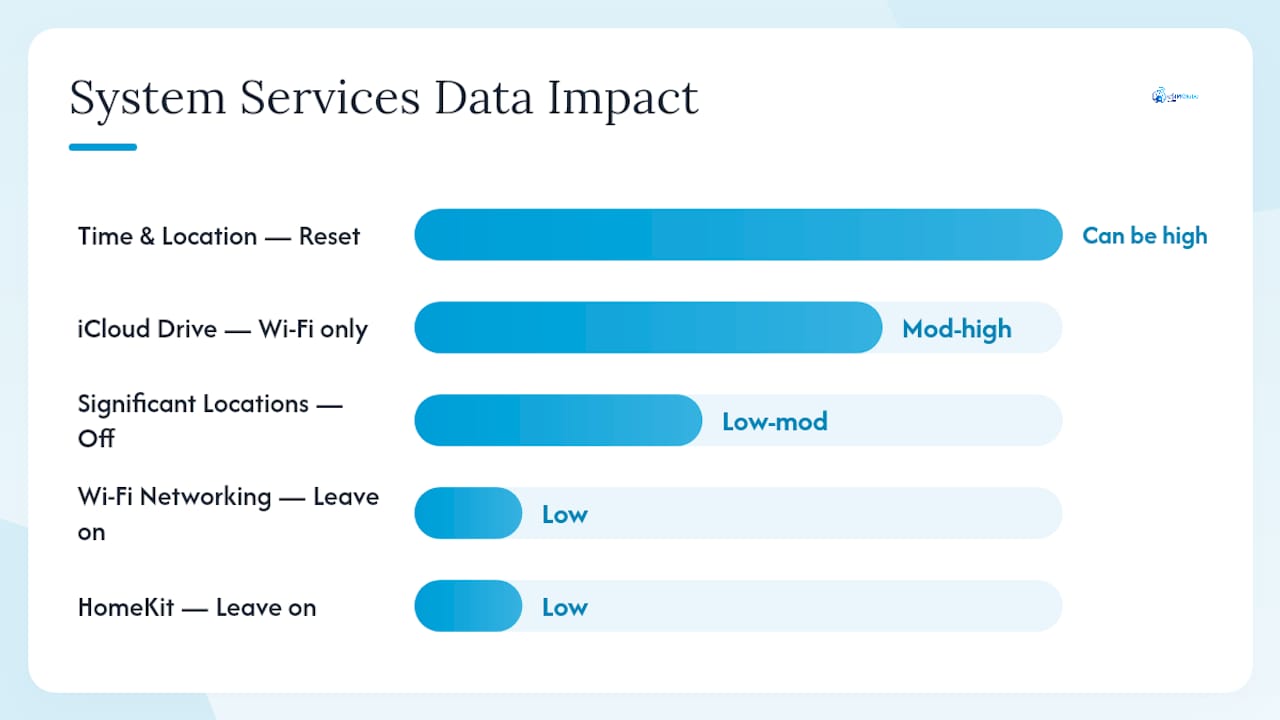
Полезный совет: Отключите «Важные геопозиции» в разделе Настройки > Конфиденциальность и безопасность > Службы геолокации > Системные службы > Важные геопозиции. Эта функция записывает места, которые вы часто посещаете, и синхронизирует эти данные. Большинству пользователей она не нужна.
Как сократить расход данных при потоковом воспроизведении музыки, подкастов и видео
Стриминг — самый быстрый способ израсходовать пакет данных. Один час видео в высоком разрешении может потребить больше данных, чем целый день просмотра сайтов и обмена сообщениями вместе взятые.
Решение простое: скачивайте контент до того, как покинете зону Wi-Fi.
- В музыкальных приложениях установите для воспроизведения через сотовую сеть качество Низкое или Обычное
- В приложениях для подкастов отключите автоматическую загрузку эпизодов через сотовую сеть и разрешите загрузки только по Wi-Fi
- В видеоприложениях скачивайте эпизоды и фильмы дома перед поездкой
- Отключите для каждого приложения потоковую передачу через сотовую сеть, если хотите разрешить воспроизведение только по Wi-Fi
Для управления хранилищем откройте Настройки > Основные > Хранилище iPhone. Вы можете сгрузить неиспользуемые приложения (приложение будет удалено, но его данные сохранятся) и удалить большие файлы, чтобы освободить место для контента, доступного офлайн. Сгрузка полезна, если вы хотите заранее скачать сезон сериала и не столкнуться с нехваткой места.
Полезный совет: Вечером перед поездкой скачайте плейлисты, очереди подкастов и один-два эпизода сериалов. Удалите их после возвращения. Эта простая привычка устраняет большую часть мобильного трафика, связанного со стримингом, во время поездок.
Как проверить, какие приложения используют больше всего сотовых данных
Ваш iPhone точно отслеживает, сколько сотовых данных использовало каждое приложение с момента последнего сброса. Это ваша отправная точка для диагностики.
Пошаговая инструкция:
- Перейдите в раздел Настройки > Сотовая связь
- Прокрутите список переключателей до списка приложений
- Нажмите Показать все, если список отображается не полностью
- Проверьте показатель использования данных под названием каждого приложения
- Прокрутите вниз и нажмите Сбросить статистику, чтобы начать новый период измерений
Сбросьте статистику перед поездкой или в начале расчётного периода. Через 24–48 часов вернитесь к этому экрану. Приложения в верхней части списка — ваши основные цели. Отключите доступ к мобильным данным для любого приложения, расход трафика которого вас удивил.
Что делать после проверки:
- Отключите мобильную передачу данных для двух или трёх приложений, которые используют больше всего трафика
- Отключите обновление контента для тех же приложений
- Очистите кэш в приложениях, если это позволяет их настройки
- Проверьте, есть ли в этих приложениях встроенный режим работы только по Wi-Fi
Полезный совет: После внесения изменений проведите тест в течение 48 часов. Если первое место в списке займёт другое приложение, оно станет вашей следующей целью. Повторяйте эти действия, пока ежедневное использование мобильных данных не будет соответствовать вашему тарифу.
Как экономить мобильные данные во время поездок за границу
Роуминг — самый дорогой способ использования мобильных данных. Один день неконтролируемого роуминга может обойтись дороже, чем месяц по вашему домашнему тарифу.
Сразу после приземления отключите передачу данных в роуминге:
- Перейдите в раздел Настройки > Сотовая связь
- Нажмите Параметры сотовой связи
- Отключите передачу данных в роуминге
Если передача данных в роуминге отключена, iPhone не будет подключаться к зарубежным сотовым сетям для передачи данных. Звонки и сообщения через Wi-Fi по-прежнему будут работать, если у вас включены вызовы по Wi-Fi.
Чек-лист перед отправлением:
- Включите режим экономии данных для мобильной связи
- Заранее скачайте карты (офлайн-карты в Apple Maps или Google Maps)
- Заранее скачайте медиаконтент (музыку, подкасты, видео)
- Отключите автоматическую загрузку фотографий
- Отключите обновление контента для всех необязательных приложений
- Уточните правила роуминга и тарифы оператора за каждый МБ
Для путешественников, которым нужен стабильный интернет за границей без неожиданных расходов на роуминг, предоплаченная eSIM — практичная альтернатива. Esimglobe предлагает предоплаченные тарифы eSIM для более чем 170 стран с мгновенной цифровой доставкой. Вы активируете eSIM до отправления, устанавливаете фиксированный лимит данных и платите заранее известную сумму вместо переменной платы за роуминг. Перед следующей поездкой ознакомьтесь со стоимостью роуминга и альтернативами eSIM, чтобы сравнить реальные цифры.
Полезный совет: Даже при активной локальной eSIM оставьте передачу данных в роуминге на основной SIM-карте отключённой. Это не позволит оператору начислить плату за роуминг, если сигнал eSIM пропадёт и телефон переключится на роуминговое соглашение с местным оператором.
Для деловых путешественников чек-лист мобильных данных для путешественников объединяет в одном месте подготовку устройства, выбор тарифа и управление данными во время поездки. Деловые путешественники, остановившиеся в отелях, также могут использовать Wi‑Fi отеля для ресурсоёмких задач; руководство для деловых путешественников и гостей отеля рассказывает, чего ожидать от гостиничного подключения и когда вместо него лучше использовать собственный тариф мобильного интернета.
Что расходует мои данные? Краткий список действий для устранения неполадок
Если данные исчезают быстрее, чем ожидалось, выполните эту последовательность действий, прежде чем звонить оператору.
- Сбросьте статистику (Настройки > Сотовая связь > Сбросить статистику) и подождите 24 часа
- Проверьте «Системные службы» (Настройки > Сотовая связь > Системные службы) и найдите пункты с неожиданно высокими показателями
- Проверьте три приложения в верхней части списка сотовой связи и отключите доступ к ней у тех, которые вас удивили
- Убедитесь, что «Помощь Wi‑Fi» выключена (Настройки > Сотовая связь > прокрутите вниз)
- Убедитесь, что «Роуминг данных» выключен, если вы путешествуете или находитесь рядом с границей
- Проверьте «Фото iCloud», чтобы убедиться, что фотографии не загружаются через сотовую сеть
Показатели использования в настройках обновляются почти в реальном времени, но данные по системным службам могут отставать на несколько минут. После сброса статистики подождите как минимум целый день обычного использования устройства, прежде чем делать выводы.
Полезный совет: Сопоставьте статистику на iPhone с данными в приложении оператора или на панели управления eSIM. Если оператор показывает более высокое потребление, чем ваш телефон, разница, скорее всего, связана с функцией «Помощь Wi‑Fi» или фоновой системной службой. Тарифы eSIM от Esimglobe включают мониторинг данных, поэтому вы можете отслеживать оставшийся объём данных, не полагаясь только на встроенный счётчик телефона.
Примечание об управлении данными в дороге
Настройки в этом руководстве отражают то, как реальные путешественники управляют мобильными данными каждый день. Режим экономии данных, настройки сотовой связи для отдельных приложений и предоплаченная eSIM-карта покрывают подавляющее большинство ситуаций, когда данные неожиданно заканчиваются. Путешественники, которым удаётся постоянно избегать превышения лимитов, используют не самые большие тарифы. Они сбрасывают статистику, проверяют верхнюю часть списка и блокируют приложениям, которым это не нужно, доступ к сотовой сети.
Предоплаченные eSIM-карты: предсказуемая альтернатива расходам на роуминг

Роуминг за границей в рамках вашего домашнего тарифа означает переменные расходы и отсутствие жёсткого ограничения на сумму, которую вы можете потратить. Предоплаченная eSIM-карта от Esimglobe предоставляет фиксированный объём данных по известной цене, работает более чем в 170 странах и мгновенно доставляется на вашу электронную почту ещё до посадки на борт.
Подходящий вариант зависит от ситуации. Используйте Wi‑Fi в отеле или аэропорту для неважного просмотра сайтов. Оставьте домашний тариф активным для звонков и сообщений дома. Купите предоплаченную eSIM, когда вам нужен надёжный мобильный интернет за границей без риска получить неожиданный счёт в конце месяца.
Планируете короткую поездку с умеренной потребностью в трафике? eSIM почти всегда обходится дешевле, чем посуточные пакеты роуминга от операторов США. Активируйте её до отъезда, включите режим экономии данных — и ваш бюджет на интернет останется именно таким, каким вы его установили.
Просмотрите предоплаченные тарифы eSIM для места назначения и активируйте тариф перед следующей поездкой.
Источники и дополнительная литература
Официальные рекомендации Apple:
- Поддержка Apple: использование режима экономии данных на iPhone и iPad
- Поддержка Apple: просмотр или изменение настроек сотовых данных на iPhone
- Поддержка Apple: резервное копирование iPhone
- Поддержка Apple: управление хранилищем на iPhone
- Поддержка Apple: проверьте хранилище iCloud на любом устройстве
Ресурсы Esimglobe для путешествий:
- Как избежать платы за роуминг во время путешествий за границу
- Оставайтесь на связи за границей без роуминга
- eSIM для iPhone 15: путеводитель для путешествий
Часто задаваемые вопросы
Как быстро сократить расход трафика на iPhone?
Включите режим экономии данных в разделе «Настройки» > «Сотовая связь» > «Параметры данных», затем прокрутите экран «Сотовая связь» вниз и отключите доступ к сотовым данным для приложений с видео и социальных сетей. Эти два шага сразу сокращают большую часть непредвиденного расхода трафика.
Что расходует трафик на моём iPhone?
Чаще всего трафик расходуют приложения для потоковой передачи видео, социальные сети с автоматическим воспроизведением публикаций, загрузка фото в iCloud через сотовую сеть и переход функции помощи Wi‑Fi на сотовые данные при слабом сигнале. Откройте «Настройки» > «Сотовая связь», чтобы посмотреть разбивку по приложениям.
Что отключить на iPhone, чтобы сэкономить трафик?
Отключите помощь Wi‑Fi, запретите обновление контента для несущественных приложений в фоновом режиме, установите загрузку почты вручную или раз в час и заблокируйте доступ к сотовым данным для приложений потоковой передачи и социальных сетей. Если вы путешествуете, также отключите роуминг данных.
Как сохранить мобильный трафик на iPhone перед поездкой за границу?
Отключите роуминг данных в разделе «Настройки» > «Сотовая связь» > «Параметры данных», включите режим экономии данных, заранее скачайте карты и медиафайлы по Wi‑Fi и рассмотрите предоплаченную eSIM от Esimglobe для прогнозируемых расходов на интернет более чем в 170 странах.