






















A fonte oficial para consultar os dados restantes do seu eSIM é o app da operadora, o painel web ou o e-mail original de confirmação da compra. O contador integrado do celular é uma ferramenta de diagnóstico, não o saldo oficial. Acesse agora sua conta da Esimglobe ou o e-mail do pedido para ver quantos GB restam e a data de expiração.
- App ou painel web da operadora: mostra o saldo oficial tarifável utilizado pelo seu plano.
- E-mail de confirmação da compra: contém os detalhes do plano, a data de expiração e links diretos para o painel.
- Configurações do celular (iPhone ou Android): úteis para ver quais apps consumiram dados, mas não representam o saldo oficial.
Índice
- Onde você deve verificar primeiro o saldo de dados restante?
- Como verificar e acompanhar o uso de dados em um iPhone durante uma viagem?
- Como configurar alertas e limites de dados no Android durante uma viagem ao exterior?
- Por que o contador de dados do seu telefone e o saldo da operadora geralmente não coincidem?
- O que você deve fazer quando seu saldo parece baixo ou incorreto?
- Quais configurações você deve definir antes e durante uma viagem?
- Hábitos diários que ajudam a monitorar os limites de dados durante o roaming
- O que fazer quando você ainda discordar do saldo informado pela operadora?
- Principais conclusões
- O erro mais comum dos viajantes ao monitorar o uso de dados
- A Esimglobe mantém seu saldo visível e sua viagem conectada
- Mais informações e recursos oficiais
- Perguntas frequentes
Onde você deve verificar primeiro o saldo de dados restante?
Sua operadora acompanha o uso tarifável de acordo com as regras do plano. O celular apenas contabiliza o tráfego que processou localmente. Esses dois números medem coisas diferentes, por isso o painel da operadora é sempre a referência mais confiável.
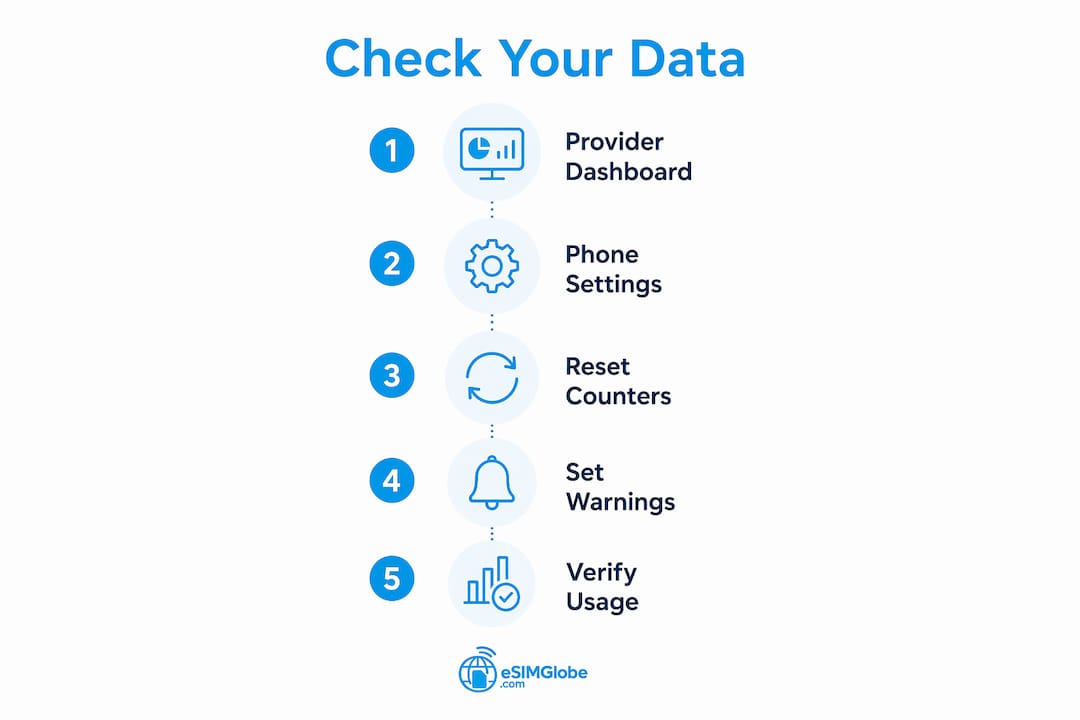
Para os planos da Esimglobe, acesse sua conta em esimglobe.com ou abra o e-mail de confirmação do pedido. Ambos mostram os dados restantes, o nome do plano e a data de expiração. Se você precisar entender como os planos de dados eSIM funcionam no nível da operadora, esse contexto ajuda a explicar por que o número do painel é o que realmente importa.
As configurações do seu celular têm uma finalidade diferente: elas mostram qual app consumiu os dados, não quanto resta no seu plano. Use as duas informações em conjunto.
Dica profissional: Faça uma captura de tela do painel da sua operadora imediatamente após ativar um novo plano. Armazene-a no rolo da câmera ou em uma pasta de viagem para ter um registro de referência caso precise contestar algo no futuro.
Como verificar e acompanhar o uso de dados em um iPhone durante uma viagem?
O contador de dados celulares do iPhone fica em Ajustes > Celular (chamado de “Dados Móveis” em algumas regiões). O número principal é Período Atual, que mostra o total de dados usados desde a última redefinição manual. Ele não é redefinido automaticamente entre viagens ou ativações de planos.
- Abra Ajustes e toque em Celular.
- Confirme se a linha eSIM correta está selecionada em Dados Celulares, na parte superior.
- Anote o total do Período Atual e o subtotal de Roaming do Período Atual.
- Role até o final da lista de apps e verifique a data de Última Redefinição.
- Se você estiver iniciando um novo plano pré-pago, toque em Redefinir Estatísticas para zerar o contador.
- Faça uma captura de tela da confirmação da redefinição e do novo estado zerado.
Armazene essas capturas de tela em um álbum dedicado ou em uma pasta na nuvem. Se o saldo da sua operadora e o contador do telefone divergirem posteriormente, essa captura de tela inicial será sua primeira evidência.
Dica profissional: Redefina as estatísticas assim que ativar um novo eSIM, não um dia depois. Uma data de início limpa torna o contador do telefone realmente útil para acompanhar a viagem.
Como configurar alertas e limites de dados no Android durante uma viagem ao exterior?
O Android oferece um controle mais detalhado que o iPhone. O caminho varia um pouco conforme o fabricante, mas no Android padrão e em dispositivos Pixel: Configurações > Rede e internet > Internet; depois, toque no ícone de engrenagem ao lado da operadora do seu eSIM ativo.
A partir daí, você pode ver um gráfico de uso, consultar a divisão por aplicativo e configurar dois controles importantes:
- Data do ciclo de faturamento: Defina-a para corresponder à data de ativação do seu plano de eSIM, para que o contador do telefone fique alinhado com o período real do seu plano. O Android 16 e versões recentes oferecem suporte a datas de ciclo de faturamento custom.
- Alerta de dados: Uma notificação é exibida quando você atinge um limite definido por você (em MB ou GB). Defina-o em aproximadamente 80% do tamanho do seu plano.
- Limite de dados (opcional): Interrompe automaticamente os dados móveis ao atingir um limite rígido. Use com cautela se você depende de recargas da operadora, pois um corte rígido pode deixá-lo sem conexão antes que você tenha a chance de fazer uma recarga.
Dica profissional: Prefira o alerta ao limite rígido quando estiver viajando. Uma notificação dá tempo para mudar para o Wi-Fi ou comprar uma recarga. Um corte automático pode desconectar você durante a navegação.
Faça uma captura de tela das configurações de alerta e do gráfico de uso atual antes de sair desse menu. Essa imagem será útil se você precisar mostrar posteriormente a um agente de suporte da operadora o que o telefone registrou.
Por que o contador de dados do seu telefone e o saldo da operadora geralmente não coincidem?
O telefone contabiliza cada byte de tráfego processado. A operadora contabiliza o uso de rede faturável de acordo com as regras específicas do seu plano, que incluem elegibilidade regional, política de tethering e incrementos de arredondamento. Não são o mesmo cálculo.
O roaming adiciona outra camada. Quando você usa dados em uma rede parceira no exterior, essa rede envia os registros de uso à sua operadora de origem para processamento. Essa conciliação leva tempo.
O atraso no registro do uso em roaming geralmente varia de 2 a 10 dias. Em casos extremos que envolvem muita atividade em várias redes parceiras, a demora pode ser ainda maior. Nunca presuma que um saldo baixo no painel durante os primeiros dias da viagem significa que você realmente usou apenas aquela quantidade.
Outras causas comuns de discrepâncias incluem o roteamento de dados por Dual SIM (com dados passando pela linha errada), um contador de “Período Atual” não redefinido no iOS, que inclui o uso de uma viagem anterior, atividade de aplicativos em segundo plano e sessões de hotspot que o telefone contabiliza uma vez, mas a operadora pode contabilizar de forma diferente conforme as regras de tethering.
O que você deve fazer quando seu saldo parece baixo ou incorreto?
Siga esta ordem para evitar perder a conectividade enquanto resolve a discrepância.
- Mude imediatamente para o Wi-Fi e desative os dados móveis para interromper o consumo adicional.
- Desative os dados em segundo plano, as atualizações automáticas e o hotspot nas configurações do dispositivo.
- Ative o Modo de Poucos Dados (iPhone: Ajustes > Celular > sua linha eSIM) ou o equivalente no Android.
- Faça uma captura de tela do painel da sua operadora mostrando o saldo atual, o nome do plano e a data de expiração.
- Faça uma captura de tela do uso de dados do seu telefone mostrando o Período Atual (iPhone) ou o gráfico de uso (Android), com o detalhamento por aplicativo.
- Anote a hora local, a data e o país em que você está ao fazer essas capturas de tela.
- Aguarde o período de atualização dos dados (de 2 a 10 dias para roaming) se a discrepância for pequena e você tiver acesso ao Wi-Fi.
- Entre em contato com o suporte da operadora com todas as capturas de tela e uma solicitação clara: análise do saldo, auditoria de uso ou recarga imediata, caso precise de acesso agora.
Se precisar de conectividade imediatamente e não puder esperar, solicite uma recarga temporária enquanto a auditoria é realizada. Preserve todas as evidências antes que essa recarga seja aplicada, para documentar os estados anterior e posterior.
Quais configurações você deve definir antes e durante uma viagem?
Alguns minutos de configuração antes da partida evitam a maioria das surpresas com cobranças excedentes.
Antes de sair:
- Confirme se você consegue acessar o painel da sua operadora e se o seu plano cobre os países de destino. Verifique o tamanho e a cobertura do plano adequado antes de viajar.
- Anote a data de expiração do seu plano e defina um lembrete no calendário para dois dias antes.
- Defina um limite de aviso de dados em aproximadamente 80% da franquia do seu plano.
- Redefina as Estatísticas do iPhone ou defina a data do ciclo de cobrança do Android para coincidir com o início do seu plano.
No dispositivo:
- iPhone: ative o Modo de Poucos Dados, desative o Assistente de Wi-Fi, desative a Atualização em 2º Plano para aplicativos não essenciais e configure as atualizações dos aplicativos para ocorrerem somente via Wi-Fi.
- Android: restrinja os dados em segundo plano por aplicativo, defina um aviso de uso de dados móveis e desative as atualizações automáticas pela rede móvel.
Durante a viagem:
- Use o Wi-Fi do hotel ou público para chamadas de vídeo, baixar mapas e atualizações de software.
- Evite usar um hotspot móvel, a menos que seja necessário; o tethering consome dados mais rapidamente e pode ser contabilizado de forma diferente conforme as regras de alguns planos.
- Baixe mapas offline (Google Maps, Maps.me) antes de sair do alcance do Wi-Fi.
Hábitos diários que ajudam a monitorar os limites de dados durante o roaming
Rotinas simples levam menos de dois minutos por dia e evitam a correria no fim da viagem.
- Verificação matinal: abra o aplicativo da operadora e anote os GB restantes e os dias restantes. Se algum dos dois parecer menor do que o esperado, investigue antes de precisar de dados com urgência.
- Auditoria de aplicativos: uma vez a cada dois dias, verifique o detalhamento de dados por aplicativo no celular. Aplicativos de streaming, sincronização de fotos na nuvem e atualização em segundo plano de redes sociais são os culpados mais comuns.
- Registre anomalias em capturas de tela: se o painel diminuir mais do que o esperado durante a noite, faça imediatamente uma captura de tela do painel e do contador do celular. Os registros de data e hora são importantes.
- Prefira ferramentas offline: mapas offline, podcasts baixados e conteúdo em cache não usam dados móveis.
Dica profissional: Configure um alerta no aplicativo da operadora e um aviso no celular. Eles medem coisas diferentes, então receber ambas as notificações antes de atingir o limite oferece uma rede de segurança em duas camadas: uma oficial e outra proativa.
O que fazer quando você ainda discordar do saldo informado pela operadora?
Colete as evidências primeiro e, depois, faça a escalada na ordem indicada.
| Tipo de evidência | Por que isso ajuda | Onde capturar |
|---|---|---|
| Captura de tela do painel da operadora | Comprovação oficial do saldo e da validade | Aplicativo da operadora ou conta na web |
| Captura de tela do uso do dispositivo | Mostra o consumo por aplicativo e o total | iPhone: Ajustes > Celular; Android: Configurações > Rede e internet |
| Subtotal de roaming | Isola o uso durante a viagem do uso em casa | iPhone: Roaming do período atual; Android: detalhamento do roaming |
| Registros de data e hora e localização | Relaciona o uso a uma data e um país específicos | Adicione manualmente ao nome do arquivo da captura de tela ou às anotações |
Modelo de mensagem para contato que você pode copiar:
Assunto: Contestação de uso — [Plan Name] — [Your Account Email]
Estou contestando uma divergência de saldo no meu plano [Plan Name] (ativado em [date], com vencimento em [date]). O painel da minha operadora mostra [X GB] restantes; o contador do meu dispositivo mostra [Y GB] usados. Anexei capturas de tela de ambos. Por favor, revise meu registro de uso referente ao período de [date range] e confirme o saldo correto ou forneça uma recarga temporária enquanto a auditoria é realizada.
Anexos: captura de tela do painel da operadora, captura de tela do uso do dispositivo, captura de tela do subtotal de roaming.
Aguarde o prazo de 2 a 10 dias para contestação de roaming antes de entrar em contato por e-mail, caso o problema não seja urgente. Para necessidades de acesso imediato, solicite primeiro a recarga e depois a auditoria.
Principais conclusões
O painel da operadora é sempre a fonte oficial dos dados restantes do seu eSIM; o contador do celular serve apenas como ferramenta de diagnóstico.
| Ponto | Detalhes |
|---|---|
| O painel da operadora é a fonte oficial | Consulte o aplicativo da operadora, a conta on-line ou o e-mail do pedido para verificar o saldo restante e a validade oficiais. |
| Os contadores do telefone são ferramentas de diagnóstico | Os contadores do iPhone e do Android mostram o uso por aplicativo, mas não refletem as regras do plano nem a conciliação do roaming. |
| O atraso do roaming dura de 2 a 10 dias | Não presuma que um saldo baixo no painel seja definitivo durante os primeiros dias da viagem; os registros das redes parceiras levam tempo para ser processados. |
| Redefina as estatísticas do iPhone no início do plano | Toque em Redefinir Estatísticas ao ativar um novo eSIM para que o contador do telefone monitore apenas o uso da viagem atual. |
| Painel e recargas da Esimglobe | O painel da conta da Esimglobe mostra os dados restantes e a validade, com opções de recarga instantânea e suporte 24 horas por dia, 7 dias por semana. |
O erro mais comum dos viajantes ao monitorar o uso de dados
A maioria dos viajantes verifica as configurações do telefone e para por aí. Essa é a atitude errada. Os contadores do dispositivo foram desenvolvidos para identificar qual aplicativo consumiu dados, não para confirmar quantos dados ainda restam no seu plano. Tratar essas duas coisas como iguais é o erro mais comum que leva a cortes inesperados.
O segundo erro é ignorar o atraso na atualização. Um painel que parece quase vazio no segundo dia de uma viagem pode simplesmente estar processando os registros de roaming das redes parceiras. Agir imediatamente com base nesse número, entrando em pânico e comprando uma recarga desnecessária, desperdiça dinheiro. Aguardar a janela de 2 a 10 dias e monitorar o uso do Wi-Fi nesse meio-tempo quase sempre é a decisão certa.
A solução prática é simples: redefina o contador do iPhone ou defina a data do ciclo de cobrança no Android assim que ativar um plano, faça uma captura de tela do painel da operadora como referência inicial e confira as duas fontes em conjunto, em vez de confiar em apenas uma. Dois pontos de dados são melhores que um.
A Esimglobe mantém seu saldo visível e sua viagem conectada
Ficar com poucos dados no exterior não precisa significar correr atrás de um SIM local ou procurar Wi-Fi. Os planos de eSIM somente para dados pré-pagos da Esimglobe cobrem mais de 170 países e são enviados instantaneamente para o seu e-mail, com um painel de conta claro que mostra de relance os dados restantes, o nome do plano e a validade. Quando seu saldo diminui, recargas instantâneas ficam disponíveis diretamente no painel, sem precisar comprar um novo plano. E, se os dados de uso parecerem incorretos, o suporte 24 horas por dia, 7 dias por semana está disponível para analisar sua conta e resolver divergências com documentação real.

Confira seu saldo atual ou escolha um plano para o seu próximo destino em esimglobe.com.
Mais informações e recursos oficiais
- Suporte da Apple: “Usar dados celulares no iPhone ou iPad” — o guia oficial para Ajustes > Celular, Período Atual e Redefinir Estatísticas.
- Ajuda para telefones Google / Pixel: “Reduzir e gerenciar o uso de dados móveis” — aborda avisos de dados do Android, limites rígidos e controles por aplicativo.
- Ajuda e planos da Esimglobe: esimglobe.com — painel da conta, opções de recarga e cobertura dos planos por país.
- Dicas de viagem da Esimglobe: dicas de viagem com eSIM para 2026 — orientações práticas para gerenciar dados e permanecer conectado no exterior.
- Conectividade em viagens de negócios: conveniência em viagens de negócios — como os viajantes priorizam uma conectividade confiável ao gerenciar dados na estrada.
Faça uma captura de tela do painel da sua operadora e guarde-a junto com estes links antes da sua próxima viagem.
Perguntas frequentes
Como descubro meu saldo de dados em um eSIM pré-pago?
Abra o aplicativo ou painel web da sua operadora e procure os GB restantes e a data de validade. Esse valor é o saldo oficial; o contador integrado do telefone serve apenas para diagnosticar o uso por aplicativo.
Por que meu telefone mostra mais dados usados do que o painel da minha operadora?
Seu telefone contabiliza todo o tráfego processado localmente; sua operadora contabiliza apenas o uso de rede faturável de acordo com as regras do seu plano. Os registros de roaming de redes parceiras também podem levar de 2 a 10 dias para aparecer nos registros da operadora, portanto o painel pode ficar temporariamente atrás do contador do dispositivo.
Como redefinir as estatísticas de uso de dados em um iPhone?
Acesse Ajustes > Celular, role até o final da lista de aplicativos e toque em Redefinir Estatísticas. Faça isso imediatamente após ativar um novo eSIM pré-pago para que o contador registre apenas o uso da viagem atual.
O Android pode interromper automaticamente os dados quando eu atingir o limite do meu plano?
Sim. Em Configurações > Rede e internet, você pode definir um limite rígido de dados que interrompe os dados móveis ao atingir o limite determinado. Especialistas recomendam definir primeiro um limite de aviso (cerca de 80% do seu plano), para que você tenha tempo de mudar para o Wi-Fi ou fazer uma recarga antes que o acesso seja suspenso.
O que devo fazer se meu saldo da Esimglobe parecer incorreto?
Faça uma captura de tela do painel da Esimglobe e da tela de uso do dispositivo, anote a data e o país e entre em contato com o suporte 24 horas da Esimglobe com essas evidências. Se precisar de conectividade imediata, solicite uma recarga enquanto a auditoria de uso é realizada.