






















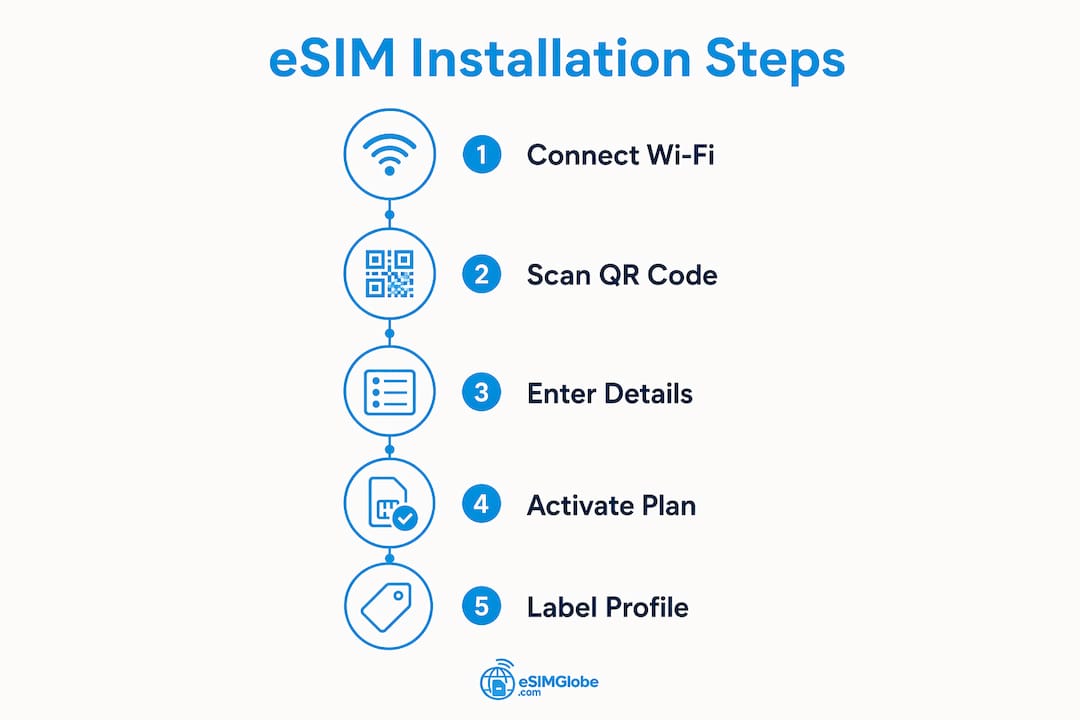
Instalar um eSIM significa ativar um plano de celular digitalmente no dispositivo, sem um cartão SIM físico. No iPhone: acesse Ajustes > Celular > Adicionar Plano Celular e leia o código QR fornecido pela operadora. No Android: acesse Ajustes > Rede e Internet > SIMs > Adicionar eSIM e leia o mesmo código QR ou insira manualmente os detalhes de ativação. É necessária uma conexão Wi-Fi estável durante todo o processo.
Principais etapas:
- Confirme se o dispositivo é compatível com eSIM e se a operadora oferece ativação de eSIM
- Conecte-se ao Wi-Fi antes de começar
- Localize o código QR ou as credenciais de ativação fornecidas pela sua operadora
- Acesse Celular (iPhone) ou Rede e Internet / Gerenciador de SIM (Android)
- Leia o código QR ou insira manualmente o endereço SM-DP+ e o código de ativação
- Confirme o download e defina o novo plano como sua linha de dados padrão
- Ative o roaming de dados se estiver usando um eSIM de viagem em uma rede parceira
Após a instalação, você pode alternar entre perfis ou excluir os que não usa pelo mesmo menu de ajustes de Celular ou Dados Móveis.
Índice
- O que é eSIM e quais dispositivos são compatíveis?
- Como instalar um eSIM no iPhone
- Como configurar um eSIM em dispositivos Android
- Solução de problemas na instalação do eSIM
- Orientações da Esimglobe para uma instalação tranquila do eSIM
- Esimglobe: planos eSIM globais para todos os destinos
- Principais conclusões
- Perguntas frequentes
O que é eSIM e quais dispositivos são compatíveis?
Um eSIM (SIM integrado) é um chip programável soldado diretamente ao dispositivo. Em alguns modelos, ele substitui completamente a bandeja para nano-SIM físico; em outros, funciona junto com ela. Você gerencia os perfis da operadora por software, em vez de trocar cartões plásticos.
Os benefícios práticos são reais: você pode armazenar vários perfis de operadora, trocar de plano sem visitar uma loja e adicionar um plano de dados local assim que chegar a outro país.
Modelos de iPhone compatíveis:
- modelos de iPhone compatíveis, começando pelo iPhone XS
- modelos mais novos de iPhone, incluindo a série 11
- modelos recentes do iPhone SE
- modelos recentes de iPhone, incluindo a série 12 e posteriores
- determinados modelos mais recentes de iPhone têm eSIM sem bandeja para SIM físico
Dispositivos Android compatíveis (lista parcial):
- modelos Google Pixel, começando pelo Pixel 3
- série Samsung Galaxy S, começando pelo S20 na maioria dos modelos
- séries Samsung Galaxy Z Fold e Z Flip
- modelos Motorola Razr
- selecione modelos compatíveis da OnePlus, Oppo e Xiaomi
O suporte da operadora é um requisito separado. Seu dispositivo pode ser compatível com eSIM, mas, se a operadora não tiver habilitado o provisionamento de eSIM, a ativação falhará. Nos EUA, as principais operadoras, incluindo Verizon, AT&T e T-Mobile, oferecem suporte a eSIM. Existem limitações regionais em alguns países, portanto confirme o suporte da operadora local antes de adquirir um plano.
Como instalar um eSIM no iPhone
A Apple oferece cinco métodos distintos para ativar o eSIM, dependendo da versão do iOS e da operadora.
Método 1: leitura do código QR (o mais comum)
- Abra Ajustes > Celular > Adicionar Plano Celular
- Aponte a câmera para o código QR da operadora
- Toque em Adicionar Plano Celular quando solicitado
- Escolha se deseja usar o novo plano para dados celulares, chamadas ou ambos
- Identifique o plano (por exemplo, “Viagem” ou “Trabalho”) para facilitar a identificação
Método 2: Ativação pelo aplicativo da operadora
Algumas operadoras dos EUA, incluindo a Verizon, permitem fazer toda a ativação pelo aplicativo oficial. Baixe o aplicativo da operadora, faça login e siga as instruções no aplicativo para enviar um perfil de eSIM diretamente para o dispositivo.
Método 3: Inserção manual
Se o código QR não for escaneado, toque em Inserir detalhes manualmente na tela Adicionar Plano Celular. Sua operadora fornecerá um endereço SM-DP+ e um código de ativação. Insira ambos exatamente como exibidos.
Método 4: Transferência de outro iPhone
Acesse Configurações > Celular > Adicionar Plano Celular > Transferir de um iPhone próximo. Os dois dispositivos precisam estar na mesma rede Wi-Fi. Este método funciona para transferir uma linha existente, não para ativar um plano novo.
Método 5: Ativação por e-mail ou link (iOS 17.4+)
No iOS 17.4 e posteriores, as operadoras podem enviar um link de ativação do eSIM por e-mail ou mensagem de texto. Tocar no link abre diretamente o aviso de instalação, sem precisar escanear nada.
Problemas comuns na instalação do iPhone:
- Código QR não reconhecido: limpe a lente da câmera, aumente o brilho da tela no dispositivo que exibe o código e tente novamente
- Erro “Plano não compatível”: seu iPhone pode estar bloqueado para uma operadora; entre em contato com sua operadora atual para desbloqueá-lo
- A ativação travou em “Baixando”: reinicie o dispositivo mantendo-o conectado ao Wi-Fi e reabra Configurações > Celular
Dica profissional: Identifique cada perfil de eSIM imediatamente após a instalação. O iPhone permite nomes customizados, e identificações claras como “Casa AT&T” ou “Viagem pela Europa” evitam confusão quando você gerencia duas ou mais linhas ativas.
Como configurar um eSIM em dispositivos Android

O caminho do menu varia de acordo com o fabricante, mas o processo principal é consistente no Google Pixel, Samsung Galaxy e na maioria dos outros celulares Android.
Google Pixel
- Abra Configurações > Rede e Internet > SIMs
- Toque no ícone + ou em Adicionar eSIM
- Selecione Baixar um SIM em vez disso
- Escaneie o código QR da operadora ou toque em Inserir manualmente para informar o endereço SM-DP+ e o código de ativação
- Toque em Ativar e aguarde o download do perfil
- Defina o novo eSIM como seu SIM preferido para dados quando solicitado
Samsung Galaxy
- Abra Configurações > Conexões > Gerenciador de SIM
- Toque em Adicionar eSIM ou Adicionar plano móvel
- Escaneie o código QR ou insira as credenciais manualmente
- Confirme o download e atribua a linha para chamadas, mensagens de texto ou dados
Outros dispositivos Android
A maioria dos outros telefones Android segue o caminho do Pixel. Procure por Gerenciador de SIM, Rede móvel ou Dual SIM e eSIM em Configurações se o nome exato for diferente. Em alguns dispositivos, as opções de eSIM ficam em Sobre o telefone > Status do SIM.
Problemas comuns de instalação no Android:
- A leitura do código QR falha: aumente o brilho da tela que exibe o código ou tente fazer a leitura em um local com melhor iluminação
- Mensagem “Ativação falhou”: verifique se o código de ativação não expirou (a maioria dos códigos é de uso único e tem validade limitada)
- Sem dados após a instalação: confirme se o eSIM está definido como o SIM de dados ativo no Gerenciador de SIM, não apenas instalado
Dica profissional: Nos dispositivos Samsung, o Gerenciador de SIM também controla qual SIM é usado para chamadas e SMS. Depois de adicionar um eSIM, verifique cada atribuição individualmente, em vez de presumir que o novo perfil assumirá o controle automaticamente.
Solução de problemas na instalação do eSIM
A maioria das falhas de eSIM se deve a uma destas quatro causas: falta de Wi-Fi, dispositivo bloqueado, código de ativação expirado ou conflito do perfil com um SIM existente.
Processo de diagnóstico passo a passo:
- Confirme se você está conectado a uma rede Wi-Fi estável, e não aos dados móveis de outro SIM
- Confirme se o dispositivo está desbloqueado para uso com qualquer operadora (se não tiver certeza, entre em contato com sua operadora atual)
- Verifique se o código QR ou o código de ativação ainda não foi usado nem expirou
- Reinicie o dispositivo e tente instalar novamente desde o início
- Se houver dois perfis de eSIM instalados, desative um antes de ativar o outro
- Redefina os ajustes de rede como último recurso (Ajustes > Geral > Transferir ou Redefinir iPhone > Redefinir > Redefinir Ajustes de Rede no iPhone; Configurações > Gerenciamento geral > Redefinir > Redefinir configurações de rede em aparelhos Samsung)
Soluções específicas por sintoma:
- eSIM instalado, mas sem internet: acesse Celular (iPhone) ou o Gerenciador de SIM (Android) e confirme se o eSIM está selecionado como a linha de dados ativa. Ative o roaming de dados se o plano usar redes parceiras.
- Não é possível excluir um perfil de eSIM: no iPhone, acesse Ajustes > Celular, toque no plano, role para baixo e toque em Remover Plano Celular. No Android, abra o Gerenciador de SIM, selecione o perfil e escolha Excluir.
- A troca entre perfis não funciona: identificar corretamente os perfis e gerenciar as linhas celulares ativas evita conflitos. Renomeie os perfis de forma clara e deixe apenas uma linha ativa por vez até que a troca seja confirmada.
Em caso de falhas persistentes, entre em contato diretamente com o suporte técnico da sua operadora. A Verizon, por exemplo, oferece suporte específico para eSIM pelo chat online e com a equipe das lojas. O Suporte da Apple atende problemas relacionados ao dispositivo em support.apple.com. Tenha o número IMEI do dispositivo em mãos quando ligar.
Orientações da Esimglobe para uma instalação tranquila do eSIM
A Esimglobe identificou vários padrões de falha nas instalações que as instruções padrão das operadoras não abordam.
Problemas que a Esimglobe identifica com mais frequência:
- Comprar um plano eSIM antes de confirmar se o dispositivo está desbloqueado
- Escanear o código QR no mesmo dispositivo que o exibe (a câmera não consegue focar na própria tela)
- Ignorar a opção de Roaming de Dados nos eSIMs de viagem, fazendo com que os dados não funcionem mesmo após uma instalação bem-sucedida
- Não identificar os perfis, o que pode levar à exclusão acidental da linha errada
Para viajantes, a etapa de Roaming de Dados é a configuração mais frequentemente ignorada. Sem ativá-la nas configurações de dados celulares do eSIM, o plano aparecerá como ativo, mas não fornecerá dados nas redes parceiras no exterior. As dicas de viagem com eSIM da Esimglobe abordam esse ponto e outros detalhes de ativação específicos de cada país.
Gerenciar vários perfis é simples quando você adota uma convenção de nomes consistente. A Esimglobe recomenda identificar os perfis pela operadora e pela região (“Verizon US”, “Globe PH”, “Orange FR”), para que a linha ativa seja sempre identificável rapidamente. Depois, basta acessar Celular ou Gerenciador de SIM, tocar no perfil desejado e defini-lo como a linha de dados ativa.
Dica profissional: Antes de viajar, instale e teste o eSIM de viagem enquanto ainda estiver em casa, conectado ao Wi-Fi. Confirme se os dados carregam no novo perfil e, em seguida, volte a usar o SIM principal. Quando você pousar, o perfil já estará instalado, e a troca levará menos de dez segundos.
Nômades digitais e trabalhadores remotos hospedados em acomodações que recebem bem hóspedes antenados em tecnologia podem encontrar orientações adicionais de configuração em recursos como o guia para nômades digitais do Fox Hostel, que aborda ferramentas de conectividade relevantes para usuários de eSIM durante suas viagens.
Esimglobe: planos eSIM globais para todos os destinos
A Esimglobe oferece perfis eSIM digitais para destinos em todo o mundo, com planos disponíveis em USD, EUR e GBP. A plataforma foi desenvolvida para viajantes, nômades digitais e qualquer pessoa que precise de dados móveis confiáveis sem um cartão SIM físico.
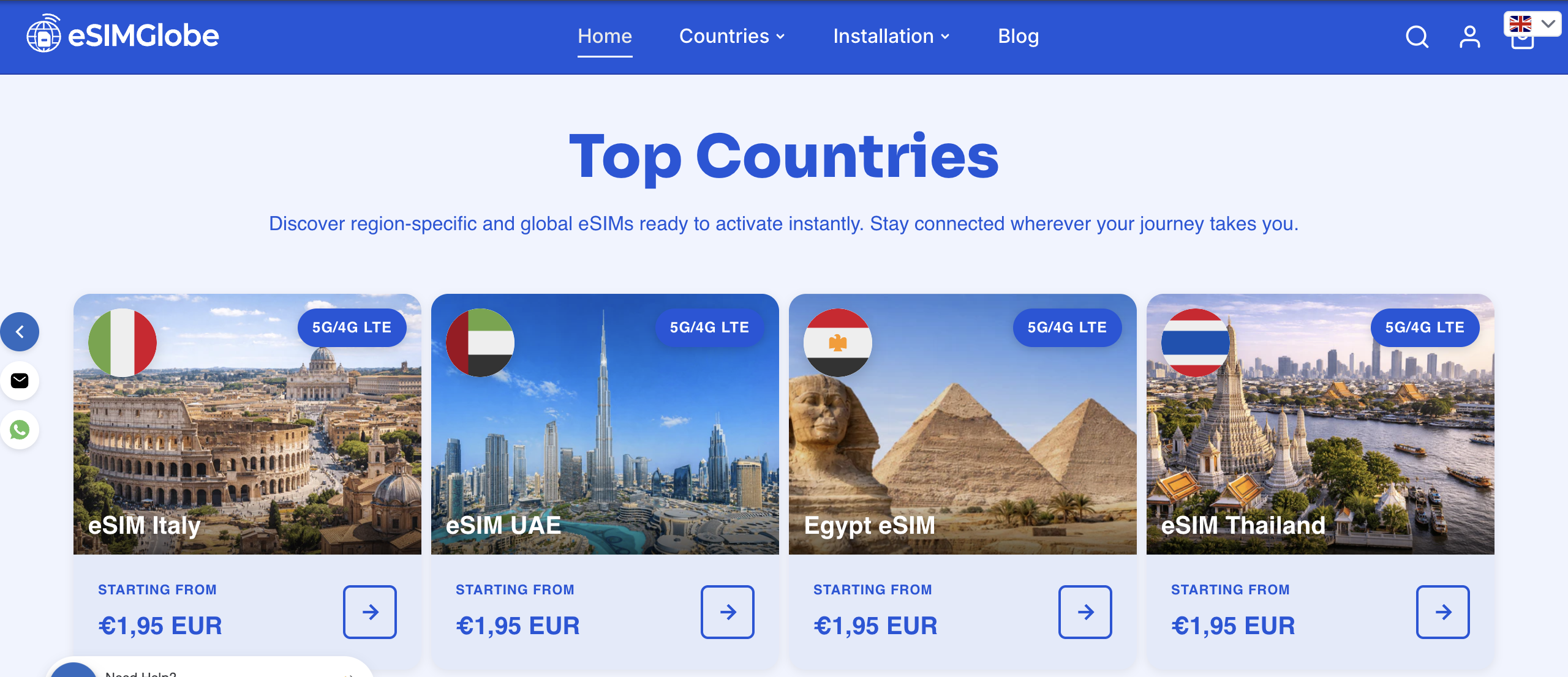
Os planos abrangem países individuais e pacotes para várias regiões. A interface oferece suporte a vários idiomas e permite filtrar por destino, volume de dados e período de validade. Não há envio de SIM físico, sobretaxas de roaming cobradas pela sua operadora local nem necessidade de visitar uma loja. Você faz a compra, recebe o código QR por e-mail e instala usando as etapas deste guia.
Para viajantes que estão preparando um fluxo completo de eSIM internacional, as páginas de planos da Esimglobe incluem observações sobre compatibilidade de dispositivos e instruções de ativação específicas para cada operadora parceira. Consulte os planos em esimglobe.com e deixe seu eSIM pronto antes da próxima viagem.
Principais conclusões
A instalação de um eSIM requer uma conexão Wi-Fi, um dispositivo desbloqueado e um código QR válido da operadora ou um código de ativação SM-DP+ inserido pelas configurações de Celular ou do Gerenciador de SIM do dispositivo.
| Ponto | Detalhes |
|---|---|
| É necessário usar Wi-Fi | Uma conexão Wi-Fi estável é essencial durante todo o processo de download e ativação do eSIM. |
| iPhone XS e posteriores | Todos os modelos de iPhone a partir do XS são compatíveis com eSIM; nos EUA, o iPhone 14 e modelos posteriores são exclusivamente eSIM. |
| Três métodos de ativação | A leitura do código QR, o aplicativo da operadora e a inserção manual do SM-DP+ funcionam tanto no iPhone quanto no Android. |
| O Roaming de Dados deve estar ativado | Os eSIMs de viagem em redes parceiras exigem que o Roaming de Dados esteja ativado; caso contrário, os dados não funcionarão após a instalação. |
| Planos de viagem da Esimglobe | A Esimglobe oferece perfis de eSIM globais com entrega por código QR, abrangendo destinos no mundo todo e várias moedas. |
Perguntas frequentes
O que é necessário antes de instalar um eSIM?
Você precisa de um dispositivo compatível e desbloqueado pela operadora, uma conexão Wi-Fi estável e um código QR ou endereço SM-DP+ junto com o código de ativação fornecido pela sua operadora de eSIM.
É possível ter mais de um eSIM instalado ao mesmo tempo?
Sim. A maioria dos iPhones e dispositivos Android modernos oferece suporte a vários perfis de eSIM instalados, embora normalmente apenas um ou dois possam estar ativos simultaneamente para chamadas e dados.
Por que meu eSIM está sem internet após a instalação?
O perfil do eSIM pode não estar definido como a linha de dados ativa, ou o Roaming de Dados pode estar desativado. Acesse Celular (iPhone) ou Gerenciador de SIM (Android), confirme se o eSIM está selecionado para dados e ative o Roaming de Dados se o plano usar redes parceiras.
Como excluir um perfil de eSIM?
No iPhone, acesse Ajustes > Celular, toque no plano e depois em Remover Plano Celular. No Android, abra o Gerenciador de SIM, selecione o perfil e escolha Excluir.
A Esimglobe funciona em iPhone e Android?
Sim. A Esimglobe fornece perfis de eSIM por código QR, que podem ser instalados em qualquer dispositivo iPhone ou Android compatível com eSIM seguindo as etapas padrão abordadas neste guia.