






















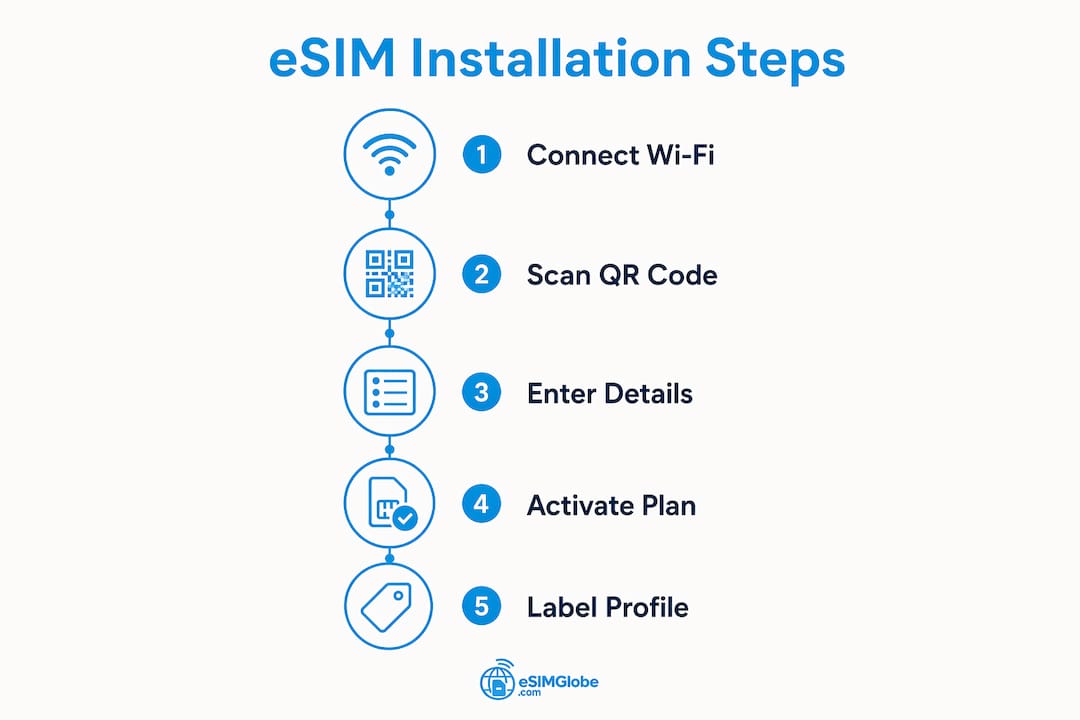
Instalacja karty eSIM oznacza cyfrową aktywację planu komórkowego na urządzeniu bez fizycznej karty SIM. Na iPhonie przejdź do Ustawienia > Sieć komórkowa > Dodaj plan komórkowy, a następnie zeskanuj kod QR otrzymany od operatora. Na Androidzie przejdź do Ustawienia > Sieć i internet > Karty SIM > Dodaj kartę eSIM, a następnie zeskanuj ten sam kod QR lub ręcznie wprowadź dane aktywacyjne. Przez cały proces wymagane jest stabilne połączenie z Wi-Fi.
Najważniejsze kroki:
- Potwierdź, że urządzenie obsługuje kartę eSIM, a operator oferuje jej aktywację
- Przed rozpoczęciem połącz się z Wi-Fi
- Znajdź kod QR lub dane uwierzytelniające aktywacji otrzymane od operatora
- Przejdź do Sieci komórkowej (iPhone) lub Sieć i internet / Menedżer kart SIM (Android)
- Zeskanuj kod QR lub ręcznie wprowadź adres SM-DP+ i kod aktywacyjny
- Potwierdź pobieranie i ustaw nowy plan jako domyślną linię danych
- Włącz roaming danych, jeśli używasz turystycznej karty eSIM w sieci partnerskiej
Po instalacji możesz przełączać profile lub usuwać nieużywane profile w tym samym menu ustawień Sieci komórkowej lub Danych mobilnych.
Spis treści
- Czym jest karta eSIM i które urządzenia ją obsługują?
- Jak zainstalować kartę eSIM na iPhonie
- Jak skonfigurować kartę eSIM na urządzeniach z systemem Android
- Rozwiązywanie problemów z instalacją eSIM
- Wskazówki Esimglobe dotyczące bezproblemowej instalacji eSIM
- Esimglobe: globalne plany eSIM dla każdego miejsca
- Najważniejsze informacje
- FAQ
Czym jest karta eSIM i które urządzenia ją obsługują?
Karta eSIM (wbudowana karta SIM) to programowalny układ scalony przylutowany bezpośrednio do urządzenia. W niektórych modelach całkowicie zastępuje fizyczne gniazdo nano-SIM, a w innych działa razem z nim. Profile operatorów zarządzasz za pomocą oprogramowania, zamiast wymieniać plastikowe karty.
Praktyczne korzyści są rzeczywiste: możesz przechowywać profile wielu operatorów, zmieniać plany bez wizyty w salonie i dodać lokalny plan transmisji danych od razu po wylądowaniu w innym kraju.
Kompatybilne modele iPhone'a:
- kompatybilne modele iPhone'a, począwszy od iPhone'a XS
- nowsze modele iPhone'a, w tym seria 11
- nowsze modele iPhone'a SE
- nowsze modele iPhone'a, w tym seria 12 i nowsze
- niektóre nowsze modele iPhone'a obsługują kartę eSIM bez fizycznego gniazda na kartę SIM
Kompatybilne urządzenia z Androidem (częściowa lista):
- modele Google Pixel, począwszy od Pixela 3
- seria Samsung Galaxy S, począwszy od S20 w większości modeli
- serie Samsung Galaxy Z Fold i Z Flip
- modele Motorola Razr
- wybierz kompatybilne modele firm OnePlus, Oppo i Xiaomi
Obsługa operatora to osobny wymóg. Urządzenie może obsługiwać kartę eSIM, ale jeśli operator nie włączył udostępniania kart eSIM, aktywacja się nie powiedzie. W USA wszyscy główni operatorzy, w tym Verizon, AT&T i T-Mobile, obsługują karty eSIM. W niektórych krajach obowiązują ograniczenia regionalne, dlatego przed zakupem planu potwierdź obsługę eSIM u lokalnego operatora.
Jak zainstalować kartę eSIM na iPhonie
Apple oferuje pięć różnych metod aktywacji karty eSIM, zależnie od wersji systemu iOS i operatora.
Metoda 1: Skanowanie kodu QR (najczęstsza)
- Otwórz Ustawienia > Sieć komórkowa > Dodaj plan komórkowy
- Skieruj aparat na kod QR operatora
- Po wyświetleniu monitu stuknij Dodaj plan komórkowy
- Wybierz, czy chcesz używać nowego planu do transmisji danych, połączeń, czy do obu tych celów
- Oznacz plan (np. „Podróż” lub „Praca”), aby łatwo go rozpoznać
Metoda 2: Aktywacja w aplikacji operatora
Niektórzy operatorzy w USA, w tym Verizon, umożliwiają przeprowadzenie całej aktywacji w ich oficjalnej aplikacji. Pobierz aplikację operatora, zaloguj się i postępuj zgodnie z instrukcjami w aplikacji, aby bezpośrednio pobrać profil eSIM na urządzenie.
Metoda 3: Wprowadzanie ręczne
Jeśli nie można zeskanować kodu QR, stuknij Wprowadź dane ręcznie na ekranie Dodaj plan komórkowy. Operator udostępnia adres SM-DP+ i kod aktywacyjny. Wprowadź oba dokładnie tak, jak są wyświetlone.
Metoda 4: Przenoszenie z innego iPhone’a
Przejdź do Ustawienia > Sieć komórkowa > Dodaj plan komórkowy > Przenieś z pobliskiego iPhone’a. Oba urządzenia muszą być połączone z tą samą siecią Wi-Fi. Ta metoda służy do przenoszenia istniejącej linii, a nie do aktywowania nowego planu.
Metoda 5: Aktywacja przez e-mail lub link (iOS 17.4+)
W systemie iOS 17.4 i nowszych operatorzy mogą wysyłać link aktywacyjny eSIM pocztą e-mail lub w wiadomości tekstowej. Stuknięcie linku otwiera bezpośrednio monit instalacji, bez konieczności skanowania czegokolwiek.
Typowe problemy z instalacją na iPhonie:
- Kod QR nie został rozpoznany: wyczyść obiektyw aparatu, zwiększ jasność ekranu na urządzeniu wyświetlającym kod i spróbuj ponownie
- Błąd „Plan nie jest obsługiwany”: Twój iPhone może być zablokowany przez operatora; skontaktuj się z obecnym operatorem, aby go odblokować
- Aktywacja zatrzymała się na etapie „Pobieranie”: uruchom ponownie urządzenie, pozostając w sieci Wi-Fi, a następnie ponownie otwórz Ustawienia > Sieć komórkowa
Wskazówka: Oznacz każdy profil eSIM natychmiast po instalacji. iPhone umożliwia nadawanie custom nazw, a czytelne etykiety, takie jak „Dom AT&T” lub „Podróż po Europie”, zapobiegają pomyłkom podczas zarządzania dwiema lub większą liczbą aktywnych linii.
Jak skonfigurować kartę eSIM na urządzeniach z systemem Android

Ścieżka menu różni się w zależności od producenta, ale podstawowy proces jest taki sam na urządzeniach Google Pixel, Samsung Galaxy i większości innych telefonów z systemem Android.
Google Pixel
- Otwórz Ustawienia > Sieć i internet > Karty SIM
- Stuknij ikonę + lub Dodaj kartę eSIM
- Wybierz Pobierz kartę SIM zamiast tego
- Zeskanuj kod QR operatora lub stuknij Wprowadź ręcznie, aby wpisać adres SM-DP+ i kod aktywacyjny
- Stuknij Aktywuj i poczekaj na pobranie profilu
- Po wyświetleniu monitu ustaw nową kartę eSIM jako preferowaną kartę SIM do transmisji danych
Samsung Galaxy
- Otwórz Ustawienia > Połączenia > Menedżer kart SIM
- Stuknij Dodaj kartę eSIM lub Dodaj plan komórkowy
- Zeskanuj kod QR lub wprowadź dane ręcznie
- Potwierdź pobieranie i przypisz linię do połączeń, wiadomości lub transmisji danych
Inne urządzenia z systemem Android
Większość pozostałych telefonów z Androidem korzysta ze ścieżki podobnej do tej na Pixelu. Jeśli dokładna nazwa jest inna, w Ustawieniach poszukaj opcji Menedżer kart SIM, Sieć komórkowa lub Dwie karty SIM i eSIM. Na niektórych urządzeniach opcje eSIM znajdują się w sekcji Informacje o telefonie > Stan karty SIM.
Typowe problemy z instalacją na Androidzie:
- Skanowanie kodu QR nie działa: zwiększ jasność ekranu wyświetlającego kod albo spróbuj zeskanować go przy lepszym oświetleniu
- Komunikat „Aktywacja nie powiodła się”: sprawdź, czy kod aktywacyjny nie wygasł (większość kodów jest jednorazowa i ma ograniczony czas ważności)
- Brak danych po instalacji: potwierdź, że eSIM jest ustawiona jako aktywna karta SIM do transmisji danych w Menedżerze kart SIM, a nie tylko zainstalowana
Wskazówka: Na urządzeniach Samsung Menedżer kart SIM kontroluje również, która karta SIM obsługuje połączenia wychodzące i wiadomości SMS. Po dodaniu eSIM sprawdź każde przypisanie osobno, zamiast zakładać, że nowy profil przejmie je automatycznie.
Rozwiązywanie problemów z instalacją eSIM
Większość problemów z eSIM wynika z jednej z czterech przyczyn: braku Wi-Fi, blokady urządzenia, wygasłego kodu aktywacyjnego lub konfliktu profilu z istniejącą kartą SIM.
Proces diagnostyczny krok po kroku:
- Potwierdź, że korzystasz ze stabilnej sieci Wi-Fi, a nie z danych komórkowych z innej karty SIM
- Sprawdź, czy urządzenie nie jest zablokowane przez operatora (jeśli nie masz pewności, skontaktuj się z obecnym operatorem)
- Sprawdź, czy kod QR lub kod aktywacyjny nie został już użyty ani nie wygasł
- Uruchom ponownie urządzenie i spróbuj zainstalować ponownie od początku
- Jeśli zainstalowane są dwa profile eSIM, wyłącz jeden przed aktywowaniem drugiego
- W ostateczności zresetuj ustawienia sieci (Ustawienia > Ogólne > Przenieś zawartość lub wyzeruj iPhone'a > Wyzeruj > Wyzeruj ustawienia sieciowe na iPhonie; Ustawienia > Zarządzanie ogólne > Resetuj > Resetuj ustawienia sieciowe na urządzeniach Samsung)
Konkretne rozwiązania w zależności od objawu:
- eSIM jest zainstalowana, ale nie ma internetu: otwórz Sieć komórkowa (iPhone) lub Menedżera kart SIM (Android) i potwierdź, że eSIM jest wybrana jako aktywna linia danych. Włącz roaming danych, jeśli plan korzysta z sieci partnerskich.
- Nie można usunąć profilu eSIM: na iPhonie wybierz Ustawienia > Sieć komórkowa, stuknij plan, przewiń w dół i stuknij Usuń plan komórkowy. Na Androidzie otwórz Menedżera kart SIM, wybierz profil i wybierz Usuń.
- Przełączanie między profilami nie działa: prawidłowe oznaczenie profili i zarządzanie aktywnymi liniami komórkowymi zapobiega konfliktom. Nadaj profilom wyraźne nazwy i włączaj tylko jedną aktywną linię naraz, aż przełączenie zostanie potwierdzone.
W przypadku uporczywych problemów skontaktuj się bezpośrednio z pomocą techniczną swojego operatora. Verizon oferuje na przykład pomoc dotyczącą eSIM za pośrednictwem czatu online i pracowników salonów. Wsparcie Apple zajmuje się problemami po stronie urządzenia pod adresem support.apple.com. Przygotuj numer IMEI urządzenia na czas rozmowy.
Wskazówki Esimglobe dotyczące bezproblemowej instalacji eSIM
Esimglobe zidentyfikowało kilka sytuacji, w których instalacja kończy się niepowodzeniem, a standardowe instrukcje operatorów ich nie uwzględniają.
Najczęściej wskazywane przez Esimglobe problemy:
- Kupowanie planu eSIM przed potwierdzeniem, że urządzenie jest odblokowane
- Skanowanie kodu QR na tym samym urządzeniu, na którym jest wyświetlany (aparat nie może ustawić ostrości na własnym ekranie)
- Pomijanie przełącznika Roaming danych w turystycznych kartach eSIM, co powoduje brak transmisji danych nawet po pomyślnej instalacji
- Brak oznaczenia profili, co prowadzi do przypadkowego usunięcia niewłaściwej linii
Dla podróżnych ustawienie Roaming danych jest najczęściej pomijanym krokiem. Jeśli nie włączysz go w ustawieniach danych komórkowych karty eSIM, plan będzie wyświetlany jako aktywny, ale nie zapewni dostępu do danych w zagranicznych sieciach partnerskich. Wskazówki Esimglobe dotyczące podróżowania z eSIM (wskazówki dotyczące podróżowania z eSIM) obejmują ten temat oraz inne szczegóły aktywacji zależne od kraju.
Zarządzanie wieloma profilami jest proste, gdy przyjmiesz spójny sposób ich nazywania. Esimglobe zaleca oznaczanie ich według operatora i regionu („Verizon US”, „Globe PH”, „Orange FR”), aby aktywna linia była od razu rozpoznawalna. Aby ją przełączyć, wystarczy przejść do sekcji Sieć komórkowa lub Menedżer kart SIM, stuknąć wybrany profil i ustawić go jako aktywną linię danych.
Wskazówka: Przed podróżą zainstaluj i przetestuj turystyczną kartę eSIM, będąc jeszcze w domu i korzystając z Wi-Fi. Sprawdź, czy na nowym profilu działa transmisja danych, a następnie przełącz się z powrotem na domową kartę SIM. Po wylądowaniu profil będzie już zainstalowany, a przełączenie zajmie mniej niż dziesięć sekund.
Cyfrowi nomadzi i pracownicy zdalni zatrzymujący się w obiektach przystosowanych do potrzeb gości korzystających z nowoczesnych technologii mogą znaleźć dodatkowe wskazówki dotyczące konfiguracji w materiałach takich jak przewodnik Fox Hostel dla cyfrowych nomadów, który omawia narzędzia łączności przydatne użytkownikom eSIM w podróży.
Esimglobe: globalne plany eSIM dla każdego miejsca
Esimglobe oferuje cyfrowe profile eSIM dla miejsc na całym świecie, a plany są dostępne w USD, EUR i GBP. Platforma jest przeznaczona dla podróżnych, cyfrowych nomadów i każdego, kto potrzebuje niezawodnego dostępu do danych mobilnych bez fizycznej karty SIM.

Plany obejmują pojedyncze kraje i pakiety wieloregionalne. Interfejs obsługuje wiele języków i umożliwia filtrowanie według miejsca docelowego, ilości danych i okresu ważności. Nie trzeba wysyłać fizycznej karty SIM, ponosić dodatkowych opłat roamingowych u macierzystego operatora ani odwiedzać salonu. Kupujesz plan, otrzymujesz kod QR e-mailem i instalujesz go, korzystając z instrukcji w tym przewodniku.
Podróżni przygotowujący kompletny proces korzystania z międzynarodowego eSIM znajdą na stronach planów Esimglobe informacje o kompatybilności urządzeń i instrukcje aktywacji dotyczące każdego operatora partnerskiego. Przeglądaj plany na stronie esimglobe.com i przygotuj eSIM przed kolejnym wyjazdem.
Najważniejsze informacje
Instalacja eSIM wymaga połączenia Wi-Fi, urządzenia bez blokady operatora oraz ważnego kodu QR operatora lub kodu aktywacyjnego SM-DP+ wprowadzonego w ustawieniach Sieci komórkowej lub Menedżera kart SIM na urządzeniu.
| Punkt | Szczegóły |
|---|---|
| Wymagana sieć Wi-Fi | Stabilne połączenie Wi-Fi ma kluczowe znaczenie podczas całego procesu pobierania i aktywacji eSIM. |
| iPhone XS i nowsze | Wszystkie modele iPhone'a od XS wzwyż obsługują eSIM; amerykańskie iPhone'y 14 i nowsze obsługują wyłącznie eSIM. |
| Trzy metody aktywacji | Skanowanie kodu QR, aplikacja operatora i ręczne wprowadzenie adresu SM-DP+ działają zarówno na iPhonie, jak i na Androidzie. |
| Roaming danych musi być włączony | Podróżne karty eSIM w sieciach partnerskich wymagają włączenia roamingu danych, w przeciwnym razie transmisja danych nie będzie działać po instalacji. |
| Esimglobe - plany na podróż | Esimglobe zapewnia globalne profile eSIM z dostawą kodu QR, obejmujące miejsca na całym świecie i dostępne w wielu walutach. |
FAQ
Czego potrzebujesz przed zainstalowaniem eSIM?
Potrzebujesz kompatybilnego urządzenia bez blokady operatora, stabilnego połączenia Wi-Fi oraz kodu QR lub adresu SM-DP+ wraz z kodem aktywacyjnym od dostawcy eSIM.
Czy można mieć jednocześnie zainstalowanych więcej niż jeden eSIM?
Tak. Większość nowoczesnych iPhone'ów i urządzeń z Androidem obsługuje wiele zainstalowanych profili eSIM, choć zazwyczaj tylko jeden lub dwa mogą być jednocześnie aktywne dla połączeń i transmisji danych.
Dlaczego po zainstalowaniu eSIM nie mam dostępu do internetu?
Profil eSIM może nie być ustawiony jako aktywna linia danych lub roaming danych może być wyłączony. Przejdź do sekcji Sieć komórkowa (iPhone) lub Menedżer kart SIM (Android), sprawdź, czy eSIM jest wybrany do transmisji danych, i włącz roaming danych, jeśli plan korzysta z sieci partnerskich.
Jak usunąć profil eSIM?
Na iPhonie przejdź do Ustawienia > Sieć komórkowa, stuknij plan, a następnie stuknij Usuń plan komórkowy. Na Androidzie otwórz Menedżera kart SIM, wybierz profil i stuknij Usuń.
Czy Esimglobe działa zarówno na iPhonie, jak i na Androidzie?
Tak. Esimglobe dostarcza profile eSIM za pomocą kodu QR, który można zainstalować na każdym iPhonie lub urządzeniu z Androidem obsługującym eSIM, korzystając ze standardowych kroków opisanych w tym przewodniku.