






















Włącz i wyłącz tryb samolotowy, potwierdź w Ustawieniach, że linia eSIM jest włączona, i uruchom ponownie telefon. Te trzy czynności szybko rozwiązują większość przypadków braku usługi na karcie eSIM. Jeśli po ich wykonaniu karta eSIM nadal się nie łączy, problem prawie zawsze wynika z jednej z czterech przyczyn: linia jest wyłączona, aktywacja nie została ukończona po stronie operatora, ustawienia APN nie zostały skonfigurowane automatycznie lub urządzenie jest zablokowane przez operatora.
Wykonaj teraz te czynności kontrolne:
- Włącz tryb samolotowy, odczekaj chwilę i wyłącz go
- Przejdź do Ustawienia → Sieć komórkowa (iPhone) lub Ustawienia → Sieć i internet → Karty SIM (Android) i upewnij się, że linia eSIM jest włączona
- Ustaw kartę eSIM jako domyślną linię danych
- Włącz roaming danych podczas podróży — turystyczne karty eSIM przeznaczone tylko do transmisji danych często wymagają tego ustawienia nawet w kraju docelowym z powodu konfiguracji sieci partnerskich
Jeśli nic z tego nie pomoże, znajdź numery IMEI i EID (oba są dostępne w Ustawienia → Ogólne → To urządzenie na iPhonie lub Ustawienia → Informacje o telefonie na Androidzie), zanotuj dokładną treść komunikatu o błędzie i skontaktuj się z operatorem lub pomocą techniczną Esimglobe, przekazując te informacje.
Wskazówka: Przed usunięciem zablokowanego profilu eSIM poproś operatora lub pomoc techniczną Esimglobe o ponowne przesłanie konfiguracji do istniejącego profilu. Przesłanie konfiguracji przez operatora często przywraca zablokowaną aktywację bez usuwania bieżącego profilu, co pozwala uniknąć ryzyka utraty kodu QR, który można zeskanować tylko raz.
Najważniejsze informacje
Większość problemów z kartą eSIM można rozwiązać za pomocą podstawowych czynności, takich jak włączenie i wyłączenie trybu samolotowego, upewnienie się, że linia jest włączona i ustawiona jako domyślna, oraz ponowne uruchomienie telefonu. Jeśli to nie pomoże, rozwiązanie często polega na poprawieniu ustawień APN, ponownej konfiguracji po stronie operatora lub ponownym wydaniu profilu.
| Punkt | Szczegóły |
|---|---|
| Zacznij od szybkiej listy kontrolnej | Włącz i wyłącz tryb samolotowy, włącz linię, ustaw ją jako domyślną linię danych i włącz roaming danych — to rozwiązuje większość problemów w mniej niż trzy minuty. |
| APN to ukryty winowajca | Automatyczna konfiguracja nie działa na niektórych urządzeniach; przed poproszeniem o ponowną instalację porównaj pola APN z wiadomością e-mail dotyczącą aktywacji. |
| Najpierw znajdź numery IMEI i EID | Oba identyfikatory są wymagane przez operatorów i pomoc techniczną Esimglobe do zdalnej ponownej konfiguracji profilu. |
| Eskaluj po kolei | Przed zresetowaniem urządzenia spróbuj ponownej konfiguracji po stronie operatora; przesłanie profilu jest często szybsze i zazwyczaj pozwala uniknąć utraty jednorazowego kodu QR. |
| Pomoc techniczna Esimglobe | W przypadku planów zakupionych za pośrednictwem Esimglobe otwórz zgłoszenie, podając numer zamówienia, EID, zrzut ekranu błędu i znacznik czasu, aby uzyskać najszybsze rozwiązanie. |
Skontaktuj się z operatorem, gdy problem dotyczy zawieszenia konta, blokady operatora lub usterki sprzętowej. Skontaktuj się z pomocą techniczną Esimglobe, gdy problem dotyczy dostarczenia profilu, ponownego wydania kodu QR lub weryfikacji dziennika aktywacji.
Spis treści
- Dlaczego karta eSIM ciągle wyświetla brak usługi
- Lista kontrolna na 3 minuty do wykonania przed wszystkim innym
- Jak naprawić problemy z kartą eSIM na iPhonie - krok po kroku
- Jak naprawić problemy z kartą eSIM na Androidzie krok po kroku
- Jak usunąć, ponownie zainstalować lub przenieść profil eSIM
- Sprawdzenia u operatora i na koncie przed obwinieniem telefonu
- Zaawansowane sprawdzenia: APN, tryb sieci i diagnostyka
- Kiedy skontaktować się z operatorem lub pomocą techniczną producenta urządzenia
- Jak Esimglobe obsługuje aktywacje i jakie problemy może rozwiązać pomoc techniczna
- Błędy powodujące większość powtarzających się awarii eSIM
- Pomoc Esimglobe dla klientów z aktywnym pakietem
- Oficjalne przewodniki i strony pomocy, z których warto skorzystać
- FAQ
Dlaczego karta eSIM ciągle wyświetla brak usługi
Większość problemów z kartą eSIM należy do jednej z ośmiu kategorii. Dopasowanie objawu do przyczyny pozwala zaoszczędzić czas.
- Blokada operatora — Urządzenie jest zablokowane przez innego operatora. Objaw: bezpośrednio po instalacji pojawia się komunikat „SOS” lub „Brak sieci”. Na iPhonie sprawdź Ustawienia → Ogólne → To urządzenie → Blokada operatora; komunikat „Brak ograniczeń karty SIM” potwierdza, że urządzenie jest odblokowane.
- Nieobsługiwane urządzenie lub system operacyjny — Model telefonu lub wersja oprogramowania nie obsługuje eSIM albo systemu aktywacji danego operatora. Objaw: opcja eSIM w ogóle nie jest dostępna w Ustawieniach.
- Niepełna aktywacja po stronie operatora — Profil został zainstalowany, ale operator nie dokończył aktywacji linii. Objaw: komunikat „Aktywowanie…” wyświetla się przez ponad 15 minut.
- Linia wyłączona w Ustawieniach — Profil eSIM jest obecny, ale linia jest wyłączona. Objaw: profil jest widoczny w Ustawieniach, ale wyświetla komunikat „Włącz”.
- Niezgodność APN lub trybu sieci — Urządzenie ma zasięg, ale nie ma transmisji danych. To jedna z najczęstszych ukrytych przyczyn, która często jest pomijana. Ustawienia APN są zwykle przesyłane automatycznie, ale niektóre nowsze flagowe modele i starsze urządzenia nie konfigurują ich automatycznie. W takiej sytuacji masz zasięg, ale nie masz internetu. Objaw: widoczne kreski zasięgu, ale dane komórkowe się nie ładują.
- Nieaktualne ustawienia operatora lub system operacyjny — Nieaktualny pakiet ustawień operatora może zablokować aktywację. Objaw: błąd aktywacji lub brak monitu o dokończenie konfiguracji.
- Konflikty wielu kart SIM — Dwie aktywne linie konkurują o ten sam slot sieciowy. Objaw: jedna linia działa, a druga wyświetla komunikat „Brak sieci”.
- Zawieszenie konta lub nieopłacone saldo — Operator zablokował linię na poziomie konta. Objaw: połączenia lub transmisja danych nie działają nawet po pomyślnej instalacji; operator potwierdzi blokadę podczas rozmowy.
Lista kontrolna na 3 minuty do wykonania przed wszystkim innym
Wykonuj te czynności po kolei. Większość problemów z eSIM można rozwiązać w kilku podstawowych krokach.
- Włącz tryb samolotowy, odlicz do pięciu, a następnie go wyłącz.
- Całkowicie uruchom ponownie telefon (wyłącz go i włącz ponownie - samo zablokowanie i odblokowanie nie wystarczy).
- Otwórz Ustawienia → Sieć komórkowa (iPhone) lub Ustawienia → Sieć i internet → Karty SIM (Android). Potwierdź, że linia eSIM jest wyświetlana jako „Włączona” i ustawiona jako domyślna dla danych komórkowych.
- Włącz roaming danych dla linii eSIM, jeśli przebywasz poza krajem zamieszkania.
- Sprawdź, czy domyślna linia danych jest ustawiona na eSIM, a nie na fizyczną kartę SIM.
- Potwierdź, że system operacyjny jest aktualny (iPhone: Ustawienia → Ogólne → Uaktualnienia; Android: Ustawienia → System → Aktualizacja systemu).
- Sprawdź, czy pojawił się monit o aktualizację ustawień operatora (iPhone: Ustawienia → Ogólne → To urządzenie — monit pojawi się automatycznie, jeśli aktualizacja jest dostępna).
- Sprawdź, czy profil eSIM nadal znajduje się w Ustawieniach. Jeśli zniknął, musisz zainstalować go ponownie.
Jeśli te kroki nie rozwiążą problemu, przed kontaktem z pomocą techniczną przygotuj: numer IMEI, numer EID, dokładną treść komunikatu o błędzie (zrób zrzut ekranu) oraz godzinę rozpoczęcia problemu.
Jak naprawić problemy z kartą eSIM na iPhonie - krok po kroku
Najskuteczniejsze sposoby rozwiązania problemów z iPhonem, w kolejności: wyłącz i włącz linię eSIM, sprawdź ustawienia operatora, uruchom ponownie urządzenie, zresetuj ustawienia sieciowe, a następnie usuń i ponownie zainstaluj profil.
Rozwiązywanie problemów z iPhonem krok po kroku
- Włącz i wyłącz linię eSIM. Ustawienia → Sieć komórkowa → stuknij plan eSIM → wyłącz opcję „Włącz tę linię”, odczekaj 10 sekund i włącz ją ponownie.
- Ustaw jako domyślną linię danych. Ustawienia → Sieć komórkowa → Dane komórkowe → wybierz plan eSIM.
- Sprawdź dostępność aktualizacji ustawień operatora. Ustawienia → Ogólne → To urządzenie. Jeśli aktualizacja jest dostępna, po kilku sekundach pojawi się monit. Stuknij „Uaktualnij”.
- Uruchom ponownie urządzenie. Przytrzymaj przycisk boczny i jeden z przycisków głośności, przesuń suwak wyłączania, odczekaj 30 sekund i włącz urządzenie.
- Zresetuj ustawienia sieciowe. Ustawienia → Ogólne → Przenieś lub wyzeruj iPhone’a → Wyzeruj → Wyzeruj ustawienia sieciowe. Spowoduje to usunięcie zablokowanych rejestracji sieciowych i wymusi ponowną rejestrację urządzenia w sieciach komórkowych. Najpierw zapisz hasła do sieci Wi-Fi — ten krok usuwa wszystkie zapisane sieci.
- Usuń i ponownie zainstaluj kartę eSIM. Ustawienia → Sieć komórkowa → stuknij plan → Usuń plan komórkowy. Następnie zainstaluj kartę ponownie, używając kodu QR lub adresu SM-DP+. Uwaga: niektóre kody QR wygasają lub mogą być użyte tylko raz. Przed usunięciem aktywnego profilu potwierdź to u dostawcy.
- Uruchom diagnostykę w aplikacji Wsparcie Apple. Aplikacja Wsparcie Apple (dostępna w App Store) zawiera narzędzia diagnostyczne na urządzeniach z systemem iOS 18 lub nowszym, które mogą określić, czy problem dotyczy sprzętu, czy oprogramowania, zanim skontaktujesz się z Apple.
Typowe komunikaty o błędach i ich znaczenie na iPhonie
- „Aktywuję…” — proces się zatrzymał — Konfiguracja profilu przez operatora nie została ukończona. Odczekaj 15 minut, a następnie uruchom ponownie urządzenie. Jeśli problem nadal występuje, skontaktuj się z operatorem w celu ponownej konfiguracji profilu.
- „Brak sieci” — Linia jest wyłączona, urządzenie jest zablokowane przez operatora lub aktywacja się nie powiodła. Zacznij od kroku 1 powyżej.
- „Nie udało się ukończyć aktywacji karty eSIM” — Kod QR może być wygasły, już użyty lub powiązany z niewłaściwym numerem EID. Skontaktuj się z dostawcą, aby otrzymać nowy kod aktywacyjny.
Jak znaleźć numery IMEI i EID na iPhonie
Ustawienia → Ogólne → To urządzenie → przewiń do sekcji IMEI i EID. Apple zaleca przygotowanie obu numerów przed kontaktem z operatorem, ponieważ operatorzy używają numeru EID do zdalnego ponownego przypisania profilu. W przypadku aktywacji karty eSIM podczas podróży zagranicznej skopiowanie tych numerów przed wejściem na pokład pozwala znacznie zaoszczędzić czas.
Wskazówka: Szybki transfer na iPhonie (dostępny podczas konfigurowania nowego iPhone’a) przenosi kartę eSIM z jednego urządzenia na drugie bez nowego kodu QR. Korzystaj z niego tylko wtedy, gdy masz oba telefony i operator obsługuje tę funkcję. Jeśli użyjesz szybkiego transferu, a przenoszenie się zatrzyma, profil może utknąć w stanie pośrednim na obu urządzeniach — przed rozpoczęciem zawsze miej pod ręką kontakt do działu pomocy operatora lub dostawcy.
Jak naprawić problemy z kartą eSIM na Androidzie krok po kroku
Najważniejsze rozwiązania problemów na Androidzie: włącz linię SIM, ustaw automatyczny wybór sieci, sprawdź wartości APN oraz zaktualizuj system operacyjny i aplikację operatora.
- Włącz linię eSIM. Ustawienia → Sieć i internet → Karty SIM → dotknij eSIM → włącz przełącznik.
- Ustaw jako preferowaną kartę do transmisji danych. Ustawienia → Sieć i internet → Karty SIM → wybierz eSIM jako preferowaną kartę SIM do transmisji danych.
- Ustaw automatyczny wybór sieci. Ustawienia → Sieć i internet → Sieć komórkowa → Operatorzy sieci → Wybierz automatycznie.
- Sprawdź i popraw ustawienia APN (dokładne pola znajdziesz w poniższej sekcji dotyczącej APN).
- Zaktualizuj system operacyjny. Ustawienia → System → Aktualizacja systemu.
- Zaktualizuj aplikację operatora powiązaną z planem eSIM.
- Zresetuj ustawienia sieciowe. Ustawienia → System → Opcje resetowania → Zresetuj Wi-Fi, sieć komórkową i Bluetooth. Podobnie jak w iPhonie: najpierw zapisz hasła do sieci Wi-Fi.
Ścieżki menu zależne od producenta
- Pixel: Ustawienia → Sieć i internet → Karty SIM. Na stronach pomocy Google opisano czynności aktywacji dla poszczególnych modeli telefonów Pixel, w tym dodawanie eSIM za pomocą kodu QR lub aplikacji operatora.
- Samsung: Ustawienia → Połączenia → Menedżer kart SIM → Dodaj eSIM. Nazwy w One UI firmy Samsung nieznacznie różnią się od standardowego Androida; szukaj „Menedżera kart SIM”, a nie „Kart SIM”.
- OnePlus/inne urządzenia z Androidem: Ścieżki mogą się różnić. Jeśli w sekcji Sieć i internet nie widzisz opcji „Karty SIM”, wyszukaj „SIM” w pasku wyszukiwania Ustawień.
Sprawdzanie APN w systemie Android
Ustawienia APN są zwykle dostarczane automatycznie, ale na niektórych urządzeniach automatyczna konfiguracja kończy się niepowodzeniem — szczególnie w nowszych flagowych modelach, które w inny sposób obsługują konfigurację eSIM, oraz w starszych telefonach z nieaktualnym oprogramowaniem układowym modemu. W takiej sytuacji pojawia się zasięg, ale nie ma transmisji danych.
- Przejdź do Ustawienia → Sieć i internet → Sieć komórkowa → Zaawansowane → Nazwy punktów dostępu.
- Jeśli lista jest pusta lub wyświetla ogólny wpis, musisz dodać APN ręcznie.
- Wartości do wprowadzenia: nazwa APN, adres APN, nazwa użytkownika (często pozostaje pusta), hasło (często pozostaje puste), MCC i MNC. Wartości te znajdziesz w wiadomości e-mail z instrukcjami aktywacji lub w portalu operatora.
Uwaga dotycząca aplikacji operatora: Niektórzy operatorzy wysyłają nowy profil bezpośrednio przez swoją aplikację. Jeśli Twój operator ma aplikację, otwórz ją i poszukaj opcji „Zarządzaj eSIM” lub „Ponowna konfiguracja” przed próbą ręcznej ponownej instalacji.
Jak usunąć, ponownie zainstalować lub przenieść profil eSIM
Ponowna instalacja z kodu QR (iPhone i Android)
- Zrób zrzut ekranu kodu QR lub wydrukuj go przed usunięciem istniejącego profilu.
- Usuń bieżący profil: Ustawienia → Sieć komórkowa → nazwa planu → Usuń (iPhone) lub Ustawienia → Sieć i internet → Karty SIM → plan → Usuń (Android).
- Przejdź do Ustawienia → Sieć komórkowa → Dodaj plan sieci komórkowej (iPhone) lub Ustawienia → Sieć i internet → Pobierz kartę SIM (Android).
- Zeskanuj kod QR. Trzymaj telefon nieruchomo i zapewnij dobre oświetlenie; rozmazane skany kończą się niepowodzeniem.
- Postępuj zgodnie z instrukcjami wyświetlanymi na ekranie. Podczas konfigurowania pozostaw włączoną sieć Wi-Fi, aby zapewnić stabilność.
Ręczna instalacja przy użyciu adresu SM-DP+ i kodu aktywacyjnego
Jeśli kod QR jest niedostępny, większość dostawców podaje osobno adres serwera SM-DP+ i kod aktywacyjny.
- iPhone: Ustawienia → Sieć komórkowa → Dodaj plan komórkowy → Wprowadź dane ręcznie.
- Android: Ustawienia → Sieć i internet → Pobierz kartę SIM → Wprowadź ręcznie.
Kiedy poprosić o ponowną konfigurację zamiast ponownej instalacji
Operatorzy i dostawcy mogą wysłać na Twoje urządzenie nowy profil, używając numeru EID, bez konieczności usuwania obecnego profilu. Jest to szybsze i eliminuje ryzyko utraty jednorazowego kodu QR. Najpierw poproś o ponowną konfigurację; ponowną instalację wykonaj tylko wtedy, gdy ponowna konfiguracja się nie powiedzie.
Porównanie metod ponownej instalacji
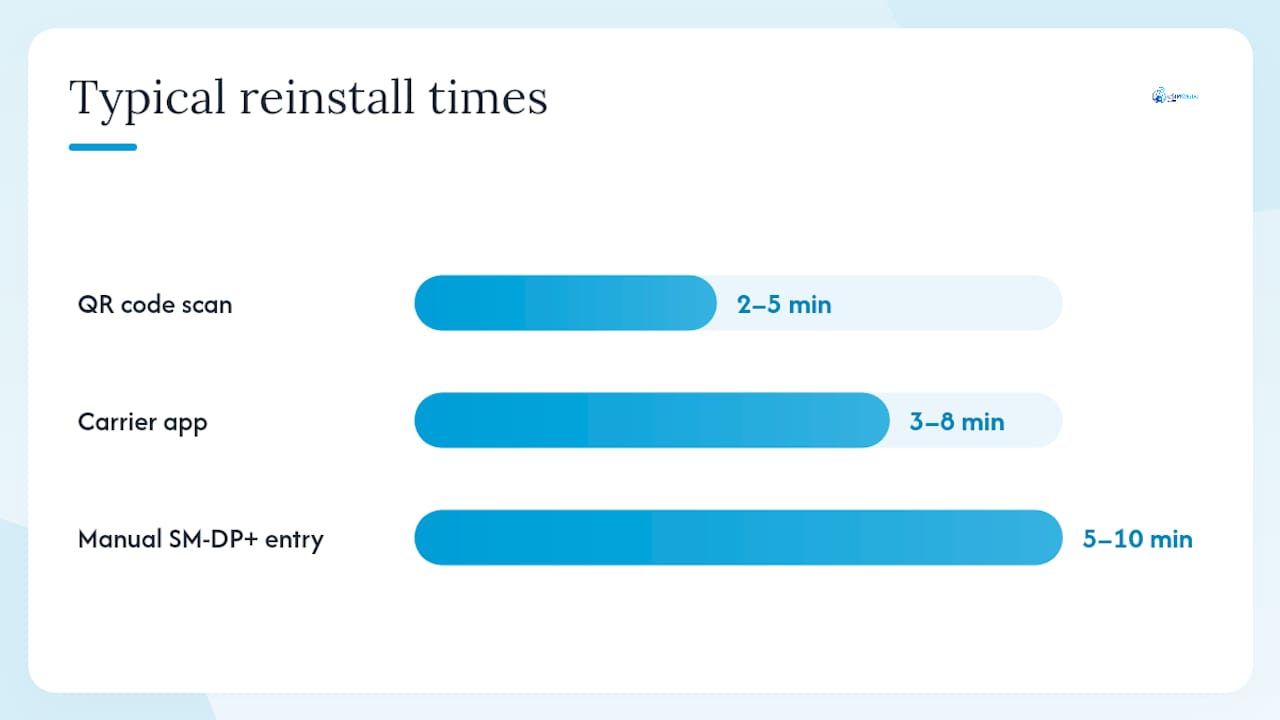
| Metoda | Najlepsze zastosowanie | Ryzyko | Typowy czas |
|---|---|---|---|
| Skanowanie kodu QR | Pierwsza instalacja lub ponownie wydany kod | Kod wygasa lub jest jednorazowy | 2–5 minut |
| Aplikacja operatora | Plany zarządzane przez operatora z obsługą aplikacji | Aplikacja może nie obsługiwać wszystkich typów kart eSIM | 3–8 minut |
| Ręczne wprowadzanie SM-DP+ | Brak kodu QR | Literówka w długim adresie powoduje błąd | 5–10 minut |
Przed ponowną instalacją wykonaj zrzuty ekranu: bieżącej strony Ustawienia → Sieć komórkowa z nazwą planu i komunikatem o błędzie oraz strony To urządzenie z numerami IMEI i EID. Zespoły pomocy technicznej proszą o wszystkie trzy elementy.
Sprawdzenia u operatora i na koncie przed obwinieniem telefonu
Operatorzy widzą po swojej stronie informacje, których telefon nie może Ci wyświetlić. Przejrzyj tę listę, zanim uznasz, że problem dotyczy urządzenia.
- Konto jest aktywne i nie ma zaległości (brak nieopłaconego salda, zawieszenia ani oznaczenia jako podejrzane)
- Linia eSIM jest skonfigurowana i aktywna w systemie rozliczeniowym operatora, a nie tylko w Ustawieniach
- W dokumentacji operatora do linii przypisano właściwy model telefonu i numer EID
- Na koncie nie są aktywne żadne blokady systemowe
- Prawidłowy kod QR lub żądanie aktywacji jest gotowe w portalu operatora
Operatorzy mogą zdalnie sprawdzić stan konfiguracji i logi sieci. Potrzebują od Ciebie: numeru IMEI, numeru EID, dokładnego komunikatu o błędzie oraz czasu wystąpienia problemu.
Krótki skrypt dla pomocy technicznej: „Moja karta eSIM jest zainstalowana, ale wyświetla [exact error]. Mój numer EID to [number], a IMEI to [number]. Czy możecie potwierdzić, że linia jest skonfigurowana i aktywna w Waszym systemie, wysłać aktualizację ustawień operatora oraz potwierdzić po swojej stronie, że urządzenie jest odblokowane?”
Zaawansowane sprawdzenia: APN, tryb sieci i diagnostyka
Wykonaj te czynności po kolei, jeśli szybka lista kontrolna nie rozwiązała problemu.
- Sprawdź wartości APN. Porównaj każde pole w Ustawieniach z danymi z wiadomości e-mail dotyczącej aktywacji.
- Przełącz tryb sieci. Jeśli urządzenie jest ustawione tylko na 5G, a zasięg jest słaby, przełącz na LTE/4G lub Auto. Ustawienia → Sieć komórkowa → Opcje danych komórkowych → Głos i dane (iPhone) lub Ustawienia → Sieć i internet → Sieć komórkowa → Preferowany typ sieci (Android).
- Reset ustawień sieciowych (jeśli nie został jeszcze wykonany). Usuwa zablokowane rejestracje bez usuwania profilu eSIM.
- Poproś o ponowną konfigurację po stronie operatora. Podaj numer EID; operator wyśle czysty profil. Często jest to szybsze niż pełny reset urządzenia.
Tabela pól APN
| Pole | Co wpisać |
|---|---|
| Nazwa APN | Nazwa operatora lub planu (z wiadomości e-mail z instrukcją aktywacji) |
| APN | Ciąg adresu APN (np. internet.provider.com) |
| Nazwa użytkownika | W większości przypadków pozostaw puste; sprawdź wiadomość e-mail z instrukcją aktywacji |
| Hasło | W większości przypadków pozostaw puste; sprawdź wiadomość e-mail z instrukcją aktywacji |
| MCC / MNC | Kody kraju i sieci komórkowej; dopasuj je do kraju docelowego |
Informacje diagnostyczne do zgłoszenia: zrzut ekranu Ustawienia → Sieć komórkowa (lub Karty SIM), zrzut ekranu ustawień APN, dokładny tekst komunikatu o błędzie, znacznik czasu wystąpienia awarii oraz informacja, czy transmisja danych w roamingu jest włączona, czy wyłączona.
Kiedy skontaktować się z operatorem lub pomocą techniczną producenta urządzenia
Skontaktuj się z pomocą techniczną, gdy: szybka lista kontrolna i reset ustawień sieciowych nie przyniosły rezultatu, na koncie widnieje zawieszenie lub blokada albo podejrzewasz fizyczne uszkodzenie sprzętu.
Co przygotować przed kontaktem
- IMEI i EID (Ustawienia → Ogólne → To urządzenie w iPhonie; Ustawienia → Informacje o telefonie w Androidzie)
- Zrzuty ekranu strony Ustawienia → Sieć komórkowa oraz komunikatu o błędzie
- Dokładny tekst błędu i godzina jego pierwszego wystąpienia
- Czy problem zaczął się po aktualizacji systemu, wyjeździe za granicę lub zmianie planu
Kolejność eskalacji
- Ponowna konfiguracja po stronie operatora — Najszybsze rozwiązanie w przypadku zablokowanej aktywacji i problemów typu „Brak usługi”. Podaj numer EID; operator wysyła czysty profil.
- Wysłanie ustawień operatora — Operator wysyła do urządzenia zaktualizowaną konfigurację sieci.
- Diagnostyka producenta urządzenia — Wsparcie Apple (za pośrednictwem aplikacji Apple Support lub witryny Apple Support) w przypadku pytań dotyczących sprzętu iPhone'a; wsparcie Google w przypadku problemów dotyczących urządzeń Pixel.
- Pomoc techniczna Esimglobe — W przypadku planów zakupionych za pośrednictwem Esimglobe: ponowne wydanie profilu, ponowne wysłanie kodu QR, weryfikacja numeru EID i przegląd dziennika aktywacji. Esimglobe nie może ominąć blokady operatora ani naprawić usterki sprzętowej, ale może potwierdzić, czy profil został prawidłowo skonfigurowany po jego stronie, i w razie potrzeby ponowić aktywację.
Jak Esimglobe obsługuje aktywacje i jakie problemy może rozwiązać pomoc techniczna
Esimglobe dostarcza profile eSIM natychmiast po zakupie na adres e-mail, za pomocą kodu QR lub adresu SM-DP+. Provisioning zazwyczaj kończy się w ciągu kilku minut od zeskanowania. Pełny opis globalnego procesu aktywacji eSIM znajduje się w przewodniku konfiguracji Esimglobe, który omawia każdy krok.
Co może zrobić pomoc techniczna Esimglobe:
- Wydaj profil ponownie i wyślij ponownie kod QR lub adres SM-DP+
- Zweryfikuj numer EID przypisany do zamówienia i potwierdź status dziennika aktywacji
- Sprawdź, czy po stronie Esimglobe provisioning został ukończony
- Pomoc w wyborze planu zastępczego, jeśli nie można odzyskać pierwotnego planu
Czego Esimglobe nie może zmienić:
- Blokady operatorskie urządzenia (ograniczenie sprzętowe lub operatorskie, a nie problem z profilem)
- Blokady konta na linii należącej do operatora
- Fizyczne usterki sprzętu uniemożliwiające rozpoznanie układu eSIM
Co należy dołączyć do zgłoszenia dla pomocy Esimglobe: numer zamówienia, EID, zrzuty ekranu Ustawień pokazujące profil eSIM (lub jego brak), dokładny komunikat o błędzie oraz znacznik czasu wystąpienia awarii. Esimglobe zapewnia pomoc techniczną 24/7 klientom w ponad 170 krajach.
Błędy powodujące większość powtarzających się awarii eSIM
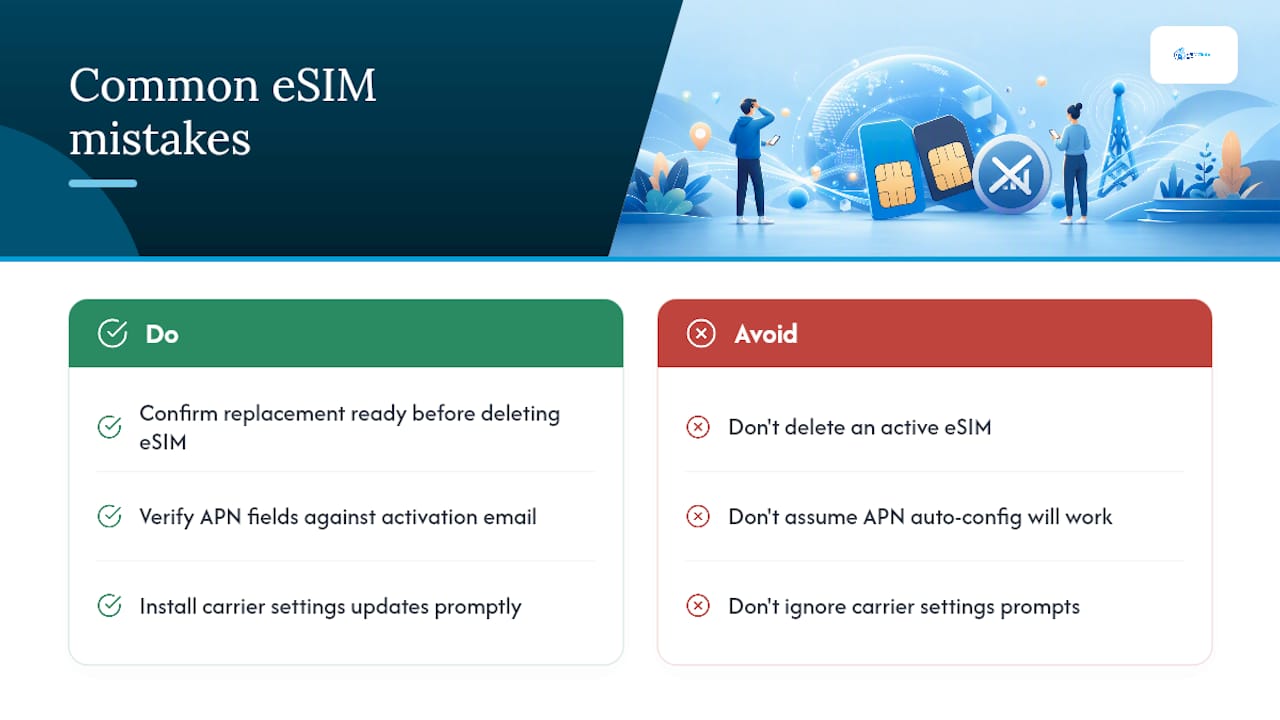
Zdecydowanie najczęstszy błąd: usunięcie aktywnego profilu eSIM przed potwierdzeniem, że zamienny profil jest gotowy. Wiele kodów QR jest jednorazowych. Po usunięciu profilu i zeskanowaniu kodu konieczne jest ponowne wydanie go przez dostawcę - a to może potrwać dłużej, niż masz czasu na lotnisku.
Drugi najczęstszy błąd: założenie, że automatyczna konfiguracja APN zawsze działa. Zwykle tak jest. Jednak w niektórych nowszych flagowych modelach i starszych urządzeniach APN nie jest przesyłany automatycznie, przez co urządzenie ma zasięg, ale nie ma dostępu do danych. Sprawdzenie pól APN na podstawie wiadomości e-mail z instrukcją aktywacji zajmuje 90 sekund i pozwala rozwiązać problem bez ponownej instalacji profilu.
Trzeci błąd: ignorowanie monitów o aktualizację ustawień operatora. Ten mały baner w Ustawienia → Ogólne → To urządzenie nie jest tylko elementem kosmetycznym. Nieaktualny pakiet ustawień operatora może całkowicie zablokować konfigurację usługi.
Wskazówka: Przed poproszeniem dowolnego dostawcy o nowy profil otwórz Ustawienia i sprawdź każde pole APN na podstawie wiadomości e-mail z instrukcją aktywacji. Poprawienie jednego błędnego pola - często samego adresu APN - częściej rozwiązuje problem „jest zasięg, ale nie ma danych” niż pełna ponowna instalacja profilu.
Pomoc Esimglobe dla klientów z aktywnym pakietem
Esimglobe oferuje przedpłacone pakiety danych eSIM w ponad 170 krajach, z natychmiastową dostawą e-mailem i pomocą techniczną 24/7. Jeśli Twoja karta eSIM nie działa i została kupiona za pośrednictwem Esimglobe, zespół pomocy może ponownie wydać Twój profil, wysłać ponownie kod QR i sprawdzić status aktywacji, zazwyczaj bez konieczności pełnej ponownej instalacji.
Podróżni z USA i użytkownicy międzynarodowi mogą kontaktować się z zespołem pomocy Esimglobe przez całą dobę. Aby otworzyć zgłoszenie, odwiedź Esimglobe i skorzystaj z czatu pomocy lub formularza kontaktowego. Dołącz numer zamówienia, EID, zrzut ekranu błędu oraz dokładną godzinę rozpoczęcia problemu. Dzięki tym informacjom zespół może od razu podjąć działania, zamiast poświęcać pierwszą wymianę wiadomości na zbieranie szczegółów. Podróżnym, którzy chcą uniknąć problemów z aktywacją przed wyjazdem, poradnik wskazówki dotyczące zakupu eSIM dla podróżnych międzynarodowych wyjaśnia, co należy sprawdzić przed wyjazdem.
Oficjalne przewodniki i strony pomocy, z których warto skorzystać
- Wsparcie Apple — W sprawie instrukcji konfiguracji eSIM na iPhonie, znajdowania numerów IMEI/EID i aktualizacji ustawień operatora. Wyszukaj „skonfiguruj eSIM” na stronie support.apple.com.
- Wsparcie Google — W sprawie instrukcji aktywacji eSIM dotyczących Pixela i ścieżek menu właściwych dla poszczególnych modeli. Wyszukaj „dodaj eSIM” na stronie support.google.com.
- Esimglobe — W sprawie ponownego wydania profilu, ponownego wysłania kodu QR i sprawdzenia dzienników aktywacji dla planów zakupionych za pośrednictwem Esimglobe. Odwiedź Esimglobe i skorzystaj z formularza kontaktowego pomocy.
- Wsparcie Apple — Dostępne w App Store; obejmuje diagnostykę urządzenia w systemie iOS 18 i nowszych, która pomaga ustalić, czy problem z eSIM dotyczy sprzętu, czy oprogramowania, zanim skontaktujesz się z Apple.
FAQ
Dlaczego po zainstalowaniu eSIM wyświetla się komunikat „Brak sieci”?
Najczęstsze przyczyny to wyłączona linia eSIM w Ustawieniach, niepełna aktywacja po stronie operatora lub urządzenie zablokowane przez operatora. Włącz i wyłącz tryb samolotowy, upewnij się, że linia jest włączona, i uruchom ponownie urządzenie — jeśli komunikat „Brak sieci” nadal się wyświetla, skontaktuj się z operatorem i podaj numer EID, aby ponownie skonfigurować usługę.
Dlaczego moja karta eSIM ma zasięg, ale nie ma komórkowej transmisji danych?
Najczęstszą przyczyną jest nieprawidłowa konfiguracja APN. Ustawienia APN są zwykle automatyczne, ale niektóre urządzenia nie mogą ich pobrać. Przejdź do Ustawienia → APN (Android) lub skontaktuj się z operatorem (iPhone), porównaj każde pole z wiadomością e-mail dotyczącą aktywacji i popraw wszelkie niezgodności.
Dlaczego mój telefon nie pozwala dodać karty eSIM?
Urządzenie może być zablokowane przez operatora, działać pod kontrolą nieobsługiwanej wersji systemu lub układ eSIM może zawierać już maksymalną liczbę zapisanych profili. Na iPhonie sprawdź Ustawienia → Ogólne → To urządzenie → Blokada operatora; komunikat „Brak ograniczeń karty SIM” potwierdza, że urządzenie jest odblokowane i kompatybilne.
Jak rozpoznać, czy moja karta eSIM jest uszkodzona, czy tylko nieprawidłowo skonfigurowana?
Nieprawidłowo skonfigurowana karta eSIM wyświetla profil w Ustawieniach, ale pokazuje komunikat „Brak sieci”, „Aktywowanie” lub „Brak danych”. Usterka sprzętowa zwykle oznacza, że opcja eSIM w ogóle nie jest dostępna w Ustawieniach albo urządzenie nie może zeskanować żadnego kodu QR. Uruchom diagnostykę w aplikacji Wsparcie Apple (iOS 18 lub nowszy) albo skontaktuj się ze Wsparciem Google w sprawie kontroli sprzętu Pixela, zanim uznasz, że układ jest uszkodzony.