






















Hotspot mobilny nie zużywa z natury więcej danych niż bezpośrednie korzystanie z aplikacji na telefonie. W praktyce jednak sesje hotspotu niemal zawsze zużywają więcej, ponieważ podłączone urządzenia - zwłaszcza laptopy - wczytują pełne wersje stron internetowych, uruchamiają aktualizacje w tle i domyślnie odtwarzają materiały w wyższej rozdzielczości.
Trzy rzeczy, które możesz zrobić od razu:
- Zatrzymaj wszelkie duże pobierania uruchomione na podłączonych urządzeniach.
- Przełącz aplikacje streamingowe na standardową rozdzielczość lub najniższą dostępną jakość.
- Wyłącz hotspot, gdy żadne urządzenie aktywnie go nie potrzebuje.
Najważniejsze wnioski
Hotspot mobilny sam w sobie nie zwielokrotnia zużycia danych, ale podłączone urządzenia, na których działają aktualizacje w tle, synchronizacja z chmurą i streaming w wysokiej jakości, regularnie zużywają dwa lub trzy razy więcej danych niż sam telefon.

| Punkt | Szczegóły |
|---|---|
| Sam hotspot jest neutralny | Funkcja przekazuje dane; o całkowitym zużyciu decyduje sposób działania podłączonego urządzenia. |
| Streaming w 4K zużywa najwięcej danych | Wideo w 4K zużywa 6–8 GB na godzinę - jeden film może przekroczyć cały limit hotspotu w planie. |
| Procesy działające w tle to ukryty koszt | Aktualizacje systemu, kopie zapasowe w chmurze i automatyczne odtwarzanie filmów działają w tle i mogą niezauważenie zużywać gigabajty danych. |
| Sprawdź limit hotspotu w swoim planie | Plany „bez limitu” mają osobny limit szybkiego hotspotu; sprawdź swój próg w aplikacji operatora. |
| Esimglobe w podróży | Przedpłacone plany eSIM od Esimglobe oferują stały, przewidywalny pakiet danych do intensywnego, krótkoterminowego użytkowania za granicą. |
Spis treści
- Czy korzystanie z hotspotu zużywa więcej danych niż zwykłe przeglądanie internetu na telefonie?
- Dlaczego podłączone urządzenia po cichu zużywają limit hotspotu
- Ile danych faktycznie zużywają popularne aktywności?
- Jak sprawdzić zużycie danych przez hotspot i limity planu
- Praktyczne sposoby na ograniczenie zużycia danych przez hotspot
- Bateria, bezpieczeństwo i pozostawianie hotspotu włączonego
- Na co zwracają uwagę specjaliści telekomunikacyjni podczas diagnozowania nadmiernego użycia hotspotu
- Ustawienie, które większość osób pomija
- Przedpłacone pakiety eSIM na krótkoterminowe, intensywne korzystanie z hotspotu
- Przydatne źródła
- Najczęściej zadawane pytania
Czy korzystanie z hotspotu zużywa więcej danych niż zwykłe przeglądanie internetu na telefonie?
Hotspot mobilny (nazywany także hotspotem osobistym lub tetheringiem) zamienia telefon w router bezprzewodowy. Podłączone urządzenia korzystają z komórkowego połączenia transmisji danych telefonu, aby uzyskać dostęp do internetu, a każdy bajt przesłany przez te urządzenia jest odliczany od limitu danych w Twoim planie. Nie istnieją osobne „dane hotspotu” poza Twoim planem.
Sposób naliczania tego zużycia różni się w zależności od operatora. Większość planów w USA ma jedną z trzech struktur:
- Wspólna pula: Wszystkie dane, zarówno używane bezpośrednio na telefonie, jak i przez podłączone urządzenia, są pobierane z jednego pakietu.
- Dedykowany pakiet szybkiego hotspotu: Plan zapewnia określoną ilość szybkich danych hotspotu (np. 15 GB lub 50 GB). Po przekroczeniu tego limitu prędkość hotspotu spada do 600 Kb/s lub mniej, nawet jeśli przeglądanie internetu na telefonie nadal działa szybko.
- Udostępnianie internetu z ograniczoną prędkością: Niektóre plany pozwalają na tethering, ale od początku ograniczają jego prędkość, niezależnie od ilości pozostałych danych.
Większość planów „bez limitu” wyraźnie ogranicza lub limituje tethering hotspotu z dużą szybkością. „Bez limitu” w przypadku korzystania z telefonu rzadko oznacza nielimitowany szybki hotspot. Przed intensywnym korzystaniem sprawdź, czy w planie znajdują się określenia „szybki hotspot” i „dozwolony tethering” — nie oznaczają tego samego. Sprawdź również opłaty za przekroczenie limitu, które są obecnie rzadko spotykane, ale nadal występują w niektórych starszych planach.
Wskazówka eksperta: Zaloguj się do aplikacji swojego operatora lub portalu konta i wyszukaj w szczegółach planu hasło „hotspot” lub „tethering”. Limit szybkiej transmisji danych jest często podany osobno od całkowitego limitu danych.
Dlaczego podłączone urządzenia po cichu zużywają limit hotspotu
Sama funkcja hotspotu zużywa znikomą ilość danych na rozgłaszanie sygnału Wi-Fi. Duża część zużycia wynika wyłącznie z działań urządzeń połączonych z hotspotem. Zarówno Android, jak i iOS traktują połączenie z hotspotem jak Wi-Fi, co oznacza, że podłączone laptopy i tablety przestają stosować ograniczenia zoptymalizowane pod kątem sieci komórkowej, które normalnie obowiązywałyby przy taryfowym połączeniu mobilnym.
W rezultacie procesy działające w tle działają bez ograniczeń. Laptop łączący się z hotspotem może niepostrzeżenie uruchomić:
- Pobieranie aktualizacji systemu Windows — często setki megabajtów, a w przypadku dużych aktualizacji czasami kilka gigabajtów.
- Synchronizacja OneDrive, Google Drive lub iCloud — zdjęcia i filmy są automatycznie przesyłane, jeśli włączono tworzenie kopii zapasowych w chmurze.
- Zasoby stron internetowych w wersji komputerowej — obrazy w pełnej rozdzielczości, reklamy wideo i bardziej rozbudowane skrypty, które są pomijane przez przeglądarki mobilne.
- Automatyczne odtwarzanie wideo na platformach społecznościowych, takich jak Instagram, TikTok i YouTube, które domyślnie wybierają wyższą jakość połączenia „Wi-Fi”.
Realistyczny scenariusz cichego zużywania danych: laptop łączy się z hotspotem, pobiera aktualizację systemu Windows o rozmiarze 1,5 GB, synchronizuje 800 MB zdjęć z OneDrive i wczytuje kilka komputerowych stron z wiadomościami. Zanim rozpoczniesz strumieniowanie choćby jednego filmu, znika około 2,5 GB.
Wskazówka eksperta: W systemie Windows przejdź do Ustawienia > Sieć i internet > Wi-Fi, kliknij swoją sieć hotspotu i włącz opcję „Połączenie taryfowe”. Zablokuje to większość automatycznych pobrań usługi Windows Update i wstrzyma automatyczną synchronizację usługi OneDrive. W systemie macOS ręcznie wyłącz synchronizację aplikacji Zdjęcia iCloud oraz kopie zapasowe Time Machine przed połączeniem z hotspotem.
Ile danych faktycznie zużywają popularne aktywności?
Szacunki oparte na aktywności ułatwiają praktyczne zaplanowanie limitu. Poniższe wartości odzwierciedlają typowe zużycie na godzinę; rzeczywiste zużycie zależy od kodeka, działania adaptacyjnego strumieniowania oraz aplikacji działających jednocześnie w tle.
| Aktywność | Szacowane zużycie danych na godzinę |
|---|---|
| E-mail i podstawowe przeglądanie internetu | zużywa umiarkowaną ilość danych, zazwyczaj poniżej 500 MB |
| Strumieniowanie muzyki | zużywa mało lub umiarkowanie danych |
| Wideo w standardowej rozdzielczości (SD) | zużywa kilkaset MB |
| Strumieniowanie wideo w jakości HD | zużywa kilka gigabajtów |
| Strumieniowanie wideo w rozdzielczości 4K | zużywają dużo danych |
| Rozmowy wideo (Zoom, standardowa jakość) | od umiarkowanego zużycia do ponad 1 GB |
| Gry online (aktywna sesja) | zużywa mało lub umiarkowaną ilość danych |
| Pobieranie dużego pliku lub aktualizacji systemu operacyjnego | może się znacznie różnić — od setek MB do kilku GB |
Streaming w 4K może zużywać 6–8 GB na godzinę. Jeden dwugodzinny film w 4K oglądany przez hotspot może zużyć 12–16 GB — więcej niż wynosi cały szybki limit hotspotu w wielu planach.
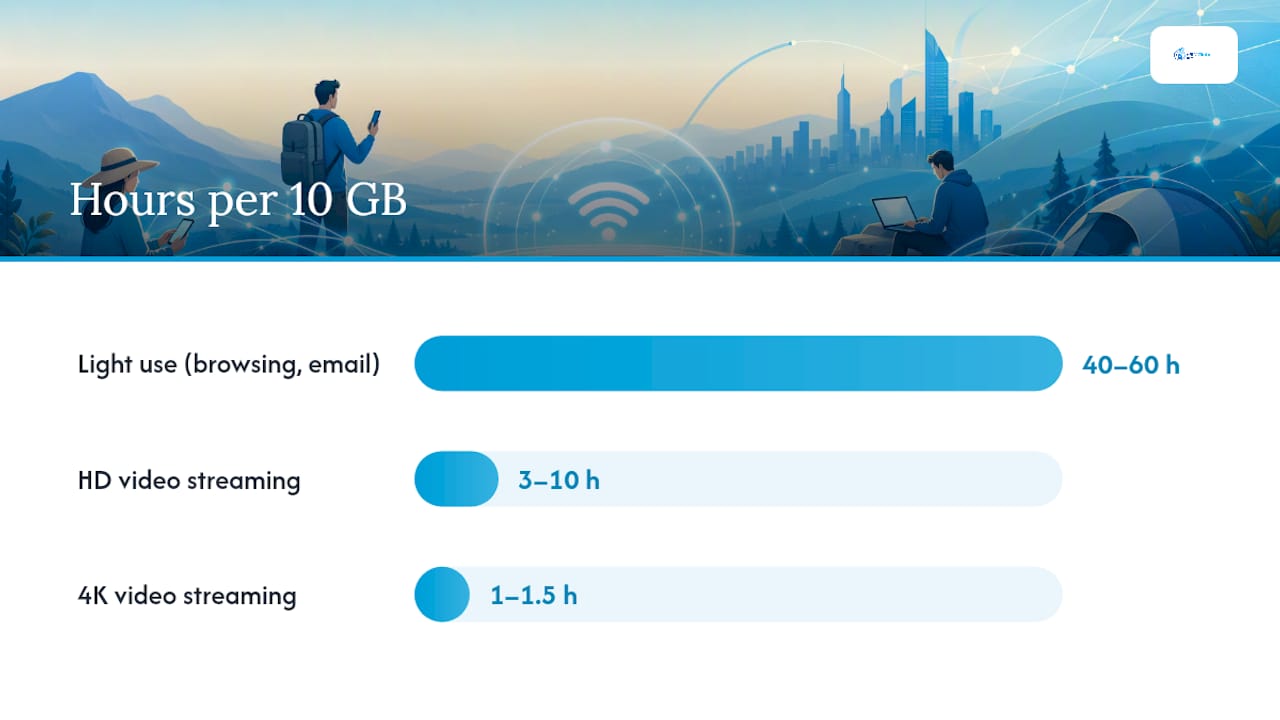
Jak długo wystarcza 10 GB? Przy lekkim użytkowaniu (poczta e-mail, przeglądanie internetu, muzyka) 10 GB wystarcza na około 40–60 godzin. Jeden strumień wideo HD skraca ten czas do 3–10 godzin. Pojedynczy strumień 4K zużywa 10 GB w około 1–1,5 godziny.
Jak długo wystarcza 50 GB? Przy lekkim użytkowaniu 50 GB wystarcza na kilka tygodni codziennego przeglądania internetu. Przy umiarkowanym użytkowaniu, obejmującym rozmowy wideo HD i streaming, wystarcza na 15–30 godzin aktywnego korzystania. Przy intensywnym użytkowaniu, z transmisją w 4K i synchronizacją w tle, 50 GB może wyczerpać się w kilka dni.
Adaptacyjne przesyłanie strumieniowe automatycznie dostosowuje jakość, więc rzeczywiste zużycie zależy od szybkości połączenia i domyślnego ustawienia jakości na danej platformie. Zawsze ustawiaj w aplikacjach do streamingu stałą niższą rozdzielczość zamiast pozostawiać ustawienie „Auto”.
Jak sprawdzić zużycie danych przez hotspot i limity planu
Znajomość pozostałego limitu przed osiągnięciem progu ograniczenia prędkości pozwala uniknąć nieprzyjemnych niespodzianek. Oto instrukcje dla każdej platformy.
Na iPhonie (iOS):
- Otwórz Ustawienia i stuknij Dane komórkowe.
- Przewiń w dół, aby zobaczyć zużycie danych komórkowych przez poszczególne aplikacje od ostatniego wyzerowania licznika.
- Aby wyzerować licznik na początku cyklu rozliczeniowego, przewiń na sam dół i stuknij Wyzeruj statystyki.
- Aby sprawdzić aktywność związaną konkretnie z hotspotem, przejdź do Ustawienia > Hotspot osobisty — zobaczysz tam, czy funkcja jest aktywna, ale nie sprawdzisz osobno liczby bajtów zużytych przez hotspot względem całkowitego użycia danych komórkowych.
Dokumentacja pomocy Apple potwierdza, że gdy hotspot osobisty jest aktywny, telefon korzysta z danych komórkowych na potrzeby wszystkich podłączonych urządzeń, a zużycie jest widoczne w standardowym liczniku danych komórkowych.
Na Androidzie:
- Otwórz Ustawienia i przejdź do Sieć i internet (nazwa różni się zależnie od producenta — w urządzeniach Samsung jest to „Połączenia”).
- Stuknij Sieć komórkowa, a następnie Zużycie danych lub Zużycie danych przez aplikacje.
- W niektórych wersjach Androida w sekcji zużycia danych jest osobna pozycja „Hotspot”, a w innych jej użycie jest wliczane do całości.
- Ustaw ostrzeżenie dotyczące danych lub twardy limit, stukając Ostrzeżenie i limit danych w tym samym menu.
Uwaga: w interfejsie Samsung One UI, standardowym Androidzie na Pixelu i innych nakładkach producentów te menu znajdują się w różnych miejscach. Jeśli nie możesz znaleźć ekranu zużycia danych, wyszukaj „zużycie danych” w pasku wyszukiwania Ustawień telefonu.
Sprawdzanie limitów planu u operatora:
- Otwórz aplikację swojego operatora (T-Mobile, Verizon, AT&T lub odpowiednik Twojego operatora) i poszukaj panelu „Dane” lub „Zużycie”.
- Zaloguj się online do portalu swojego konta i znajdź podsumowanie bieżącego cyklu rozliczeniowego.
- Poszukaj pozycji oznaczonej jako „Mobilny hotspot”, „Tethering” lub „Hotspot z pełną prędkością” — to Twój osobny limit, niezależny od danych komórkowych telefonu.
Aplikacje operatorów i portale kont są miarodajnym źródłem dokładnych informacji o limitach hotspotu. Aplikacje innych firm mogą przedstawiać szacunki, ale tylko system operatora pokazuje rzeczywiste progi ograniczania prędkości w czasie rzeczywistym.
Wskazówka Pro: *Włącz alerty dotyczące zużycia danych w aplikacji operatora oraz ostrzeżenia SMS po przekroczeniu progu, jeśli operator je oferuje.
Praktyczne sposoby na ograniczenie zużycia danych przez hotspot
Najpierw wprowadź zmiany, które przyniosą największy efekt.
Najwyższy priorytet:
- Przed połączeniem urządzeń z hotspotem obniż jakość transmisji do SD (480p) lub najniższego stałego ustawienia w serwisach Netflix, YouTube i innych aplikacjach streamingowych.
- Wstrzymaj automatyczne kopie zapasowe w chmurze na każdym połączonym urządzeniu — iCloud, Google Photos, OneDrive i Dropbox przesyłają dane w tle.
- Wyłącz automatyczne odtwarzanie filmów w ustawieniach Instagrama, TikToka, Facebooka i Twittera/X.
- Unikaj dużych pobrań, instalowania gier i aktualizacji oprogramowania podczas tetheringu.
Działania dodatkowe:
- Ogranicz liczbę urządzeń połączonych jednocześnie. Każde dodatkowe urządzenie zwiększa zużycie danych w tle.
- Zaplanuj aktualizacje systemu i aplikacji tak, aby uruchamiały się wyłącznie w znanych sieciach Wi-Fi (Ustawienia > Uaktualnienia oprogramowania > Uaktualnienia automatyczne na iPhonie; Ustawienia > System > Aktualizacja systemu na Androidzie).
- Włącz tryby oszczędzania danych w aplikacjach, które je oferują — „Tryb uproszczony” w Chrome (obecnie wycofany, ale w innych przeglądarkach dostępne są równoważne ustawienia), „Oszczędzanie danych” w YouTube oraz „Oszczędzanie danych” w Spotify zmniejszają zużycie.
- Ustaw hotspot jako połączenie taryfowe na każdym laptopie z systemem Windows (zobacz wskazówkę Pro w powyższej sekcji).
Dla osób często korzystających z internetu lub zużywających dużo danych:
Rozważ osobny przedpłacony plan danych na krótkotrwałe, intensywne potrzeby, szczególnie podczas podróży: nasz przewodnik: jak pozostać w kontakcie za granicą w Arabii Saudyjskiej zawiera przydatne porady dotyczące łączności dla podróżujących za granicę. Plan danych na podróż dopasowany do rzeczywistego zużycia podczas wyjazdu jest często bardziej opłacalny niż wyczerpywanie pakietu hotspotu w krajowym planie.

Wskazówka eksperta: W systemie Windows przełącznik „Połączenie taryfowe” ma największy wpływ na oszczędzanie danych hotspotu. W systemie macOS odpowiednikiem jest ręczne wyłączenie synchronizacji z iCloud Drive (Ustawienia systemowe > Apple ID > iCloud > iCloud Drive > wyłącz przełącznik) oraz wstrzymanie Time Machine. W systemie ChromeOS przejdź do Ustawień > Sieć > swojej sieci hotspotu i włącz ograniczenia „Preferuj dane mobilne”.
Bateria, bezpieczeństwo i pozostawianie hotspotu włączonego
Uruchomienie hotspotu wpływa na telefon nie tylko pod względem zużycia danych.
Bateria i wydajność:
- Korzystanie z hotspotu utrzymuje jednocześnie aktywne radio komórkowe i nadajnik Wi-Fi, co znacznie szybciej wyczerpuje baterię niż zwykłe użytkowanie.
- Telefon nagrzewa się bardziej, co podczas dłuższych sesji może ograniczać wydajność procesora.
- Spodziewaj się o 30–50% szybszego rozładowywania baterii podczas aktywnego korzystania z hotspotu w porównaniu ze zwykłym użytkowaniem telefonu.
Lista kontrolna bezpieczeństwa:
- Używaj silnego, unikalnego hasła do hotspotu — unikaj domyślnych identyfikatorów SSID ujawniających model urządzenia.
- Ustaw szyfrowanie hotspotu WPA2 lub WPA3 (w większości nowoczesnych telefonów domyślnie ustawione jest WPA2; sprawdź to w ustawieniach hotspotu).
- Nigdy nie pozostawiaj hotspotu w otwartej sieci (bez hasła).
- Wyłącz hotspot, gdy żadne urządzenie go nie potrzebuje.
Czy hotspot powinien być włączony przez cały czas? Nie. Bezczynny hotspot nadal emituje sygnał, zużywa baterię i pozostaje otwarty na próby połączenia. Większość telefonów oferuje ustawienie automatycznego wyłączania — na iPhonie hotspot wyłącza się automatycznie, gdy przez określony czas nie są podłączone żadne urządzenia. Włącz tę opcję, jeśli Twój telefon ją obsługuje.
Na co zwracają uwagę specjaliści telekomunikacyjni podczas diagnozowania nadmiernego użycia hotspotu
Urządzenia traktują połączenie z hotspotem jak połączenie Wi-Fi i przestają stosować ograniczenia zoptymalizowane pod kątem sieci komórkowej, używane przy bezpośrednim połączeniu mobilnym. Dokumentacja systemu Android wskazuje synchronizację w tle i aktualizacje jako główne źródła nieoczekiwanego zużycia danych na urządzeniach połączonych z hotspotem.
Podczas diagnozowania nieoczekiwanego zużycia danych przez hotspot specjaliści w pierwszej kolejności sprawdzają trzy przyczyny:
- Duże aktualizacje systemu operacyjnego lub gier pobierane automatycznie, ponieważ urządzenie wykryło „Wi-Fi”.
- Automatyczna kopia zapasowa w chmurze zdjęć i filmów, szczególnie po podróży z dużą liczbą nowych plików.
- Jednoczesne przesyłanie strumieniowe na wielu urządzeniach, każde z jakością, którą platforma domyślnie ustawia dla sieci Wi-Fi.
Praktyczna lista kontrolna diagnostyki:
- Sprawdź historię usługi Windows Update (Ustawienia > Windows Update > Historia aktualizacji) pod kątem pobrań, które pokrywają się z sesją hotspotu.
- Przejrzyj dzienniki kopii zapasowych iCloud lub Google Photos pod kątem dużych operacji przesyłania.
- Sprawdź zużycie danych przez poszczególne aplikacje na połączonych urządzeniach (Android: Ustawienia > Sieć > Zużycie danych; Windows: Ustawienia > Sieć > Zużycie danych).
FCC zaleca wyłączenie automatycznych aktualizacji i synchronizacji z chmurą, gdy ilość danych komórkowych jest ograniczona, oraz udostępnia konsumentom wskazówki dotyczące monitorowania zużycia danych. Producenci urządzeń, w tym Apple i Google, publikują dokumentację pomocy dotyczącą śledzenia zużycia danych przez poszczególne aplikacje.
Przykład z życia: Cyfrowy nomada pracujący zdalnie wyczerpuje limit hotspotu wynoszący 50 GB w połowie miesiąca. Przyczyna: laptop pobrał w nocy aktualizację systemu Windows o wielkości 4 GB, Google Photos automatycznie zsynchronizowało 8 GB zdjęć z podróży, a na dwóch urządzeniach przez trzy wieczory odtwarzano filmy w jakości HD. To około 20 GB zużytych przez procesy działające w tle i domyślną jakość streamingu — jeszcze przed jakimkolwiek celowym intensywnym użyciem.
Podróżującym, którzy regularnie korzystają z hotspotów, lista kontrolna danych mobilnych przed każdą podróżą pozwala uniknąć dokładnie takiej sytuacji.
Ustawienie, które większość osób pomija
Większość porad dotyczących danych hotspotu koncentruje się na jakości streamingu i słusznie — filmy w jakości HD i 4K to największe pojedyncze pożeracze danych. Jednak bardziej podstępnym problemem jest zużycie danych w tle, które następuje, zanim obejrzysz cokolwiek.
Ustawienie połączenia taryfowego w systemie Windows to zdecydowanie najrzadziej wykorzystywana funkcja dostępna użytkownikom hotspotów. Większość osób nigdy z niej nie korzysta. Włączenie jej zajmuje 30 sekund i może zaoszczędzić gigabajty danych podczas jednej sesji, ponieważ blokuje automatyczne aktualizacje i wstrzymuje synchronizację z chmurą. Przy pakiecie hotspotu o wielkości 15 GB ta różnica może sprawić, że pakiet wystarczy na cały miesiąc, zamiast wyczerpać się w drugim tygodniu.
Sedno sprawy jest takie: traktuj hotspot jak ograniczony zasób od chwili połączenia urządzenia, a nie dopiero wtedy, gdy zauważysz spadek prędkości. Reaktywne zarządzanie niemal zawsze oznacza, że ograniczenie prędkości już nastąpiło.
Przedpłacone pakiety eSIM na krótkoterminowe, intensywne korzystanie z hotspotu
Korzystanie z pakietu hotspotu w ramach krajowego planu taryfowego sprawdza się przy okazjonalnym użyciu. W przypadku podróżujących lub osób, które czeka tydzień intensywnego tetheringu, przedpłacony pakiet danych eSIM stanowi wygodniejszą alternatywę: określony, przewidywalny pakiet danych dostarczany natychmiast e-mailem, bez umowy i bez niespodziewanego ograniczania prędkości w trakcie podróży.

Esimglobe oferuje przedpłacone plany eSIM obejmujące ponad 170 krajów, z natychmiastową dostawą cyfrową oraz szybkim transferem danych 4G LTE/5G. Podróżny, który potrzebuje przez tydzień za granicą udostępniać internet laptopowi, często zapłaci mniej i będzie mieć bardziej przewidywalne koszty, kupując plan eSIM dla konkretnego kraju, dopasowany do rzeczywistego zużycia, niż wyczerpując krajowy limit hotspotu i płacąc dodatkowe opłaty lub zmagając się z ograniczoną prędkością. Najpierw sprawdź limit hotspotu u swojego operatora — jeśli obejmuje całą podróż, skorzystaj z niego. Jeśli nie, przejrzyj plany eSIM Esimglobe, aby znaleźć krótkoterminową opcję transferu danych dopasowaną do miejsca docelowego. Więcej informacji o utrzymywaniu łączności za granicą znajdziesz w przewodniku po danych mobilnych za granicą, który szczegółowo omawia opcje regionalne.
Przydatne źródła
- Wsparcie Apple: udostępnianie połączenia internetowego na iPhonie — apple.com/support
- Pomoc Androida: zużycie danych i zarządzanie siecią — support.google.com
- FCC: Jak zarządzać zużyciem danych — fcc.gov/consumers
- BroadbandNow: Ile danych zużywa hotspot — broadbandnow.com
- Centrum pomocy Boost Mobile: wyjaśnienie zużycia danych hotspotu — boost.com/support
Portale i aplikacje kont operatorów pozostają wiarygodnym źródłem informacji o limicie hotspotu w konkretnym planie, progach ograniczania prędkości i zasadach dotyczących dodatkowych opłat. Powyższe źródła zawierają ogólne wskazówki; o rzeczywistych limitach decydują aktualne warunki planu Twojego operatora.
Najczęściej zadawane pytania
Jak długo wystarczy 10 GB danych hotspotu?
Przy niewielkim użytkowaniu — poczcie e-mail, przeglądaniu internetu i muzyce — 10 GB wystarcza na około 40–60 godzin. Jedno strumieniowanie wideo w jakości HD skraca ten czas do 3–10 godzin, a strumieniowanie w jakości 4K zużywa 10 GB w około 1–1,5 godziny.
Czy hotspot jest bezpłatny, jeśli masz plan nielimitowany?
Nie zawsze. Większość planów nielimitowanych obejmuje oddzielny limit szybkiego transferu hotspotu (zwykle 15–50 GB). Po przekroczeniu tego progu prędkość hotspotu znacznie spada, mimo że transfer danych w telefonie nadal pozostaje szybki.
Czy można pozostawić hotspot włączony przez cały czas?
Nie. Nieaktywny hotspot szybciej rozładowuje baterię, powoduje nagrzewanie się urządzenia i pozostaje otwarty na próby nawiązania połączenia. Wyłącz go, gdy żadne urządzenie go nie potrzebuje, albo włącz automatyczne wyłączanie dostępne w większości telefonów.
Co najbardziej zużywa dane podczas korzystania z hotspotu?
Strumieniowanie wideo w jakości 4K i HD powoduje największe zużycie danych — odpowiednio 6–8 GB i 1–3 GB na godzinę. Aktualizacje systemu operacyjnego w tle i automatyczne kopie zapasowe w chmurze to najczęstsze ukryte źródła zużycia, często pochłaniające gigabajty bez żadnej widocznej aktywności na ekranie.
Polecane
- Przewodnik po danych eSIM: ile potrzebujesz na podróż? – Esimglobe
- Jak sprawdzić, ile danych pozostało na karcie eSIM – Esimglobe
- Nielimitowany transfer danych eSIM a plany z określonym limitem danych: który wybrać i – Esimglobe
- Lista kontrolna danych mobilnych dla podróżnych: przewodnik na 2026 rok – Esimglobe