






















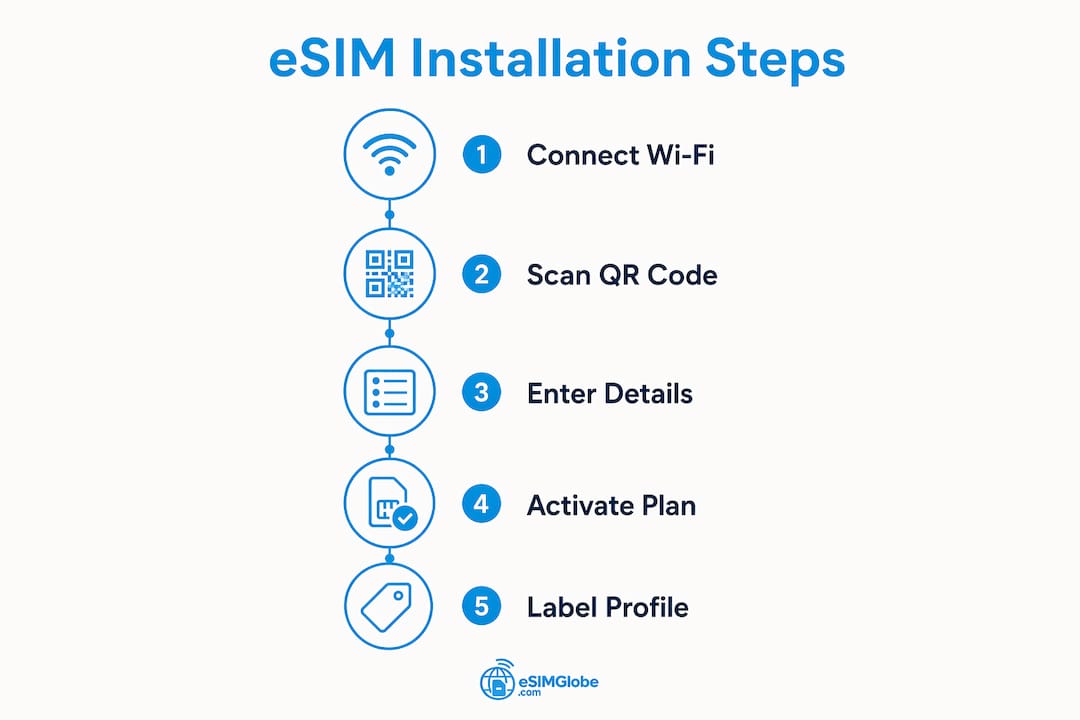
Een eSIM installeren betekent dat je een mobiel abonnement digitaal op je apparaat activeert zonder fysieke simkaart. Ga op een iPhone naar Instellingen > Mobiel netwerk > Mobiel abonnement toevoegen en scan vervolgens de QR-code die je provider heeft verstrekt. Ga op Android naar Instellingen > Netwerk en internet > Simkaarten > eSIM toevoegen en scan dezelfde QR-code of voer de activeringsgegevens handmatig in. Tijdens het hele proces is een stabiele wifi-verbinding vereist.
Belangrijkste stappen in één oogopslag:
- Controleer of je apparaat eSIM ondersteunt en of je provider eSIM-activering aanbiedt
- Maak verbinding met wifi voordat je begint
- Zoek de QR-code of activeringsgegevens van je provider
- Ga naar Mobiel netwerk (iPhone) of Netwerk en internet / SIM-beheer (Android)
- Scan de QR-code of voer het SM-DP+-adres en de activeringscode handmatig in
- Bevestig de download en stel het nieuwe abonnement in als je standaarddataverbinding
- Schakel dataroaming in als je een reiseSIM op een partnernetwerk gebruikt
Na de installatie kun je via hetzelfde menu voor mobiele netwerk- of mobiele-data-instellingen tussen profielen wisselen of ongebruikte profielen verwijderen.
Inhoudsopgave
- Wat is een eSIM en welke apparaten ondersteunen deze?
- Een eSIM installeren op een iPhone
- Een eSIM instellen op Android-apparaten
- Problemen met de installatie van een eSIM oplossen
- De instructies van Esimglobe voor een probleemloze eSIM-installatie
- Esimglobe: wereldwijde eSIM-abonnementen voor elke bestemming
- Belangrijkste punten
- Veelgestelde vragen
Wat is een eSIM en welke apparaten ondersteunen deze?
Een eSIM (ingebouwde simkaart) is een programmeerbare chip die rechtstreeks in je apparaat is gesoldeerd. Op sommige modellen vervangt deze de fysieke nano-simkaarthouder volledig en op andere werkt deze ermee samen. Je beheert providerprofielen via software in plaats van plastic kaartjes te verwisselen.
De praktische voordelen zijn reëel: je kunt meerdere providerprofielen opslaan, van abonnement wisselen zonder een winkel te bezoeken en direct bij aankomst in een ander land een lokaal data-abonnement toevoegen.
Compatibele iPhone-modellen:
- compatibele iPhone-modellen vanaf iPhone XS
- nieuwere iPhone-modellen, waaronder de 11-serie
- recente iPhone SE-modellen
- recente iPhone-modellen, waaronder de 12-serie en nieuwer
- bepaalde nieuwere iPhone-modellen hebben een eSIM zonder fysieke simkaarthouder
Compatibele Android-apparaten (gedeeltelijke lijst):
- Google Pixel-modellen vanaf Pixel 3
- De Samsung Galaxy S-serie vanaf S20 voor de meeste modellen
- De Samsung Galaxy Z Fold- en Z Flip-serie
- Motorola Razr-modellen
- selecteer compatibele modellen van OnePlus, Oppo en Xiaomi
Ondersteuning door de provider is een afzonderlijke vereiste. Je apparaat kan eSIM ondersteunen, maar als je provider eSIM-activering niet heeft ingeschakeld, mislukt de activering. In de VS ondersteunen grote providers, waaronder Verizon, AT&T en T-Mobile, allemaal eSIM. In sommige landen gelden regionale beperkingen, dus controleer de ondersteuning door lokale providers voordat je een abonnement aanschaft.
Een eSIM installeren op een iPhone
Apple biedt vijf verschillende methoden voor eSIM-activering, afhankelijk van je iOS-versie en provider.
Methode 1: QR-code scannen (meest gebruikelijk)
- Open Instellingen > Mobiel netwerk > Mobiel abonnement toevoegen
- Richt je camera op de QR-code van de provider
- Tik op Mobiel abonnement toevoegen wanneer daarom wordt gevraagd
- Kies of je het nieuwe abonnement wilt gebruiken voor mobiele data, gesprekken of beide
- Geef het abonnement een label (bijvoorbeeld “Reizen” of “Werk”) zodat je het gemakkelijk kunt herkennen
Methode 2: Activering via de app van de provider
Sommige Amerikaanse providers, waaronder Verizon, maken activering volledig via hun officiële app mogelijk. Download de app van de provider, log in en volg de aanwijzingen in de app om een eSIM-profiel rechtstreeks naar je apparaat te sturen.
Methode 3: Handmatig invoeren
Als de QR-code niet kan worden gescand, tik je op Gegevens handmatig invoeren in het scherm Mobiel abonnement toevoegen. Je provider verstrekt een SM-DP+-adres en een activeringscode. Voer beide precies in zoals weergegeven.
Methode 4: Overzetten vanaf een andere iPhone
Ga naar Instellingen > Mobiel netwerk > Mobiel abonnement toevoegen > Overzetten vanaf iPhone in de buurt. Beide apparaten moeten met hetzelfde wifi-netwerk verbonden zijn. Deze methode werkt voor het overzetten van een bestaande lijn, niet voor het activeren van een nieuw abonnement.
Methode 5: Activering via e-mail of link (iOS 17.4+)
Op iOS 17.4 en hoger kunnen providers een eSIM-activeringslink per e-mail of sms versturen. Als je op de link tikt, wordt de installatieprompt rechtstreeks geopend zonder dat je iets hoeft te scannen.
Veelvoorkomende problemen bij de installatie op een iPhone:
- QR-code wordt niet herkend: maak de cameralens schoon, verhoog de schermhelderheid op het apparaat waarop de code wordt weergegeven en probeer het opnieuw
- Foutmelding “Abonnement wordt niet ondersteund”: je iPhone is mogelijk providervergrendeld; neem contact op met je huidige provider om het toestel te ontgrendelen
- Activering blijft hangen op “Downloaden”: start het apparaat opnieuw op terwijl je verbonden blijft met wifi en open daarna Instellingen > Mobiel netwerk opnieuw
Pro-tip: Geef elk eSIM-profiel direct na de installatie een label. Op een iPhone kun je custom namen gebruiken. Duidelijke labels zoals “Thuis AT&T” of “Reizen Europa” voorkomen verwarring wanneer je twee of meer actieve lijnen beheert.
Een eSIM instellen op Android-apparaten

Het menupad verschilt per fabrikant, maar het basisproces is hetzelfde op Google Pixel-, Samsung Galaxy- en de meeste andere Android-telefoons.
Google Pixel
- Open Instellingen > Netwerk en internet > Simkaarten
- Tik op het pictogram + of op eSIM toevoegen
- Selecteer In plaats daarvan een simkaart downloaden
- Scan de QR-code van je provider of tik op Handmatig invoeren om het SM-DP+-adres en de activeringscode in te voeren
- Tik op Activeren en wacht tot het profiel is gedownload
- Stel de nieuwe eSIM in als je voorkeurs-simkaart voor data wanneer daarom wordt gevraagd
Samsung Galaxy
- Open Instellingen > Verbindingen > SIM-beheer
- Tik op eSIM toevoegen of Mobiel abonnement toevoegen
- Scan de QR-code of voer de gegevens handmatig in
- Bevestig de download en wijs de lijn toe voor gesprekken, sms'jes of data
Andere Android-apparaten
De meeste andere Android-telefoons volgen de Pixel-stappen. Zoek in Instellingen naar SIM-beheer, Mobiel netwerk of Dual-sim en eSIM als het exacte label afwijkt. Op sommige apparaten staan eSIM-opties onder Over de telefoon > SIM-status.
Veelvoorkomende installatieproblemen op Android:
- QR-code scannen mislukt: verhoog de helderheid van het scherm waarop de code wordt weergegeven of probeer de code bij betere verlichting te scannen
- Melding ‘Activering mislukt’: controleer of de activeringscode niet is verlopen (de meeste codes zijn eenmalig te gebruiken en tijdelijk geldig)
- Geen data na installatie: controleer of de eSIM onder SIM-beheer is ingesteld als de actieve datasimkaart en niet alleen is geïnstalleerd
Pro-tip: Op Samsung-apparaten bepaalt SIM-beheer ook welke simkaart wordt gebruikt voor uitgaande gesprekken en sms-berichten. Controleer na het toevoegen van een eSIM elke toewijzing afzonderlijk, in plaats van ervan uit te gaan dat het nieuwe profiel automatisch wordt overgenomen.
Problemen met de installatie van een eSIM oplossen
De meeste eSIM-problemen zijn terug te voeren op een van vier oorzaken: geen wifi, een vergrendeld apparaat, een verlopen activeringscode of een profielconflict met een bestaande simkaart.
Stapsgewijs diagnostisch proces:
- Controleer of je verbonden bent met een stabiel wifi-netwerk en niet met mobiele data van een andere simkaart
- Controleer of het apparaat simlockvrij is (neem bij twijfel contact op met je huidige provider)
- Controleer of de QR-code of activeringscode nog niet is gebruikt of verlopen
- Start het apparaat opnieuw op en probeer de installatie vanaf het begin opnieuw
- Als er twee eSIM-profielen zijn geïnstalleerd, deactiveer je het ene voordat je het andere activeert
- Reset de netwerkinstellingen als laatste redmiddel (Instellingen > Algemeen > Zet over of stel iPhone opnieuw in > Stel opnieuw in > Herstel netwerkinstellingen op een iPhone; Instellingen > Algemeen beheer > Resetten > Netwerkinstellingen resetten op een Samsung)
Specifieke oplossingen per symptoom:
- eSIM geïnstalleerd maar geen internet: ga naar Mobiel netwerk (iPhone) of SIM-beheer (Android) en controleer of de eSIM is geselecteerd als actieve datalijn. Schakel dataroaming in als het abonnement gebruikmaakt van partnernetwerken.
- Kan een eSIM-profiel niet verwijderen: ga op een iPhone naar Instellingen > Mobiel netwerk, tik op het abonnement, scrol omlaag en tik op Mobiel abonnement verwijderen. Open op Android SIM-beheer, selecteer het profiel en kies Verwijderen.
- Wisselen tussen profielen werkt niet: door profielen correct te labelen en actieve mobiele lijnen te beheren, voorkom je conflicten. Geef profielen duidelijke namen en activeer telkens maar één lijn totdat de wisseling is bevestigd.
Neem bij aanhoudende problemen rechtstreeks contact op met de technische ondersteuning van je provider. Verizon biedt bijvoorbeeld eSIM-specifieke ondersteuning via de online chat en medewerkers in de winkels. Apple Support behandelt problemen aan de apparaatkant via support.apple.com. Houd het IMEI-nummer van je apparaat bij de hand wanneer je belt.
De instructies van Esimglobe voor een probleemloze eSIM-installatie
Esimglobe heeft verschillende patronen vastgesteld waarbij installaties mislukken en die niet worden behandeld in de standaardinstructies van providers.
De valkuilen die Esimglobe het vaakst signaleert:
- Een eSIM-abonnement aanschaffen voordat je hebt gecontroleerd of het apparaat simlockvrij is
- De QR-code scannen op hetzelfde apparaat waarop deze wordt weergegeven (de camera kan niet scherpstellen op het eigen scherm)
- De schakelaar voor dataroaming bij reis-eSIM's overslaan, waardoor data niet werkt, zelfs na een succesvolle installatie
- Profielen niet labelen, waardoor per ongeluk de verkeerde lijn wordt verwijderd
Voor reizigers is de stap voor dataroaming de meest over het hoofd geziene instelling. Als je dit niet inschakelt bij de instellingen voor mobiele data van de eSIM, wordt het abonnement als actief weergegeven, maar levert het geen data via partnernetwerken in het buitenland. De eSIM-reistips van Esimglobe behandelen dit en andere landspecifieke activeringsdetails.
Meerdere profielen beheren is eenvoudig zodra je een vaste naamgevingsconventie gebruikt. Esimglobe raadt aan profielen te benoemen op basis van provider en regio (“Verizon US”, “Globe PH”, “Orange FR”), zodat je in één oogopslag altijd kunt zien welke lijn actief is. Wisselen doe je vervolgens door naar Mobiele data of Simbeheer te gaan, op het gewenste profiel te tikken en dit in te stellen als de actieve datalijn.
Pro-tip: Installeer en test de reis-eSIM voordat je vertrekt, terwijl je thuis nog via wifi verbonden bent. Controleer of er data wordt geladen op het nieuwe profiel en schakel daarna terug naar je simkaart van thuis. Wanneer je landt, is het profiel al geïnstalleerd en duurt het wisselen minder dan tien seconden.
Digitale nomaden en thuiswerkers die verblijven in accommodaties die technisch onderlegde gasten ondersteunen, kunnen aanvullende installatie-instructies vinden in bronnen zoals de digitale-nomadengids van Fox Hostel, waarin connectiviteitstools worden besproken die relevant zijn voor eSIM-gebruikers onderweg.
Esimglobe: wereldwijde eSIM-abonnementen voor elke bestemming
Esimglobe biedt digitale eSIM-profielen voor bestemmingen wereldwijd, met abonnementen die beschikbaar zijn in USD, EUR en GBP. Het platform is bedoeld voor reizigers, digitale nomaden en iedereen die betrouwbare mobiele data nodig heeft zonder een fysieke simkaart.

Abonnementen dekken afzonderlijke landen en bundels voor meerdere regio's. De interface ondersteunt meerdere talen en laat je filteren op bestemming, datavolume en geldigheidsduur. Geen verzending van een fysieke simkaart, geen roamingtoeslagen van je thuisprovider en geen bezoek aan een winkel nodig. Je koopt het abonnement, ontvangt de QR-code per e-mail en installeert deze met behulp van de stappen in deze handleiding.
Voor reizigers die een volledige internationale eSIM-workflow voorbereiden, bevatten de abonnementspagina's van Esimglobe compatibiliteitsinformatie en activeringsinstructies die specifiek zijn voor elke providerpartner. Bekijk abonnementen op esimglobe.com en zorg dat je eSIM klaar is vóór je volgende vertrek.
Belangrijkste punten
Voor het installeren van een eSIM heb je een wifi-verbinding, een ontgrendeld apparaat en een geldige QR-code van de provider of SM-DP+-activeringscode nodig, die je invoert via de instellingen voor Mobiel netwerk of SIM-beheer op je apparaat.
| Punt | Details |
|---|---|
| Wifi is vereist | Een stabiele wifi-verbinding is cruciaal tijdens het volledige download- en activeringsproces van de eSIM. |
| iPhone XS en nieuwer | Alle iPhone-modellen vanaf de XS ondersteunen eSIM; Amerikaanse iPhone-modellen vanaf de 14 zijn uitsluitend geschikt voor eSIM. |
| Drie activeringsmethoden | Scannen van een QR-code, de app van de provider en handmatige invoer van SM-DP+ werken allemaal op zowel iPhone als Android. |
| Dataroaming moet zijn ingeschakeld | Bij reis-eSIM's op partnernetwerken moet dataroaming zijn ingeschakeld, anders werkt data na de installatie niet. |
| Esimglobe voor reisabonnementen | Esimglobe biedt wereldwijde eSIM-profielen met levering via QR-code, voor bestemmingen over de hele wereld en in meerdere valuta. |
Veelgestelde vragen
Wat heb je nodig voordat je een eSIM installeert?
Je hebt een compatibel, simlockvrij apparaat, een stabiele wifi-verbinding en een QR-code of SM-DP+-adres plus activeringscode van je eSIM-provider nodig.
Kun je meerdere eSIM's tegelijkertijd geïnstalleerd hebben?
Ja. De meeste moderne iPhones en Android-apparaten ondersteunen meerdere geïnstalleerde eSIM-profielen, hoewel er doorgaans slechts één of twee tegelijk actief kunnen zijn voor bellen en data.
Waarom heb ik na de installatie geen internet met mijn eSIM?
Het eSIM-profiel is mogelijk niet ingesteld als de actieve datalijn, of dataroaming is uitgeschakeld. Ga naar Mobiel netwerk (iPhone) of SIM-beheer (Android), controleer of de eSIM voor data is geselecteerd en schakel dataroaming in als het abonnement partnernetwerken gebruikt.
Hoe verwijder je een eSIM-profiel?
Ga op iPhone naar Instellingen > Mobiel netwerk, tik op het abonnement en tik vervolgens op Mobiel abonnement verwijderen. Open op Android SIM-beheer, selecteer het profiel en kies Verwijderen.
Werkt Esimglobe op zowel iPhone als Android?
Ja. Esimglobe levert eSIM-profielen via een QR-code, die op elke eSIM-compatibele iPhone of Android-apparaat kan worden geïnstalleerd volgens de standaardstappen in deze handleiding.
Aanbevolen
- Installatiehandleiding voor eSIM op Android: gids voor 2026 – Esimglobe
- Een eSIM activeren: stapsgewijze handleiding voor reizigers – Esimglobe
- Hoe werkt een eSIM: complete handleiding voor iPhone, Samsung en gebruik op reis (2026) – Esimglobe
- Een eSIM activeren voor internationaal reizen – Esimglobe