






















Een mobiele hotspot gebruikt op zichzelf niet meer data dan apps rechtstreeks op je telefoon gebruiken. In de praktijk verbruiken hotspotsessies echter bijna altijd meer, omdat verbonden apparaten — vooral laptops — volledige desktopwebsites laden, updates op de achtergrond activeren en standaard video’s met een hogere resolutie streamen.
Drie dingen die je nu kunt doen:
- Stop grote downloads die op verbonden apparaten worden uitgevoerd.
- Stel streamingapps in op standaarddefinitie of de laagst beschikbare kwaliteit.
- Schakel je hotspot uit wanneer geen enkel apparaat deze actief nodig heeft.
Belangrijkste punten
Een mobiele hotspot vermenigvuldigt het dataverbruik niet vanzelf, maar verbonden apparaten die achtergrondupdates, cloudsynchronisatie en streaming in hoge kwaliteit uitvoeren, verbruiken doorgaans twee- of driemaal zoveel als je alleen op je telefoon zou gebruiken.

| Punt | Details |
|---|---|
| De hotspot zelf is neutraal | De functie stuurt data door; het gedrag van het verbonden apparaat bepaalt het totale verbruik. |
| 4K-streaming verbruikt het meest | 4K-video gebruikt 6–8 GB per uur — één film kan de volledige hotspotbundel van een abonnement overschrijden. |
| Processen op de achtergrond zijn de verborgen kostenpost | Besturingssysteemupdates, cloudback-ups en automatisch afgespeelde video’s draaien op de achtergrond en kunnen ongemerkt gigabytes verbruiken. |
| Controleer de hotspotbundel van je abonnement | ‘Onbeperkte’ abonnementen beperken de hoeveelheid hotspotdata met hoge snelheid afzonderlijk; controleer je limiet in de app van je provider. |
| Esimglobe voor reizen | Prepaid-eSIM-abonnementen van Esimglobe bieden een vaste, voorspelbare databundel voor intensief kortdurend gebruik in het buitenland. |
Inhoudsopgave
- Gebruikt een hotspot meer data dan normaal internetten op je telefoon?
- Waarom verbonden apparaten ongemerkt je hotspotbundel leegtrekken
- Hoeveel data verbruiken veelvoorkomende activiteiten daadwerkelijk?
- Zo controleer je je hotspotdataverbruik en de limieten van je abonnement
- Praktische stappen om het dataverbruik van je hotspot te verminderen
- Batterij, beveiliging en je hotspot ingeschakeld laten
- Waar telecomprofessionals op letten bij het onderzoeken van overmatig hotspotgebruik
- De instelling die de meeste mensen overslaan
- Prepaid eSIM-abonnementen voor kortdurend, intensief hotspotgebruik
- Handige bronnen
- Veelgestelde vragen
Gebruikt een hotspot meer data dan normaal internetten op je telefoon?
Een mobiele hotspot (ook wel persoonlijke hotspot of tethering genoemd) verandert je telefoon in een draadloze router. Verbonden apparaten gebruiken de mobiele dataverbinding van je telefoon om internet te bereiken, en elke byte die deze apparaten versturen, wordt afgetrokken van je databundel. Er bestaat geen afzonderlijke ‘hotspotdata’ buiten je abonnement.
Hoe providers dat gebruik tellen, verschilt. De meeste Amerikaanse abonnementen vallen in een van drie structuren:
- Gedeelde databundel: Alle data, zowel die op de telefoon zelf als die door verbonden apparaten wordt gebruikt, komt uit één gezamenlijke bundel.
- Afzonderlijke hotspotbundel met hoge snelheid: Het abonnement bevat een vaste hoeveelheid hotspotdata met hoge snelheid (bijvoorbeeld 15 GB of 50 GB). Na die drempel daalt de hotspotsnelheid naar 600 Kbps of lager, ook als internetten op je telefoon zelf snel blijft.
- Tethering met snelheidsbeperking: Sommige abonnementen staan tethering toe, maar beperken de snelheid vanaf het begin, ongeacht hoeveel data je nog over hebt.
De meeste ‘onbeperkte’ abonnementen beperken of begrenzen tethering via een hotspot met hoge snelheid expliciet. ‘Onbeperkt’ voor telefoongebruik betekent zelden onbeperkt hotspotgebruik met hoge snelheid. Controleer voordat je de hotspot intensief gebruikt of je abonnement de termen ‘hotspot met hoge snelheid’ en ‘tethering toegestaan’ bevat — die betekenen niet hetzelfde. Let ook op kosten voor dataverbruik boven je bundel; die komen tegenwoordig niet vaak meer voor, maar bestaan nog bij sommige oudere abonnementen.
Pro-tip: Log in op de app of het accountportaal van je provider en zoek in je abonnementsgegevens naar ‘hotspot’ of ‘tethering’. De databundel voor hoge snelheid staat vaak los vermeld van je totale datalimiet.
Waarom verbonden apparaten ongemerkt je hotspotbundel leegtrekken
De hotspotfunctie zelf verbruikt verwaarloosbaar weinig data om een Wi-Fi-signaal uit te zenden. Het grote dataverbruik komt volledig door wat verbonden apparaten doen nadat ze verbinding hebben gemaakt. Zowel Android als iOS behandelt een hotspotverbinding als Wi-Fi, waardoor verbonden laptops en tablets niet langer de beperkingen toepassen die zijn geoptimaliseerd voor mobiel dataverbruik en die ze normaal bij een mobiele verbinding met datalimiet zouden gebruiken.
Het resultaat: processen op de achtergrond draaien onbeperkt. Een laptop die verbinding maakt met je hotspot kan ongemerkt het volgende activeren:
- Downloads van Windows Update — vaak honderden megabytes, soms meerdere gigabytes bij grote updates.
- Synchronisatie met OneDrive, Google Drive of iCloud — foto’s en video’s worden automatisch geüpload als cloudback-up is ingeschakeld.
- Elementen van desktopwebsites — afbeeldingen in volledige resolutie, videoadvertenties en zwaardere scripts die mobiele browsers overslaan.
- Video’s die automatisch worden afgespeeld op sociale platforms zoals Instagram, TikTok en YouTube, waarbij standaard een hogere kwaliteit wordt gebruikt bij een ‘Wi-Fi’-verbinding.
Een realistisch scenario voor onopgemerkt dataverbruik: een laptop maakt verbinding met je hotspot, downloadt een Windows-update van 1,5 GB, synchroniseert 800 MB aan foto’s met OneDrive en laadt een paar desktopnieuwssites. Dat is ongeveer 2,5 GB verbruik voordat je ook maar één video streamt.
Pro-tip: Ga op Windows naar Instellingen > Netwerk en internet > Wi-Fi, klik op je hotspotnetwerk en schakel ‘Verbinding met datalimiet’ in. Hiermee blokkeer je de meeste automatische downloads van Windows Update en wordt automatische synchronisatie van OneDrive gepauzeerd. Schakel op macOS de synchronisatie van iCloud-foto’s en back-ups met Time Machine handmatig uit voordat je verbinding maakt met een hotspot.
Hoeveel data verbruiken veelvoorkomende activiteiten daadwerkelijk?
Schattingen op basis van activiteit geven je een praktische manier om je databundel te plannen. De onderstaande cijfers weerspiegelen het typische verbruik per uur; het werkelijke verbruik varieert afhankelijk van de codec, het gedrag van adaptieve streaming en apps die tegelijkertijd op de achtergrond actief zijn.
| Activiteit | Geschat dataverbruik per uur |
|---|---|
| E-mail en eenvoudig internetten | verbruikt matig veel data, meestal minder dan 500 MB |
| Muziek streamen | verbruikt weinig tot matig veel data |
| Video in standaarddefinitie (SD) | verbruikt enkele honderden MB |
| HD-videostreaming | verbruikt meerdere gigabytes |
| 4K-videostreaming | verbruikt veel data |
| Videobellen (Zoom, standaardkwaliteit) | varieert van matig tot meer dan 1 GB |
| Online gamen (actieve sessie) | verbruikt weinig tot gemiddeld veel data |
| Download van een groot bestand of een besturingssysteemupdate | kan sterk variëren, van honderden MB's tot enkele GB's |
4K-streaming kan 6–8 GB per uur verbruiken. Eén 4K-film van twee uur via een hotspot kan 12–16 GB verbruiken — meer dan de volledige snelle-hotspotbundel van veel abonnementen.
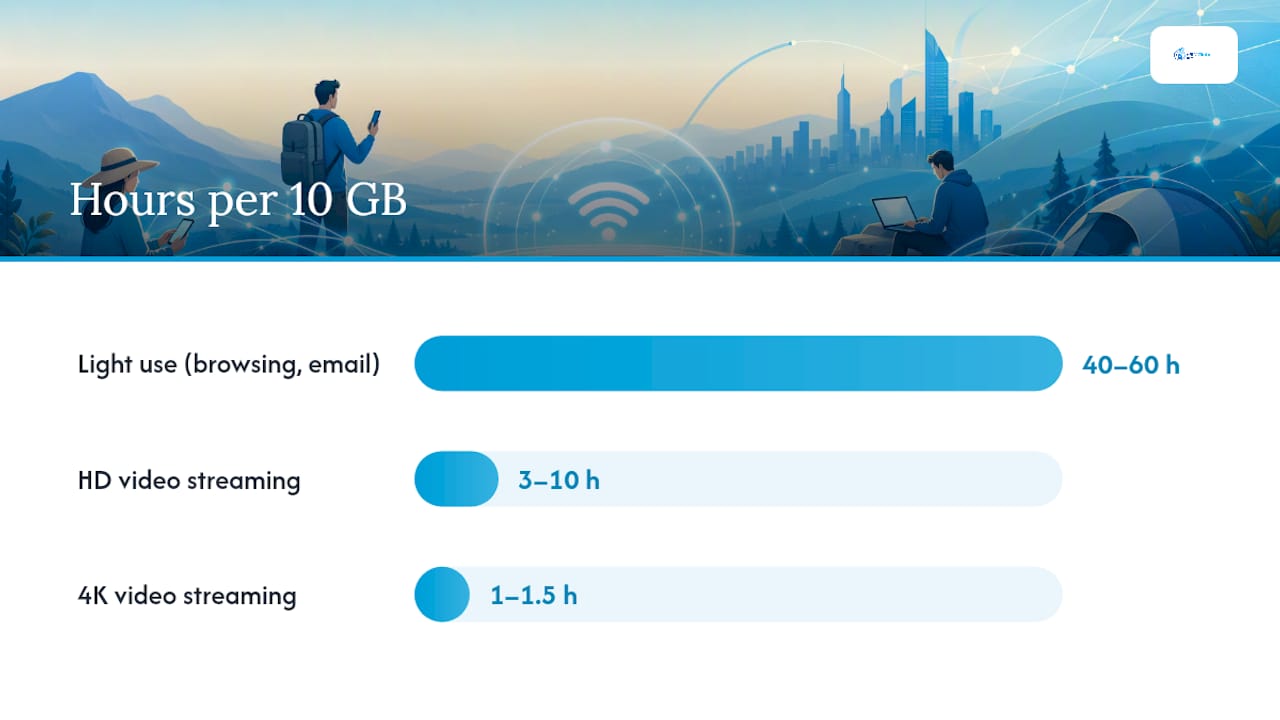
Hoelang gaat 10 GB mee? Bij licht gebruik (e-mail, surfen, muziek) is 10 GB goed voor ongeveer 40–60 uur. Met één HD-videostream is dat nog maar 3–10 uur. Met één 4K-stream is 10 GB in ongeveer 1–1,5 uur verbruikt.
Hoelang gaat 50 GB mee? Bij licht gebruik gaat 50 GB meerdere weken mee als je dagelijks surft. Bij gemiddeld gebruik, met een combinatie van videogesprekken in HD en streaming, is dat 15–30 uur actief gebruik. Bij intensief gebruik met 4K-streaming en synchronisatie op de achtergrond kan 50 GB binnen enkele dagen op zijn.
Adaptieve streaming past de kwaliteit automatisch aan, dus het daadwerkelijke verbruik hangt af van je verbindingssnelheid en de standaardkwaliteitsinstelling van het platform. Stel streamingapps altijd in op een vaste lagere resolutie in plaats van ze op 'Automatisch' te laten staan.
Zo controleer je je hotspotdataverbruik en de limieten van je abonnement
Als je weet hoeveel data je nog over hebt voordat je een vertragingsdrempel bereikt, voorkom je onaangename verrassingen. Hieronder vind je de stappen voor elk platform.
Op iPhone (iOS):
- Open Instellingen en tik op Mobiel netwerk.
- Scroll naar beneden om het mobiele dataverbruik per app sinds de laatste reset te bekijken.
- Scroll naar beneden en tik op Statistieken opnieuw instellen om de teller aan het begin van je factureringscyclus opnieuw in te stellen.
- Ga voor hotspot-specifieke activiteit naar Instellingen > Persoonlijke hotspot — hier zie je of de functie actief is, maar niet afzonderlijk hoeveel bytes de hotspot heeft verbruikt ten opzichte van het totale mobiele dataverbruik.
Uit de supportdocumentatie van Apple blijkt dat de telefoon, wanneer Persoonlijke hotspot actief is, mobiele data gebruikt voor alle verbonden apparaten en dat dit verbruik wordt weergegeven in de standaardteller voor mobiel dataverbruik.
Op Android:
- Open Instellingen en ga naar Netwerk en internet (de naam verschilt per fabrikant — Samsung gebruikt 'Verbindingen').
- Tik op Mobiel netwerk en vervolgens op Dataverbruik of Dataverbruik van apps.
- Bij sommige Android-versies staat er een aparte optie 'Hotspot' onder dataverbruik; bij andere wordt dit bij het totale verbruik opgeteld.
- Stel een datalimiet of waarschuwing in door in hetzelfde menu op Waarschuwing en limiet voor dataverbruik te tikken.
Let op: Samsung One UI, de standaardversie van Android op Pixel-apparaten en andere OEM-skins plaatsen deze menu's op verschillende plekken. Als je het scherm voor dataverbruik niet kunt vinden, zoek dan naar 'dataverbruik' in de zoekbalk van de Instellingen-app op je telefoon.
De limieten van je providerabonnement controleren:
- Open de app van je provider (T-Mobile, Verizon, AT&T of het equivalent van je provider) en zoek naar een dashboard met ‘Data’ of ‘Verbruik’.
- Log online in op je accountportaal en zoek het overzicht van de huidige factureringsperiode.
- Zoek naar een regel met het label ‘Mobiele hotspot’, ‘Tethering’ of ‘Hotspot met hoge snelheid’ — dit is je aparte bundel, los van de data van je telefoon.
Apps en accountportalen van providers zijn de gezaghebbende bron voor exacte hotspotlimieten. Apps van derden kunnen een schatting geven, maar alleen het systeem van je provider geeft actuele informatie over drempels voor snelheidsbeperking.
Pro-tip: *Schakel meldingen over dataverbruik in via de app van je provider en activeer waarschuwingen per sms bij het bereiken van een drempel als je provider die aanbiedt.
Praktische stappen om het dataverbruik van je hotspot te verminderen
Begin met de wijzigingen die de grootste impact hebben.
Hoogste prioriteit:
- Verlaag de streamingkwaliteit naar SD (480p) of de laagst beschikbare vaste instelling in Netflix, YouTube of een andere streamingapp voordat je apparaten met je hotspot verbindt.
- Pauzeer automatische cloudback-ups op elk verbonden apparaat — iCloud, Google Foto’s, OneDrive en Dropbox uploaden allemaal op de achtergrond.
- Schakel automatisch afspelen van video’s uit in de instellingen van Instagram, TikTok, Facebook en Twitter/X.
- Vermijd grote downloads, game-installaties of software-updates tijdens tethering.
Aanvullende acties:
- Beperk het aantal apparaten dat tegelijkertijd is verbonden. Elk extra apparaat vermenigvuldigt het verbruik op de achtergrond.
- Plan updates van het besturingssysteem en apps zo dat ze alleen op bekende wifi-netwerken worden uitgevoerd (Instellingen > Software-update > Automatische updates op iPhone; Instellingen > Systeem > Systeemupdate op Android).
- Schakel gegevensbesparingsmodi in bij apps die deze aanbieden — de ‘Lite-modus’ van Chrome (inmiddels afgeschaft, maar vergelijkbare instellingen bestaan in andere browsers), de ‘Databesparing’ van YouTube en de ‘Databesparing’ van Spotify verminderen allemaal het verbruik.
- Stel je hotspot in als een verbinding met datalimiet op elke Windows-laptop (zie de Pro-tip in het bovenstaande gedeelte).
Voor frequente of intensieve gebruikers:
Overweeg een speciaal prepaiddata-abonnement voor kortdurend intensief gebruik, vooral tijdens het reizen: onze gids om in het buitenland verbonden te blijven in Saoedi-Arabië biedt nuttige adviezen over internetverbindingen tijdens het reizen voor internationale reizigers. Een mobiel data-abonnement voor reizen dat is afgestemd op je daadwerkelijke gebruik tijdens de reis is vaak voordeliger dan de hotspotbundel van een binnenlands abonnement volledig op te maken.

Pro-tip: In Windows is de schakelaar ‘Verbinding met datalimiet’ de instelling met de grootste impact op hotspotbesparing. Op macOS komt dit overeen met het handmatig uitschakelen van iCloud Drive-synchronisatie (Systeeminstellingen > Apple ID > iCloud > iCloud Drive > uitschakelen) en het pauzeren van Time Machine. Ga in ChromeOS naar Instellingen > Netwerk > je hotspotnetwerk en schakel de beperkingen voor ‘Voorkeur voor mobiele data’ in.
Batterij, beveiliging en je hotspot ingeschakeld laten
Een hotspot gebruiken heeft niet alleen invloed op je dataverbruik, maar ook op je telefoon.
Batterij en prestaties:
- Bij hotspotgebruik blijven je mobiele radio en wifi-zender tegelijkertijd actief, waardoor de batterij aanzienlijk sneller leeg raakt dan bij normaal gebruik.
- De telefoon wordt warmer, waardoor de processorprestaties tijdens langere sessies kunnen worden beperkt.
- Reken tijdens actief hotspotgebruik op 30–50% sneller batterijverbruik dan bij normaal telefoongebruik.
Beveiligingschecklist:
- Gebruik een sterk, uniek wachtwoord voor je hotspot — vermijd standaard-SSID's die het model van je apparaat onthullen.
- Stel je hotspot in op WPA2- of WPA3-versleuteling (de meeste moderne telefoons gebruiken standaard WPA2; controleer dit bij de hotspotinstellingen).
- Laat de hotspot nooit ingeschakeld op een open netwerk (zonder wachtwoord).
- Schakel de hotspot uit wanneer geen enkel apparaat deze nodig heeft.
Moet je je hotspot altijd ingeschakeld laten? Nee. Een inactieve hotspot blijft een signaal uitzenden, verbruikt batterij en blijft openstaan voor verbindingspogingen. De meeste telefoons bieden een instelling voor automatisch uitschakelen — op een iPhone wordt de hotspot automatisch uitgeschakeld wanneer er gedurende een bepaalde periode geen apparaten zijn verbonden. Schakel dit in als je telefoon deze optie ondersteunt.
Waar telecomprofessionals op letten bij het onderzoeken van overmatig hotspotgebruik
Apparaten behandelen een hotspotverbinding als wifi en stoppen met het toepassen van de voor mobiel gebruik geoptimaliseerde beperkingen die ze bij een directe mobiele verbinding gebruiken. In de Android-documentatie worden achtergrondsynchronisaties en updates specifiek genoemd als belangrijke bronnen van onverwacht dataverbruik op apparaten die met een hotspot zijn verbonden.
Bij het onderzoeken van onverwacht hotspotverbruik controleren professionals eerst drie oorzaken:
- Grote updates van het besturingssysteem of games die automatisch worden gedownload omdat het apparaat ‘wifi’ detecteerde.
- Automatische cloudback-up van foto's en video's, vooral na een reis met veel nieuwe bestanden.
- Meerdere apparaten streamen parallel, elk op het kwaliteitsniveau dat het platform standaard gebruikt op wifi.
Een praktische checklist voor diagnose:
- Controleer de updategeschiedenis van Windows (Instellingen > Windows Update > Updategeschiedenis) op downloads die samenvallen met je hotspotsessie.
- Controleer de back-uplogboeken van iCloud of Google Foto's op grote uploadactiviteiten.
- Controleer het dataverbruik per app op verbonden apparaten (Android: Instellingen > Netwerk > Datagebruik; Windows: Instellingen > Netwerk > Datagebruik).
De FCC adviseert om automatische updates en cloudsynchronisatie uit te schakelen wanneer mobiele data beperkt is en biedt consumenten richtlijnen voor het monitoren van dataverbruik. Fabrikanten van apparaten, waaronder Apple en Google, publiceren ondersteunende documentatie voor het bijhouden van het dataverbruik per app.
Praktijkscenario: Een digitale nomade die op afstand werkt, bereikt halverwege de maand een hotspotlimiet van 50 GB. De oorzaak: een laptop downloadde 's nachts een Windows-update van 4 GB, Google Foto's synchroniseerde automatisch 8 GB aan reisfoto's en twee apparaten streamden drie avonden lang HD-video. Dat is ongeveer 20 GB die opging aan achtergrondprocessen en de standaardstreamingkwaliteit — voordat er bewust intensief gebruik werd gemaakt.
Voor reizigers die regelmatig op hotspots vertrouwen, voorkomt een checklist voor mobiele data vóór elke reis precies dit scenario.
De instelling die de meeste mensen overslaan
De meeste adviezen over hotspotdata richten zich op streamingkwaliteit, en dat is terecht — HD- en 4K-video zijn de grootste afzonderlijke verbruikers. Maar het sluipender probleem is het dataverbruik op de achtergrond, dat al plaatsvindt voordat je iets bekijkt.
De instelling voor een verbinding met datalimiet in Windows is de meest onderbenutte functie die hotspotgebruikers tot hun beschikking hebben. De meeste mensen gebruiken deze nooit. Inschakelen kost 30 seconden en kan per sessie gigabytes besparen door automatische updates te blokkeren en cloudsynchronisatie te pauzeren. Bij een hotspotbundel van 15 GB kan dat het verschil betekenen tussen een abonnement dat de hele maand meegaat en een bundel die in de tweede week op is.
Het belangrijkste punt: behandel je hotspot vanaf het moment dat een apparaat verbinding maakt als een beperkte hulpbron, en niet pas nadat je merkt dat de snelheid is afgenomen. Reactief beheer betekent bijna altijd dat je al met een snelheidsbeperking te maken hebt.
Prepaid eSIM-abonnementen voor kortdurend, intensief hotspotgebruik
Vertrouwen op het hotspotvolume van je mobiele abonnement werkt prima voor incidenteel gebruik. Voor reizigers of iedereen die een week lang intensief tethering gebruikt, biedt een prepaid eSIM-data-abonnement een beter alternatief: een vaste, voorspelbare hoeveelheid data die direct per e-mail wordt geleverd, zonder contract en zonder onverwachte snelheidsbeperking halverwege de reis.

Esimglobe biedt prepaid-eSIM-abonnementen voor meer dan 170 landen, met directe digitale levering en snelle 4G LTE/5G-data. Voor een reiziger die een laptop een week in het buitenland via tethering met internet wil verbinden, is het kopen van een landspecifiek eSIM-abonnement dat is afgestemd op het werkelijke gebruik vaak goedkoper en voorspelbaarder dan het opgebruiken van de hotspotbundel van een binnenlands abonnement en vervolgens extra kosten te betalen of met verlaagde snelheden te moeten werken. Controleer eerst de hotspotbundel van je provider — als die je reis dekt, gebruik die dan. Als dat niet het geval is, bekijk de eSIM-abonnementen van Esimglobe voor een kortetermijnoptie met een databundel die is afgestemd op je bestemming. Voor meer informatie over internationaal verbonden blijven, biedt de gids voor mobiele data in het buitenland een uitgebreid overzicht van regionale opties.
Handige bronnen
- Apple Support: Je internetverbinding delen op een iPhone — apple.com/support
- Android Help: Dataverbruik en netwerkbeheer — support.google.com
- FCC: Hoe je dataverbruik beheert — fcc.gov/consumers
- BroadbandNow: Hoeveel data verbruikt een hotspot? — broadbandnow.com
- Helpcentrum van Boost Mobile: uitleg over hotspotdataverbruik — boost.com/support
De accountportalen en apps van providers blijven de gezaghebbende bron voor de hotspotbundel, drempels voor snelheidsbeperking en regels voor extra verbruik van jouw specifieke abonnement. De bovenstaande bronnen bieden algemene richtlijnen; de actuele voorwaarden van je provider bepalen je werkelijke limieten.
Veelgestelde vragen
Hoe lang gaat 10 GB hotspotdata mee?
Bij licht gebruik — e-mail, browsen en muziek — gaat 10 GB ongeveer 40–60 uur mee. Eén HD-videostream verkort dat tot 3–10 uur en met 4K-streaming is 10 GB in ongeveer 1–1,5 uur op.
Is hotspot gratis als je een onbeperkt abonnement hebt?
Niet altijd. De meeste onbeperkte abonnementen bevatten een aparte hotspotbundel met hoge snelheid (vaak 15–50 GB). Na die drempel neemt de hotspotsnelheid aanzienlijk af, ook al blijft de datasnelheid van je telefoon zelf hoog.
Kun je je hotspot altijd aan laten staan?
Nee. Een inactieve hotspot verbruikt sneller batterij, genereert warmte en blijft openstaan voor verbindingspogingen. Schakel de hotspot uit wanneer geen enkel apparaat deze nodig heeft of schakel de automatische time-out in die op de meeste telefoons beschikbaar is.
Wat verbruikt de meeste hotspotdata?
Het streamen van 4K- en HD-video verbruikt het meeste, respectievelijk 6–8 GB en 1–3 GB per uur. Achtergrondupdates van het besturingssysteem en automatische back-ups naar de cloud zijn de meest voorkomende verborgen verbruikers. Ze kunnen gigabytes verbruiken zonder zichtbare activiteit op het scherm.