






















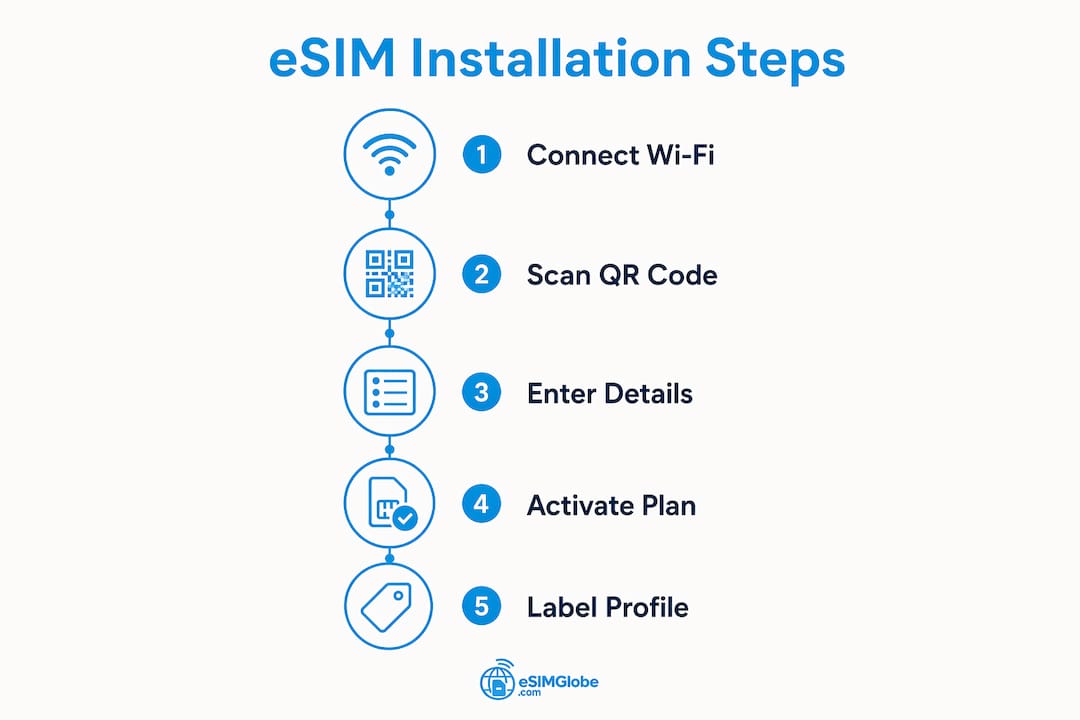
eSIMのインストールとは、物理SIMカードを使わずに、端末上でデジタル形式でモバイル通信プランを有効化することです。iPhoneでは、設定 > モバイル通信 > モバイル通信プランを追加に移動し、通信事業者から提供されたQRコードをスキャンします。Androidでは、設定 > ネットワークとインターネット > SIM > eSIMを追加に移動し、同じQRコードをスキャンするか、アクティベーション情報を手動で入力します。手続き中は安定したWi-Fi接続が必要です。
主な手順:
- 端末がeSIMに対応し、通信事業者がeSIMのアクティベーションを提供していることを確認する
- 開始前にWi-Fiに接続する
- 通信事業者から提供されたQRコードまたはアクティベーション情報を確認する
- 「モバイル通信」(iPhone)または「ネットワークとインターネット」/「SIMマネージャー」(Android)に移動する
- QRコードをスキャンするか、SM-DP+アドレスとアクティベーションコードを手動で入力する
- ダウンロードを確認し、新しいプランをデフォルトのデータ回線に設定する
- 提携ネットワークで旅行用eSIMを使用している場合は、データローミングを有効にする
インストール後は、同じモバイル通信またはモバイルデータの設定メニューから、プロファイルを切り替えたり、使用していないプロファイルを削除したりできます。
目次
- eSIMとは何か、どの端末が対応しているか
- iPhoneにeSIMをインストールする方法
- AndroidデバイスでeSIMを設定する方法
- eSIMのインストールに関するトラブルシューティング
- スムーズなeSIMインストールのためのEsimglobeのガイダンス
- Esimglobe:あらゆる渡航先に対応するグローバルeSIMプラン
- 要点
- よくある質問
eSIMとは何か、どの端末が対応しているか
eSIM(組み込みSIM)は、端末に直接はんだ付けされたプログラム可能なチップです。一部のモデルでは物理的なnano-SIMトレイを完全に置き換え、他のモデルでは物理SIMと併用できます。プラスチック製のカードを入れ替えるのではなく、ソフトウェアで通信事業者のプロファイルを管理します。
実用上のメリットは明確です。複数の通信事業者プロファイルを保存でき、店舗に行かずにプランを切り替えられ、別の国に到着したらすぐに現地のデータプランを追加できます。
対応するiPhoneモデル:
- iPhone XS以降の対応iPhoneモデル
- 11シリーズを含む新しいiPhoneモデル
- 最近のiPhone SEモデル
- 12シリーズ以降を含む新しいiPhoneモデル
- 一部の新しいiPhoneモデルには、物理SIMトレイなしでeSIMが搭載されています
対応するAndroid端末(一部):
- Pixel 3以降のGoogle Pixelモデル
- 多くのモデルではS20以降のSamsung Galaxy Sシリーズ
- Samsung Galaxy Z FoldおよびZ Flipシリーズ
- Motorola Razrモデル
- OnePlus、Oppo、Xiaomiの対応モデルを選択
通信事業者の対応も別途必要です。端末がeSIMに対応していても、通信事業者がeSIMのプロビジョニングを有効にしていなければ、アクティベーションは失敗します。米国では、Verizon、AT&T、T-Mobileなどの大手通信事業者がすべてeSIMに対応しています。一部の国では地域による制限があるため、プランを購入する前に現地の通信事業者の対応状況を確認してください。
iPhoneにeSIMをインストールする方法
Appleでは、iOSのバージョンと通信事業者に応じて、eSIMを有効化する5つの方法を提供しています。
方法1:QRコードをスキャン(最も一般的)
- 設定 > モバイル通信 > モバイル通信プランを追加を開く
- カメラをキャリアのQRコードに向けます
- 表示されたらモバイル通信プランを追加をタップします
- 新しいプランをモバイルデータ通信、通話、またはその両方に使用するか選択します
- 識別しやすいようにプランにラベル(例:「旅行」または「仕事」)を付けます
方法2:キャリアアプリによる有効化
Verizonを含む一部の米国キャリアでは、公式アプリ内ですべての有効化を完了できます。キャリアのアプリをダウンロードしてサインインし、アプリ内の指示に従ってeSIMプロファイルをデバイスに直接送信します。
方法3:手動入力
QRコードをスキャンできない場合は、「モバイル通信プランを追加」画面で詳細を手動で入力をタップします。キャリアからSM-DP+アドレスとアクティベーションコードが提供されます。表示されたとおりに両方を正確に入力します。
方法4:別のiPhoneから転送
設定 > モバイル通信 > モバイル通信プランを追加 > 近くのiPhoneから転送に移動します。両方のデバイスを同じWi-Fiネットワークに接続する必要があります。この方法は既存の回線の移行に対応しており、新しいプランの有効化には使用できません。
方法5:メールまたはリンクによる有効化(iOS 17.4以降)
iOS 17.4以降では、キャリアからメールまたはテキストメッセージでeSIMアクティベーションリンクを送信できます。リンクをタップすると、何もスキャンせずにインストール画面が直接開きます。
iPhoneでよくあるインストールの問題:
- QRコードを認識できない場合:カメラレンズをきれいにし、コードを表示しているデバイスの画面の明るさを上げてから、もう一度試します
- 「プランがサポートされていません」というエラー:iPhoneがキャリアロックされている可能性があります。現在のキャリアに連絡してロックを解除してください
- 「ダウンロード中」で有効化が止まる場合:Wi-Fiに接続したままデバイスを再起動し、設定 > モバイル通信を再度開きます
プロのヒント: インストール後すぐに、すべてのeSIMプロファイルにラベルを付けます。iPhoneではcustom名を設定でき、「自宅 AT&T」や「ヨーロッパ旅行」のように分かりやすいラベルを付けると、2回線以上を有効にしている場合でも混乱を防げます。
AndroidデバイスでeSIMを設定する方法

メニューの経路はメーカーによって異なりますが、基本的な手順はGoogle Pixel、Samsung Galaxy、その他ほとんどのAndroidスマートフォンで共通しています。
Google Pixel
- 設定 > ネットワークとインターネット > SIMを開きます
- +アイコンまたはeSIMを追加をタップします
- 代わりにSIMをダウンロードを選択します
- キャリアのQRコードをスキャンするか、手動で入力をタップしてSM-DP+アドレスとアクティベーションコードを入力します
- 有効化をタップし、プロファイルのダウンロードを待ちます
- 求められたら、新しいeSIMを優先データSIMとして設定します
Samsung Galaxy
- 設定 > 接続 > SIMマネージャーを開きます
- eSIMを追加またはモバイルプランを追加をタップします
- QRコードをスキャンするか、認証情報を手動で入力します
- ダウンロードを確認し、通話、テキストメッセージ、またはデータ通信に使用する回線を割り当てます
その他のAndroidデバイス
その他のAndroidスマートフォンの多くは、Pixelと同じ手順に従います。ラベルが異なる場合は、設定でSIMマネージャー、モバイルネットワーク、またはデュアルSIM & eSIMを探してください。一部のデバイスでは、eSIMのオプションが端末情報 > SIMのステータスにあります。
Androidでよくあるインストールの問題:
- QRコードをスキャンできない: コードを表示している画面の明るさを上げるか、より明るい場所でスキャンしてみる
- 「アクティベーションに失敗しました」というメッセージ: アクティベーションコードの期限が切れていないことを確認する(ほとんどのコードは1回限りで、使用期限があります)
- インストール後にデータ通信ができない: インストールされているだけでなく、SIMマネージャーでeSIMがアクティブなデータSIMに設定されていることを確認する
プロのヒント: Samsungデバイスでは、SIMマネージャーで発信通話とSMSの処理に使用するSIMも管理します。eSIMを追加した後は、新しいプロファイルが自動的に引き継ぐと決めつけず、各設定を個別に確認してください。
eSIMのインストールに関するトラブルシューティング
eSIMの問題の多くは、Wi-Fiに接続していない、デバイスがロックされている、アクティベーションコードの期限が切れている、既存のSIMとのプロファイル競合という4つの原因のいずれかに起因します。
手順に沿った診断プロセス:
- 別のSIMのモバイルデータ通信ではなく、安定したWi-Fiネットワークに接続していることを確認する
- デバイスがSIMロック解除済みであることを確認する(不明な場合は現在の通信事業者にお問い合わせください)
- QRコードまたはアクティベーションコードがすでに使用済みまたは期限切れになっていないことを確認する
- デバイスを再起動し、最初からもう一度インストールを試す
- eSIMプロファイルが2つインストールされている場合は、一方を無効にしてからもう一方を有効にする
- 最後の手段としてネットワーク設定をリセットします(iPhoneでは設定 > 一般 > iPhoneを転送またはリセット > リセット > ネットワーク設定をリセット、Samsungでは設定 > 一般管理 > リセット > ネットワーク設定をリセット)。
症状別の具体的な対処方法:
- eSIMはインストールされているがインターネットに接続できない: モバイル通信(iPhone)またはSIMマネージャー(Android)を開き、eSIMがアクティブなデータ回線として選択されていることを確認します。プランで提携ネットワークを利用する場合は、データローミングを有効にしてください。
- eSIMプロファイルを削除できない: iPhoneでは、設定 > モバイル通信に移動し、プランをタップして下にスクロールし、モバイル通信プランを削除をタップします。Androidでは、SIMマネージャーを開き、プロファイルを選択して削除を選びます。
- プロファイルを切り替えられない: プロファイルに適切な名前を付け、アクティブな携帯電話回線を管理することで、競合を防げます。プロファイルには分かりやすい名前を付け、切り替えが確認できるまで、一度に1回線だけを有効にしてください。
問題が繰り返し発生する場合は、通信事業者のテクニカルサポートに直接お問い合わせください。たとえばVerizonでは、オンラインチャットや店舗スタッフを通じてeSIM専用のサポートを提供しています。デバイス側の問題については、support.apple.comのAppleサポートをご利用ください。電話をかける際は、デバイスのIMEI番号を手元に用意してください。
スムーズなeSIMインストールのためのEsimglobeのガイダンス
Esimglobeは、一般的な通信事業者の案内では対応していない、インストールに失敗するいくつかのパターンを特定しています。
Esimglobeが最も頻繁に指摘している落とし穴:
- デバイスのSIMロックが解除されていることを確認する前にeSIMプランを購入する
- QRコードを表示しているのと同じデバイスでスキャンする(カメラは自分の画面にピントを合わせられない)
- 旅行用eSIMでデータローミングの切り替えを忘れ、インストールに成功した後もデータ通信ができなくなる
- プロファイルにラベルを付けず、誤って別の回線を削除してしまう
旅行者にとって、データローミングの設定は最も見落とされやすい項目です。eSIMのモバイルデータ設定でこれを有効にしないと、プランはアクティブと表示されても、海外の提携ネットワークではデータ通信ができません。EsimglobeのeSIM旅行のヒントでは、この設定や国ごとのその他のアクティベーションの詳細を解説しています。
一貫した命名規則を採用すれば、複数のプロファイルの管理は簡単です。Esimglobeでは、通信事業者名と地域名(「Verizon US」「Globe PH」「Orange FR」)でラベル付けすることを推奨しています。これにより、アクティブな回線を一目で確認できます。切り替えるには、「モバイル通信」または「SIMマネージャー」を開き、対象のプロファイルをタップして、アクティブなデータ回線に設定します。
プロのヒント: 渡航前に、自宅のWi-Fiに接続した状態で旅行用eSIMをインストールし、テストしてください。新しいプロファイルでデータ通信ができることを確認してから、自宅のSIMに戻します。到着時にはプロファイルのインストールが完了しているため、切り替えは10秒未満で済みます。
テクノロジーに精通したゲストに対応する宿泊施設に滞在するデジタルノマドやリモートワーカーは、Fox Hostelのデジタルノマドガイドなどのリソースから、外出先でeSIMを利用するユーザーに役立つ接続ツールに関する追加の設定ガイダンスを確認できます。
Esimglobe:あらゆる渡航先に対応するグローバルeSIMプラン
Esimglobeは世界各地向けのデジタルeSIMプロファイルを提供しており、プランは米ドル、ユーロ、英ポンドで利用できます。このプラットフォームは、物理SIMカードなしで安定したモバイルデータ通信を必要とする旅行者、デジタルノマド、その他のユーザー向けに構築されています。

プランは各国単位と複数地域向けバンドルに対応しています。インターフェースは複数の言語に対応し、渡航先、データ容量、有効期間で絞り込めます。物理SIMの配送や、自国の通信事業者によるローミング追加料金、店舗への来店は一切不要です。購入後、QRコードがメールで届くので、このガイドの手順に沿ってインストールしてください。
完全な海外旅行用eSIMの手順を準備する旅行者向けに、Esimglobeのプランページには端末の互換性に関する注意事項と、各通信事業者パートナーに固有のアクティベーション手順が掲載されています。esimglobe.comでプランを確認し、次の出発前にeSIMを準備しておきましょう。
要点
eSIMのインストールには、Wi-Fi接続、SIMロックが解除された端末、有効な通信事業者のQRコードまたはSM-DP+アクティベーションコードが必要です。これらは端末のモバイル通信またはSIMマネージャーの設定から入力します。
| ポイント | 詳細 |
|---|---|
| Wi-Fiが必要です | eSIMのダウンロードとアクティベートの全プロセスを通じて、安定したWi-Fi接続が重要です。 |
| iPhone XS以降 | XS以降のすべてのiPhoneモデルがeSIMに対応しています。米国版のiPhone 14以降はeSIM専用です。 |
| 3つのアクティベート方法 | QRコードのスキャン、通信事業者アプリ、手動でのSM-DP+入力は、いずれもiPhoneとAndroidの両方で利用できます。 |
| データローミングをオンにする必要があります | 提携ネットワークを利用する旅行用eSIMでは、データローミングを有効にしないと、インストール後にデータ通信が機能しません。 |
| 旅行プラン向けEsimglobe | Esimglobeは、QRコードで提供されるグローバルなeSIMプロファイルを、複数の通貨で世界各地の目的地向けに提供しています。 |
よくある質問
eSIMをインストールする前に必要なものは何ですか?
eSIM対応でSIMロックが解除された端末、安定したWi-Fi接続、そしてeSIMプロバイダーから提供されたQRコードまたはSM-DP+アドレスとアクティベーションコードが必要です。
同時に複数のeSIMをインストールできますか?
はい。最新のiPhoneおよびAndroid端末の多くは、複数のeSIMプロファイルをインストールできますが、通常、通話とデータ通信で同時にアクティブにできるのは1つまたは2つだけです。
インストール後、eSIMでインターネットに接続できないのはなぜですか?
eSIMプロファイルがアクティブなデータ回線として設定されていないか、データローミングが無効になっている可能性があります。モバイル通信(iPhone)またはSIMマネージャー(Android)を開き、eSIMがデータ通信用に選択されていることを確認し、プランが提携ネットワークを使用する場合はデータローミングを有効にしてください。
eSIMプロファイルを削除するにはどうすればよいですか?
iPhoneでは設定 > モバイル通信に移動してプランをタップし、モバイル通信プランを削除をタップします。AndroidではSIMマネージャーを開き、プロファイルを選択して削除を選びます。
EsimglobeはiPhoneとAndroidの両方で利用できますか?
はい。EsimglobeはQRコードでeSIMプロファイルを提供しており、このガイドで説明する標準的な手順を使って、eSIM対応のiPhoneまたはAndroid端末にインストールできます。