






















はい。自宅の通信事業者がその回線でWi-Fi通話をサポートしており、機能をオンにしていれば、eSIMでWi-Fi通話を利用できます。この技術は、SIMが物理SIMかデジタルSIMかには関係ありません。完全に通信事業者のネットワーク設定によって決まります。
旅行中に利用できると考える前に、3つの注意点を押さえておく必要があります。1つ目は、海外利用向けに販売されている旅行用eSIMのほとんどがデータ通信専用であることです。インターネットには接続できますが、音声通話用の電話番号として登録されないため、eSIM自体でWi-Fi通話を有効にすることはできません。2つ目は、海外でのWi-Fi通話に関する通信事業者のポリシーが大きく異なることです。自宅の電話番号へのWi-Fi通話を国内通話として請求する通信事業者もあれば、利用場所によって国際料金を請求する通信事業者もあります。3つ目は、iPhoneには「モバイルデータ通信の切り替えを許可」という設定があり、音声回線を気付かないうちに旅行用eSIMのデータ接続へ切り替える可能性があることです。これにより、予期しない料金が発生する場合があります。
今すぐ行うべきことは1つです。自宅の回線の設定を開き、Wi-Fi通話がオンになっていることを確認し、その回線のデータローミングがオフになっていることを確認してください。海外で通信事業者がWi-Fi通話に対応しているか不明な場合は、出発前に問い合わせましょう。
- 結論: 通信事業者がその回線でWi-Fi通話を有効にしていれば、通常はeSIMでWi-Fi通話を利用できます。
- 注意点: データ専用の旅行用eSIMでは、音声通話用の登録は行われません。
- 対応: Wi-Fi通話をオンにし、データローミングがオフになっていることを確認してから、通信事業者に確認してください。
主なポイント
自宅の通信事業者が音声回線でこの機能を有効にしていれば、eSIMの設定でWi-Fi通話を利用できます。ただし、eSIM自体が単独で音声サービスを提供するわけではありません。
| ポイント | 詳細 |
|---|---|
| 結論は条件付き | eSIMでWi-Fi通話を利用できるのは、自宅の通信事業者がその回線でWi-Fi通話をサポートしている場合に限られます。 |
| データ専用eSIMでは通話できない | ほとんどの旅行用eSIMはデータ通信専用で、音声通話用には登録されないため、自宅の電話番号でWi-Fi通話がすでに有効になっている必要があります。 |
| iPhoneのデータ通信の切り替えに注意する | 「モバイルデータ通信の切り替えを許可」をオンにすると、旅行用eSIMのデータ通信を自宅の回線の通話に使用する可能性があり、予期しない料金が発生するリスクがあります。 |
| まず通信事業者の請求方法を確認する | 海外でのWi-Fi通話の請求方法は通信事業者によって異なり、国内通話扱いの場合も国際通話扱いの場合もあるため、渡航前にポリシーを確認してください。 |
| データeSIMと組み合わせる | Esimglobeの170か国以上で利用できるプリペイドのデータ専用eSIMプランなら、自宅の回線でWi-Fi通話を利用している間も安定した接続を保てます。 |
デバイスの手順と通信事業者のポリシーに役立つ情報源
- EsimglobeのeSIM旅行のヒントガイドでは、ホテルのWi-Fi設定と出発前の確認事項を順を追って説明しています。
- Esimglobeの海外旅行者向けeSIMガイドでは、さまざまな旅行タイプに適したデータ専用プランを比較しています。
- EsimglobeのeSIM購入のヒントでは、購入前に適切なデータ容量と対応エリアを選ぶ方法を説明しています。
目次
- Wi-Fi通話は、物理SIMの場合と同じようにeSIMでも利用できますか?
- eSIMを使ったiPhoneでWi-Fi通話を有効にするには?
- eSIMを搭載したAndroidでWi-Fi通話を有効にするには?
- eSIMを搭載したデュアルSIMスマートフォンでは、通話はどうなりますか?
- eSIMでWi-Fi通話が機能しないのはなぜですか?
- 海外でのWi-Fi通話に通信事業者から追加料金を請求されますか?
- ホテルや公衆Wi-FiでのWi-Fi通話は安全ですか?
- Wi-Fi通話を利用できない場合、代わりに何を使えますか?
- 旅行中にWi-Fi通話を利用する前に確認すべきこと
- 音声通話を設定する間もデータ接続を安定させる
- よくある質問
Wi-Fi通話は、物理SIMの場合と同じようにeSIMでも利用できますか?
Wi-Fi通話は、技術的にはVoWiFiと呼ばれ、携帯電話の電波ではなくインターネット接続を介して音声通話をルーティングします。スマートフォンは通話を通信事業者のIMSコアへトンネル接続します。これは通常、4Gまたは5GのVoLTE経由の通話を処理するバックエンドシステムと同じものです。ネットワーク側から見れば、その電話番号に紐付いたSIMが物理カードであるか、組み込み型のeSIMプロファイルであるかは関係ありません。Wi-Fi通話は電話番号に紐付いた通信事業者のサービスであり、eSIM技術自体に組み込まれた機能ではありません。
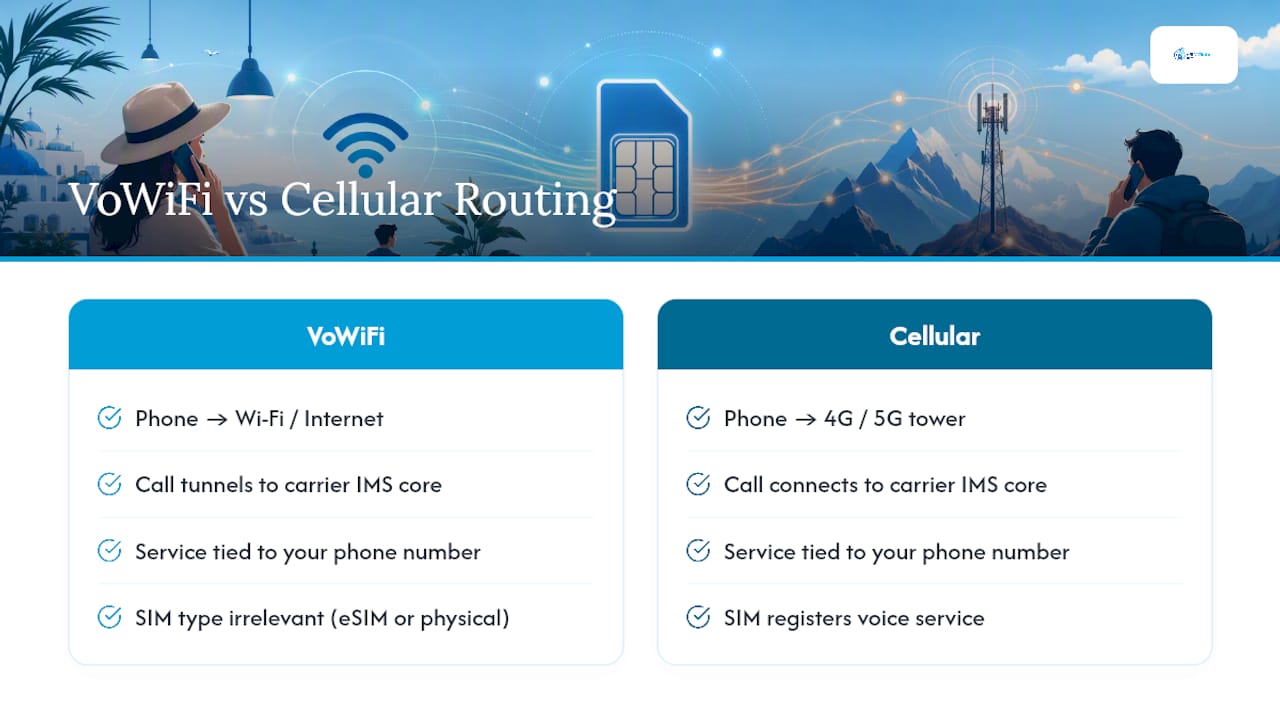
この違いが、多くの旅行者を混乱させる理由です。海外旅行用に購入するトラベルeSIMは、ほとんどの場合データ通信専用です。スマートフォンにIP接続を提供するため、ウェブの閲覧、地図の利用、アプリでのメッセージ送信はできますが、そのプロファイルで音声通話サービスに端末を登録することはありません。データ通信専用eSIMに「Wi-Fi通話」をさせようとしても、そこには音声回線が紐付いていません。eSIMはデータ通信の経路であり、電話番号ではありません。
出発前に、自宅の通信事業者の回線、つまり実際の電話番号に紐付いた回線で、Wi-Fi通話がすでに有効になっている必要があります。渡航先用にインストールするeSIMは、それとは別の独立したデータ接続であり、同時に動作します。
通信事業者のポリシーによって、さらに制限が加わります。海外滞在中に発信したWi-Fi通話を、国外に出ていない場合と同じように扱い、通常の国内料金を請求する通信事業者もあります。一方、通話自体は携帯電話基地局ではなくWi-Fi経由で行われるにもかかわらず、スマートフォンが海外のIPアドレスから接続していることを検出すると、国際長距離通話料金を適用する通信事業者もあります。これは通信事業者や渡航先によって異なる、まさに細かな点です。そのため、出発前に通信事業者のWi-Fi通話に関する具体的な規約を確認するため、5分ほど電話する価値があります。
eSIMを使ったiPhoneでWi-Fi通話を有効にするには?
AppleのデュアルSIMシステムでは、物理SIMとeSIM、または2つのeSIMを同時にiPhoneで使用でき、Wi-Fi通話の設定は回線ごとに適用されます。確認と設定の方法は次のとおりです。
- 設定を開き、モバイル通信(地域によってはモバイルデータ通信)をタップします。
- 旅行用データeSIMではなく、自宅の音声通話番号が割り当てられた回線をタップします。
- Wi-Fi通話を選択し、このiPhoneでWi-Fi通話をオンに切り替えます。
- 必要に応じて、緊急通報用住所を確認します。通信事業者は、Wi-Fi通話を有効にするためにこの確認を必須としています。
- モバイル通信の設定に戻り、デフォルトの音声回線をタップして、eSIMではなく自宅の電話番号が指定されていることを確認します。
- モバイルデータ通信の切り替えを許可までスクロールし、旅行前にオフにすることを検討します(理由は次のセクションで詳しく説明します)。
両方の回線を設定すると、ステータスバーに通話を処理している通信事業者が表示され、VoWiFiを使用している回線では通信事業者名の横に「Wi-Fi」と表示されることがあります。
実際に必要になる前にテストするには:
- 機内モードをオンにしてから、手動でWi-Fiを再びオンにし、携帯電話の電波を完全に経由しないようにします。
- 誰かに自宅の電話番号へ電話をかけてもらい、通話が接続され、音声が明瞭に聞こえることを確認します。
- 別のスマートフォンから自分宛てにテキストメッセージを送り、Wi-Fi経由でSMSを受信できることを確認します。
- テスト通話中に、電波バーの近くに「Wi-Fi通話」というラベルが表示されるか確認します。
Wi-Fiをオンにした機内モードで通話に失敗する場合、その回線ではまだ機能が正しく有効になっていません。
eSIMを搭載したAndroidでWi-Fi通話を有効にするには?
Androidのメニューの場所はメーカーによって異なりますが、基本的な手順は現在のほとんどの端末で共通しています。
- 設定を開き、ネットワークとインターネットに進んでから、SIM(Pixelおよび標準Androidの場合)をタップします。またはSamsungのOne UIでは、接続 > SIMカードマネージャーに進みます。
- 自宅の音声通話回線、つまり実際の電話番号に紐付いた物理SIMまたはeSIMを選択します。
- Wi-Fi通話をタップしてオンにします。
- 通信事業者から求められた場合は、緊急連絡先住所を確認または更新します。
- デュアルSIMを使用している場合は、SIMカードマネージャーまたは同様の名前のメニューで、通話のデフォルトに正しい回線が設定されていることを確認します。
- 「信号が弱いときにデータを切り替える」などの名前が付いたモバイルデータ通信の切り替えオプションを探し、予期しないローミングデータ通信を避けたい場合は無効にします。
Samsungのスマートフォンでは通常、SIMカードマネージャー内にWi-Fi通話専用の切り替え項目があります。一方、Pixelでは各SIMの個別設定ページの中にもう1段階深い場所にあります。MotorolaやOnePlusなど、その他のメーカーの端末も一般的に標準Androidと同じ手順です。
動作を確認するには、機内モードをオンにし、Wi-Fiだけを再び有効にして、別のスマートフォンに電話をかけます。通話中は通常、ステータスバーまたは通知シェードに小さな「Wi-Fi通話」アイコンやラベルが表示されます。代わりに「圏外」と表示される場合、その回線はVoWiFiに登録されておらず、通話は自動的に別の方法へ切り替わらず失敗します。
eSIMを搭載したデュアルSIMスマートフォンでは、通話はどうなりますか?
ほとんどの旅行者には、一般的な2つの構成で対応できます。1つ目は、自宅の電話番号を元のSIMまたはeSIMに残してWi-Fi通話を有効にし、2つ目のデータ通信専用eSIMで海外でのインターネット接続を処理する構成です。2つ目はあまり一般的ではなく、両方の回線がeSIMで、一方が音声通話、もう一方がデータ通信専用を担います。
どの設定を使う場合でも、通話の実際の経路を決める設定は3つあります。
- デフォルトの音声回線は、旅行用データeSIMではなく、実際に電話をかけてもらう番号に設定する必要があります。
- Wi-Fi通話は、音声回線で個別に有効にする必要があります。各回線に独自のトグルがあるため、個別に確認してください。
- データローミングは自宅回線ではオフにして、海外滞在中にモバイルデータ通信(および料金)が使われないようにします。
通常、正常に機能している状態は次のようになります。自宅回線Aのステータスバーに「Wi-Fi通話」と表示され、すべての通話とメッセージを処理する一方、旅行用eSIM Bはバックグラウンドで静かに待機し、データ通信だけを提供します。反対に、自宅回線Aに「圏外」と表示され、Wi-Fi通話の表示もない場合、着信に失敗したり、そのまま留守番電話につながったりする可能性が高くなります。
プロのヒント: iPhoneでは、旅行中は「モバイルデータ通信の切り替えを許可」をオフにしておきます。Appleの公式ドキュメントによると、これをオンにすると、スマートフォンが自宅回線の音声接続を維持するために旅行用eSIMのデータ通信を使用することがあります。そのデータ接続が現地のWi-Fiではなく有料のローミングプランの場合、切り替わったことに気付かないまま料金がかさむ可能性があります。
eSIMでWi-Fi通話が機能しないのはなぜですか?
このリストを上から順に確認してください。Wi-Fi通話の問題の多くは、最初の3項目のいずれかが原因です。
- Wi-Fi通話のトグルが実際にオンになっていることを確認します。データ用eSIMではなく、普段使っている音声回線でオンになっている必要があります。デュアルSIMスマートフォンでは、間違った回線をオンにしやすいため注意してください。
- 現在いる国で通信事業者がWi-Fi通話に対応していることを確認します。 一部の通信事業者はこの機能に地域制限を設け、自国の地域外では完全に無効にしています。
- データ専用eSIMが安定した接続を提供していることを確認します。 Wi-Fi通話には、eSIMのモバイルデータでもWi-Fiネットワークでも、利用可能なインターネット経路が必要です。eSIMのデータ通信が途切れている場合、その経路を使った音声通話も切断されます。
- スマートフォンを再起動します。 音声サービスのIMS登録が一時的に停止することがあり、再起動すると再登録が強制的に行われます。
- ネットワーク設定をリセットします(iOSでは「設定」>「一般」>「iPhoneを転送またはリセット」>「ネットワーク設定をリセット」、ほとんどのAndroidスマートフォンでは「設定」>「システム」>「リセット オプション」)。トグルの切り替えや再起動で改善しない場合に行ってください。
- 確認用にVoIPアプリでテストします。 同じWi-Fiネットワーク上でWhatsAppやFaceTimeから発信できるのに、標準のWi-Fi通話では発信できない場合、問題はインターネット接続ではなく、通信事業者側にあります。
これらの設定場所を簡単に確認すると、iPhoneでは「設定」>「モバイル通信」>「[your line]」にあります。Androidでは、「設定」>「ネットワークとインターネット」>「SIM」、またはSamsung端末の「接続」>「Wi-Fi通話」にあります。
これらを試しても問題が解決しない場合でも、連絡を受けられるようにする回避策がいくつかあります。
- 自宅の電話番号から、VoIP番号または確実に着信できる別の電話へ着信転送を設定してください。
- 通信事業者側の問題を解決する間は、発信にVoIPアプリを利用してください。
- SMSで送られる二要素認証コードが引き続き届くことを再確認してください。Wi-Fi通話が停止している場合、同じ登録経由のSMS配信も影響を受ける可能性があり、旅行中にアカウントから締め出された場合に問題となります。
海外でのWi-Fi通話に通信事業者から追加料金を請求されますか?
母国の国外からかけたWi-Fi通話の料金体系は通信事業者によって異なり、この違いが予想外の請求の多くの原因となります。プロバイダーによっては、世界のどこから接続しているかにかかわらず、母国の都市にいる場合と同じWi-Fi通話として扱い、通常の分単位料金や無料通話分を適用します。一方で、スマートフォンが海外のIPアドレスから登録していることを検知し、同じ通話に国際長距離料金を適用する事業者もあります。その通話が現地の携帯電話基地局を一度も経由していなくてもです。
出発前に、通信事業者と次のチェックリストを確認してください。
- 海外滞在中、Wi-Fi通話が許可され、国内料金で課金されるかどうかを直接確認してください。
- 渡航先の国の現地番号にWi-Fi経由で発信した場合、通信事業者の見解では国際通話として扱われるか確認してください。
- Wi-Fi通話で送信するSMSに、音声通話分数とは別の料金がかかるか確認してください。
- 可能であれば書面で回答をもらいましょう。通信事業者自身のサポートページのスクリーンショットのほうが、コールセンター担当者から口頭で受けた回答より信頼できます。
- 一部のネットワークでは、母国の国外にいる場合、緊急通話を別の方法で接続したり、完全に制限したりすることがあるため、通信事業者がWi-Fi通話での緊急通話(911または現地の同等の番号)をどのように扱うか確認してください。
通信事業者の回答が曖昧、または好ましくない内容であれば、事前に確認できないWi-Fi通話料金に賭けるより、短期の国際通話分数追加オプションを利用したほうが、ストレスが少なく費用も抑えられるかもしれません。
ホテルや公衆Wi-FiでのWi-Fi通話は安全ですか?
Wi-Fi通話自体は、通信事業者のIMSトンネル内でエンドツーエンドに暗号化されるため、共有ホテルネットワーク上でも通話の音声内容は保護されます。より大きなリスクはネットワーク層にあります。セキュリティの不十分な公衆Wi-Fiネットワークでは、通話が暗号化されたままでも、メタデータが露出したり、同じネットワーク上の他の通信を狙った中間者攻撃に端末がさらされたりする可能性があります。
いくつかの習慣を身につけるだけで、手間をほとんど増やさずに被害に遭うリスクを減らせます。
- 可能であれば、オープンな公衆Wi-Fiよりも、スマートフォン自体のモバイルホットスポット、または既知のパスワード保護されたホテルのネットワークを優先してください。
- VoWiFiの組み込み暗号化が通話内容を保護していることを信頼し、同じ接続で動作する他のアプリにも同じことが当てはまるとは考えないでください。
- 特に自分で管理していないネットワークでは、保護をさらに強化するため、個人用VPNを有効にしてください。
- Wi-Fi通話が有効かどうかにかかわらず、オープンで安全でないWi-Fiでは、銀行口座などの機密性の高いアカウントにログインしないでください。
Wi-Fi通話を利用できない場合、代わりに何を使えますか?
滞在先で通信事業者がWi-Fi通話に対応していない場合や、回線がどうしても正常に動作しない場合でも、連絡を受けられる代替手段がいくつかあります。
- VoIPアプリ(WhatsApp、Signal、FaceTime):インターネット接続があれば無料で利用できますが、相手も同じアプリを使っている場合に限り機能します。
- VoIP番号への通話転送:自宅の番号をアプリに紐づいた仮想番号へ転送することで、番号を切り替えたことを知られることなく、発信者からの電話を受けられます。企業と旅行者の双方で進むVoIPへの移行により、この設定はますます簡単になっています。
- 音声通話対応の現地SIM:現地の実際の電話番号と完全な通話機能を利用できますが、物理SIMカードをもう1枚持ち歩く必要があり、自宅の番号を便利に使えなくなります。
- ローミングを限定的に利用する:少額の海外ローミング枠を予備として有効にする方法です。メインのプランではなく、セーフティネットとして役立ちます。
設定のヒント:自宅の番号の転送は、通信事業者のアプリまたはダイヤルコードシステムから数分で設定できます。旅行の途中ですでに困っている場合にも、最も迅速な解決策です。
旅行中にWi-Fi通話を利用する前に確認すべきこと
家を出る前に、到着してからではなく、次のリストを確認してください:
- 実際に使用する自宅の音声回線でWi-Fi通話が有効になっていることを確認してください。
- デュアルSIMを使用している場合は、「デフォルトの音声回線」を正しく設定してください。
- 誤った料金が発生しないよう、自宅回線のデータローミングをオフにしてください。
- データ通信専用の旅行用eSIMを事前にインストールして動作確認を行い、到着した瞬間から地図やメッセージを使えるようにしてください。
- テストメッセージと電話を自分宛てに送信し、二要素認証コードが実際に届くことを確認してください。
プロのヒント: すべての動作確認は空港ではなく、初日の夜にホテルの部屋で行ってください。ホテルのWi-Fiに接続し、Wi-Fi通話を有効にして、別の回線から自宅の番号に電話をかけてもらいます。通話がつながり、音声も明瞭なら、旅行中ずっと利用できます。
プロのヒント: 奇妙な請求に気づいてからではなく、出発前にiPhoneの「モバイルデータ通信の切り替えを許可」をオフにしてください。Wi-Fi通話の設定が、気づかないうちにローミング料金の請求へと変わる最も一般的な原因です。
設定手順とホテルのWi-Fi利用方法について詳しく知りたい場合は、EsimglobeのeSIM旅行のヒントガイドで、同じチェックリストをより詳しく解説しています。
現地からの簡単なメモ
リスボン旅行では、空港で何も確認せずに頼るのではなく、ホテルの部屋で初日の夜にWi-Fi通話をテストしました。通話はすぐにつながりましたが、その前日に「モバイルデータ通信の切り替えを許可」をオフにしておく必要がありました。この1つの設定を見落とす旅行者が最も多くいます。出発前に通信事業者のポリシーを確認し、到着したらすぐにテストしてください。
音声通話を設定する間もデータ接続を安定させる
Wi-Fi通話で音声回線を利用できますが、通話を機能させるには信頼できるデータ接続も必要です。地図、メッセージ、そして通話が利用するWi-Fiネットワークは、すべてデータ接続に依存します。Esimglobeは170か国以上をカバーする前払い式のデータ専用eSIMプランを販売しており、メールですぐに届くため、搭乗前にインストールできます。

旅行者が現地のSIMショップを探したり、ローミングの追加オプションを推測で選んだりする代わりに、この方法を選ぶ理由はいくつかあります。
- プランは前払い式で、サブスクリプションや契約はありません。旅行期間分だけ支払えば済みます。
- メールですぐに届くため、到着前にスマートフォンからプランを有効化できます。
- 通信は高速4G LTEおよび5Gネットワークを利用し、国、地域、または通貨を選択できます。
- 旅行中にアクティベーションで問題が発生しても、サポートは24時間年中無休で対応します。
Wi-Fi通話を可能にするのは安定したデータ接続なので、自宅の通信事業者のWi-Fi通話と専用のデータeSIMを組み合わせれば、海外でも連絡を受けられる環境を整えられます。次回の旅行前に、EsimglobeのeSIMプランページで利用可能なプランを確認し、目的地を選択してください。
よくある質問
eSIMがある場合、Wi-Fi通話を利用できますか?
はい、自宅の通信事業者がその回線でのWi-Fi通話に対応しており、その機能が有効になっていれば可能です。別のデータ専用旅行用eSIMだけでは、Wi-Fi通話は利用できません。
eSIMで電話をかけられないのはなぜですか?
旅行用eSIMの多くはデータ専用で、音声通話に対応するよう設計されていません。そのため、そもそも通話をかける電話サービスがありません。音声通話は、Wi-Fi通話を有効にした自宅の通信事業者回線から行う必要があります。
eSIMを使用するとき、主回線をオフにする必要がありますか?
いいえ、通話とテキストメッセージには主回線を有効にしたまま、eSIMはデータ専用として使用してください。「デフォルトの音声回線」が自宅の電話番号のままになっていることを確認すれば、通話は正しく接続されます。
iPhoneで携帯電話回線を使ってWi-Fi経由の通話をかけられますか?
はい、iPhoneでは「設定」>「モバイル通信」>「[your line]」>「Wi-Fi通話」から利用できます。有効にすると、携帯電話の電波が弱い、または届かない場合に、利用可能なWi-Fiを使って自動的に通話します。