






















モバイルホットスポットは、スマートフォンでアプリを直接使う場合より本質的に多くのデータを消費するわけではありません。ただし実際には、接続した端末、特にノートパソコンでは、デスクトップ向けの完全なウェブサイトを読み込み、バックグラウンド更新を開始し、デフォルトでより高い解像度のストリーミングを行うため、ホットスポットの利用ではほぼ必ず消費量が増えます。
今すぐ行うべき3つのこと:
- 接続した端末で実行中の大容量ダウンロードを停止してください。
- ストリーミングアプリを標準画質または利用可能な最低画質に切り替えてください。
- どの端末も積極的に必要としていないときは、ホットスポットをオフにしてください。
主なポイント
モバイルホットスポット自体がデータを増幅するわけではありませんが、接続した端末でバックグラウンド更新、クラウド同期、高画質ストリーミングが実行されると、スマートフォン単体で使う場合の2倍、3倍のデータを日常的に消費します。
| ポイント | 詳細 |
|---|---|
| ホットスポット自体は中立 | この機能はデータを転送するだけで、総消費量を決めるのは接続した端末の動作です。 |
| 4Kストリーミングが最大の消費要因 | 4K動画は1時間あたり6〜8 GBを使用するため、映画1本でプランのホットスポット容量全体を超えることがあります。 |
| バックグラウンド処理が隠れたコストになる | OSのアップデート、クラウドバックアップ、自動再生動画は知らないうちに動作し、気付かないままギガバイト単位のデータを消費することがあります。 |
| プランのホットスポット容量を確認する | 「無制限」プランでも高速ホットスポットには別途上限があります。通信事業者のアプリで上限を確認してください。 |
| 旅行向けEsimglobe | EsimglobeのプリペイドeSIMプランは、海外で短期間に大量利用する場合に、固定された予測しやすいデータ容量を提供します。 |
目次
- ホットスポットは通常のスマートフォン閲覧より多くのデータを使いますか?
- 接続したデバイスがホットスポットのデータ容量をひそかに消費する理由
- 一般的なアクティビティでは、実際にどのくらいのデータを使用しますか?
- ホットスポットのデータ使用量とプランの上限を確認する方法
- ホットスポットのデータ消費量を削減する実践的な手順
- バッテリー、セキュリティ、テザリングをオンのままにすること
- テザリングの使い過ぎを調べる際に通信事業者の専門家が確認すること
- 多くの人が見落とす設定
- 短期間にテザリングを頻繁に利用する場合のプリペイドeSIMプラン
- 役立つ情報源
- よくある質問
ホットスポットは通常のスマートフォン閲覧より多くのデータを使いますか?
モバイルホットスポット(パーソナルホットスポットまたはテザリングとも呼ばれます)は、スマートフォンを無線ルーターに変える機能です。接続した端末はスマートフォンの携帯回線を使ってインターネットに接続し、それらの端末が転送するすべてのデータが、プランのデータ容量に加算されます。プラン外に存在する別個の「ホットスポットデータ」があるわけではありません。
通信事業者によって使用量の数え方は異なります。米国のほとんどのプランは、次の3つの仕組みのいずれかに分類されます。
- 共有プール:スマートフォン本体で使うデータも、テザリングした端末で使うデータも、すべて1つの容量枠から消費されます。
- 高速ホットスポット専用容量:プランに一定量の高速ホットスポットデータ(たとえば15 GBまたは50 GB)が付与されます。その上限に達すると、スマートフォン自体の閲覧速度が速いままでも、ホットスポットの速度は600 Kbps以下に低下します。
- 速度制限付きテザリング:一部のプランではテザリングを利用できますが、残りのデータ容量にかかわらず、最初から速度が制限されます。
「無制限」プランのほとんどは、高速ホットスポットテザリングを明示的に制限または上限設定しています。スマートフォンの利用における「無制限」は、高速ホットスポットも無制限という意味ではほとんどありません。大量に利用する前に、料金プランに「高速ホットスポット」や「テザリング利用可能」という文言があるか確認してください。これらは同じ意味ではありません。また、超過料金も確認しましょう。現在では一般的ではありませんが、一部の古いプランには今も設定されています。
プロのヒント: 通信事業者のアプリまたはアカウントポータルにログインし、料金プランの詳細で「ホットスポット」または「テザリング」を検索します。高速通信の割り当ては、データ総容量とは別に記載されていることがよくあります。
接続したデバイスがホットスポットのデータ容量をひそかに消費する理由
ホットスポット機能自体がWi-Fi信号を発信するために使用するデータはごくわずかです。大量のデータが発生するのは、接続したデバイスが接続後に行う処理によるものです。AndroidとiOSはいずれもホットスポット接続をWi-Fiとして扱います。そのため、接続したノートパソコンやタブレットは、従量制のモバイル接続で通常適用される、携帯通信向けに最適化された制限を適用しなくなります。
その結果、バックグラウンドプロセスが自由に実行されます。ホットスポットに接続したノートパソコンでは、気づかないうちに次のような処理が開始される可能性があります。
- Windows Updateのダウンロード — 数百MBになることが多く、大規模な更新では数GBに及ぶこともあります。
- OneDrive、Google Drive、iCloudの同期 — クラウドバックアップが有効になっていると、写真や動画が自動的にアップロードされます。
- デスクトップ向けウェブサイトのアセット — モバイルブラウザーでは省略されるフル解像度の画像、動画広告、より容量の大きいスクリプト。
- Instagram、TikTok、YouTubeなどのソーシャルプラットフォームでの動画の自動再生。これらは「Wi-Fi」接続では通常、より高画質に設定されます。
実際に起こり得る、気づきにくいデータ消費の例:ノートパソコンがホットスポットに接続し、1.5 GBのWindows更新プログラムをダウンロードし、800 MBの写真をOneDriveに同期し、デスクトップ向けのニュースサイトをいくつか読み込みます。動画を1本もストリーミングする前に、約2.5 GBが消費されることになります。
プロのヒント: Windowsでは、「設定 > ネットワークとインターネット > Wi-Fi」に移動し、ホットスポットのネットワークをクリックして、「従量制接続」をオンに切り替えます。これにより、Windows Updateの自動ダウンロードの大部分がブロックされ、OneDriveの自動同期が一時停止します。macOSでは、ホットスポットに接続する前に、iCloud写真の同期とTime Machineのバックアップを手動で無効にしてください。
一般的なアクティビティでは、実際にどのくらいのデータを使用しますか?
アクティビティ別の推定値を使うと、データ容量を実用的に管理できます。以下の数値は1時間あたりの一般的な消費量を示しています。実際の使用量は、コーデック、アダプティブストリーミングの動作、同時に実行されているバックグラウンドアプリによって異なります。
| アクティビティ | 1時間あたりの推定データ量 |
|---|---|
| メールと基本的なウェブ閲覧 | 中程度のデータを使用し、通常は500 MB未満 |
| 音楽ストリーミング | 少量から中程度のデータを消費 |
| 標準画質(SD)動画 | 数百MBを使用 |
| HD動画ストリーミング | 数GBを使用 |
| 4K動画ストリーミング | 大量のデータを使用 |
| ビデオ通話(Zoom、標準画質) | 中程度から1 GB超まで変動 |
| オンラインゲーム(アクティブセッション) | 少量から中程度のデータを使用します |
| 大容量ファイルまたはOSアップデートのダウンロード | 数百MBから数GBまで、大きく異なる場合があります |
4Kストリーミングでは1時間あたり6~8 GBを消費することがあります。ホットスポットで2時間の4K映画を1本見ると12~16 GBを使う可能性があり、多くのプランの高速ホットスポット利用枠全体を上回ります。
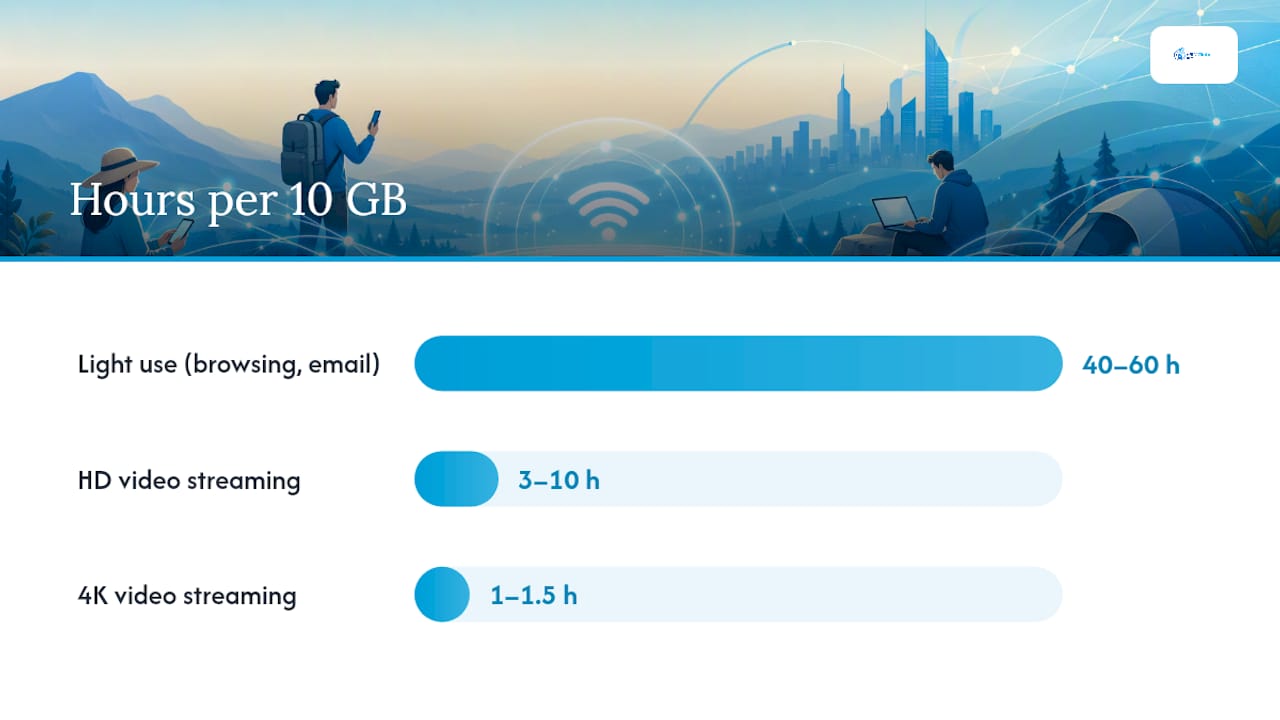
10 GBはどのくらい持続しますか?軽い使用(メール、ウェブ閲覧、音楽)なら、10 GBでおよそ40~60時間利用できます。HD動画を1本ストリーミングすると、3~10時間に短縮されます。4Kストリーミングを1本行うと、約1~1.5時間で10 GBを使い切ります。
50 GBはどのくらい持続しますか?軽い使用であれば、日常的なウェブ閲覧を数週間にわたって50 GBでまかなえます。HDビデオ通話とストリーミングを組み合わせる中程度の使用では、アクティブな利用で15~30時間持続します。4Kストリーミングやバックグラウンド同期を行うヘビーな使用では、数日で50 GBを使い切る可能性があります。
アダプティブストリーミングでは画質が自動調整されるため、実際の消費量は接続速度とプラットフォームのデフォルト画質設定によって異なります。ストリーミングアプリは常に「自動」のままにせず、固定の低い解像度に設定してください。
ホットスポットのデータ使用量とプランの上限を確認する方法
速度制限のしきい値に達する前に残りの容量を把握しておくと、思わぬ事態を防げます。各プラットフォームでの手順は次のとおりです。
iPhone(iOS)の場合:
- 設定を開き、モバイル通信をタップします。
- 下にスクロールすると、最後にリセットしてからのアプリごとのモバイルデータ使用量を確認できます。
- 請求サイクルの開始時にカウンターをリセットするには、下までスクロールして統計情報をリセットをタップします。
- ホットスポット固有の通信量を確認するには、設定 > パーソナルホットスポットに移動します。ここでは機能が有効かどうかを確認できますが、ホットスポットだけのバイト数を携帯データ通信全体から分けて表示することはできません。
Appleのサポート文書によると、パーソナルホットスポットが有効なとき、接続されているすべてのデバイスで携帯電話のモバイルデータが使用され、その使用量は標準のモバイルデータカウンターに表示されます。
Androidの場合:
- 設定を開き、ネットワークとインターネットに移動します(メーカーによって名称は異なり、Samsungでは「接続」)。
- モバイルネットワークをタップし、次にデータ使用量またはアプリのデータ使用量をタップします。
- 一部のAndroidビルドでは、データ使用量の下に「ホットスポット」という項目が別に表示されますが、合計に含めて表示される場合もあります。
- 同じメニュー内のデータ使用量の警告と上限をタップして、データ使用量の警告または厳密な上限を設定します。
注: Samsung One UI、Pixelの標準Android、その他のメーカー独自UIでは、これらのメニューの場所が異なります。データ使用量の画面が見つからない場合は、スマートフォンの「設定」検索バーで「データ使用量」を検索してください。
携帯電話会社のプラン上限を確認する:
- 携帯電話会社のアプリ(T-Mobile、Verizon、AT&T、またはご利用の携帯電話会社に相当するアプリ)を開き、「データ」または「使用量」のダッシュボードを探します。
- オンラインでアカウントポータルにログインし、現在の請求サイクルの概要を確認します。
- 「モバイルホットスポット」、「テザリング」、または「高速ホットスポット」と表示された項目を探します - これは携帯電話のデータ通信とは別に割り当てられた専用容量です。
正確なホットスポット容量を確認するには、携帯電話会社のアプリとアカウントポータルが最も信頼できます。サードパーティ製アプリは推定できますが、リアルタイムの速度制限しきい値を反映できるのは携帯電話会社のシステムだけです。
プロのヒント: *携帯電話会社のアプリでデータ使用量のアラートを有効にし、携帯電話会社が提供している場合はSMSのしきい値通知もオンにします。
ホットスポットのデータ消費量を削減する実践的な手順
影響の大きい変更から先に始めます。
最優先:
- デバイスをホットスポットに接続する前に、Netflix、YouTube、その他のストリーミングアプリのストリーミング品質をSD(480p)または選択可能な最低画質に下げます。
- 接続中のすべてのデバイスで自動クラウドバックアップを一時停止します - iCloud、Googleフォト、OneDrive、Dropboxはいずれもバックグラウンドでアップロードを行います。
- Instagram、TikTok、Facebook、Twitter/Xの設定で動画の自動再生を無効にします。
- テザリング中は、大容量のダウンロード、ゲームのインストール、ソフトウェアのアップデートを避けます。
二次的な対策:
- 同時に接続するデバイスの数を制限します。デバイスが1台増えるごとに、バックグラウンドでのデータ消費が増加します。
- OSとアプリのアップデートは、既知のWi-Fiネットワーク上でのみ実行されるように設定します(iPhoneでは「設定」>「一般」>「ソフトウェアアップデート」>「自動アップデート」、Androidでは「設定」>「システム」>「システムアップデート」)。
- 利用できるアプリではデータ節約モードを有効にします - Chromeの「ライトモード」(現在は廃止されていますが、他のブラウザには同等の設定があります)、YouTubeの「データセーバー」、Spotifyの「データセーバー」はいずれも消費量を削減します。
- Windowsノートパソコンでは、ホットスポットを従量制接続として設定します(上記セクションのプロのヒントを参照)。
頻繁に利用する方、または大量に利用する方:
短期的に大量のデータ通信が必要な場合、特に旅行中は、専用のプリペイドデータプランを検討しましょう。国際旅行者向けに、サウジアラビアで海外滞在中も接続を維持する方法:ガイドでは、旅行時の通信に関する役立つアドバイスを紹介しています。実際の旅行中の利用量に合わせた旅行用データプランを選ぶほうが、国内プランのホットスポット容量を使い切るよりも費用対効果が高いことがよくあります。

プロのヒント: Windowsでは、「従量制課金接続」トグルがテザリング時のデータ節約に最も大きな効果をもたらす設定です。macOSでは、同等の設定としてiCloud Driveの同期を手動で無効にし(システム設定 > Apple ID > iCloud > iCloud Drive > トグルをオフ)、Time Machineを一時停止します。ChromeOSでは、設定 > ネットワーク > テザリングネットワークに移動し、「モバイルデータを優先」の制限を有効にします。
バッテリー、セキュリティ、テザリングをオンのままにすること
テザリングを実行すると、データ通信量以外にもスマートフォンに影響します。
バッテリーとパフォーマンス:
- テザリング中は携帯電話通信の無線機能とWi-Fi送信機が同時に動作するため、通常の利用時よりもバッテリーが大幅に速く消耗します。
- スマートフォンはより多くの熱を発生するため、長時間のセッションではプロセッサーの性能が低下する場合があります。
- テザリングを使用中は、通常のスマートフォン利用時と比べてバッテリーの消耗が30–50%速くなると見込んでください。
セキュリティチェックリスト:
- テザリングには強力で固有のパスワードを使用してください。デバイスのモデルが分かるデフォルトのSSIDは避けてください。
- テザリングをWPA2またはWPA3暗号化に設定してください(最近のスマートフォンの大半はデフォルトでWPA2に設定されています。テザリング設定で確認してください)。
- パスワードのないオープンネットワークでテザリングをオンのままにしないでください。
- どのデバイスからも必要とされていないときは、テザリングをオフにしてください。
テザリングを常にオンにしておくべきですか? いいえ。アイドル状態のテザリングでも信号を発信し、バッテリーを消耗させ、接続試行を受け付けられる状態が続きます。ほとんどのスマートフォンには自動タイムアウト設定があります。iPhoneでは、一定時間デバイスが接続されていないとテザリングが自動的にオフになります。スマートフォンが対応している場合は、この設定を有効にしてください。
テザリングの使い過ぎを調べる際に通信事業者の専門家が確認すること
デバイスはテザリング接続をWi-Fiとして扱うため、モバイル接続に直接接続している場合に適用する、モバイルデータ通信向けの制限を適用しなくなります。Androidのドキュメントでは、テザリング接続されたデバイスで予期しないデータ使用量が発生する主な原因として、バックグラウンド同期とアップデートを挙げています。
予期しないテザリングのデータ消費を調べる際、専門家はまず3つの原因を確認します。
- デバイスが「Wi-Fi」を検出したため、OSやゲームの大容量アップデートが自動的にダウンロードされます。
- 写真や動画を自動的にクラウドへバックアップします。特に、新しいファイルが多数ある旅行の後に実行されます。
- 各デバイスが並行してストリーミングし、Wi-Fi接続時にプラットフォームがデフォルトで設定する品質レベルで再生されます。
実践的な診断チェックリスト:
- Windows Updateの履歴(設定 > Windows Update > 更新履歴)を確認し、テザリング中に行われたダウンロードがないか調べる。
- iCloudまたはGoogleフォトのバックアップログで、大容量のアップロードが発生していないか確認する。
- 接続中の端末でアプリごとのデータ使用量を確認する(Android:設定 > ネットワーク > データ使用量、Windows:設定 > ネットワーク > データ使用量)。
FCCは、携帯電話データが限られている場合は自動更新とクラウド同期をオフにすることを推奨し、データ使用量を監視するための消費者向けガイダンスを提供しています。AppleやGoogleを含む端末メーカーも、アプリごとのデータ消費量を確認するためのサポート文書を公開しています。
実際のケース:リモートで働くデジタルノマドが、月の半ばにテザリング容量の上限50 GBに達しました。原因は、ノートパソコンが夜間に4 GBのWindows更新プログラムをダウンロードし、Googleフォトが旅行中の写真8 GBを自動同期し、さらに2台の端末で3晩にわたってHD動画をストリーミングしていたことです。意図的に大量通信を行う前に、バックグラウンド処理とデフォルトのストリーミング品質だけで、およそ20 GBが消費されていました。
テザリングを定期的に利用する旅行者は、各旅行の前にモバイルデータチェックリストを確認することで、まさにこの事態を防げます。
多くの人が見落とす設定
テザリングのデータ使用量に関するアドバイスの多くはストリーミング品質に焦点を当てており、それは正しいです。HDや4Kの動画は、単独で見ても最大のデータ消費要因です。しかし、より厄介なのは、何かを見る前に発生するバックグラウンド通信です。
Windowsの従量制課金接続の設定は、テザリング利用者が使っていない機能の中で最も重要なものです。ほとんどの人は一度も触れません。有効にするのに30秒しかかからず、自動更新をブロックしてクラウド同期を一時停止できるため、セッションごとに数GBを節約できます。テザリング容量が15 GBの場合、この差によってプランを1か月間使い切れるか、2週目で容量を使い果たすかが決まることもあります。
重要なのは、速度が落ちたことに気づいてからではなく、端末が接続した時点からテザリングを制限のあるリソースとして扱うことです。事後対応では、ほとんどの場合、すでに速度制限がかかっています。
短期間にテザリングを頻繁に利用する場合のプリペイドeSIMプラン
たまに使う程度なら、国内プランのテザリング容量に頼っても問題ありません。旅行者や、1週間にわたってテザリングを頻繁に利用する人には、プリペイドeSIMデータプランがよりすっきりした選択肢です。契約不要で、予測しやすい固定容量のデータがメールですぐに届き、旅行中に突然速度制限がかかる心配もありません。

Esimglobeは、170か国以上を対象としたプリペイドeSIMプランを提供しており、即時デジタル配信と高速4G LTE/5Gデータ通信に対応しています。海外で1週間ノートパソコンをテザリングする必要がある旅行者にとって、実際の使用量に合わせた渡航先専用のeSIMプランを購入する方が、国内プランのホットスポット利用枠を使い切って超過料金を支払ったり、速度制限に悩まされたりするよりも、安く予測しやすい場合があります。まず通信事業者のホットスポット利用枠を確認してください。旅行期間をカバーできるなら、それを利用しましょう。足りない場合は、渡航先に適した短期データ通信オプションとして、EsimglobeのeSIMプランを見ることができます。海外での接続を維持する方法について詳しくは、海外モバイルデータガイドで地域別のオプションを詳しく解説しています。
役立つ情報源
- Appleサポート:iPhoneでインターネット接続を共有する - apple.com/support
- Androidヘルプ:データ使用量とネットワーク管理 - support.google.com
- FCC:データ使用量の管理方法 - fcc.gov/consumers
- BroadbandNow:ホットスポットのデータ使用量 - broadbandnow.com
- Boost Mobileヘルプセンター:ホットスポットのデータ使用量に関する解説 - boost.com/support
通信事業者のアカウントポータルやアプリは、契約中のプランにおけるホットスポット利用枠、速度制限のしきい値、超過料金ポリシーの正式な情報源です。上記の情報は一般的な目安であり、実際の上限は通信事業者の現在のプラン規約に従います。
よくある質問
ホットスポットの10 GBのデータはどのくらい持ちますか?
軽い使用 - メール、ウェブ閲覧、音楽 - であれば、10 GBはおよそ40~60時間使用できます。HD動画を1本ストリーミングすると3~10時間に短縮され、4Kストリーミングでは約1~1.5時間で10 GBを使い切ります。
無制限プランならホットスポットは無料ですか?
必ずしもそうとは限りません。ほとんどの無制限プランには、別途高速ホットスポット利用枠(一般的には15~50 GB)が含まれています。その上限を超えると、スマートフォン本体のデータ通信速度は速いままでも、ホットスポットの速度は大幅に低下します。
ホットスポットを常にオンにしておいても問題ありませんか?
いいえ。アイドル状態のホットスポットはバッテリーの消耗を早め、発熱を引き起こし、接続試行を受け付ける状態を維持します。接続するデバイスがないときはオフにするか、ほとんどのスマートフォンで利用できる自動タイムアウト設定を有効にしてください。
ホットスポットのデータを最も消費するものは?
4KおよびHD動画のストリーミングは、1時間あたりそれぞれ6~8 GBと1~3 GBを消費し、データを最も大量に使用します。バックグラウンドでのOSアップデートとクラウドへの自動バックアップは、画面上で目立った動作がないまま数GBを消費することも多い、最も一般的な隠れたデータ消費要因です。