






















La maggior parte dei problemi relativi ai dati delle eSIM dipende da tre impostazioni, non da un profilo danneggiato. Attiva il roaming dati per la linea eSIM, imposta quella eSIM come linea dati mobile predefinita e controlla l’APN. Questi passaggi risolvono la maggior parte dei casi di “installata ma senza dati” senza dover richiedere un nuovo profilo.
Esegui questi passaggi prima di qualsiasi altra cosa:
- Attiva il roaming dati per la linea eSIM
- Imposta la eSIM come linea dati predefinita/principale
- Attiva la modalità aereo, attendi dieci secondi e disattivala
- Verifica che l’APN corrisponda alle istruzioni di attivazione del provider
Consiglio dell'esperto: Ogni volta che modifichi un’impostazione, attiva e disattiva la modalità aereo oppure riavvia il dispositivo. Spesso le reti hanno bisogno di questo passaggio per registrarsi nuovamente, anche quando l’impostazione era corretta.
Punti chiave
La maggior parte dei problemi di assenza di dati sulle eSIM è dovuta al roaming dati disattivato, alla linea dati predefinita sbagliata o a un APN digitato in modo errato, non a un profilo danneggiato.
| Punto | Dettagli |
|---|---|
| Controlla innanzitutto il roaming dati | Le eSIM da viaggio si connettono tramite reti locali classificate come roaming; lasciarlo disattivato blocca tutti i dati. |
| Imposta la eSIM come linea dati predefinita | Un telefono che utilizza la linea sbagliata per i dati mostrerà il segnale, ma non caricherà mai nulla. |
| Verifica esattamente i valori APN | Confronta APN, nome utente e password carattere per carattere con le istruzioni di attivazione del provider. |
| Salva i dettagli di attivazione prima di reinstallare | Tieni a portata di mano il codice QR, l’EID e l’ICCID nel caso sia necessario rimuovere e reinstallare il profilo. |
| Contatta EsimGlobe se i problemi persistono | EsimGlobe può riconfigurare un profilo, emettere nuovamente un link di attivazione o vendere un piano sostitutivo quando le altre soluzioni non funzionano. |
Dove trovare indicazioni ufficiali
- Le indicazioni della FCC sul roaming spiegano come gli operatori gestiscono le connessioni internazionali e cosa controllare prima di partire.
- Le indicazioni della FCC sullo sblocco spiegano come un dispositivo bloccato possa impedire la registrazione alla rete anche con una eSIM valida installata.
Sommario
- Perché la mia eSIM non funziona? Inizia da queste soluzioni
- Come controllare e correggere le impostazioni APN?
- Devi reinstallare il profilo eSIM?
- Quali sono i percorsi esatti delle impostazioni per iPhone e Android?
- Cosa provare se le soluzioni di base non funzionano?
- Quando dovresti contattare il fornitore della tua eSIM?
- Quali sono le cause effettive della maggior parte dei problemi di dati con le eSIM?
- Domande frequenti
Perché la mia eSIM non funziona? Inizia da queste soluzioni
Il roaming dati è un motivo molto comune per cui una eSIM mostra il segnale completo ma non offre alcuna connessione Internet. Le eSIM da viaggio e prepagate si connettono tramite reti partner locali nel Paese in cui ti trovi, e i telefoni classificano questa connessione come roaming, anche se il piano è prepagato e non comporterà addebiti imprevisti da parte dell’operatore del Paese di origine. Se il roaming dati è disattivato per quella linea, il dispositivo semplicemente rifiuta di instradare i dati attraverso di essa.
Ecco l’ordine che consente di tornare online più rapidamente:
- Attiva il roaming dati per la linea eSIM. Fallo per prima cosa. È la soluzione che risolve il problema più spesso di qualsiasi altro singolo passaggio.
- Imposta la eSIM come linea dati mobile predefinita e disattiva il passaggio automatico dei dati, così il telefono non passerà silenziosamente a una SIM fisica senza un piano dati.
- Attiva e disattiva la modalità Aereo, quindi riavvia il telefono. Se i dati continuano a non funzionare, ripeti l’operazione una volta.
- Controlla le modalità Risparmio dati e Risparmio energetico. Entrambe possono bloccare silenziosamente i dati in background o limitare una linea specifica senza mostrare avvisi evidenti.
Consiglio dell'esperto: Esegui questi quattro passaggi prima di modificare le impostazioni APN o reinstallare qualsiasi elemento. La maggior parte delle segnalazioni di “dati eSIM non funzionanti” si risolve proprio qui, mentre reinstallare un profilo che non era necessario toccare crea solo ulteriori rischi.
Come controllare e correggere le impostazioni APN?
Un Access Point Name (APN) è il gateway che il telefono usa per tradurre un segnale cellulare in un vero accesso a Internet. Se lo inserisci in modo errato, vedrai tutte le barre e il nome corretto dell’operatore nella barra di stato, mentre nessuna app riuscirà comunque a caricarsi. Questa discrepanza tra segnale visibile e dati inutilizzabili è il segno più chiaro di un problema APN.
Su iPhone, vai su Impostazioni > Servizio mobile (o Dati cellulare) > [la tua linea eSIM] > Rete dati cellulare. Su Android, il percorso è in genere Impostazioni > Rete e Internet > SIM > [linea eSIM] > Nomi punti di accesso, anche se sui dispositivi Samsung e Pixel la dicitura può essere leggermente diversa.
Confronta questi campi con l’e-mail di attivazione o l’app del tuo provider:
- Nome APN (deve corrispondere esattamente, inclusa la distinzione tra maiuscole e minuscole in alcuni casi)
- Campi nome utente e password, se il piano li richiede
- Se la selezione automatica della rete ha scelto una rete locale non supportata
Non indovinare mai la stringa APN. In un caso documentato, una eSIM da viaggio europea richiedeva di impostare APN, nome utente e password tutti sulla stessa parola, “orange”, senza variazioni. Un solo carattere errato interrompe la connessione anche se tutto il resto sembra corretto.
Se la selezione automatica non funziona, passa a quella manuale e scegli una rete che il tuo provider indichi esplicitamente come supportata.
Devi reinstallare il profilo eSIM?
Prima di rimuovere qualsiasi elemento, verifica che il piano sia effettivamente attivo. Controlla l’app del provider, l’e-mail di conferma o il pannello dell’account per verificare lo stato di attivazione e il periodo di validità. Un profilo che sul telefono risulta “installato” potrebbe essere ancora inattivo dal lato del provider.
Se il piano risulta attivo ma non hai ancora dati, raccogli queste informazioni prima di contattare l’assistenza:
- EID (identificativo eSIM del dispositivo)
- ICCID (numero univoco del profilo)
- ID dell’ordine o dell’attivazione, Paese e nome della rete visualizzato nella barra di stato
- Screenshot delle impostazioni APN e delle barre del segnale
Rimuovi e reinstalla un profilo solo se hai ancora salvato il codice QR originale o il link di attivazione. Prima fai uno screenshot di tutto.
- I provider controllano spesso lo stato della fatturazione, la data di inizio del piano e se il profilo è stato generato per l’EID di un altro dispositivo.
- Se il profilo viene rigenerato dal provider, rimuovi quello vecchio dal dispositivo prima di installare quello nuovo, altrimenti ti ritroverai con due profili in conflitto.
Consiglio dell'esperto: Un profilo associato all’EID errato è una delle cause più trascurate del problema «eSIM installata, nessun dato». Se hai cambiato telefono di recente, vale la pena controllare questo aspetto subito, non per ultimo.
Quali sono i percorsi esatti delle impostazioni per iPhone e Android?
iPhone (iOS):
- Verifica che l’eSIM sia impostata come linea per i dati mobili: Impostazioni > Servizio mobile > Dati mobili e seleziona l’eSIM.
- Attiva il roaming dati: Impostazioni > Servizio mobile > [eSIM line] > Roaming dati, quindi attivalo.
- Controlla l’APN: Impostazioni > Servizio mobile > [eSIM line] > Rete dati cellulare.
- Disattiva Consenti cambio dati cellulare se il telefono continua a passare inaspettatamente da una linea all’altra.
- Disattiva e riattiva la linea: Impostazioni > Servizio mobile > [eSIM line], quindi attiva o disattiva la linea stessa.
Android (generico, con note per Samsung/Pixel):
- Apri Impostazioni > Rete e Internet > SIM.
- Tocca la linea eSIM e attiva Roaming dati.
- Vai su Nomi punti di accesso nella stessa sezione della linea per verificare i valori APN.
- Per la selezione manuale della rete, vai su Operatori di rete (Samsung indica questa voce sotto Reti mobili; Pixel la mantiene nello stesso menu delle SIM) e scegli una rete supportata.
Fai screenshot di ogni impostazione prima di rimuovere un profilo eSIM. Se non hai salvato il codice QR di attivazione originale o il tuo provider non può emetterne subito uno nuovo, la rimozione del profilo potrebbe lasciarti senza connessione e senza possibilità di ripristinarla.
Cosa provare se le soluzioni di base non funzionano?
Se l’elenco di controllo qui sopra non ha risolto il problema, passa a ripristini più approfonditi, ma considerali come ultima risorsa perché comportano maggiori rischi.
- Ripristina le impostazioni di rete (iOS: Impostazioni > Generali > Trasferisci o inizializza iPhone > Ripristina > Ripristina impostazioni rete; Android: Impostazioni > Sistema > Opzioni di ripristino). Questa operazione cancella le password Wi-Fi salvate e le preferenze di rete, quindi tienilo presente.
- Attiva e disattiva la modalità Aereo e riavvia di nuovo, quindi rimuovi e aggiungi nuovamente la linea cellulare senza eliminare il profilo eSIM.
- Controlla gli aggiornamenti del sistema operativo. Il software meno recente a volte gestisce male la registrazione dell’eSIM nelle configurazioni di rete più nuove.
- Verifica la compatibilità del dispositivo. Se il tuo piano richiede il 5G o specifiche bande LTE non supportate dal dispositivo, nessuna impostazione potrà risolvere il problema. Verifica la compatibilità nella guida alla compatibilità dei dispositivi nella guida di EsimGlobe per i viaggiatori prima di presumere che il profilo sia danneggiato.
Consiglio dell'esperto: Dopo ogni modifica importante, esegui un semplice test, ad esempio caricare una pagina web o controllare un'app di test della velocità, prima di apportare un'altra modifica. Applicare più correzioni contemporaneamente rende impossibile capire quale abbia funzionato davvero.
Quando dovresti contattare il fornitore della tua eSIM?
Contatta il fornitore eSIM quando il profilo risulta “installato” ma non si registra mai su una rete, quando le impostazioni APN sono confermate corrette ma non viene caricato nulla oppure quando il profilo sembra non valido o è completamente assente.
Tieni pronti questi dati prima di contattarci:
- ID dell'ordine o dell'attivazione
- EID e ICCID
- Modello del dispositivo e versione del sistema operativo
- Paese e nome esatto della rete visualizzato nella barra di stato
- Screenshot delle impostazioni e delle barre del segnale
Di norma, i team di assistenza riattivano il profilo, confermano lo stato di attivazione oppure verificano la copertura e i limiti dati dal loro lato.
Consiglio dell'esperto: Annota l'ora esatta in cui è iniziato il problema e il nome esatto della rete mostrato sul telefono. Questo dettaglio da solo accelera notevolmente la diagnosi.

Quali sono le cause effettive della maggior parte dei problemi di dati con le eSIM?
I dati raccolti sul campo indicano una chiara graduatoria delle cause. Il roaming dati disattivato per la linea eSIM è la causa principale, poiché le eSIM da viaggio si connettono alle reti partner locali che i telefoni classificano per impostazione predefinita come reti in roaming.
- Roaming dati disattivato per la linea specifica
- Valori APN, nome utente o password errati
- Linea errata impostata come linea predefinita per i dati mobili
- Profilo non associato correttamente all'account o sostituito da un profilo più recente
- Blocco del dispositivo o incompatibilità delle bande che impedisce la registrazione alla rete
Le indicazioni della FCC per i consumatori sul roaming internazionale confermano perché è importante controllare le impostazioni del roaming prima di presumere l'esistenza di un problema più grave, mentre le indicazioni sullo sblocco spiegano come un dispositivo bloccato possa installare un profilo eSIM ma venire comunque rifiutato dalle reti estere. Ogni causa corrisponde direttamente a un passaggio precedente di questa checklist, ed è proprio per questo che esaminarli nell'ordine, invece di passare subito al ripristino delle impostazioni di fabbrica, fa risparmiare più tempo.
Una breve nota dell'editore
La maggior parte dei casi di eSIM senza dati si risolve con le correzioni principali descritte sopra. Se il tuo caso non si risolve, raccogli l'ID dell'ordine, il modello del dispositivo e uno screenshot prima di contattarci.
Come può aiutarti EsimGlobe quando nient’altro funziona
Se hai seguito questa checklist e la tua eSIM continua a non mostrare dati, EsimGlobe può riconfigurare il tuo profilo, emettere un nuovo link di attivazione o attivare un nuovo piano entro pochi minuti se quello attuale è danneggiato irreparabilmente. È meglio che restare in attesa al telefono con un operatore straniero che non sa nemmeno cosa sia un profilo eSIM.

Tieni a portata di mano l’ID dell’ordine, il modello del dispositivo e uno screenshot del menu Impostazioni. Di solito è tutto ciò di cui l’assistenza ha bisogno per capire se si tratta di un problema del profilo da parte di EsimGlobe o di un’impostazione del dispositivo che hai trascurato. Prima del prossimo viaggio, vale anche la pena leggere la guida al flusso di lavoro per viaggiatori di EsimGlobe, così l’attivazione procederà senza problemi fin dal primo tentativo. Se il tuo piano attuale non può essere recuperato, puoi sceglierne uno nuovo per Paese o regione direttamente nella pagina dei piani EsimGlobe e ricevere un nuovo link di attivazione via e-mail in pochi minuti.
Domande frequenti
Perché la mia eSIM non ha dati?
La causa più comune è che il roaming dati sia disattivato per la linea eSIM, poiché le eSIM da viaggio si connettono tramite reti partner locali che i telefoni considerano roaming. Le impostazioni APN errate e la linea dati predefinita sbagliata sono le cause successive più frequenti.
Posso usare una eSIM senza dati?
Sì, una eSIM può essere installata e utilizzata solo per chiamate o messaggi di testo, se il piano lo supporta, ma la maggior parte delle eSIM da viaggio di fornitori come EsimGlobe offre solo dati e non funzionerà per alcuna attività finché la connessione dati non sarà configurata correttamente.
Una eSIM può funzionare senza Internet?
Un profilo eSIM non richiede una connessione Internet attiva per rimanere installato sul dispositivo, ma ha bisogno di una connessione dati funzionante per fornire effettivamente l’accesso a Internet quando lo si utilizza all’estero.
Perché la mia eSIM non ha una connessione Internet?
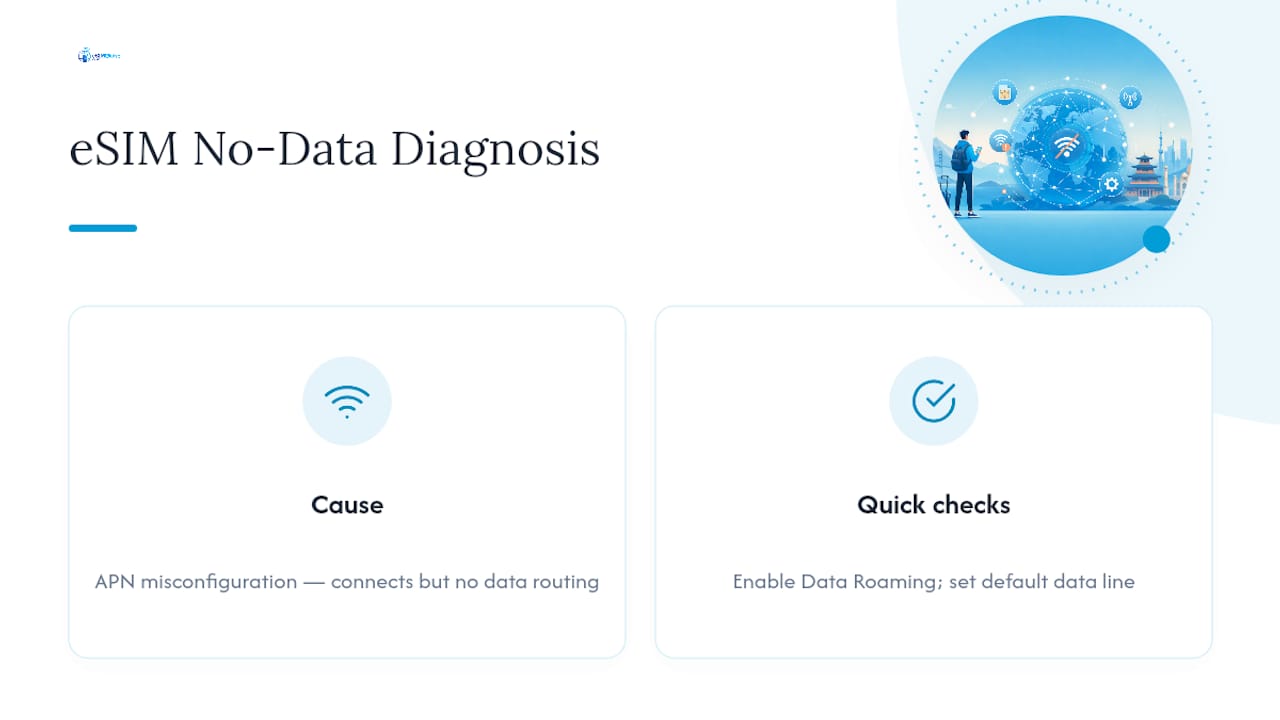
Il segnale completo senza connessione Internet indica solitamente una configurazione APN errata, poiché il telefono si connette alla rete dell’operatore ma non riesce a instradare correttamente il traffico dati. Controllare quindi il roaming dati e la linea dati predefinita consente spesso di individuare rapidamente la causa.
Consigliato
- Consigli per viaggiare con una eSIM: resta connesso all’estero nel 2026 – EsimGlobe
- Consigli per viaggiare con una eSIM: resta connesso all’estero in modo facile ed economico – EsimGlobe
- Piano eSIM solo dati: le migliori opzioni per viaggiatori nel 2026 – EsimGlobe
- Consigli per acquistare una eSIM per viaggiatori internazionali nel 2026 – EsimGlobe