






















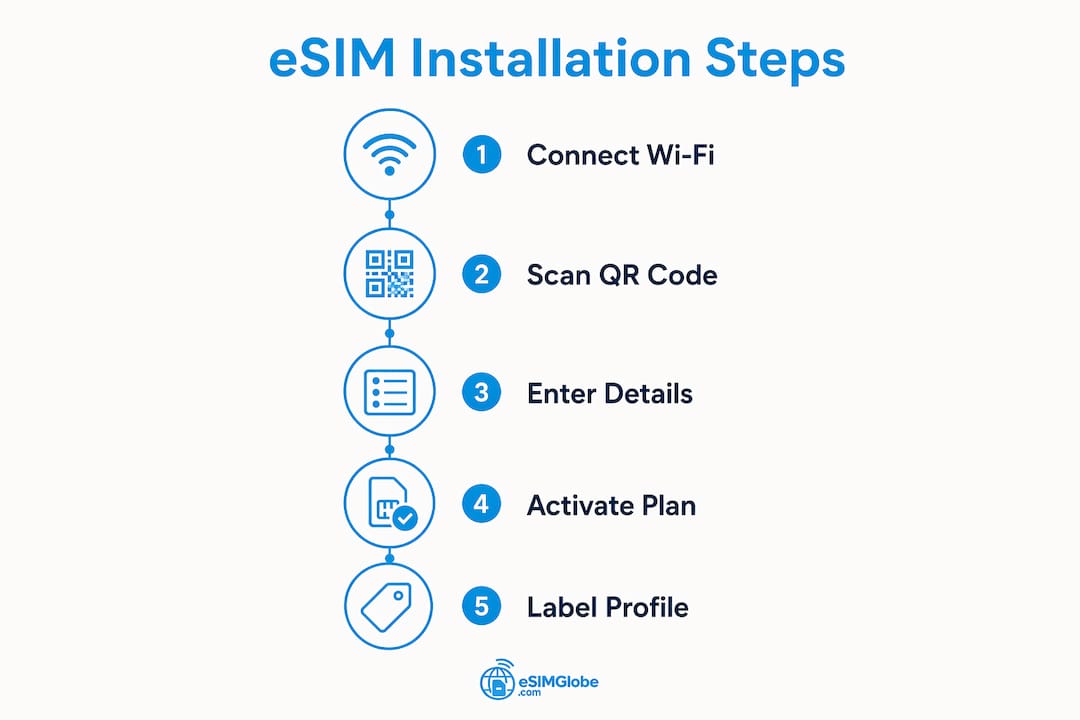
Installare una eSIM significa attivare digitalmente un piano cellulare sul dispositivo senza una scheda SIM fisica. Su iPhone: vai su Impostazioni > Cellulare > Aggiungi piano cellulare, quindi scansiona il codice QR fornito dal tuo operatore. Su Android: vai su Impostazioni > Rete e Internet > SIM > Aggiungi eSIM, quindi scansiona lo stesso codice QR oppure inserisci manualmente i dettagli di attivazione. È necessaria una connessione Wi-Fi stabile per tutta la procedura.
Passaggi principali in sintesi:
- Verifica che il dispositivo supporti le eSIM e che il tuo operatore offra l’attivazione delle eSIM
- Connettiti al Wi-Fi prima di iniziare
- Individua il codice QR o le credenziali di attivazione fornite dal tuo operatore
- Vai a Cellulare (iPhone) o a Rete e Internet / Gestore SIM (Android)
- Scansiona il codice QR oppure inserisci manualmente l’indirizzo SM-DP+ e il codice di attivazione
- Conferma il download e imposta il nuovo piano come linea dati predefinita
- Attiva il roaming dati se utilizzi una eSIM da viaggio su una rete partner
Dopo l’installazione, puoi passare da un profilo all’altro o eliminare quelli inutilizzati tramite lo stesso menu delle impostazioni Cellulare o Dati mobili.
Indice
- Che cos’è una eSIM e quali dispositivi la supportano?
- Come installare una eSIM su iPhone
- Come configurare una eSIM sui dispositivi Android
- Risoluzione dei problemi di installazione dell’eSIM
- Le indicazioni di Esimglobe per un’installazione eSIM senza problemi
- Esimglobe: piani eSIM globali per ogni destinazione
- Punti chiave
- Domande frequenti
Che cos’è una eSIM e quali dispositivi la supportano?
Una eSIM (SIM integrata) è un chip programmabile saldato direttamente nel dispositivo. Su alcuni modelli sostituisce completamente l’alloggiamento per la nano-SIM fisica, mentre su altri funziona insieme a esso. Gestisci i profili degli operatori tramite software, senza dover sostituire schede di plastica.
I vantaggi pratici sono concreti: puoi memorizzare più profili di operatori, cambiare piano senza recarti in un negozio e aggiungere un piano dati locale non appena atterri in un altro Paese.
Modelli di iPhone compatibili:
- modelli di iPhone compatibili a partire da iPhone XS
- modelli di iPhone più recenti, inclusa la serie 11
- modelli recenti di iPhone SE
- modelli recenti di iPhone, inclusa la serie 12 e successive
- alcuni modelli più recenti di iPhone dispongono di una eSIM senza alloggiamento per la SIM fisica
Dispositivi Android compatibili (elenco parziale):
- modelli Google Pixel a partire da Pixel 3
- serie Samsung Galaxy S a partire da S20 per la maggior parte dei modelli
- serie Samsung Galaxy Z Fold e Z Flip
- modelli Motorola Razr
- seleziona i modelli compatibili di OnePlus, Oppo e Xiaomi
Il supporto dell’operatore è un requisito separato. Il dispositivo può essere compatibile con le eSIM, ma se il tuo operatore non ha abilitato l’attivazione delle eSIM, l’attivazione non riuscirà. Negli Stati Uniti, i principali operatori, tra cui Verizon, AT&T e T-Mobile, supportano tutti le eSIM. In alcuni Paesi esistono limitazioni regionali, quindi verifica il supporto dell’operatore locale prima di acquistare un piano.
Come installare una eSIM su iPhone
Apple offre cinque metodi distinti per attivare una eSIM, a seconda della versione di iOS e dell’operatore.
Metodo 1: scansione del codice QR (il più comune)
- Apri Impostazioni > Cellulare > Aggiungi piano cellulare
- Inquadra con la fotocamera il codice QR dell'operatore
- Quando richiesto, tocca Aggiungi piano cellulare
- Scegli se utilizzare il nuovo piano per i dati mobili, le chiamate o entrambi
- Assegna un'etichetta al piano, ad esempio “Viaggio” o “Lavoro”, per identificarlo facilmente
Metodo 2: attivazione tramite l'app dell'operatore
Alcuni operatori statunitensi, tra cui Verizon, consentono di completare l'attivazione interamente nella loro app ufficiale. Scarica l'app dell'operatore, accedi e segui le istruzioni nell'app per trasferire direttamente un profilo eSIM sul dispositivo.
Metodo 3: inserimento manuale
Se il codice QR non viene scansionato, tocca Inserisci i dettagli manualmente nella schermata Aggiungi piano cellulare. Il tuo operatore fornisce un indirizzo SM-DP+ e un codice di attivazione. Inseriscili esattamente come mostrati.
Metodo 4: trasferimento da un altro iPhone
Vai su Impostazioni > Cellulare > Aggiungi piano cellulare > Trasferisci da un iPhone vicino. Entrambi i dispositivi devono essere connessi alla stessa rete Wi-Fi. Questo metodo consente di trasferire una linea esistente, non di attivare un nuovo piano.
Metodo 5: attivazione tramite e-mail o link (iOS 17.4+)
Su iOS 17.4 e versioni successive, gli operatori possono inviare un link di attivazione eSIM tramite e-mail o messaggio. Toccando il link si apre direttamente la richiesta di installazione, senza dover scansionare nulla.
Problemi comuni durante l'installazione su iPhone:
- Codice QR non riconosciuto: pulisci l'obiettivo della fotocamera, aumenta la luminosità dello schermo sul dispositivo che visualizza il codice e riprova
- Errore “Piano non supportato”: il tuo iPhone potrebbe essere bloccato dall'operatore; contatta il tuo operatore attuale per sbloccarlo
- Attivazione bloccata su “Download in corso”: riavvia il dispositivo mantenendo attiva la connessione Wi-Fi, quindi riapri Impostazioni > Cellulare
Consiglio: Assegna subito un'etichetta a ogni profilo eSIM dopo l'installazione. L'iPhone consente di usare nomi custom e diciture chiare come “Casa AT&T” o “Viaggio in Europa” evitano confusione quando gestisci due o più linee attive.
Come configurare una eSIM sui dispositivi Android

Il percorso del menu varia a seconda del produttore, ma il processo di base è lo stesso su Google Pixel, Samsung Galaxy e sulla maggior parte degli altri telefoni Android.
Google Pixel
- Apri Impostazioni > Rete e Internet > SIM
- Tocca l'icona + oppure Aggiungi eSIM
- Seleziona Scarica invece una SIM
- Scansiona il codice QR dell'operatore oppure tocca Inseriscilo manualmente per immettere l'indirizzo SM-DP+ e il codice di attivazione
- Tocca Attiva e attendi il download del profilo
- Quando richiesto, imposta la nuova eSIM come SIM dati preferita
Samsung Galaxy
- Apri Impostazioni > Connessioni > Gestione SIM
- Tocca Aggiungi eSIM o Aggiungi piano mobile
- Scansiona il codice QR o inserisci manualmente le credenziali
- Conferma il download e assegna la linea per chiamate, messaggi o dati
Altri dispositivi Android
La maggior parte degli altri telefoni Android segue il percorso dei Pixel. In Impostazioni, cerca Gestore SIM, Rete mobile o Dual SIM & eSIM se l’etichetta esatta è diversa. Su alcuni dispositivi, le opzioni eSIM si trovano in Informazioni sul telefono > Stato SIM.
Problemi comuni di installazione su Android:
- La scansione del codice QR non riesce: aumenta la luminosità dello schermo che mostra il codice oppure prova a eseguire la scansione in condizioni di illuminazione migliori
- Messaggio “Attivazione non riuscita”: verifica che il codice di attivazione non sia scaduto (la maggior parte dei codici è monouso e ha una durata limitata)
- Nessun dato dopo l’installazione: verifica che l’eSIM sia impostata come SIM dati attiva in Gestore SIM, non solo che sia installata
Consiglio: Sui dispositivi Samsung, Gestore SIM controlla anche quale SIM gestisce le chiamate in uscita e gli SMS. Dopo aver aggiunto un’eSIM, verifica singolarmente ogni assegnazione invece di presumere che il nuovo profilo subentri automaticamente.
Risoluzione dei problemi di installazione dell’eSIM
La maggior parte dei problemi con le eSIM dipende da una delle quattro cause seguenti: assenza di Wi-Fi, dispositivo bloccato, codice di attivazione scaduto o conflitto del profilo con una SIM esistente.
Procedura diagnostica passo passo:
- Assicurati di essere connesso a una rete Wi-Fi stabile, non ai dati mobili di un’altra SIM
- Verifica che il dispositivo non sia vincolato a un operatore (se hai dubbi, contatta il tuo operatore attuale)
- Verifica che il codice QR o il codice di attivazione non sia già stato utilizzato o non sia scaduto
- Riavvia il dispositivo e prova nuovamente a eseguire l’installazione dall’inizio
- Se sono installati due profili eSIM, disattivane uno prima di attivare l’altro
- Ripristina le impostazioni di rete come ultima risorsa (Impostazioni > Generali > Trasferisci o inizializza iPhone > Inizializza > Inizializza impostazioni di rete su iPhone; Impostazioni > Gestione generale > Ripristina > Ripristina impostazioni di rete sui dispositivi Samsung)
Soluzioni specifiche in base al sintomo:
- eSIM installata ma senza Internet: vai su Cellulare (iPhone) o Gestore SIM (Android) e verifica che l’eSIM sia selezionata come linea dati attiva. Attiva il roaming dati se il piano utilizza reti partner.
- Impossibile eliminare un profilo eSIM: su iPhone, vai su Impostazioni > Cellulare, tocca il piano, scorri verso il basso e tocca Rimuovi piano cellulare. Su Android, apri Gestore SIM, seleziona il profilo e scegli Elimina.
- Il passaggio da un profilo all’altro non funziona: assegnare nomi chiari ai profili e gestire le linee cellulari attive aiuta a evitare conflitti. Rinomina i profili in modo chiaro e mantieni attiva una sola linea alla volta finché il passaggio non viene confermato.
Per i problemi persistenti, contatta direttamente l’assistenza tecnica del tuo operatore. Verizon, ad esempio, offre assistenza specifica per le eSIM tramite la chat online e il personale dei negozi. Apple Support gestisce i problemi relativi al dispositivo all’indirizzo support.apple.com. Tieni a portata di mano il numero IMEI del dispositivo quando chiami.
Le indicazioni di Esimglobe per un’installazione eSIM senza problemi
Esimglobe ha individuato diversi casi in cui le installazioni non vanno a buon fine e che le istruzioni standard degli operatori non affrontano.
Problemi più spesso segnalati da Esimglobe:
- Acquistare un piano eSIM prima di aver verificato che il dispositivo sia sbloccato
- Scansionare il codice QR sullo stesso dispositivo che lo visualizza (la fotocamera non riesce a mettere a fuoco il proprio schermo)
- Saltare l’attivazione del roaming dati sulle eSIM da viaggio, causando il mancato funzionamento dei dati anche dopo un’installazione riuscita
- Non etichettare i profili, con il rischio di eliminare accidentalmente la linea sbagliata
Per i viaggiatori, il passaggio Roaming dati è l’impostazione più spesso trascurata. Se non è attivato nelle impostazioni dei dati cellulare dell’eSIM, il piano risulterà attivo ma non fornirà dati sulle reti partner all’estero. I consigli di Esimglobe per viaggiare con l’eSIM trattano questo e altri dettagli di attivazione specifici per ciascun Paese.
Gestire più profili è semplice una volta adottata una convenzione di denominazione coerente. Esimglobe consiglia di etichettarli indicando operatore e regione (“Verizon US”, “Globe PH”, “Orange FR”), così la linea attiva è sempre identificabile a colpo d’occhio. Per cambiare, basta accedere a Cellulare o Gestore SIM, toccare il profilo desiderato e impostarlo come linea dati attiva.
Consiglio: Prima di partire, installa e testa l’eSIM da viaggio mentre sei ancora a casa, connesso al Wi-Fi. Verifica che i dati vengano caricati sul nuovo profilo, quindi torna a usare la SIM principale. Quando atterri, il profilo è già installato e il passaggio richiede meno di dieci secondi.
I nomadi digitali e i lavoratori da remoto che soggiornano in strutture ricettive attente alle nuove tecnologie possono trovare ulteriori indicazioni per la configurazione in risorse come la guida di Fox Hostel per i nomadi digitali, che illustra strumenti di connettività utili agli utenti eSIM in viaggio.
Esimglobe: piani eSIM globali per ogni destinazione
Esimglobe offre profili eSIM digitali per destinazioni in tutto il mondo, con piani disponibili in USD, EUR e GBP. La piattaforma è pensata per viaggiatori, nomadi digitali e chiunque abbia bisogno di dati mobili affidabili senza una scheda SIM fisica.

I piani coprono singoli Paesi e pacchetti multi-regione. L’interfaccia supporta più lingue e consente di filtrare per destinazione, volume di dati e periodo di validità. Nessuna spedizione di una SIM fisica, nessun sovrapprezzo per il roaming da parte del tuo operatore nazionale e nessuna visita in negozio. Acquisti, ricevi il codice QR via email e installi seguendo i passaggi di questa guida.
Per i viaggiatori che stanno preparando un flusso completo per una eSIM internazionale, le pagine dei piani Esimglobe includono note sulla compatibilità dei dispositivi e istruzioni di attivazione specifiche per ciascun operatore partner. Scopri i piani su esimglobe.com e prepara la tua eSIM prima della prossima partenza.
Punti chiave
Per installare una eSIM servono una connessione Wi-Fi, un dispositivo sbloccato e un codice QR valido dell’operatore oppure un codice di attivazione SM-DP+ inserito nelle impostazioni Cellulare o Gestore SIM del dispositivo.
| Punto | Dettagli |
|---|---|
| È necessaria la connessione Wi-Fi | Una connessione Wi-Fi stabile è fondamentale durante l’intero processo di download e attivazione della eSIM. |
| iPhone XS e modelli successivi | Tutti i modelli di iPhone a partire da XS supportano la eSIM; negli Stati Uniti, iPhone 14 e modelli successivi funzionano esclusivamente con eSIM. |
| Tre metodi di attivazione | La scansione del codice QR, l’app dell’operatore e l’inserimento manuale dell’indirizzo SM-DP+ funzionano sia su iPhone sia su Android. |
| Il roaming dati deve essere attivo | Le eSIM di viaggio sulle reti partner richiedono l’attivazione del roaming dati, altrimenti i dati non funzioneranno dopo l’installazione. |
| Esimglobe per i piani di viaggio | Esimglobe fornisce profili eSIM globali con consegna tramite codice QR, disponibili in tutto il mondo e in più valute. |
Domande frequenti
Cosa serve prima di installare una eSIM?
Ti servono un dispositivo compatibile e sbloccato dall’operatore, una connessione Wi-Fi stabile e un codice QR oppure un indirizzo SM-DP+ insieme a un codice di attivazione forniti dal tuo gestore eSIM.
È possibile avere più di una eSIM installata contemporaneamente?
Sì. La maggior parte degli iPhone e dei dispositivi Android moderni supporta più profili eSIM installati, anche se in genere solo uno o due possono essere attivi contemporaneamente per chiamate e dati.
Perché la mia eSIM non mostra alcuna connessione Internet dopo l’installazione?
Il profilo eSIM potrebbe non essere impostato come linea dati attiva oppure il roaming dati potrebbe essere disabilitato. Vai su Cellulare (iPhone) o Gestore SIM (Android), verifica che la eSIM sia selezionata per i dati e attiva il roaming dati se il piano utilizza reti partner.
Come si elimina un profilo eSIM?
Su iPhone, vai su Impostazioni > Cellulare, tocca il piano, quindi tocca Rimuovi piano cellulare. Su Android, apri Gestore SIM, seleziona il profilo e scegli Elimina.
Esimglobe funziona sia su iPhone sia su Android?
Sì. Esimglobe fornisce i profili eSIM tramite codice QR, che può essere installato su qualsiasi dispositivo iPhone o Android compatibile con eSIM seguendo i passaggi standard illustrati in questa guida.